
Enterprise Library 6——Using the Logging Application Block
原文参考 http://msdn.microsoft.com/en-us/library/dn440731(v=pandp.60).aspx
一、简介
日志通常满足两个主要的要求:1、监控应用程序性能并提供信息。性能方面,日志可以监控程序内部发生了什么,有时也监控程序外部发生了什么。2、更重要的是用于审计。这种日志可以跟踪用户的行为并且记录用户执行的一系列任务、读取和修改的信息、访问的资源。
日志模块是一个高灵活和可配置的解决方案,它允许以灵活多样的方式创建和存储日志信息于各种位置、分类并过滤信息、收集调试过程中的上下文信息、审计跟踪并记录。
二、日志模块能做什么?
日志模块可以使日志功能和应用程序代码分离。它可以把日志条目发送到Windows 事件日志、数据库、文本文件,也可以生成包含日志信息的邮件、windows消息队列等。也可以自定义发送目的。应用程序中,仅需简单地用合适的对象(如Logwriter)生成一个日志条目,然后调用其方法把日志条目写入相应的目标位置。
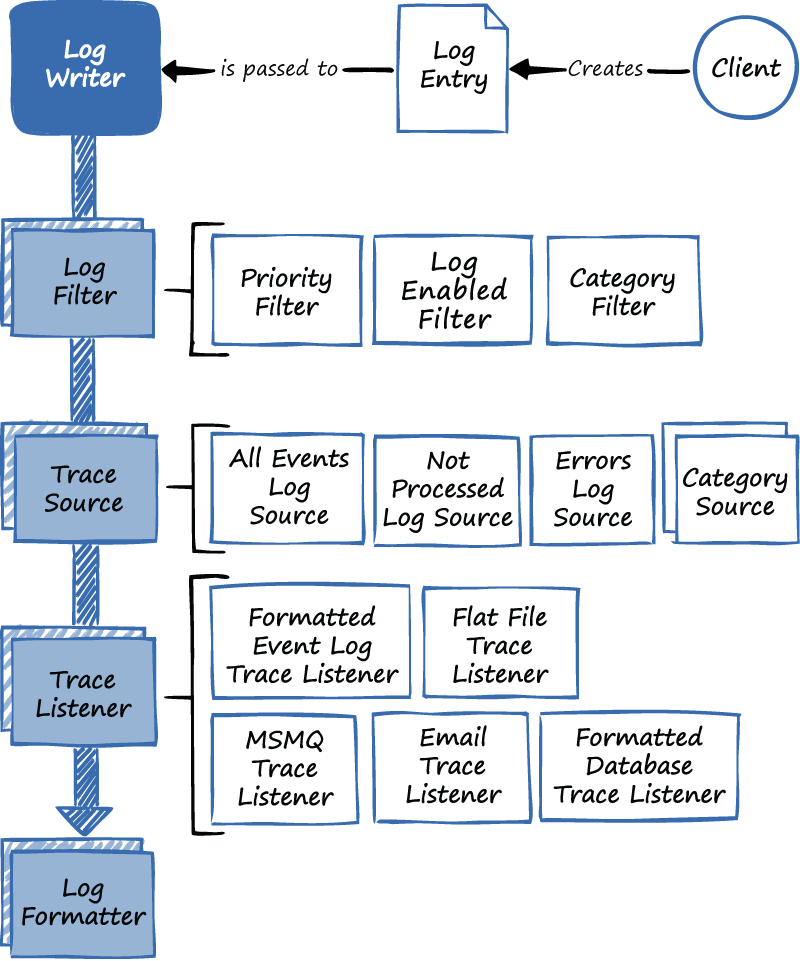
图1-An overview of the logging process and the objects in the Logging block
三、日志的代价和额外的上下文信息
无论怎样实现日志,它总会有一些性能影响。日志模块提供了灵活的、高度可配置的日志解决方案,并且经过精心设计来最小化性能影响。但是,你仍然需要知道这个影响,并且要考虑你的日志方案会如何影响它,需要在需求之间平衡。
LogWriter自动收集一些像时间、应用程序、机器名字、进程ID等上下文信息。为了最小化性能影响,LogWriter类缓存了这些值并且采用了延迟最小化——即只有当被一个Listener实际使用时才去创建。
然而,收集额外的上下文信息的代价是非常高的并且浪费宝贵的资源,这可能会影响性能。因此,在创建LogEntry时,只有指定需要某些不常用的信息时,日志模块才去收集。日志模块中的四个类可以收集指定的上下文信息,包括COM+、当前堆栈、运行时安全相关以及系统安全相关。LogEntry还有一个字典属性允许程序员添加信息。
四、怎样使用Logging Block?
其中的关键是创建日志条目,然后调用方法把这个日志条目写入目标。
1、添加LoggingBlock的引用到项目中
需要添加的引用有Microsoft.Practices.EnterpriseLibrary. Logging.dll,如果日志要写入数据库还要引用 Microsoft.Practices.EnterpriseLibrary. Logging.Database.dll
2、配置Loggin Block
配置Logging Block可以用代码的方法,也可以用配置工具,这里介绍配置工具的方法。
Step1:启动配置工具。运行"EntLibConfig.exe",点击"File|Open"打开目标程序的配置文件(Web.config或App.config),打开文件后如图1:
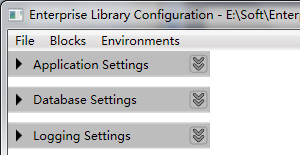
图1
Step2:配置。如果左边导航栏未出现"Logging Settings"节点则表明以前未进行过企业库日志相关的配置,此时点击"Blocks|Add Logging Settings",出现图2界面:

图2
如果是修改配置请右击"Logging Settings"选择"Show/Hide Application Block Elements"(或点击前面的三角符号)也会出现上图。
查看图2,先不要管"Logging Filters",界面被两条竖线划分成左中右三个区域,左边的是Category(日志类别),中间的是Listener(保存日志文件的载体),右边是Formatter(日志内容格式化器)。一个Category可以包含多个Listener,即一份日志可以写入多个载体中,一个Listener对应一个Formatter。
Logging Target Listener
保存日志的监听器,其中定义了日志保存的位置(日志载体):数据库、XML文件、FlatFile(文本文件)、Windows事件等10个位置。点击"Logging Target Listeners"右方的"+"号,可以添加日志载体。日志载体可分为10种类型:
Log Message Formatters:日志内容格式器。用于设置日志的格式。每一个Listener需要设定唯一一个Formatters,一个Formatters可以被多个Listener使用。
Categories:分类。每一个分类都有一个名字,每一个分类中包含一个或者多个Listener。当调用LogWriter.Write()方法时,需要给该方法指定所使用的分类的名字(如果不指定分类的名字则使用默认分类),write方法根据分类的名字找到其中包含的Listener,把日志内容写到每一个Listener中,其内容根据Formatter进行格式设置。如果你的应用程序需要不同类型的日志信息,你可以定义多个分类,比如:应用程序警告可以定义一个分类,该分类中包含Windows Event Listener;而用户的所有操作信息写到文本文件中,这就需要定义另外一个分类,其中包含Flat File Listener。
五、使用LogWriter创建和写入日志条目
(1)使用LogWriter的Write方法时,首先获得一个LogWriter实例,获得该实例需要一个LoggingConfiguration对象作为参数。
LoggingConfiguration loggingConfiguration = BuildProgrammaticConfig();
LogWriter defaultWriter = new LogWriter(loggingConfiguration);
(2)或者用LogWriterFactory类来自动读取配置文件,然后创建实例
LogWriterFactory logWriterFactory = new LogWriterFactory();
LogWriter logWriter = logWriterFactory.Create();
下面的几个例子演示了如何使用Write方法
// Check if logging is enabled before creating log entries.if (defaultWriter.IsLoggingEnabled())
{
defaultWriter.Write("Log entry created using the simplest overload.");
defaultWriter.Write("Log entry with a single category.", "General");
defaultWriter.Write("Log entry with a category, priority, and event ID.",
"General", 6, 9001);
defaultWriter.Write("Log entry with a category, priority, event ID, " + "and severity.", "General", 5, 9002,
TraceEventType.Warning);
defaultWriter.Write("Log entry with a category, priority, event ID, " + "severity, and title.", "General", 8, 9003,
TraceEventType.Warning, "Logging Block Examples");
}
else{
Console.WriteLine("Logging is disabled in the configuration.");
}
上面的内容对日志相关的基本知识和总体思路进行了说明。后面的部分会对涉及到的某些知识详细的介绍。
六、Categories
 从该图可以看到,其需要设置的内容不多,Name:分类的名称。AutoFlush:设置为Ture时,每当调用Write()时,自动把日志信息写到目标;设置为Flase时,调用Write()时,日志仅仅写入缓存,当调用Listener的Flush方法时才写入目标。Listeners是该分类包含的目标监听器,可以根据需要添加多个监听器。
Enterprise Library 6——Using the Logging Application Block的更多相关文章
- 黄聪:Microsoft Enterprise Library 5.0 系列教程(四) Logging Application Block
原文:黄聪:Microsoft Enterprise Library 5.0 系列教程(四) Logging Application Block 企业库日志应用程序模块工作原理图: 从上图我们可以 ...
- Microsoft Enterprise Library 5.0 系列教程(四) Logging Application Block
Download dll: http://www.microsoft.com/en-us/download/confirmation.aspx?id=15104 http://www.cnblogs. ...
- 微软Enterprise Library 4.1和Unity 1.2
说明 微软模式与实践团队今天发布了Enterprise Library 4.1和Unity 1.2版本,这次发布的主要新特性如下: 1. 支持Visual Studio 2008 SP1 2. Uni ...
- Enterprise Library系列文章目录(转载)
1. Microsoft Enterprise Library 5.0 系列(一) Caching Application Block (初级) 2. Microsoft Enterprise Lib ...
- Enterprise Library 5.0 系列教程
1. Microsoft Enterprise Library 5.0 系列教程(一) Caching Application Block (初级) 2. Microsoft Enterprise L ...
- 系列文章--Enterprise Library文章总结
自Enterprise Library 1.1 推出以来,Terry写了一系列的关于Enterprise Library的文章,其中得到了很多朋友的支持,在这里一并表示感谢.为了方便大家的阅读,这里我 ...
- 黄聪:Microsoft Enterprise Library 5.0 系列教程(七) Exception Handling Application Block
原文:黄聪:Microsoft Enterprise Library 5.0 系列教程(七) Exception Handling Application Block 使用企业库异常处理应用程序模块的 ...
- 黄聪:Microsoft Enterprise Library 5.0 系列教程(十) Configuration Application Block
原文:黄聪:Microsoft Enterprise Library 5.0 系列教程(十) Configuration Application Block 到目前为止,我们使用的模块都是在同一个配置 ...
- 黄聪:Microsoft Enterprise Library 5.0 系列教程(九) Policy Injection Application Block
原文:黄聪:Microsoft Enterprise Library 5.0 系列教程(九) Policy Injection Application Block 代理对象(Proxy Object) ...
随机推荐
- 配置JDK和TOMCAT
配置JDK 1.先从官网下载最新的JDK安装包,然后安装.安装过程中会询问是否再装JRE,因为JDK中已经包含JRE,所以不必重复安装. 2.注意安装的路径名最好不要有中文或者空格出现. 3.在系统环 ...
- lamp环境的配置
转载请注明原作者出处 write by xiaoyang 一. 先决条件 系统:RHEL Server6.5 工具:MySQL.MySQL Server.PHP.PHP-MySQL.HTTPD等 ...
- Cocos2d-JS中JavaScript继承
JavaScript语言本身没有提供类,没有其它语言的类继承机制,它的继承是通过对象的原型实现的,但这不能满足Cocos2d-JS引擎的要求.由于Cocos2d-JS引擎是从Cocos2d-x演变而来 ...
- ios之UITableViewController(二) tableView的编辑模式
tableView的编辑模式 表视图可以进入编辑模式,当进入编辑模式就可以进行删除.插入.移动单元等操作 效果图: 让表视图进入编辑模式,进入编辑模式的方法有两种,一种是使用导航栏的edit 按钮,另 ...
- 使用pch预编译文件
首先新建一个pch文件,然后要修改这个项目的Build Setting中的Prefix Header 修改为 $(SRCROOT)/项目名称/预编译文件名: 一般pch文件的用处: 1.导入框架, ...
- Spring IoC容器的设计——BeanFactory应用场景
1.BeanFactory提供的是最基本的IoC容器的功能,关于这些功能定义,我们可以在接口BeanFatory中看到. 2.BeanFactory接口定义了IoC容器最基本的容器的形式,并且提供了I ...
- libjpeg 交叉编译动态库和静态库
1.下载libjpeg库,解压之 得到了jpeg6b和libtool-2.2.4两个文件夹. 2.编译安装libtool工具. 这是配置libtool,这里需要注意:configure 参 ...
- [javascript|基本概念|Unll]学习笔记
Uull类型的值:null(只有一个)|空对象指针|typeof操作符返回object 作用:一般用于对即将保存对象但不知具体对象的引用 特殊:null == undefined --> tru ...
- change
#include<iostream> using namespace std; int main() { double a; cin>>a; cout<<a< ...
- Linux下的vi编辑器与gcc工具的使用
最近在网上找了些视频,自学了一点Linux环境下,C编程的方法. 注 vi与vim是有区别的,vim打开的源码文件其中的关键字是有颜色的. vi编辑器有3种模式,命令行模式,插入模式,底行模式. 如果 ...