
如何在 vmware esxi 中开放 VNC功能及端口实现远程管理 完整篇
VMWare esxi中开放 VNC功能及端口实现远程管理 完整篇
在多个论坛上看了相关文章,总的写得不完整。现将各方资源整编写完整版。详文如下!
(图片来自51CTO)
步骤1. 修改ESXi主机的firewall配置
在ESXi主机的/etc/vmware/firewall目录下增加vnc的防火墙配置文件,vnc.xml,内容如下:
(忽略此行vi /etc/vmware/firewall/service.xml)
编辑/etc/vmware/firewall # cat vnc.xml
<!-- FirewallRule for  VNC Console-->

<ConfigRoot>

<service>

 <id>VNC</id>

  <rule id = '0000'>

  <direction>inbound</direction>

  <protocol>tcp</protocol>

  <porttype>dst</porttype>

   <port>

 <begin>5900</begin>

   <end>5910</end>

   </port>

   </rule>

   <rule id = ''>

  <direction>outbound</direction>

   <protocol>tcp</protocol>

   <porttype>dst</porttype>

   <port>

    <begin></begin>

    <end></end>

   </port>

   </rule>

  <enabled>true</enabled>

  <required>false</required>

 </service>

</ConfigRoot>
步骤2. 刷新防火墙规则
/etc/vmware/firewall# esxcli networkfirewall refresh
检查规则是否生效:
/etc/vmware/firewall# esxcli networkfirewall ruleset list | grep VNC
VNC true 说明 看到提示VNC ,状态true即开启
/etc/vmware/firewall#
步骤3. Vsphere Client 虚拟机配置
步骤如下:
关闭虚拟机,然后对虚拟机“编辑设置”。
鼠标右击选择 “Edit settings”;
配置选择 “Options” 标签页;
选项在 “Advanced” 下选择 “General”;
高级下面的常规点击 “Configuration Parameters” 按钮;
编辑配置参数最后加入如下配置参数:
RemoteDisplay.vnc.enabled= true
RemoteDisplay.vnc.password=<password>
RemoteDisplay.vnc.port= <port>
设置完成以后,重新启动虚拟机。
步骤4. 客户端测试
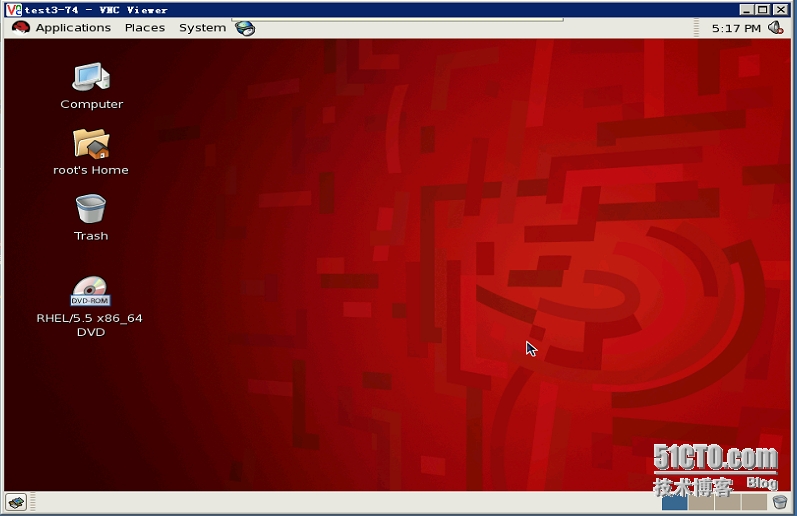
通过VNC-Viewer连接刚才的虚拟机控制台
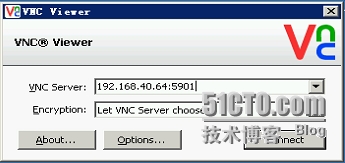
VNC Server里面输入的是ESXi的IP地址,端口号为RemoteDisplay.vnc.port=<port>所配置的端口号。
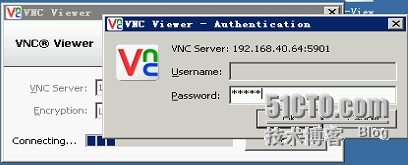
这里的密码为:RemoteDisplay.vnc.password = <password>所配置的密码。
如何在 vmware esxi 中开放 VNC功能及端口实现远程管理 完整篇的更多相关文章
- [转载]在Vmware ESXI中安装群晖Synology DSM 5.0 (4528)
转载 在Vmware ESXI中安装群晖Synology DSM 5.0 (4528) 文件准备 Vmware ESXi用户安装需要的文件 NB_x64_5032_DSM_50-4528_Xpenol ...
- Vmware ESXi 6.0 多Vlan部署,vSphere Client管理方法
背景: 公司IT部门新购了两台服务器与一台存储,打算做虚拟化,并将存储分成两个部分,分别配给那两台服务器.在宿主机上要安装的虚拟机属于不同的网段,这就涉及了多VLAN,当然这并不是多么高深的技术,属于 ...
- openstack镜像如何在vmware 环境中运行
1.云镜像文件下载地址: http://sahara-files.mirantis.com/sahara-juno-spark-1.0.0-ubuntu-14.04.qcow2(安装有sahara-s ...
- 如何在VMware Fusion中导入windows下的虚拟机
最近换了新款的mbp,因为偷懒,便将之前在windows台式机上的虚拟机搬了过来. 特此记录下搬运过程,方便以后查看. 一 操作过程 安装激活VMware 常规操作,无需赘言 拷贝windows下虚拟 ...
- 如何在VMware虚拟机中安装CentOS6.7系统(下篇)
上一篇文章讲到了CentOS6.7的安装教程,安装步骤到时区选择这块了,这篇文章接上篇文章,继续讲述CentOS6.7的安装教程,直至安装完成. 17.设置root的登录密码,日后登录虚拟机,用户名就 ...
- 解决Windows Server 2012 在VMware ESXi中经常自动断网问题
最近一些开发人员反映他们使用的 Windows server2012 R2 虚拟机过段时间就远程连接不上了,ping也不通(已关闭防火墙),我们登录ESXi发现,Windows Server 的网络图 ...
- 【系统安装】如何在VMware软件中安装ghost格式的系统
一.安装准备 1.系统虚拟环境软件:VMware软件(下载链接) 2.系统镜像制作软件:UltraISO[软碟通是光盘映像文件制作/编辑/转换工具](下载链接) 3.系统安装辅助软件:Win7PE(下 ...
- 如何在VMware虚拟机中安装CentOS6.7系统(上篇)
之前给大家分享了在VMware中如何创建CentOS虚拟机,今天给大家分享一下如何在虚拟机中安装CentOS系统,以CentOS6.7系统为例,其他的系统版本也可以参考该教程进行类似处理,具体的流程如 ...
- 如何在VMware系统中的ubuntu16.04中建立与win7系统的共享文件夹
点击虚拟机设置一次得到如图所示 系统默认放在了 /mnt/hgfs文件夹 点击虚拟机安装vmware tools 解压vmware tools压缩包 运行sudo ./vmware-install.p ...
随机推荐
- java图片处理开源框架
java图片处理开源框架 以前一直不明白,java开源框架什么意思,搜集资料得出以下结论 其实java框架可以理解为一个工具或者一个插件,将一个公用的.常用的技术封装起来,处理一些基础的.繁琐的问题. ...
- PAT1048. Find Coins(01背包问题动态规划解法)
问题描述: Eva loves to collect coins from all over the universe, including some other planets like Mars. ...
- Linq 生成运算符 Empty,Range,Repeat
var c1 = Enumerable.Empty<string>();//c1.Count=0 , );//{9527,9528,9529,......9536} , );//{9527 ...
- 20165226 2017-2018-4 《Java程序设计》第6周学习总结
20165226 2017-2018-4 <Java程序设计>第6周学习总结 教材学习内容总结 第八章 常用实用类 string类 并置 两个常量进行并置,得到的仍是常量. public ...
- 从Mybatis源码理解jdk动态代理默认调用invoke方法
一.背景最近在工作之余,把开mybatis的源码看了下,决定自己手写个简单版的.实现核心的功能即可.写完之后,执行了一下,正巧在mybatis对Mapper接口的动态代理这个核心代码这边发现一个问题. ...
- 路由测试-lee
//get 路由 Route::get('/', 'WelcomeController@index'); Route::get('home', 'HomeController@index'); //路 ...
- python——常用模块2
python--常用模块2 1 logging模块 1.1 函数式简单配置 import logging logging.debug("debug message") loggin ...
- The python debugger(PDB)的简介
转自:http://www.cnblogs.com/wei-li/archive/2012/05/02/2479082.html 学习Python调试,最好的资料当然是官方文档和(pdb)help了, ...
- POJ-3069 Saruman's Army---区间选点
题目链接: https://vjudge.net/problem/POJ-3069 题目大意: 在一条直线上,有n个点.从这n个点中选择若干个,给他们加上标记.对于每一个点,其距离为R以内的区域里必须 ...
- 深度学习中Xavier初始化
"Xavier"初始化方法是一种很有效的神经网络初始化方法,方法来源于2010年的一篇论文<Understanding the difficulty of training ...