
[转]Git学习笔记与IntelliJ IDEA整合
1.安装和配置Git
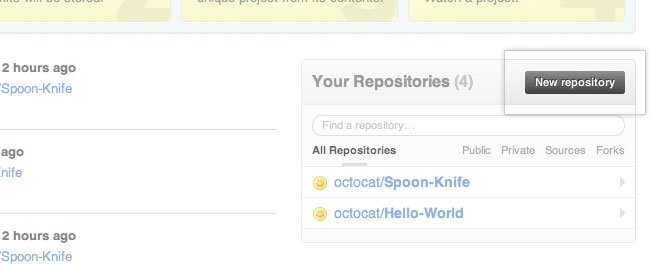
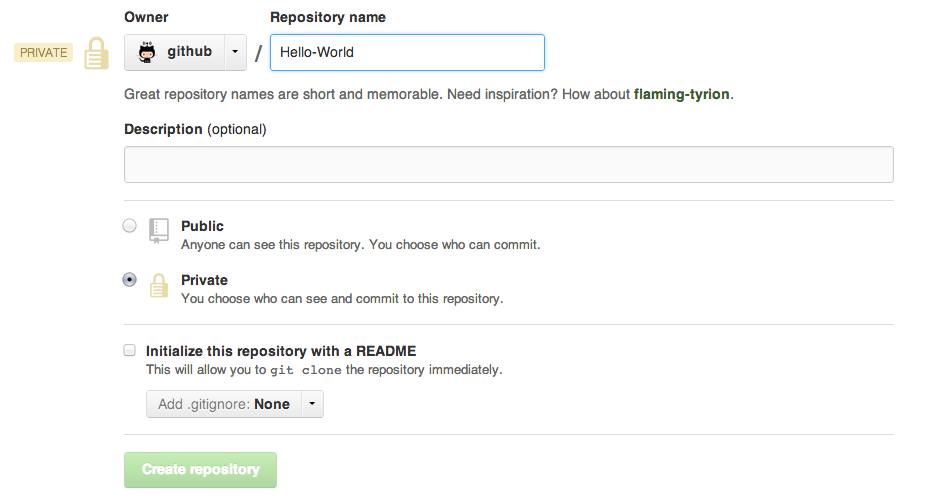
5.推送你的提交到GitHub服务器上
# 创建一个远程命名为“起源”指着你的GitHub库; username:为你的github用户名Hello-World这是区分大小写的,重要的是与服务器保持相同$git push origin master#发送你的提交的“大师”分支到GitHub此时会让你输入用户名和密码
OK!此时服务器上Hello-World上就可以看到你提交的README。

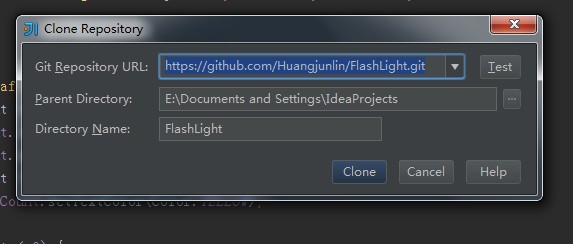
2)克隆分支
# 改变活动目录,进入 "Spoon-Knife" 目录$git remote add upstream https://github.com/octocat/Spoon-Knife.git# 分配原始库远程名称为“upstream ”$git fetch upstream# Pulls in changes not present in your local repository, without modifying your files
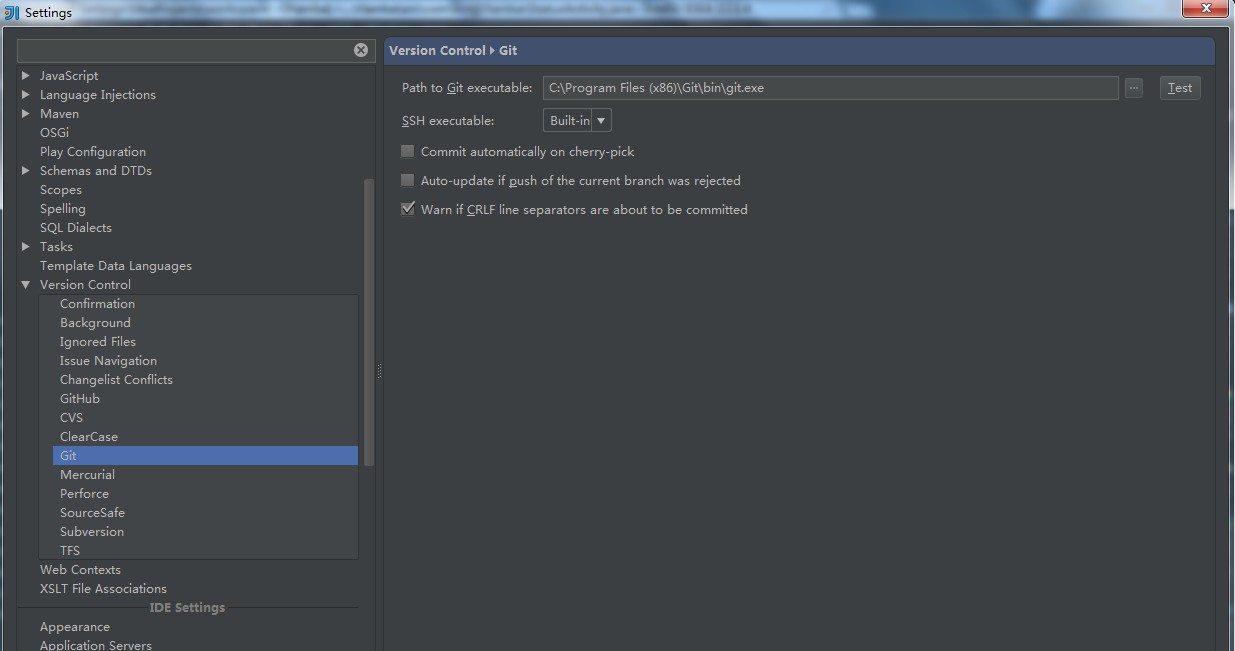
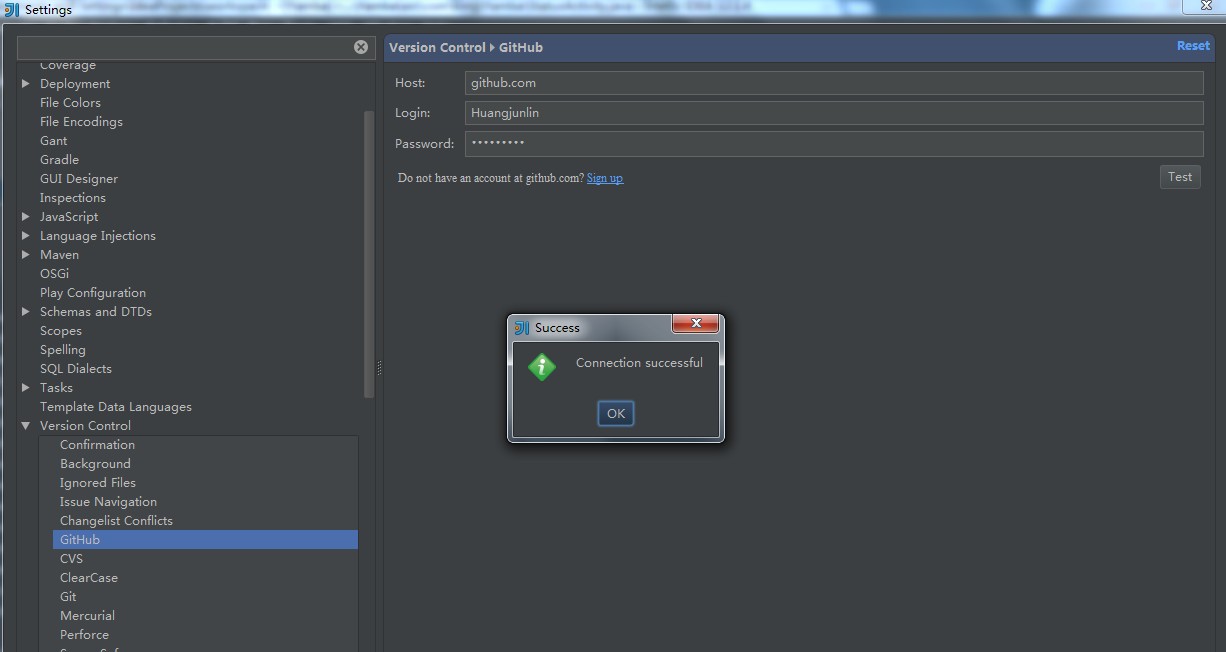


[转]Git学习笔记与IntelliJ IDEA整合的更多相关文章
- Git学习笔记与IntelliJ IDEA整合
Git学习笔记与IntelliJ IDEA整合 一.Git学习笔记(基于Github) 1.安装和配置Git 下载地址:http://git-scm.com/downloads Git简要使用说明:h ...
- GIT学习笔记(5):变基
GIT学习笔记(5):变基rebase 变基 引入变基 在Git中整合来自不同分支的修改主要有两种方法:merge以及rebase. 整合分支最容易的方法是merge,他会把两个分支的最新快照以及两者 ...
- GIT学习笔记(4):远程分支
GIT学习笔记(4):远程分支 远程分支 远程分支是什么 远程分支是对远程仓库中的分支的索引.它们是一些无法移动的本地分支:只有在GIT进行网络交互时才会更新.远程分支就是书签,提醒着你上次连接远程仓 ...
- Pro Git 学习笔记
Pro Git 学习笔记 文档地址:Pro Git原文地址:PRO GIT 学习笔记 git常见命令 1.Git起步 初次运行Git前的配置 用户信息 git config --global user ...
- Git学习笔记(10)——搭建Git服务器
本文主要记录了Git服务器的搭建,以及一些其他的配置,和最后的小总结. Git远程仓库服务器 其实远程仓库和本地仓库没啥不同,远程仓库只是每天24小时开机为大家服务,所以叫做服务器.我们完全可以把自己 ...
- Git学习笔记(四)
一.忽略特殊文件 在Git工作区的根目录下创建一个特殊的.gitignore文件,然后把要忽略的文件名填进去,Git就会自动忽略这些文件. 不需要从头写.gitignore文件,GitHub已经为我们 ...
- git 学习笔记6--remote & log
git 学习笔记6--remote & log 创建SSH Keys ssh-keygen -t rsa -C "1050244110@qq.com" 本地关联远程 git ...
- Git学习笔记---协作的一般流程
一般的操作流程 1.pull 王小坤与另一个同事张大炮一起开发一个项目,张大炮昨天修改了数据库读写的api,优化了执行速度,并把read()函数改名成了Read(),下午下班之前把这些代码push到服 ...
- 【转帖】Git学习笔记 记录一下
本文内容参考了廖雪峰老师的博文,并做了适当整理,方便大家查阅. 原帖地址 https://wangfanggang.com/Git/git/ 常用命令 仓库初始化 - git init 1 git i ...
随机推荐
- mac重装系统
通过 macOS 恢复功能启动macOS 恢复功能会根据您在电脑启动时按下的组合键来安装不同版本的 macOS.在按电源按钮打开 Mac 后,立即按住以下组合键之一.然后在看到 Apple 标志或旋转 ...
- nginx中配置404错误页面的教程
什么是404页面如果网站出了问题,或者用户试图访问一个并不存在的页面时,此时服务器会返回代码为404的错误信息,此时对应页面就是404页面.404页面的默认内容和具体的服务器有关.如果后台用的是NGI ...
- Go源代码分析——http.ListenAndServe()是怎样工作的
Go对webserver的编写提供了很好的支持,标准库中提供了net/http包来方便编写server.很多教程和书籍在讲到用Go编写webserver时都会直接教新手用http包写一个最简单的hel ...
- hdoj 1027 Ignatius and the Princess II 【逆康托展开】
Ignatius and the Princess II Time Limit: 2000/1000 MS (Java/Others) Memory Limit: 65536/32768 K ( ...
- CCProgressTo和CCProgressTimer
在cocos2d中同样提供了很多表现图片和精灵的方式,上一篇当中提到的切换场景的方式之一是顺或逆时针切入的方法,在图片上也可以使用,test里有一个例子介绍CCProgressTimer可以实现一些图 ...
- Oracle PLSQL Demo - 06.LOOP循环,以IF判断退出[IF in LOOP]
declare v_sal ; begin loop v_sal :; dbms_output.put_line(v_sal); then exit; end if; end loop; end;
- HTML onmousedown 事件属性 关于鼠标按键的问题;
在项目中遇到一个问题,就是点击任意键关闭弹窗的处理:出现了一个bug:就是在angularjs项目中两个controller之间的事件跳转,使用的ng-show =“iscontext” : 如所示: ...
- 浅谈C# application.DoEvent作用
Application.DoEvents()的作用:处理所有的当前在消息队列中的Windows消息. private void button1_Click(object sender, EventAr ...
- jfinal控制器添加多个拦截器
@Before({a_Interecptor.class,b_Interecptor.class}) public class aaController(){ } 参考:http://www.cnbl ...
- 【WPF】使用Popup控件做浮窗/提示框
需求:当鼠标移入某个区域时,弹出一个浮窗,以便用户进行下一步操作. 效果如下图: 当鼠标移入左上角的[多选显示]框内,出现下面的浮窗(悬浮在原UI之上).当在浮窗外点击鼠标左键时,隐藏该浮窗. 由于该 ...