
OpenLDAP配置TLS加密传输
原文发表于cu:2016-07-04
参考文档:
- 基于OpenSSL自建CA与颁发SSL证书:http://seanlook.com/2015/01/18/openssl-self-sign-ca/
- OpenLDAP with TLS:http://my.oschina.net/aiguozhe/blog/151554
一.环境
Server:基于CentOS-7-x86_64-1511
Server IP: 172.18.12.203
OpenLDAP:openldap-2.4.44已安装
二.准备工作
1. 依赖包
#理论上只需要openssl与openssl-devel

yum install *openssl* -y
openldap编译需要开启"--with-tls"选项,可通过"./configure --help"查看相关说明,请参考:http://www.cnblogs.com/netonline/p/7486832.html;
openssl相关依赖包一定要安装在openldap安装之前,在openldap安装之后再yum安装openssl相关依赖包,运行ldaps命令时时报" 573d212b daemon: TLS not supported (ldaps://0.0.0.0:636/)"错(如下图),安装openssl相关包之后重新编译安装openldap解决。

可以使用"/usr/local/openldap-2.4.44/libexec/slapd"命令查看执行命令是否关联相应libraries,上面就是通过此方法定位故障点的:http://comments.gmane.org/gmane.network.openldap.technical/874
2. iptables
OpenLDAP with TLS/SSL默认使用tcp 636端口,提前在iptables放行。
三.配置TLS
在OpenLDAP的home目录创建1个子目录,后续操作均在此目录进行

[root@localhost ~]# cd /usr/local/openldap-2.4.44

[root@localhost openldap-2.4.44]# mkdir -p certs

[root@localhost openldap-2.4.44]# cd certs/
1. CA中心操作(如已有CA证书则跳过)
生成CA根密钥(1)
#带上”-des3”参数时,创建的私钥采取Triple DES算法加密,命令执行后会要求输入密码,这样后续在调用此密钥时都会要求输入密码,如 “openssl genrsa -des3 -out ca-key.pem 2048”,这里为了方便省略此参数

[root@localhost certs]# openssl genrsa -out cakey.pem 2048

#可以查看生成的rsa 私钥

[root@localhost certs]# openssl rsa -noout -text -in cakey.pem

#option选项,基于安全性考虑,建议修改根密钥权限为600或400

[root@localhost certs]# chmod 600 cakey.pem
生成CA根证书(2)
#利用req命令与CA根证书生成自签署的根证书,证书有效期1年;

#生成证书时,上方红色粗体字部分是要求输入的信息,其中需要注意的是”Common Name”请填写服务器域或IP

[root@localhost certs]# openssl req -new -x509 -days 365 -key cakey.pem -out ca.crt

You are about to be asked to enter information that will be incorporated

into your certificate request.

What you are about to enter is what is called a Distinguished Name or a DN.

There are quite a few fields but you can leave some blank

For some fields there will be a default value,

If you enter '.', the field will be left blank.

-----

Country Name (2 letter code) [XX]:CN

State or Province Name (full name) []:Sichuan

Locality Name (eg, city) [Default City]:Chengdu

Organization Name (eg, company) [Default Company Ltd]:SYS

Organizational Unit Name (eg, section) []:IT

Common Name (eg, your name or your server's hostname) []:172.18.12.203

Email Address []:xxx@sys.com

#可以查看生成的根证书

[root@localhost certs]# openssl x509 -noout -text -in ca.crt
2. OpenLDAP服务器端操作
生成OpenLDAP服务器私钥(3)
#同上,可带"-des3"参数,同步骤(1)

[root@localhost certs]# openssl genrsa -out ldapkey.pem 2048
生成OpenLDAP服务器证书签署请求文件(4)
#请求文件需要发给CA中心签署生成证书,相当于公钥;

#同步骤(2)会要求输入一些信息,相对于步骤(2)额外的信息可忽略

[root@localhost certs]# openssl req -new -key ldapkey.pem -out ldapserver.csr

#查看请求文件

[root@localhost certs]# openssl req -noout -text -in ldapserver.csr
3. CA中心签署证书
签署证书的准备工作 (5)
#如果CA中心准备工作已经做好,此步可跳过。

[root@localhost certs]# cp /etc/pki/tls/openssl.cnf ./

[root@localhost certs]# mkdir -p newcerts

[root@localhost certs]# touch index.txt

[root@localhost certs]# echo "00" > serial

#修改第42行,证书生成配置文件的工作目录”dir    =/etc/pki/CA”修改为当前配置文件工作的目录,如下:

[root@localhost certs]# vim openssl.cnf

42 dir             = /usr/local/openldap-2.4.44/certs
签署证书(6)
#需要将OpenLDAP服务器生成的csr请求文件发给CA中;

#生成证书会有两次确认,”y”即可;

#如果重新签署证书,需要先将index.txt的内容用index.txt.old还原

[root@localhost certs]# openssl ca -days 365 -cert ca.crt -keyfile cakey.pem -in ldapserver.csr -out ldapserver.crt -config openssl.cnf
4. 复制证书/密钥到工作目录(7)
#主要涉及CA中心的证书,CA中心为OpenLDAP服务器签署的证书与私钥

[root@localhost certs]# mkdir -p /usr/local/openldap-2.4.44/etc/openldap/cacerts

[root@localhost certs]# cp ca.crt /usr/local/openldap-2.4.44/etc/openldap/cacerts

[root@localhost certs]# cp ldapserver.crt /usr/local/openldap-2.4.44/etc/openldap/

[root@localhost certs]# cp ldapkey.pem /usr/local/openldap-2.4.44/etc/openldap/
5. 修改OpenLDAP主配置文件slapd.conf(8)
#可以在文件最后添加步骤(7)中证书/密钥的工作路径

[root@localhost certs]# cd /usr/local/openldap-2.4.44/etc/openldap/

[root@localhost openldap]# vim slapd.conf

TLSCACertificateFile /usr/local/openldap-2.4.44/etc/openldap/cacerts/ca.crt

TLSCertificateFile /usr/local/openldap-2.4.44/etc/openldap/ldapserver.crt

TLSCertificateKeyFile /usr/local/openldap-2.4.44/etc/openldap/ldapkey.pem
6. 启动LDAPS
#”-d 256”是为debug,后台运行不需要;

[root@localhost ~]# /usr/local/openldap-2.4.44/libexec/slapd -h “ldaps://0.0.0.0:636/” -d 256

#或者:[root@localhost ~]# /usr/local/openldap-2.4.44/libexec/slapd -h “ldaps:///” -d 256

#或者同时启动389与636端口:[root@localhost ~]# /usr/local/openldap-2.4.44/libexec/slapd -h “ldap:/// ldaps:///” -d 256

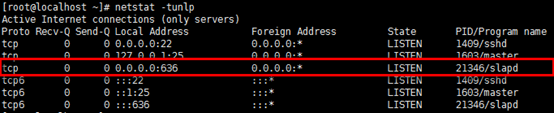
7. 启动验证
[root@localhost ~]# netstat –tunlp
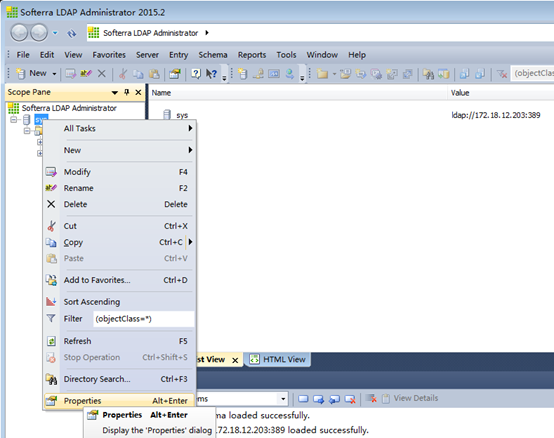
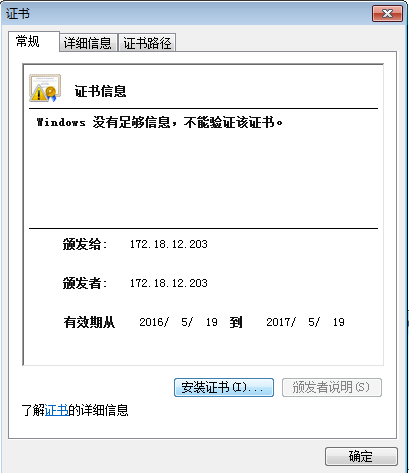
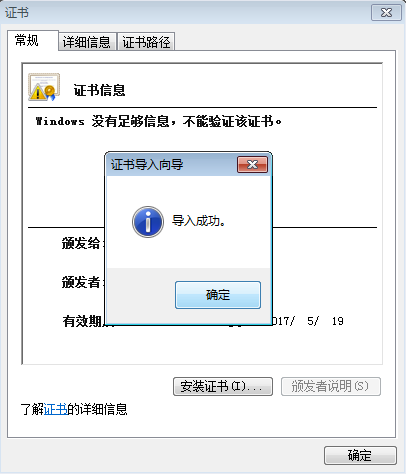
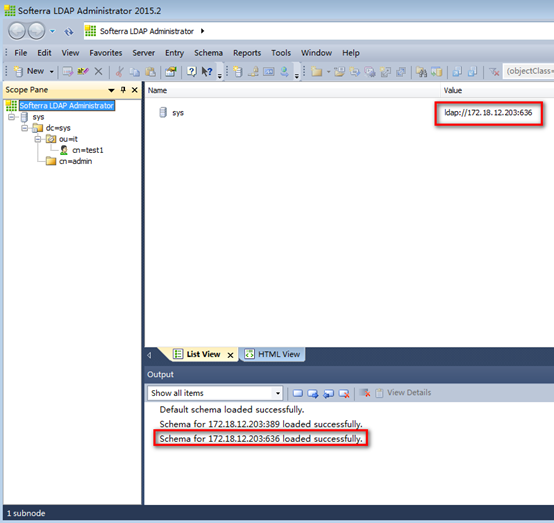
8. 通过ldapdmin验证
1) 修改已通过389端口可访问数据库的属性:数据库名,右键-->Properties;
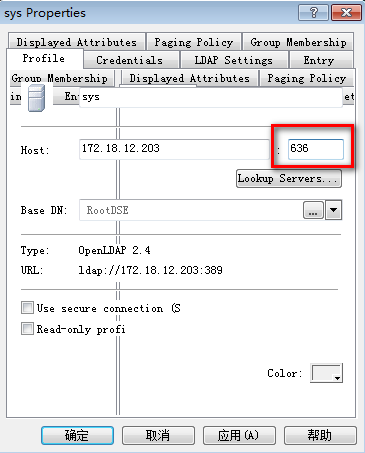
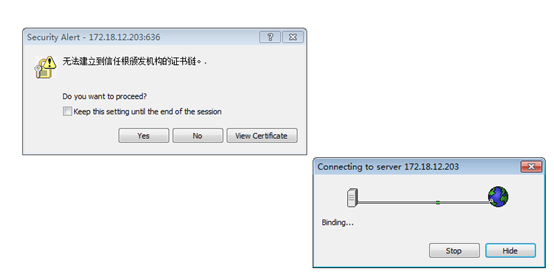
2) 修改389端口为636端口;
OpenLDAP配置TLS加密传输的更多相关文章
- MQTT TLS 加密传输
MQTT TLS 加密传输 Mosquitto原生支持了TLS加密,TLS(传输层安全)是SSL(安全套接层)的新名称,生成证书后再配置一下MQTT代理,本文主要介绍Mqtt如何实现双向认证和单向认证 ...
- SSL/TLS加密传输与数字证书解读
什么是ssl? secure socket layer(ssl)协议最初由netscape企业发展,现已成为网络用来鉴别网站和网页浏览者身份,以及在浏览器使用者及网页服务器之间进行加密通讯的全球化标准 ...
- apache配置https加密传输
环境:两台linux虚拟机和一台windows本机,一台充当要使用https传输的web服务器apache2.4.4,另一台CA服务器,window测试https配置. 1.CA服务器生成私有CA 1 ...
- linux下使用vsftp搭建FTP服务器:匿名登录,账号登录,SSL加密传输
目录 一.关于FTP和VSFTP 二.ftp.sftp.vsftp.vsftpd的区别 三.项目一:搭建一台所有人都可以访问的通用FTP服务器 3.1 项目要求 3.2 项目思路分析 3.3 使用vs ...
- Centos6 yum安装openldap+phpldapadmin+TLS+双主配置
原文地址:http://54im.com/openldap/centos-6-yum-install-openldap-phpldapadmin-tls-%E5%8F%8C%E4%B8%BB%E9%8 ...
- 09-OpenLDAP加密传输配置
OpenLDAP加密传输配置(CA服务器与openldap服务器异机) 阅读视图 环境准备 CA证书服务器搭建 OpenLDAP服务端与CA集成 OpenLDAP客户端配置 客户端测试验证 故障处理 ...
- 在SuperSocket中启用TLS/SSL传输层加密
关键字: TLS, SSL, 传输层加密, 传输层安全, 证书使用, X509Certificate SuperSocket 支持传输层加密(TLS/SSL) SuperSocket 有自动的对TLS ...
- nginx配置ssl加密(单双向认证、部分https)
nginx配置ssl加密(单双向认证.部分https) nginx下配置ssl本来是很简单的,无论是去认证中心买SSL安全证书还是自签署证书,但最近公司OA的一个需求,得以有个机会实际折腾一番.一开始 ...
- [转帖]nginx配置ssl加密(单/双向认证、部分https)
nginx配置ssl加密(单/双向认证.部分https) https://segmentfault.com/a/1190000002866627 nginx下配置ssl本来是很简单的,无论是去认证 ...
随机推荐
- Reading Fast Packet Processing A Survey
COMST 2018 主要内容 这是一篇有关快速包转发的综述,先介绍了包转发的有关基础知识和背景,具体介绍了包转发的主流方法,对这些方法进行了细致详尽的比较,最后介绍了最新的方法和未来的研究方向. 包 ...
- sharepoint 配置个人网站容量
we have a SharePoint 2013 Standard edition implementation and 80 users. We are now starting to use M ...
- web前端时间戳转时间类型显示
1.jsp头部加:<%@ taglib prefix="fmt" uri="http://java.sun.com/jsp/jstl/fmt" %> ...
- iOS:位置相关(18-03-09更)
1.定位设置 2.定位页面逻辑 1.定位设置 2.定位页面逻辑 1).第一次进入该VC,在 viewDidLoad 调用刷新页面 refreshLocationView .这时用户还没决定,会刷出“正 ...
- ubuntu 如何进行文件、夹删除等操作
rm [选项] 文件-f, --force 强力删除,不要求确认-i 每删除一个文件或进入一个子目录都要求确认-I 在删除超过三个文件或者递归删除前要求确认-r, -R 递归删除子目录-d, --di ...
- linux 学习第十一天
一.配置服务说明 1.1.linux系统中的一切都是文件 1.2.配置一个服务就是在修改去配置文件 1.3.要想让新的配置文件立即生效,需要重启对应的服务 二.配置网卡 2.1.编辑配置文件 vim ...
- emlog 百度熊掌号提交插件-基于Emlog6.0.1特别版美化
插件截图 插件简介 此插件在发布文章的时候自动向百度熊掌号提交,有利于百度熊掌号收录.基于Emlog6.0.1特别版美化的插件. 在百度推送插件的基础上修改制作而成与百度推送共存,解放双手,走向人生巅 ...
- laravel Eloquent ORM联合查询出现Class not found,就算在Moel中存在这个类
今天发现一个坑,在处理Eloquent ORM的联合查询时,一直报错Class 'AdminGroup' not found ,可是我的项目中明明存在这个类,如下 这是我的模型类: 它们的控制器方法: ...
- HCNA(二)以太网的帧结构
一.网络通讯协议 一般地,关注于逻辑数据关系的协议通常被称为上层协议,而关注于物理数据流的协议通常被称为低层协议. IEEE802就是一套用来管理物理数据流在局域网中传输的标准,包括在局域网中传输物理 ...
- 如何从SAP ECC中抽取簇表数据
打开SAP 客户端工具 ABAP 中 创建包(SE80) 创建函数组 展开ABAP 工作台,双击ABAP Dictionary 字典: 选择第三个data type,输入数据结构名称ZSQL_CLAU ...