
以太坊-windows-私有链-搭建(非源码)
初 接触以太坊,只安装,不讲道理:
1.win10系统,64位
2.以太坊钱包
3.以太坊geth客户端
geth 和 钱包可以到ethfans.org的资料库里下载,那里提供国内镜像和官网地址。
钱包工具:https://ethfans.org/wikis/Ethereum-Wallet-Mirror
geth :https://ethfans.org/wikis/Ethereum-Geth-Mirror
首先,安装geth,选择安装目录d:\blockchain,安装完成之后,该文件夹下回出现geth.exe(注意,文件路径中不能出现中文。也可以安装在其他目录,然年后复制geth.exe到d:\blockchain中。不要放在c盘,后期运行的时候,因为系统对c盘的保护,会有一些访问权限的问题。)

然后在该文件夹下创建创世块的初始化文件genesis.json
内容如下
{
"config": {
"chainId": 15,
"homesteadBlock": 0,
"eip155Block": 0,
"eip158Block": 0
},
"difficulty": "0x400",
"gasLimit": "0x2fefd8",
"alloc": {
"7df9a875a174b3bc565e6424a0050ebc1b2d1d82": { "balance": "300000" },
"f41c74c9ae680c1aa78f42e5647a62f353b7bdde": { "balance": "400000" }
}
}
完成了创世块配置文件,开始部署节点!
win键 + r 进入cmd命令行
键入 d: 是命令行进入d盘
键入 cd blockchain 进入d盘的blockchain目录
键入 geth –help 查看是否能够输入帮助信息
键入 geth –datadir “%cd%\chain” init genesis.json 将创世块信息初始化
键入 geth –datadir “%cd%\chain” console 打开geth的控制台
在控制台键入 personal.newAccount(‘123.abc’) 创建用户 123.abc 为用户的密码,自定义即可(该用户用来启动私有链时的矿工)
键入 exit 退出geth控制台
键入 geth –cache 512 –targetgaslimit 4294967295 –rpc –rpcaddr “127.0.0.1” –rpcport “8101” –port “30301” –rpcapi “eth,net,web3,personal” –networkid 2017 –datadir “%cd%\chain” -rpccorsdomain “*” –mine –minerthreads 1 console 启动私有链节点
也可以直接:geth -datadir "chain" console
ps:
targetgaslimit –每个区块能承载gas上限,这里可以暂时理解为容量
rpc –启动rpc通信,可以进行智能合约的部署和调试
rpcaddr –rpc接口的地址
rpcport –rpc接口的端口号
port –网络监听端口,用于节点之间通信
rpcapi –设置rpc的范围,暂时开启eth,web3,personal足够
networkid –设置当前区块链的网络ID,是一个数字,可以随便写(尽可能大于10)
datadir –设置当前区块链网络数据存放的位置
mine 允许挖矿
minerthreads 挖矿启动的线程数量,默认是4个。
console –启动命令行模式*
键入回车
然后等待出现类似如下信息时:
INFO [04-11|10:59:01] Generating DAG in progress epoch=0 percentage=0 elapsed=1.780s
INFO [04-11|10:59:03] Generating DAG in progress epoch=0 percentage=1 elapsed=3.717s
INFO [04-11|10:59:05] Generating DAG in progress epoch=0 percentage=2 elapsed=5.650s
INFO [04-11|10:59:07] Generating DAG in progress epoch=0 percentage=3 elapsed=7.580s
则证明开始创建创世块,和DAG,等待进度至100%后,便会开始挖矿了。
========================================================
打开ethwallet文件夹,运行Ethereum-Wallet.exe
Ethereum-Wallet.exe 有可能会超时失败,我们指定本机rpc
"C:\Program Files\Ethereum-Wallet\Ethereum Wallet.exe" --rpc "\\.\pipe\geth.ipc" (我装到了c盘,用管理员权限)
出现如下窗口 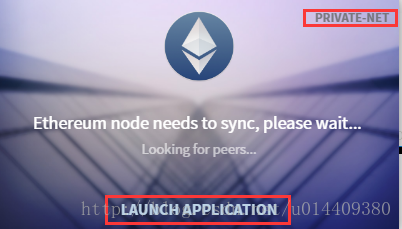
如果右上角出现“PRIVATE-NET”则证明钱包客户端已经连接到了我们的私有节点。
点击“LAUNCH APPLICATION”
进入钱包主页面
如下
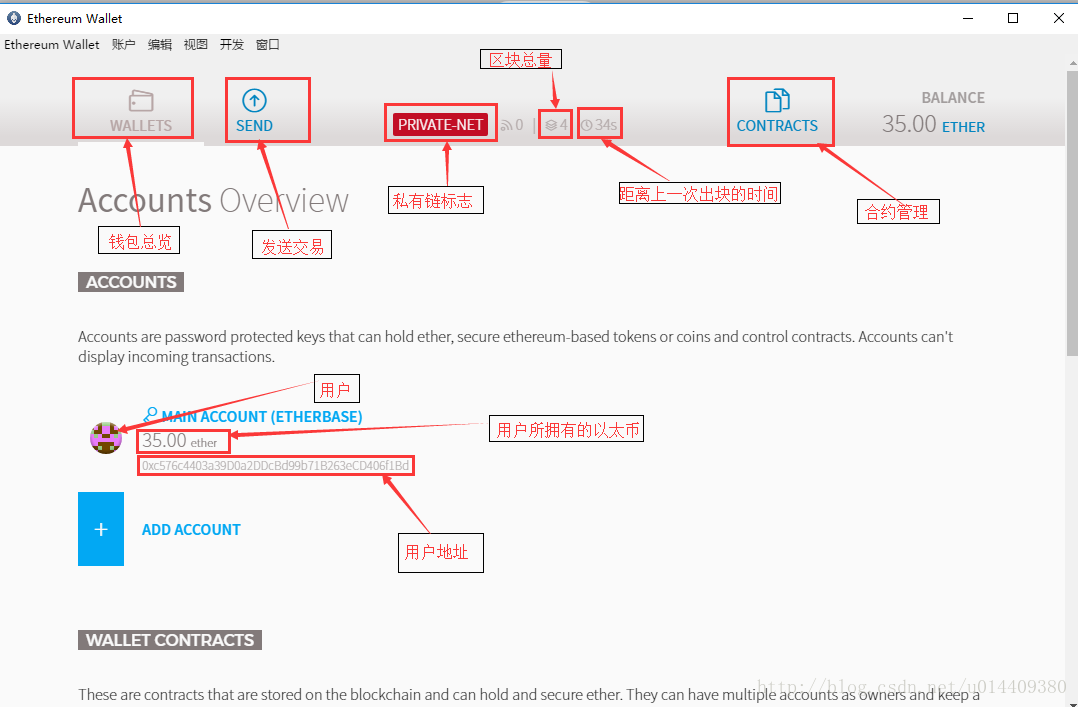
由于挖矿比较消耗cpu,所以此时打开控制台
键入 miner.stop() 停止挖矿。不要在意输出的刷屏,只管输入完成后回车即可,如果输入正确,回车后会输出“true”。
键入 miner.start(1) 使用一个cpu挖矿,减少对电脑性能的消耗。
下面我们进入下一个环节,交易
因为我们现在只有一个用户,没办法正常交易,所以现在主页面点击“ADD ACCOUNT” 创建另外一个用户,按照步骤输入密码,确认密码后,创建用户工作就完成了。
点击“ACCOUNT2”进入账户详情页面,复制用户地址
复制时,会出现提示“Warning: you are on the Test Network. Be careful not to transfer real funds to this account.”。不用理他,点击OK。
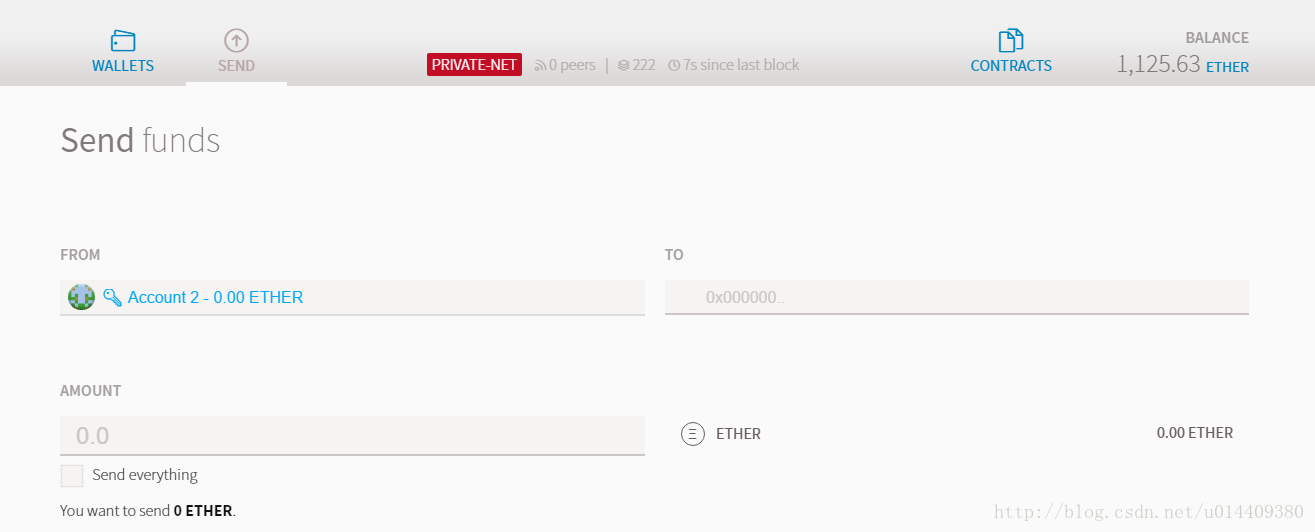
然后点击钱包界面的“SEND”,进入交易发送界面
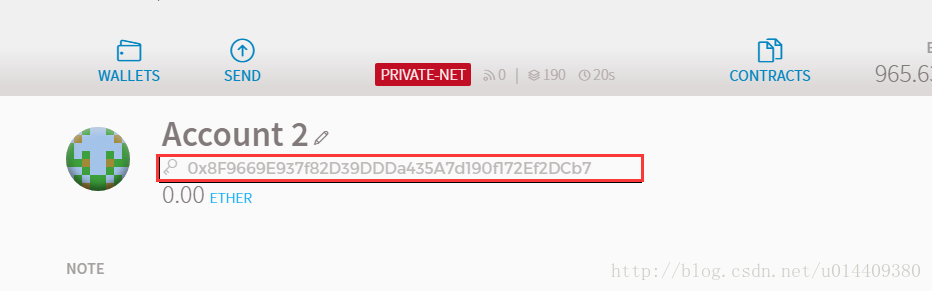
点击“FROM”下方输入栏,选择交易的发起人,我们选“Main account” ,因为当前只有他的账户下有以太币。“TO”下方的输入栏我们输入刚才复制的“ACCOUNT2”的地址。“AMOUNT”处输入本次要交易的以太币数量,以10个为例。输入10。其他的地方不用管,我们把滚动条拖到最下方,左下方有个“SEND”按钮,点击一下。弹出如下窗口 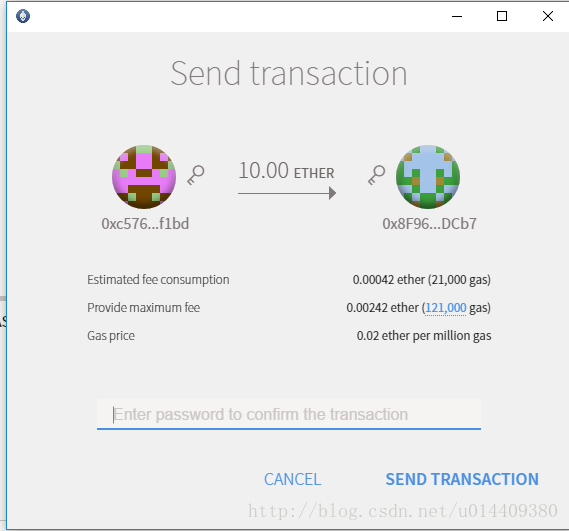
在输入栏中输入主账户的密码,点击“SEND TRANSACTION”交易就发出去了。
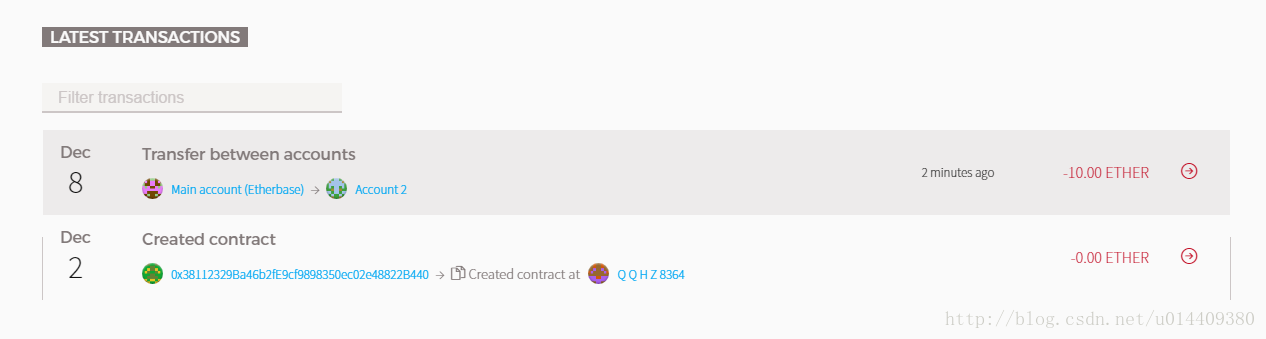
页面会自动跳转会主页面。我们将滚动条滚到下面。
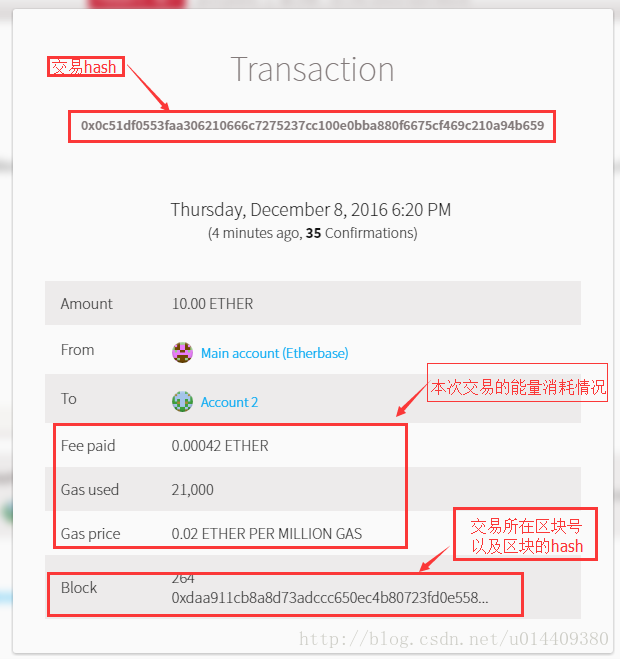
我们可以看到我们刚才从主账户像“ACCOUNT2”发起的交易。
好了,这样的话,一个私有链搭建就完成了。也进行了一个简单的交易。万里长征的第一步迈出去了。不要觉得很麻烦,因为后续的种种比这要麻烦的多。
后续的linux环境搭建,以及智能合约我也会慢慢的更新。希望大家共同学习,共同进步
对了,为了后续方便启动,大家可以把命令geth –cache 512 –targetgaslimit 4294967295 –rpc –rpcaddr “127.0.0.1” –rpcport “8101” –port “30301” –rpcapi “eth,net,web3,personal” –networkid 2017 –datadir “%cd%\chain” -rpccorsdomain “*” –mine –minerthreads 1 console保存成一个.bat后缀的批处理文件。放置在geth所在的目录。以后想启动,双击这个批处理文件即可。
以太坊-windows-私有链-搭建(非源码)的更多相关文章
- Windows搭建以太坊的私有链环境
1.下载Geth.exe 运行文件,并安装 https://github.com/ethereum/go-ethereum/releases/ 下载后,只有一个Geth.exe的文件 2.cmd进入按 ...
- 以太坊geth区块链私链建立
以太坊geth区块链私链建立 geth的github https://github.com/ethereum/go-ethereum 下载最新(1.8)的geth,windows下安装很简单 关于 ...
- 智能合约开发solidity编程语言开发一个以太坊应用区块链投票实例
智能合约开发用solidity编程语言部署在以太坊这个区块链平台,本文提供一个官方实战示例快速入门,用例子深入浅出智能合约开发,体会以太坊构建去中心化可信交易技术魅力.智能合约其实是"执行合 ...
- docker 搭建以太坊私有链搭建
最近区块链,火得不行,身边也有朋友准备玩这个,说是搭了一个星期,没有把环境搭建起来,叫我帮忙看看环境怎么搭建 于是我找到了官方的地址 https://github.com/ethereum/go-et ...
- windows 以太坊开发框架Truffle环境搭建
https://www.jianshu.com/p/f7a4de0cba9d 一.安装DApp开发环境 1.1 安装Node.js 我们使用官方长期支持的8.10.0LTS版本,下载64位包装包. 下 ...
- 以太坊remix-ide本地环境搭建
remix-ide简介 remix-ide是一款以太坊官方solisity语言的在线IDE,可用于智能合约的编写.测试与部署,不过某些时候可能是在离线环境下工作或者受限于网速原因,使用在线remi ...
- android和java以太坊开发区块链应用使用web3j类库
如何使用web3j为Java应用或Android App增加以太坊区块链支持,教程内容即涉及以太坊中的核心概念,例如账户管理包括账户的创建.钱包创建.交易转账,交易与状态.智能合约开发与交互.过滤器和 ...
- 以太坊入门-solidity环境搭建
本地remix-ide安装教程 一 开始安装前 准备以下软件 vs2015(主要会用到vc++的工具以及Windows sdk ||vs2017没试过,不过应该可以) vs下载安装以及解压地址: h ...
- 以太坊 链私有链环境搭建(windows)
摸索以太坊区块链技术几个月了.最近打算逐步的把自己学到的东西和大家分享一下.在阅读本文之前,希望大家能对区块链的概念能有所了解.这样操作过程中的环节理解更深入.下面开始进入准备.因为本次是window ...
随机推荐
- COOKIE的优化与购物车小试
由于经常被抓取文章内容,在此附上博客文章网址:,偶尔会更新某些出错的数据或文字,建议到我博客地址 : --> 点击这里 一 Cookie 的优化 1.1 一般而言,我们设置cookie是在ph ...
- 空行会影响 Java 编译吗?
简评:往往越简单的问题越容易被人们忽略. 问题 这个月的 Stack Overflow 有篇热门文章是国外有位开发者提出: 当我仅仅对 Java 类增加了一行空行,为什么编译后得到了两个不同的字节码文 ...
- java简单的运算符和表达式
1.运算符的运算级别分为很多层,第一层是(),括号的运算级别最高. 第二层是+,——,*,/,加,减,乘,除 第三层是==,等于号. 第四层是&&,||,或 与 且 && ...
- Python文件中执行脚本注释和编码声明
在 Python 脚本的第一行经常见到这样的注释: #!/usr/bin/env python3 或者 #!/usr/bin/python3 含义 在脚本中, 第一行以 #! 开头的代码, 在计算机行 ...
- 2016级算法第六次上机-F.AlvinZH的学霸养成记VI
1082 AlvinZH的学霸养成记VI 思路 难题,凸包. 分析问题,平面上给出两类点,问能否用一条直线将二者分离. 首先应该联想到这是一个凸包问题,分别计算两类点的凸包,如果存在符合题意的直线,那 ...
- initializer_list
initializer_list是一种模板类型,定义initializer_list对象是,必须说明列表中所含元素的类型: initializer_list<Type> lst{a, b, ...
- CentOS7.6下模拟iSCSI,Windows来连
如题,在CentOS7上模拟一个iSCSI设备,然后在Windows Server 2008上连接这个iSCSI设备 第一步,CentOS7上的操作.CentOS7上安装iSCSI模拟器需要3个包,我 ...
- 关于如何用js完成全选反选框等内容
在学习js过程中按照视频写了这个页面 可以在点上面全选/全不选时全部选中或者取消 在单击下面的单选框时上面的全选会根据下面的单选框进行相应的调整 功能比较完善 以下是代码 <!DOCTYPE h ...
- 通过view实现字段的只读、隐藏操作【转】
原文地址:http://cn.openerp.cn/view_groups/ 在OpenERP V7视图(ir.ui.view)多了一个非常有用的字段(groups_id) 'groups_id': ...
- windows下Composer因php_openssl扩展缺失而安装失败
Composer(https://getcomposer.org/)是PHP下的一个依赖管理工具.你可以在你的项目中声明你所需要用到的类库,然后Composer会在项目中为你安装它们.如果你了解Nod ...