
Appium+python自动化27-等待activity出现(android特有的wait_activity)
前言
在启动app的时候,如果直接做下一步点击操作,经常会报错,于是我们会在启动完成的时候加sleep。
那么问题来了,这个sleep时间到底设置多少合适呢?设置长了,就浪费时间,设置短了,就会找不到元素报错了。
这个时候我们可以用wait_activity的语法,等到你想点击的页面activity出现了,再点击,可以有效的节省时间。
wait_activity
1.查看源码
def wait_activity(self, activity, timeout, interval=1):

    """Wait for an activity: block until target activity presents

    or time out.

    This is an Android-only method.

    :Agrs:

     - activity - target activity

     - timeout - max wait time, in seconds

     - interval - sleep interval between retries, in seconds

    """

    try:

        WebDriverWait(self, timeout, interval).until(

            lambda d: d.current_activity == activity)

        return True

    except TimeoutException:

        return False
2.解释说明:
wait_activity(self, activity, timeout, interval=1):

    等待指定的activity出现直到超时,interval为扫描间隔1秒

    即每隔几秒获取一次当前的activity

    android特有的

    返回的True 或 False

    :Agrs:

     - activity - 需等待的目标 activity

     - timeout - 最大超时时间,单位是s

     - interval - 循环查询时间

    用法:driver.wait_activity(‘.activity.xxx’,5,2)
获取current_activity
1.打开app后,先sleep10秒,等app完全启动完成进入主页面,然后获取当前界面的activity
# coding:utf-8

from appium import webdriver

from time import sleep

desired_caps = {

                'platformName': 'Android',

                'deviceName': '127.0.0.1:62001',

                'platformVersion': '4.4.2',

                'appPackage': 'com.baidu.yuedu',

                'appActivity': 'com.baidu.yuedu.splash.SplashActivity'

                }

driver = webdriver.Remote('http://127.0.0.1:4723/wd/hub', desired_caps)

sleep(10)

# 获取当前界面activity

ac = driver.current_activity

print(ac)
2.运行结果:
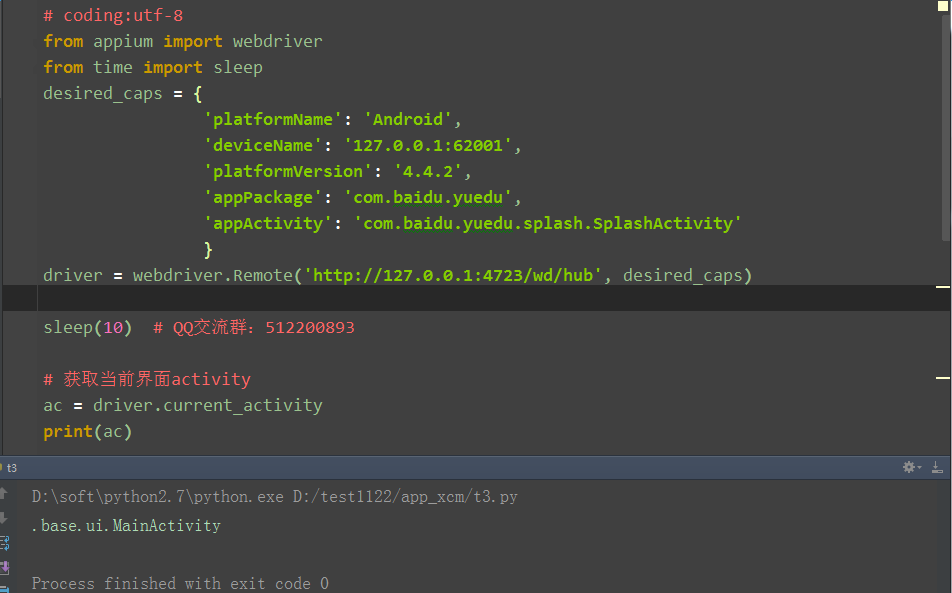
等待activity
1.用sleep太浪费时间了,并且不知道什么时候能启动完成,所以尽量不用sleep
2.上一步已经获取当主页面的activity了,那就可以用wait_activity等它出现了,再做下一步的点击操作

3.参考代码
# coding:utf-8

from appium import webdriver

from time import sleep

desired_caps = {

                'platformName': 'Android',

                'deviceName': '127.0.0.1:62001',

                'platformVersion': '4.4.2',

                'appPackage': 'com.baidu.yuedu',

                'appActivity': 'com.baidu.yuedu.splash.SplashActivity'

                }

driver = webdriver.Remote('http://127.0.0.1:4723/wd/hub', desired_caps)

# sleep(10)  # 不用sleep

# 获取当前界面activity

ac = driver.current_activity

print(ac)

# 等主页面activity出现,30秒内

driver.wait_activity(".base.ui.MainActivity", 30)

# 点知道了

driver.find_element_by_id("com.baidu.yuedu:id/positive").click()
在学习过程中有遇到疑问的,可以appium+python QQ群交流:330467341
Appium+python自动化27-等待activity出现(android特有的wait_activity)的更多相关文章
- Appium+python自动化(十五)- Android 这些基础知识,你知多少???(超详解)
简介 前边具体操作和实战已经讲解和分享了很多了,但是一些android的一些基础知识,你又知道多少了,你都掌握了吗?这篇就由宏哥给小伙伴们既是一个分享,又是对前边的一次总结.为什么要对这些做一个简单的 ...
- 等待activity出现(android特有的wait_activity)
前言 在启动app的时候,如果直接做下一步点击操作,经常会报错,于是我们会在启动完成的时候加sleep.那么问题来了,这个sleep时间到底设置多少合适呢?设置长了,就浪费时间,设置短了,就会找不到元 ...
- Appium+python自动化(十二)- Android UIAutomator终极定位凶“胸”器(七)(超详解)
简介 乍眼一看,小伙伴们觉得这部分其实在异性兄弟那里就做过介绍和分享了,其实不然,上次介绍和分享的大哥是uiautomatorviewer,是一款定位工具.今天介绍的是一个java库,提供执行自动化测 ...
- Appium+python自动化8-Appium Python API
Appium+python自动化8-AppiumPython API 前言: Appium Python API全集,不知道哪个大神整理的,这里贴出来分享给大家. 1.contexts conte ...
- appium+python自动化61-中文输入乱码问题解决
前言 在夜神模拟器上输入中文,发现是乱码,将unicodeKeyboard和resetKeyboard参数设置为True了,发现还是没法解决. 打开手机设置语言和输入法,发现找不到Appium And ...
- Appium+python自动化20-查看iOS上app元素属性
前言 学UI自动化首先就是定位页面元素,玩过android版的appium小伙伴应该都知道,appium的windows版自带的Inspector可以定位app上的元素 Mac版的appium1.6的 ...
- Appium+python自动化20-查看iOS上app元素属性【转载】
前言 学UI自动化首先就是定位页面元素,玩过android版的appium小伙伴应该都知道,appium的windows版自带的Inspector可以定位app上的元素Mac版的appium1.6的版 ...
- Appium+python自动化-查看app元素属性
本文转自:https://www.cnblogs.com/yoyoketang/p/7581831.html 前言 学UI自动化首先就是定位页面元素,玩过android版的appium小伙伴应该都知道 ...
- appium+python自动化52-多点触控MultiAction
前言 MultiAction是针对多点触控操作的,是TouchAction的一个补充模块 TouchAction用法参考前面的一篇:appium+python自动化33-TouchAction 多点触 ...
随机推荐
- jmeter的三种参数化
以FTP请求(用户.密码)为例:(其他都相同) 1.文件参数化 使用配置元件中的CSV Data Set Config 配置CSV Data Set Config: 文件中存储ftp登录的用户名和密码 ...
- New Concept English three(15)
31w/m 43 Children always appreciate small gifts of money. Father, of course, provides a regular supp ...
- c# 系统校时工具类
using System; using System.Collections.Generic; using System.Linq; using System.Text; namespace HuaT ...
- Device-Dependent Bitmaps (DDB) 设备相关位图
设备相关的位图(DDB)使用单一结构BITMAP结构描述.该结构的成员指定矩形区域的宽度和高度,以像素为单位;将条目从设备调色板映射到像素的数组的宽度;以及器件的颜色格式,在每个像素的颜色平面和位数方 ...
- 高德地图Demo运行报错 com.android.ide.common.process.ProcessException: Failed to execute aapt
最近由于有需求去做导航方面的Android开发,很是无奈,以前也的确是没有搞过,领导开大会当着所有人的面说这是给我分配的第一个工作,无论如何要做好,突然间感觉压力好大,自己已经多年没有敲过代码,而且A ...
- import 路径
例子: import sys sys.path.append("/home/wang/Downloads/caffe-master/python") import caffe
- js之敏感词过滤
HTML <!DOCTYPE html> <html> <head> <meta charset="UTF-8"> <titl ...
- 使用Session防止表单重复提交(不考虑多服务器)
在平时开发中,如果网速比较慢的情况下,用户提交表单后,发现服务器半天都没有响应,那么用户可能会以为是自己没有提交表单,就会再点击提交按钮重复提交表单,我们在开发中必须防止表单重复提交. 原理: 1, ...
- Create A .NET Core Development Environment Using Visual Studio Code
https://www.c-sharpcorner.com/article/create-a-net-core-development-environment-using-visual-studio- ...
- 1153 Decode Registration Card of PAT (25 分)
A registration card number of PAT consists of 4 parts: the 1st letter represents the test level, nam ...