
打印机设置(PrintDialog)、页面设置(PageSetupDialog) 及 RDLC报表如何选择指定打印机
如果一台电脑同时连接多个打印机,而且每个打印机使用的纸张大小各不相同(比如:票据打印钱用的小票专用张,办公打印机用的是A4标准纸),在处理打印类的需求时,如果不用代码干预,用户必须每次打印时,都必须在弹出窗口里,手动选择打印机(还有可能需要设置纸张类型),这样用起来会比较烦。
幸好,.Net提供了“二”个很有用的类:PrintDialog(打印机设置对话框)、PageSetupDialog(页面设置对话框) (注:之所以给“二”加引号,是因为"打印机设置"其实已经完全包含了“页面设置”的所有功能,而且“ PageSetupDialog”类在实际使用中发现还有一个容易误导的地方)
一、打印机设置(PrintDialog)
示例代码:
using System;

using System.Drawing.Printing;

using System.Windows.Forms;

namespace PrintDemo

{

    public partial class Form1 : Form

    {

        public Form1()

        {

            InitializeComponent();

        }

        private void btnPrintSet_Click(object sender, EventArgs e)

        {

            PrintDialog dlg = new PrintDialog();

            if (dlg.ShowDialog() == DialogResult.OK) {

                ShowInfo(dlg.PrinterSettings);

            }

        }

        private void ShowInfo(PrinterSettings printSettings) {

            var pageSettings = printSettings.DefaultPageSettings;

            var pageSize = pageSettings.PaperSize;

            label1.Text = string.Format("打印机:{1}{0}纸张类型:{2}{0}纸张大小:{3}cm * {4}cm{0}纸张布局:{5}",

                Environment.NewLine + Environment.NewLine,

                printSettings.PrinterName,

                pageSize.PaperName,

                InchToCm(pageSize.Width / 100.0M).ToString("F2"),

           InchToCm(pageSize.Height / 100.0M).ToString("F2"),

           pageSettings.Landscape ? "横向" : "纵向");

        }

        const decimal K = 2.54M;

        private decimal InchToCm(decimal inch)

        {

            return inch * K;

        }

        private decimal CmToInch(decimal cm)

        {

            return cm / K;

        }

    }

}
"打印机设置"对话框的截图如下:
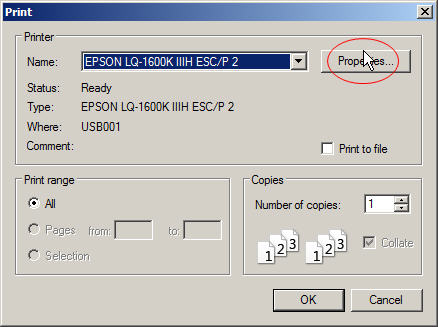
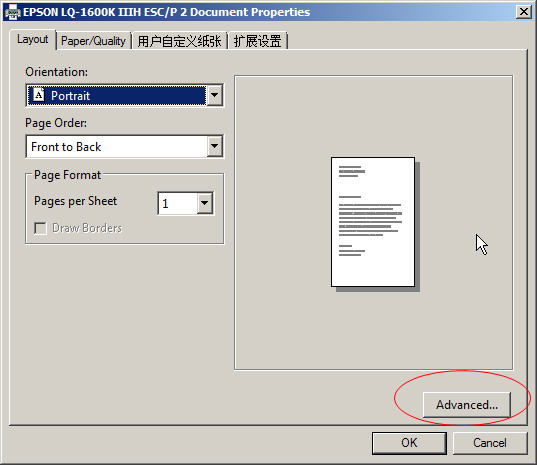
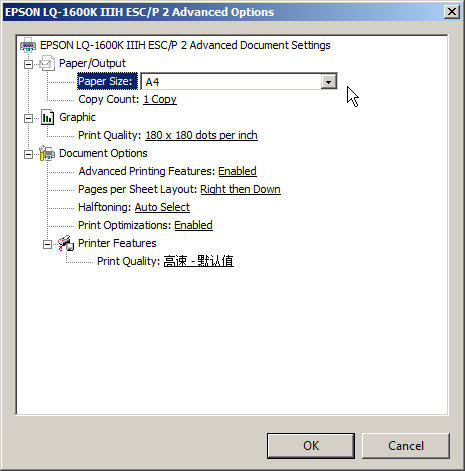
"打印机设置"对话框调用完成后,可以取回一些有用的信息,下面是一些关键信息的展示截图:
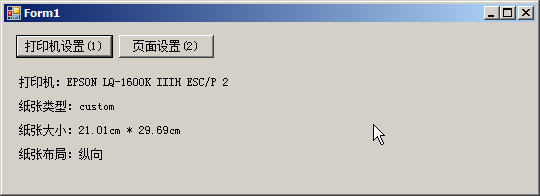
可以看到,打印机设置界面里,已经包含了关于纸张尺寸、纸张布局(纵向、横向)的设置,所以在我看来,系统没有必要再单独提供"页面设置(PageSetupDialog)"
二、页面设置(PageSetupDialog)
示例代码:(在刚才的代码基础上加点东西)
using System;

using System.Drawing.Printing;

using System.Windows.Forms;

namespace PrintDemo

{

    public partial class Form1 : Form

    {

        public Form1()

        {

            InitializeComponent();

        }

        /// <summary>

        /// 打印机设置

        /// </summary>

        /// <param name="sender"></param>

        /// <param name="e"></param>

        private void btnPrintSet_Click(object sender, EventArgs e)

        {

            PrintDialog dlg = new PrintDialog();

            if (dlg.ShowDialog() == DialogResult.OK) {

                ShowInfo(dlg.PrinterSettings);

            }

        }

        /// <summary>

        /// 页面设置

        /// </summary>

        /// <param name="sender"></param>

        /// <param name="e"></param>

        private void btnPageSet_Click(object sender, EventArgs e)

        {

            PageSetupDialog dlg = new PageSetupDialog();

            dlg.PageSettings = new PageSettings();

            if (dlg.ShowDialog() == DialogResult.OK)

            {

                ShowInfo(dlg.PageSettings);

            }

        }

        private void ShowInfo(PrinterSettings printSettings) {

            var pageSettings = printSettings.DefaultPageSettings;

            var pageSize = pageSettings.PaperSize;

            label1.Text = string.Format("打印机:{1}{0}纸张类型:{2}{0}纸张大小:{3}cm * {4}cm{0}纸张布局:{5}",

                Environment.NewLine + Environment.NewLine,

                printSettings.PrinterName,

                pageSize.PaperName,

                HundredthsInchToCM(pageSize.Width).ToString("F1"),

           HundredthsInchToCM(pageSize.Height).ToString("F1"),

           pageSettings.Landscape ? "横向" : "纵向");

        }

        private void ShowInfo(PageSettings pageSettings)

        {

            var pageSize = pageSettings.PaperSize;

            label1.Text = string.Format("纸张类型:{1}{0}纸张大小:{2}cm * {3}cm{0}纸张布局:{4}{0}页边距:{5}",

                Environment.NewLine + Environment.NewLine,

                pageSize.PaperName,

                HundredthsInchToCM(pageSize.Width).ToString("F1"),

           HundredthsInchToCM(pageSize.Height).ToString("F1"),

           pageSettings.Landscape ? "横向" : "纵向",

           MarginToString(pageSettings.Margins));

        }

        private string MarginToString(Margins margins) {

            return string.Format("左:{0}mm,上:{1}mm,右:{2}mm,下:{3}mm", HundredthsInchToMM(margins.Left), HundredthsInchToMM(margins.Top), HundredthsInchToMM(margins.Right), HundredthsInchToMM(margins.Bottom));

        }

        const decimal K = 2.54M;

        /// <summary>

        /// (百分之一)英寸制,转毫米

        /// </summary>

        /// <returns></returns>

        private int HundredthsInchToMM(decimal d) {

            return  (int)Math.Round((d / 100.00M) * K * 10);

        }

        /// <summary>

        /// (百分之一)英寸制,转厘米

        /// </summary>

        private decimal HundredthsInchToCM(decimal d)

        {

            return (d / 100.00M) * K;

        }

    }

}
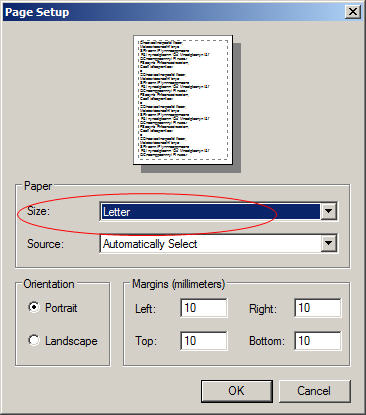
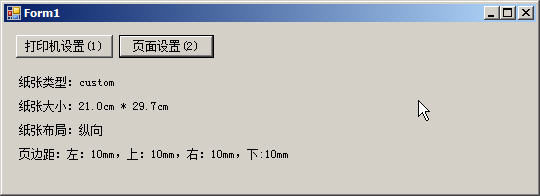
这里有一个坑爹的地方,不管你如何选择Pager Size,最后返回的PageSettings里,PageSize 始终是A4纸的大小(如下图),这也是我强烈推荐大家尽量避免使用PageSettings的理由
还有一个问题,如何在弹出这二个对话框时,默认就选中一些特定的值呢?这个容易,参见下面的代码:
        /// <summary>

        /// 打印机设置

        /// </summary>

        /// <param name="sender"></param>

        /// <param name="e"></param>

        private void btnPrintSet_Click(object sender, EventArgs e)

        {

            PrintDialog dlg = new PrintDialog();

            dlg.PrinterSettings = new PrinterSettings()

            {

                PrinterName = "pdfFactory Pro"

            };

            if (dlg.ShowDialog() == DialogResult.OK) {

                ShowInfo(dlg.PrinterSettings);

            }

        }
这样,在弹出打印机设置界面时,就默认选中了"pdfFactory Pro"打印机(当然,这个名字必须确实是你本机安装的打印机之一,如果这个打印机名字不存在,系统仍将选中默认打印机)
        /// <summary>

        /// 页面设置

        /// </summary>

        /// <param name="sender"></param>

        /// <param name="e"></param>

        private void btnPageSet_Click(object sender, EventArgs e)

        {

            PageSetupDialog dlg = new PageSetupDialog();

            dlg.PageSettings = new PageSettings()

            {

                PaperSize = new PaperSize()

                {

                    PaperName = "A5",//其实这里不管设置什么名称,都没啥用

                    //一旦设置初始尺寸大小后,在页面设置对话框里,不管选什么纸张Size,

                    //对话框关闭时,返回值的PageSize里,始终就是这个大小,不会随用户选择而改变

                    Height = 827,

                    Width = 583

                },

                Landscape = false,

                Margins = new Margins() { Left = 10, Top = 20, Bottom = 30, Right = 40 }

            };

            if (dlg.ShowDialog() == DialogResult.OK)

            {

                ShowInfo(dlg.PageSettings);

            }

        }
这样,页面设置对话框弹出时,就默认选中了布局方向为“纵向”,同时设置了边距,而且纸张大小为A5的大小(注意:PageSize的设置,在界面上看不出效果,但是关闭对话框后,返回值的PageSize里会起作用)
三、RDLC报表用代码指定打印机、纸张大小、打印份数
rdlc报表的预览控制ReportViewer里,已经对外暴露了PrinterSettings属性
        //

        // Summary:

        //     Gets or sets a System.Drawing.Printing.PrinterSettings object that contains

        //     the settings for the default printer and print options that are used to initialize

        //     the Print dialog and the printer's Preferences dialog.

        //

        // Returns:

        //     A System.Drawing.Printing.PrinterSettings object.

        [DesignerSerializationVisibility(DesignerSerializationVisibility.Hidden)]

        [Browsable(false)]

        public PrinterSettings PrinterSettings { get; set; }
以及PageSettings的set/get方法
        //

        // Summary:

        //     Returns the page settings that are used to print the current report in the

        //     ReportViewer control or display it in print layout mode.

        //

        // Returns:

        //     A System.Drawing.Printing.PageSettings object that contains the page settings

        //     that are used to print the current report in the ReportViewer control or

        //     display it in print layout mode, or null if the ReportViewer control has

        //     not yet processed a report.

        public PageSettings GetPageSettings();
        //

        // Summary:

        //     Sets the page settings that are used to print the current report in the ReportViewer

        //     control or display it in print layout mode.

        //

        // Parameters:

        //   pageSettings:

        //     A System.Drawing.Printing.PageSettings object that contains the new page

        //     settings.This parameter must not be null.

        public void SetPageSettings(PageSettings pageSettings);
利用这些信息,就足够控制RDLC的打印机和纸张大小了,比如要指定某台打印机打印,可以这么做:
            this.reportViewer1.PrinterSettings = new PrinterSettings()

            {

                PrinterName = "pdfFactory Pro"

            };
要指定RDLC打印时,采用特定的纸张大小,可以参考下面的代码:
            var pageSettings = this.reportViewer1.GetPageSettings();

            pageSettings.PaperSize = new PaperSize()

                {

                    Height = 100,

                    Width = 50

                };

            pageSettings.Landscape = true;

            this.reportViewer1.SetPageSettings(pageSettings);
打印份数的控制很简单:PrinterSettings类有一个Copies属性,直接给它赋值一个short型数字就行了
最后再回到本文最开头提出的问题,知道如何用代码影响打印机、纸张大小后,最后可以将PageSettings以及PrinterSettings中的关键信息,持久化存储起来(比如:用xml或DB),下次再进入该业务界面时,根据存储的配置信息还原相关的设置,这样用户只要设置一次,以后就不用每次手动切换打印机或纸张类型了。
打印机设置(PrintDialog)、页面设置(PageSetupDialog) 及 RDLC报表如何选择指定打印机的更多相关文章
- RDLC报表问题:尚未指定报表“Report1”的报表定义
原文:尚未指定报表“Report1”的报表定义 在做RDLC项目中遇到这样的错误 本地报表处理期间出错. 尚未指定报表“Report1”的报表定义 未将对象引用设置到对象的实例. 解决方案: 打开re ...
- ASP.NET MVC应用程序展示RDLC报表
原文:ASP.NET MVC应用程序展示RDLC报表 学习ASP.NET MVC这样久,在学习,练习与应用过程中,觉得很多知识与以前的ASP.NET多有区别,但是实现操作起来,细处又有许多相近的地方. ...
- .NET环境下有关打印页面设置、打印机设置、打印预览对话框的实现
原文:.NET环境下有关打印页面设置.打印机设置.打印预览对话框的实现 我个人认为,开发MIS,首先就得解决网格的问题,而开发工具为我们提供了如DataGrid.MSHFlexGrid的控件.其次,是 ...
- 在RDLC报表中对纸张的设置
RDLC报表是存放成XML文件格式的,这一点你可以直接打开RDLC报表文件看一下,而且在使用时,通过ReportViewer来读取报表并与数据源进行合成,也就是说RDLC是定义了一个格式,那就不能通过 ...
- C# RDLC报表不出现预览窗体直接输出到打印机
#region 直接打印区域 /// <summary> /// 直接打印到打印机 /// </summary> /// <param name="report ...
- rdlc报表大小设置
参考:http://stackoverflow.com/questions/427730/how-to-limit-rdlc-report-for-one-page-in-a-pdf 主要设置为:报表 ...
- (转)打印相关_C#(PrintDocument、PrintDialog、PageSetupDialog、PrintPreviewDialog)
原文地址:http://www.cnblogs.com/smallsoftfox/archive/2012/06/25/2562718.html 参考文章:http://www.cnblogs.com ...
- C# WinForm RDLC报表不预览直接连续打印
用微软的RDLC报表直接打印不预览 直接上代码. //打印清单 System.Data.DataTable dt = print_QD(dr); ReportViewer rvDoc = new Re ...
- 动态生成RDLC报表
前段时间,做了RDLC报表,主要是三块功能: 1.从DataGrid提取(包括最新的增删改)的数据,自动生成对应的RDLC报表文件(以流的形式驻存在内存中),用ReportViewer类来展示.打印. ...
随机推荐
- .net 读写记事本文件
这是读取文件的代码 StreamReader myreader = File.OpenText(_filepath);//读取记事本文件 string s = ""; s = my ...
- 世道变了 – 你愿意成为微软认证Linux工程师吗?
随笔世道变了 – 你愿意成为微软认证Linux工程师吗? 世道变了 – 你愿意成为微软认证Linux工程师吗? leixu十二月 14, 2015随笔 2015年12月9日,微软发布了全新的MCS ...
- yii2解决百度编辑器umeditor图片上传问题
作者:白狼 出处:http://www.manks.top/article/yii2_umeditor_upload本文版权归作者,欢迎转载,但未经作者同意必须保留此段声明,且在文章页面明显位置给出原 ...
- 简述MVC框架模式以及在你(Android)项目中的应用
标题是阿里电话面试的问题,一直以为自己很清楚MVC模式,结果被问到时,居然没法将MVC和Android中各个组件对应起来,所以,面试肯定挂了,不过面试也是学习的一种方式,可以知道大公司看中什么,以及自 ...
- MongoDB查询重复记录并保存到文件csv
客户1w用户记录,发现里面有小部分重复数据 需要查出,比对哪些信息不同 https://docs.mongodb.org/manual/reference/operator/aggregation/# ...
- check_user_createdate.sh
在前面这篇文章Linux如何找出用户的创建时间里面讨论了查看用户创建时间的方法,后面自己尝试弄了一个脚本来检查所有用户创建时间脚本,当然更合理的应该叫检查所有用户的密码修改时间比较准确(因为这种方法有 ...
- 优化SQLServer——表和分区索引
概念: 简单地说,分区是将大型的对象(如表)分成更小的且易于管理的小块.分区的基本单位是行,需要注意的是与分区视图不同的地方时,分区必须位于同一个数据库内. 分区的原因: 对于非 ...
- js中同步与异步请求方式
异步请求方式: $.ajax({ url : 'your url', data:{name:value}, cache : false, async : true, type : "POST ...
- linux基础-第八单元 正文处理命令及tar命令
第八单元 正文处理命令及tar命令 使用cat命令进行文件的纵向合并 两种文件的纵向合并方法 归档文件和归档技术 归档的目的 什么是归档 tar命令的功能 tar命令的常用选项 使用tar命令创建.查 ...
- android 解决.XML提示ava.lang.NullPointerException at错误后XML没显示
提示错误: java.lang.NullPointerException Exception details are logged in Window > Show View > Erro ...