
guacamole 0.8.3 项目部署 桌面虚拟化
Guacamole是一个基于HTML5的虚拟桌面应用程序,其中包含多个组件,由各组件共同构成Guacamole---一个完整的虚拟桌面解决方案,不需要任何插件,只要浏览器支持HTML5就可以实现,而且实现过程也比较简单,且0.8.3版本预留了websocket的支持,相信下一个虚拟桌面版本会更加出色,下图为guacamole架构:API地址:http://guac-dev.org/doc/gug/users-guide.html

一下是guacamole 0.8.3版本的部署:
1、服务器信息及准备guacamole资源
Linux ubuntu 3.8.0-19-generic #29-Ubuntu SMP Wed Apr 17 18:16:28 UTC 2013 x86_64 x86_64 x86_64 GNU/Linux
配置好的VNC Server,
guacamole-server 下载地址 http://jaist.dl.sourceforge.net/project/guacamole/current/source/guacamole-server-0.8.3.tar.gz
guacamole-client 下载地址 http://jaist.dl.sourceforge.net/project/guacamole/current/source/guacamole-client-0.8.3.tar.gz
tomcat 7.0.47
2、服务器guacamole-server 配置
服务器:解压 guacamole-server-0.8.3.tar.gz
进入解压文件夹之后编译文件
./configure --prefix=/usr
查看编译结果,这是已经装上的组件了支持VNC/rdp协议的虚拟桌面客户端,根据需要安装,安装说明参见API(前面有地址)

这是我的安装代码,只列出安装语句
apt-get install libpng12-dev

apt-get install libpng12-dev

apt-get install libcairo2-dev

apt-get install libvncserver-dev

apt-get install libpulse-dev

apt-get install  libvorbis-dev

make install
安装之后启动 guacd,安装成功会出现如下图示内容:(guacd需要安装)

服务器配置完毕
3、客户端配置(我用的是myeclipse创建的项目,打war包到服务器tomcat发布)
解压guacamole-client-0.8.3
创建web项目
客户端代码嵌入项目
嵌入后项目结构如下图,参照guacamole-client-0.8.3\guacamole\src\main\webapp目录:

一下具体说明web项目配置:
代码清单1、guacamole.properties(两种方式,注释的2验证类是一个免验证组件,可选、不用登陆,其他参数参见官网API)
# Hostname and port of guacamole proxy

guacd-hostname: localhost

guacd-port:     4822

# 1验证类
auth-provider: net.sourceforge.guacamole.net.basic.BasicFileAuthenticationProvider

basic-user-mapping: /etc/guacamole/user-mapping.xml

# 2验证类

#auth-provider: net.sourceforge.guacamole.net.auth.noauth.NoAuthenticationProvider

#noauth-config: /etc/guacamole/noauth-config.xml
代码清单2、user-mapping.xml(两种登陆验证方式,用户可选MD5加密,一个authorize代表一个用户,一个connection代表一个桌面连接,其他参数参见官网API)
<user-mapping>

    <!-- Per-user authentication and config information -->

    <authorize username="admin" password="admin">

        <protocol>vnc</protocol>

        <param name="hostname">127.0.0.1</param>

        <param name="port">6102</param>

        <param name="password">123456</param>

    </authorize>

    <!-- Another user, but using md5 to hash the password

         (example below uses the md5 hash of "PASSWORD") -->

    <authorize

            username="USERNAME"

            password="319f4d26e3c536b5dd871bb2c52e3178"

            encoding="md5">

        <!-- First authorized connection -->

		<connection name="u01">

            <protocol>vnc</protocol>

            <param name="hostname">127.0.0.1</param>

            <param name="port">6102</param>

            <param name="password">123456</param>

        </connection>

        <!-- Second authorized connection -->

   		<connection name="u02">

           <protocol>vnc</protocol>

        <param name="hostname">127.0.0.1</param>

        <param name="port">6103</param>

        <param name="password">123456</param>

        </connection>

		<connection name="u03">

            <protocol>vnc</protocol>

            <param name="hostname">127.0.0.1</param>

            <param name="port">6104</param>

            <param name="password">123456</param>

        </connection>

 </authorize>

</user-mapping>
代码清单3、noauth-config.xml (无用户,一个config代表一个桌面,其他参数参见官网API)
<configs>

    <config name="u01" protocol="vnc">

		<param name="hostname" value="127.0.0.1" />

        <param name="port" value="6102" />

		 <param name="password" value="123456" />

    </config>

    <config name="u02" protocol="vnc">

		<param name="hostname" value="127.0.0.1" />

        <param name="port" value="6103" />

		 <param name="password" value="123456" />

    </config>

    <config name="u03" protocol="vnc">

		<param name="hostname" value="127.0.0.1" />

        <param name="port" value="6104" />

		 <param name="password" value="123456" />

    </config>

</configs>
至此,一个guacamole的demo就完成了,当然Guacamole还提供了拓展功能,
其中有MySql拓展、ldap、免验证,还有直接通过代码实例化虚拟桌面连接,而不需要通过配置文件来实例化虚拟桌面
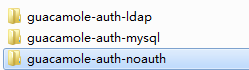
以上三种是官网API都有的,最后一种有时间再补充。
guacamole 0.8.3 项目部署 桌面虚拟化的更多相关文章
- wildfly-9.0.2 web项目部署详细步骤
一.配置操作系统环境变量 JAVA_HOME = C:\Program Files (x86)\Java\jdk1.7.0_67 JBOSS_HOME = F:\server\wildfly-9.0. ...
- 某企业桌面虚拟化项目-Citrix虚拟桌面解决方案
xxx桌面虚拟化项目Citrix解决方案 xxx桌面虚拟化项目 Citrix解决方案 1 项目背景 秉承"尊重个性.创造价值.贡献于社会"的企业理念和开拓创新的精神,xxx所制造. ...
- 基于windows server 2012 的微软桌面虚拟化实战教程
http://abool.blog.51cto.com/8355508/1587489/ Windows Server2012 中的“远程桌面服务”服务器角色中就提供了允许用户连接到虚拟机.Remot ...
- Citrix 服务器虚拟化之二十一 桌面虚拟化之部署Provisioning Services
Citrix 服务器虚拟化之二十一 桌面虚拟化之部署Provisioning Services Provisioning Services 是Citrix 出品的一系列虚拟化产品中最核心的一个组件, ...
- 使用PowerShell快速部署Win12R2虚拟化桌面
PowerShell一直是微软windows_Server产品中重要的一部分,可以通过PowerShell来完成所有的服务器配置,甚至一些在图形界面下无法完成的事情.随着每一个新版本的微软产品或者服务 ...
- JSP_运维_JSP项目部署到server(适合0经验新手)
实战:真正server端部署jsp项目经验总结与记录(完整过程从0到10适合对server端部署0经验新手) jsp+tomcat+mysql项目部署到真正server; servermysql安装; ...
- Citrix 服务器虚拟化之十八 桌面虚拟化之部署MCS随机桌面池
Citrix 服务器虚拟化之十八 桌面虚拟化之部署MCS随机桌面池 完成桌面模版的制作后,可以开始虚拟桌面池的发布 说明: 环境基于实验十七 1.登录DC服务器创建一个组织单位名为Citrix,然后 ...
- 将asp.net core2.0项目部署在IIS上运行
原文:将asp.net core2.0项目部署在IIS上运行 前言: 与ASP.NET时代不同,ASP.NET Core不再是由IIS工作进程(w3wp.exe)托管,而是独立运行的.它独立运行在控 ...
- VMware vSphere 服务器虚拟化之二十七桌面虚拟化之View中使用Thinapp软件虚拟化
VMware vSphere 服务器虚拟化之二十七桌面虚拟化之View中使用Thinapp软件虚拟化 VMware ThinApp 应用程序虚拟化软件是无代理解决方案,通过将应用程序隔离并封装为EXE ...
随机推荐
- 《30天自制操作系统》17_day_学习笔记
harib14a: 接着上一天的内容,我们来思考一个问题:当所有的LEVEL中都没有任务的时候怎么办?采用前面定时器链表中加入“哨兵”的思路,我们加入一个idle任务,去执行HLT.接下来我们只需要将 ...
- 什么是Servlet?它有哪些特点
什么是Servlet? 它有哪些特点? Servlet是运行在JSP服务器端,用来生成Web页面的一种java程序 特点: (1)效率点 (2)功能强大 (3) Servlet之间能够共享数据 (4 ...
- js获取url参数值
用过的封装好的js获取url问号后的参数的方法: <script> var Request = new Object(); Request = GetRequest();var error ...
- mvc与三层结构
http://www.cnblogs.com/zhhh/archive/2011/06/10/2077519.html 又看到有人在问三层架构和MVC的关系,感觉这种问题有点教条化了.因为它们都在逻辑 ...
- 高DPI设置时禁用显示的方法
在注册表 [HKEY_CURRENT_USER\SOFTWARE\Microsoft\Windows NT\CurrentVersion\AppCompatFlags\Layers] 中添加exe的完 ...
- 开源.net 混淆器ConfuserEx介绍
今天给大家介绍一个开源.net混淆器——ConfuserEx http://yck1509.github.io/ConfuserEx/ 由于项目中要用到.net 混淆器,网上搜寻了很多款,比如Dotf ...
- js子窗体、父窗体方法互调
var childWindow = $("#editFrame")[0].contentWindow;//获取子窗体的window对象. childWindow.subForm() ...
- 使用boost的asio,io_service无法初始化
今天用vs编一个用asio写的程序,发现在tcp::acceptor::open()失败,查了好久,发现是acceptor绑定的io_service没有正确的初始化,又查了半天,发现是需要加一个预编译 ...
- 搭建自己本地yum源
1.挂载系统光盘(注:medi下的cdrom是我自己创建的,可以挂载在任意目录) [root@liutao ~]# mount /dev/cdrom /media/cdrom/ 2.修改yum配置文件 ...
- Visual Studio 2015简体中文企业版/专业版下载+有效激活密钥
Visual Studio 2015是一个基本完整的开发工具集,它包括了整个软件生命周期中所需要的大部分工具,如UML工具.代码管控工具.集成开发环境(IDE)等等.所写的目标代码适用于微软支持的所有 ...