
第一个django
4、创建第一个Django工程
Django环境算是配置完成了,你可以到命令提示符下创建第一个Django应用,进入某个目录,执行django-admin.py startproject myproject来创建一个工程:
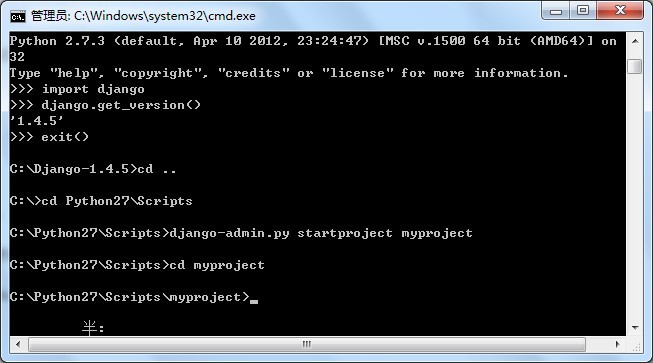
这时在myproject目录下有一个文件夹myproject和一个manage.py文件,myproject目录下有4个文件(很重要的4个文件):
__init__.py:表明该目录为一个python包
setting.py:项目设置文件
urls.py:URL映射管理
manage.py:对项目进行操作的命令
wsgi.py:Python Web Server Gateway Interface,是Python应用程序或框架和Web服务器之间的一种接口。
5、启动WEB服务器
进入myproject目录后,执行:manage.py runserver,来启动Django的自带Web服务器,(由于错误不能重现,所以使用了创建mytest工程时出现的错误)如果幸运,可能不会出现如下的10013错误:
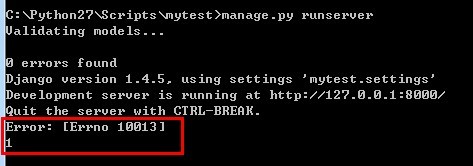
出现时也不用慌张,这是8000端口被其他应用程序占用了,在DOS下执行netstat -ano 来查看应用程序的端口使用情况:
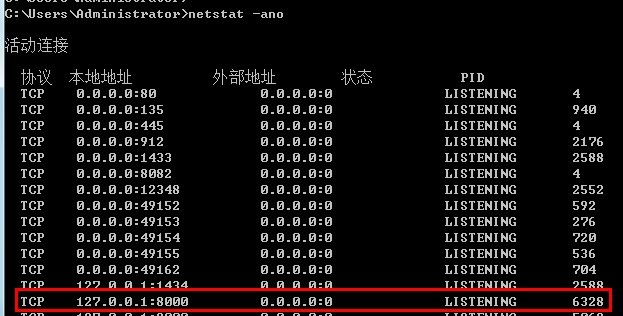
然后打开任务管理器查看里面的服务看PID为6328的服务对应什么进程,我的8000端口是被酷狗音乐占用了,所以关闭后我又重新执行了manage.py runserver后就可以了,这时打开一个浏览器在地址栏输入:http://127.0.0.1:8000,如果出现下面的界面则WEB服务成功启动:
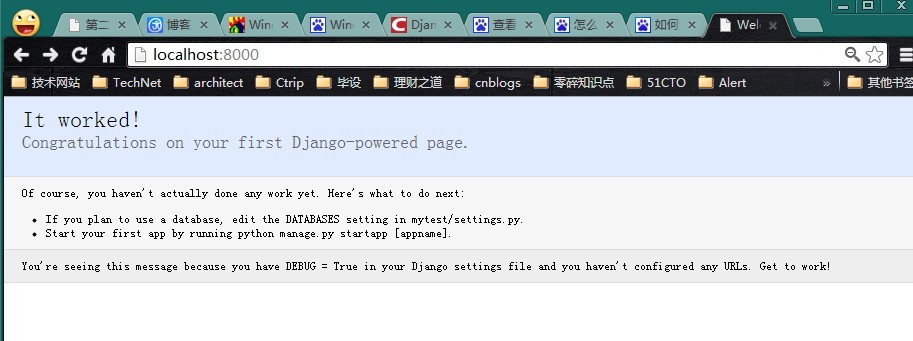
刷新该页面时DOS下也返回了HTTP状态:(我刷新了2次)
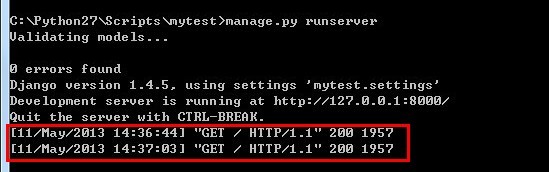
8000端口是DjangoWEB服务默认的端口号,当然在启动服务时也可以自己指定的端口号:manage.py runserver 0.0.0.0:8888(这里也可以直接写端口号,不用加IP)

哈哈~~这时在浏览器的地址栏输入:http://127.0.0.1:8888则也出现了默认页面:
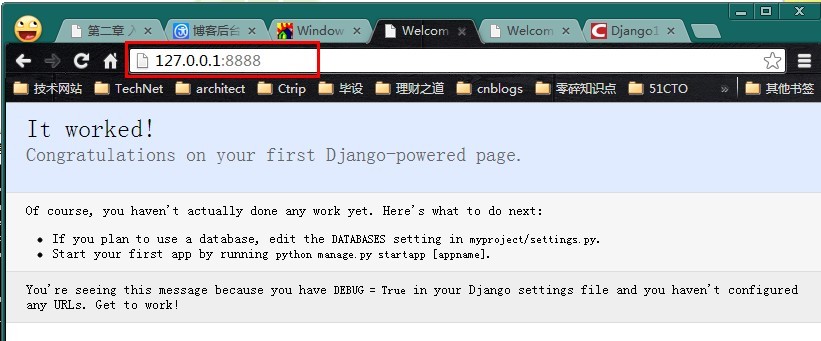
至此,已经可以浏览创建的网站了。
6、创建自己的页面(视图和URL配置)
之前,我是配置好了,所以显示了默认的“It worked!”网页,那现在我想自己写一个网页然后显示出来。
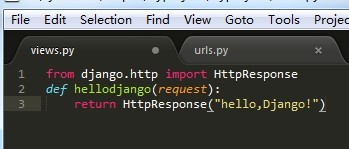
在先前创建的myproject目录下(第二个myproject),新建一个views.py文件,文件内容如下:
然后,绑定URL与视图函数
"""
from django.conf.urls import url
from django.contrib import admin
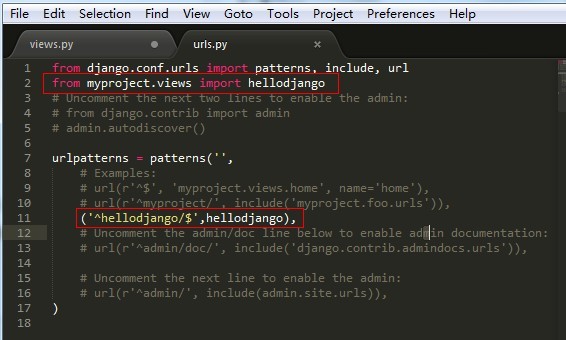
from myproject.views import hellodjango

urlpatterns = [
    #url(r'^admin/', admin.site.urls),
    url('^hellodjango/$',hellodjango),
]
,打开urls.py文件,引入views并添加('^hellodjango/$',hellodjango),这行代码,urls.py文件如下:(这里有错误,python3是)
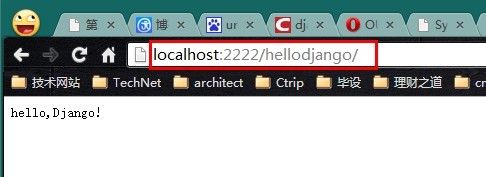
这时,我要重启web服务并将端口号设为2222(manage.py runserver 2222),然后在浏览器的地址栏输入localhost:2222/hellodjango,会出现如下意料之中的结果:
总结一下:(注意变换相关路径)
1、Django的安装
python setup.py install
2、App的生成与启动
django-admin.py startproject {project_name}
cd {project_name}
[manage.py startapp {app名} ]
3、启动服务器
manage.py runserver [[ IP:] 端口 ]
4、用浏览器打开URL
http://localhost:端口/[函数名]
就这样,这是我学习Django的第一课,很有意思,呵呵~~
第一个django的更多相关文章
- 搭建你的第一个Django应用程序
首先你要确保你机器上面安装了python:Python开发_python的安装 python的相关学习资料:http://www.cnblogs.com/hongten/tag/python/ 其次, ...
- Python开发入门与实战2-第一个Django项目
2.第一个Django项目 上一章节我们完成了python,django和数据库等运行环境的安装,现在我们来创建第一个django project吧,迈出使用django开发应用的第一步. 2.1.创 ...
- 编写你的第一个 Django 程序 第1部分
原地址:http://django-chinese-docs.readthedocs.org/en/latest/intro/tutorial01.html 让我们通过例子来学习. 在本教程中,我们将 ...
- Django教程:第一个Django应用程序(4)
Django教程:第一个Django应用程序(4) 2013-10-09 磁针石 #承接软件自动化实施与培训等gtalk:ouyangchongwu#gmail.comqq 37391319 #博客: ...
- Django教程:第一个Django应用程序(3)
Django教程:第一个Django应用程序(3) 2013-10-08 磁针石 #承接软件自动化实施与培训等gtalk:ouyangchongwu#gmail.comqq 37391319 #博客: ...
- 第一个Django项目及部署到Sina App Engine
Sina App Engine简称SAE,是个比较好的网站托管平台,目前说是全面免费,其实就是每个人分配很小的资源配额,在一定的使用范围内不用消耗云豆(SAE计费方式),对于个人学习和研究足够了,同类 ...
- 如何创建一个Django项目
Django 软件框架 软件框架是由其中的各个模块组成,每个模块负责特定的功能,模块与模块之间相互协作来完成软件开发. MVC简介 MVC框架的核心思想是:解耦,让不同的代码块之间降低耦合,增强代码的 ...
- Django(博客系统):基于pycharm如何一个django工程下创建多个app
背景:通常我们创建一个django系统时,为了把业务模块划分清楚往往会把一个独立的业务模块放到一个app中,如果多个独立的业务模块就会创建多个app,一般情况下为了更好的管理这些app,会把他们都存放 ...
- 创建第一个Django项目
第一个Django项目 命令行下使用如下命令创建一个名为"mysite"的Django项目: django-admin startproject mysite 这将会在当前位置创建 ...
随机推荐
- currentStyle
用js的style属性可以获得html标签的样式,但是不能获取非行间样式. 解决方法: 在IE下可以用currentStyle; 在FF下用getComputedStyle; 然而,为了让其兼容,解决 ...
- Font Awesome符号字体
http://www.fontawesome.com.cn/ 引用CSS包之后根据图标库找到所需的图标代码 使用i标签或者a标签皆可,符号为文字性质,可以直接通过修改text颜色从而修改符号颜色
- java Iterator Fail-fast机制
Fail-fast:在迭代的过程中发现数据被改变时立即抛出异常,而不是等遍历完了再抛出异常:可以理解为快速感知. 在并发的时候,当线程A正遍历一个Collection或Map,这时另外一个线程B修改C ...
- maven 各种用途
1.maven 管理项目编译 作为项目编译代码管理工具,可以方便的进行编译集成. 2. maven 扩展单元测试 扩展对接junit可以方便进行单元测试 3.maven profiles各种devel ...
- storm 原理简介及单机版安装指南——详细版【转】
storm 原理简介及单机版安装指南 本文翻译自: https://github.com/nathanmarz/storm/wiki/Tutorial 原文链接自:http://www.open-op ...
- [数据库]关于MAX()函数的一个坑
之前写了这么一条sql语句,目的是取出表中itemid最大的那一条数据. SELECT date, MAX(itemid) AS itemid, group FROM mytable GROUP BY ...
- 多表头固定demo--html Table
<!DOCTYPE html PUBLIC "-//W3C//DTD XHTML 1.0 Transitional//EN" "http://www.w3.org/ ...
- Qt搭建多线程Server
起因是MySQL在Android上没有驱动.也就是说,移动端想要访问远程数据库,必须通过一台(或多台)PC进行中转. 中转PC作为Server,接受来自移动端Socket访问数据库的要求,Server ...
- Coder-Strike 2014 - Round 1 A. Poster
主要就是先将梯子移动到最左边或者最右边 k>n/2时移动到最右边 k<=n/2时移动到最左边 然后遍历一遍 #include <iostream> #include <v ...
- linux 远程桌面的配置
root根用户登录在/root目录下#rpm -q vnc vnc-server查询已安装vnc的客户端和服务器端vnc-4.1.1-36vnc-server-4.1.1-36 #vi /etc/sy ...