
Python开发入门与实战2-第一个Django项目
2.第一个Django项目
上一章节我们完成了python,django和数据库等运行环境的安装,现在我们来创建第一个django project吧,迈出使用django开发应用的第一步。
2.1.创建第一个Django项目
我们创建一个我们存放Django的工作目录,示例:C:\My Files\Python Projects 在命令提示符窗口进入到刚才创建的目录,运行运行命令:
django-admin.py startproject mysite
这样会在你的当前目录下创建一个目录mysite。
注意:确保在Windows的 PATH 环境变量中增加了django-admin.py文件路径:C:\Python27\Scripts,如没有增加路径可以通过运行如下命令:
path %path%; C:\Python27\Scripts
startproject 命令创建一个目录,包含内容如下:
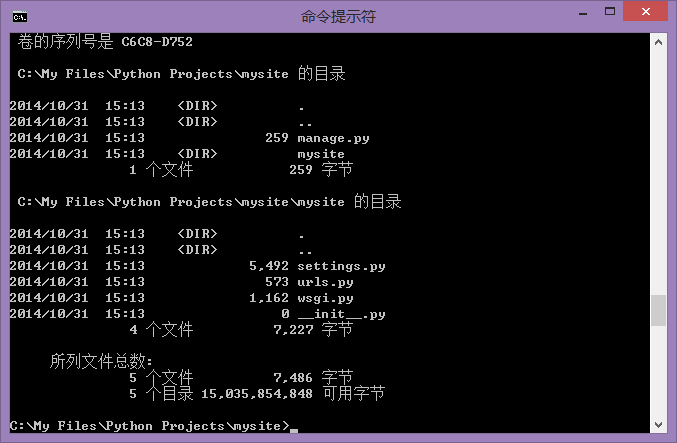
mysite/

manage.py

mysite/

      __init__.py

      wsgi.py

      settings.py

      urls.py
目录及文件说明如下:
- manage.py :一种命令行工具,允许你以多种方式与该 Django 项目进行交互。 键入python manage.py help,查看帮助。
子mysite/ 下文件:
- __init__.py :让 Python 把该目录当成一个开发包 (即一组模块)所需的文件。 这是一个空文件,一般不需要修改它。
- settings.py :该文件是 Django 项目的设置或配置文件。
- urls.py:Django项目的URL配置文件,其为你的django网站的目录。
- wsgi.py:Django项目的wsgi配置,Web服务器网关接口文件(Python Web Server Gateway Interface,缩写为WSGI)。
2.2.运行开发服务器
django开发服务是可用在开发期间的,一个内建的,轻量的web服务。在准备发布产品之前,无需进行产品级 Web 服务器(比如 Apache)的配置工作。 开发服务器监测你的代码并自动加载它,修改代码时无需重启动服务,就可以查看修改结果。
切换到项目目录 (cd mysite ),运行下面的命令:
python manage.py runserver

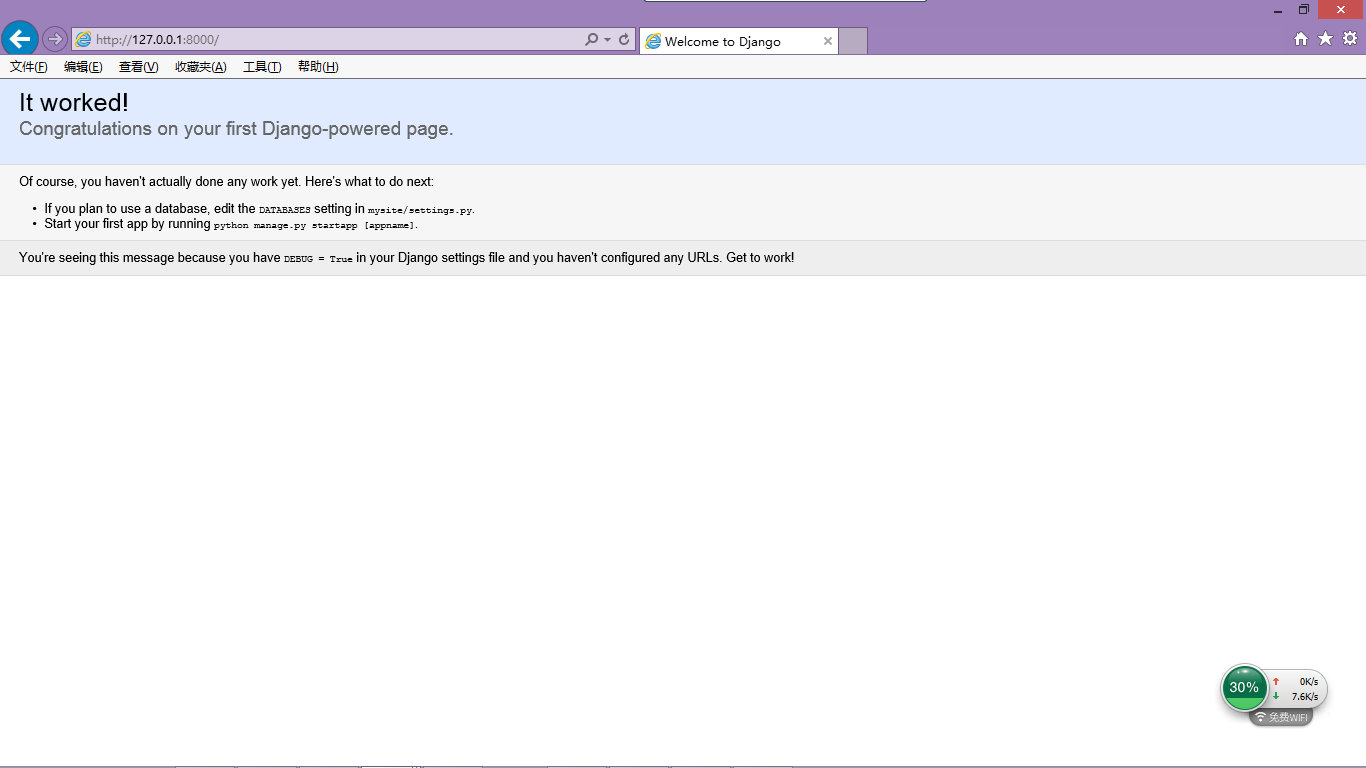
这将会在端口8000启动一个本地服务器, 并且只能从你的这台电脑连接和访问。 既然服务器已经运行起来了,现在用网页浏览器访问 http://127.0.0.1:8000/ 。 我们可以看到一个淡蓝色Django欢迎页面。
它开始工作了,如下图:
2.3.Hello World页面
我们的第一个目标,是创建一个网页,用来输出这个著名的示例信息:Hello world.
如果你曾经发布过Hello world页面,但是没有使用网页框架,只是简单的在hello.html文本文件中输入Hello World,然后上传到一个网页服务器上,如:http:// 127.0.0.1/helloWorld.html
注意,这里有两个关键的信息: ①一个包括字符串 "Hello world"的页面;②页面的URL( http://127.0.0.1/helloWorld.html)。
使用Django在做网页会比较不一样,我们会用不同的方法来完成这两个关键信息。①页面的内容是靠view function(视图函数)来实现;②URL定义在urls.py文件的 URLconf配置信息里。
首先,我们先写一个关于Hello World视图函数。
第一份视图:
在上一章我们使用django-admin.py startproject创建的mysite文件夹中,我们手工创建一个叫做views.py的空文件。这个文件将包含这一章的视图定义信息。 view.py文件名为Django约定俗成,便于理解和阅读代码。
我们的Hello world视图非常简单。 是一个完整的函数和导入声明,你需要输入到views.py文件的内容如下:
from django.http import   HttpResponse

def helloworld(request):

    return HttpResponse("Hello   world")
说明:Django一个视图就是Python的一个函数。这个函数第一个参数的类型是HttpRequest;它返回一个HttpResponse实例。下面我们将使我们的第一个一个Python的函数成为一个Django可识别的视图。
2.3.1.你的第一个URLconf
我们把URLconf配置信息理解为Django网站的目录。 它的本质上是定义 URL 模式以及要为该 URL 模式调用的视图函数之间的映射表。通过这个映射表Django就可以知道,对于某个特定的URL访问,需要执行那个具体的视图函数代码。 例如,当用户访问/ helloworld /时,调用视图函数helloworld (),这个视图函数存在于Python模块文件view.py中。
前一章中执行 django-admin.py startproject 时,自动为创建了一份 URLconf(即 urls.py 文件)。 默认的urls.py会像下面这个样子:
from django.conf.urls import patterns, include, url

# Uncomment the next two lines to enable the admin:

# from django.contrib import admin

# admin.autodiscover()

urlpatterns = patterns('',

    # Examples:

    # url(r'^$',   'mysite.views.home', name='home'),

    #   url(r'^mysite/', include('mysite.foo.urls')),

    # Uncomment the   admin/doc line below to enable admin documentation:

    #   url(r'^admin/doc/', include('django.contrib.admindocs.urls')),

    # Uncomment the   next line to enable the admin:

    #   url(r'^admin/', include(admin.site.urls)),

)
我们想在URLconf中加入URL和view,只需增加映射URL模式和view功能的Python tuple即可。下面演示如何添加view中helloworld功能:
from django.conf.urls import patterns, include, url

from mysite.views import helloworld

# Uncomment the next two lines to enable the admin:

# from django.contrib import admin

# admin.autodiscover()

urlpatterns = patterns('',

    # Examples:

    # url(r'^$',   'mysite.views.home', name='home'),

    #   url(r'^mysite/', include('mysite.foo.urls')),

    # Uncomment the   admin/doc line below to enable admin documentation:

    # url(r'^admin/doc/',   include('django.contrib.admindocs.urls')),

    # Uncomment the   next line to enable the admin:

    #   url(r'^admin/', include(admin.site.urls)),

    ('^helloworld/$', helloworld),

)
保存文件,如果没有启动Django开发服务器来测试修改好的 URLconf,运行命令行 python manage.py runserver 。
如果刚才它一直运行,不需要手工重启、开发服务器会自动监测代码改动并自动重新装载新加信息。直接刷新刚才的网页http://127.0.0.1:8000/就可以看到下图:
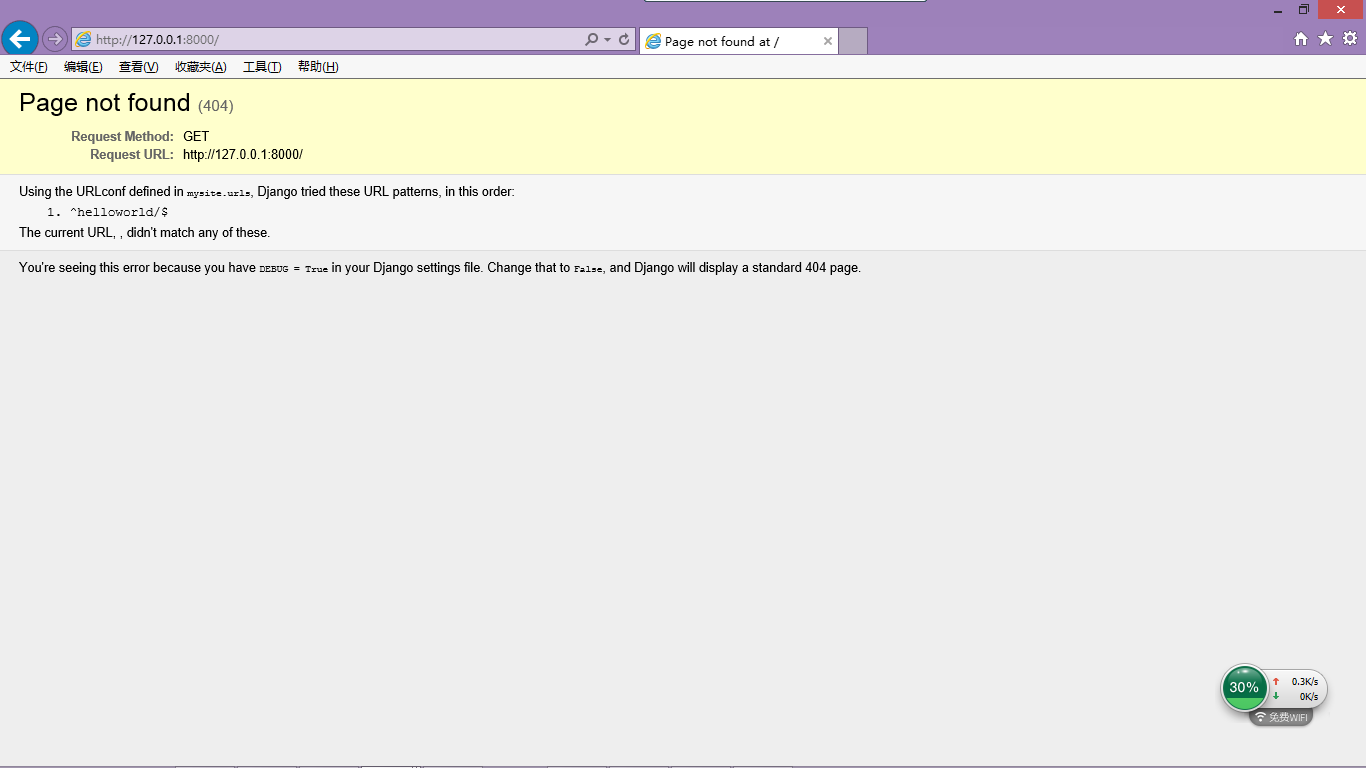
如上图,网站已经看到我们映射的网页目录。
打开你的浏览器访问 http://127.0.0.1:8000/helloworld/ 。 你就可以看到输出结果了。 开发服务器将自动检测Python代码的更改情况来做必要的重新加载。打开浏览器直接输入“http://127.0.0.1:8000/ helloworld/”,我们将看到我们创建的第一个Django视图输出的Hello world。

现在我们已经成功创建了第一个Django的web页面。
2.4.小结
Django网站与原来常规的网站页面会比较大的差别,传统网站的静态页面文件,在Django框架里都变成了一个一个对应的视图函数,需要我们注意。下一章节会介绍到Django如何通过动态拼接html页面代码来实现网站页面的。本文主要为初学者提供Django入门和一些具体实践例子内容。关于更多的Django运行和装载原理,请参考《The Django Book》网站。
Python开发入门与实战2-第一个Django项目的更多相关文章
- Python开发入门与实战17-新浪云部署
17. 新浪云部署 上一章节我们介绍了如何在本地windows服务器部署python django的网站,本章我们简要说明一下如何把python django工程部署到云服务上. 本章章节我们描述如何 ...
- Python开发入门与实战15-IIS部署
15. IIS部署 前面的章节我们完成了基本的业务功能的开发,本章节我们来说说python django项目如何部署到实际的运行环境,完成开发系统的发布工作. Python Django 项目部署发布 ...
- Python开发入门与实战14-基于Extjs的界面
14. 基于Extjs的界面 上一章我们实现了一个原生的html例子,本章我们将采用Extjs实现界面的展现,来说明MVC模式下我们是怎么考虑界面与业务层的关系的. 14.1. 引用Extjs目录 首 ...
- Python开发入门与实战8-基于Java的集成开发环境
8. 基于Java的Python的集成开发环境 目前为止我们所有的代码和例子都是通过Notepad文本编辑器来实现的,实际项目开发中这种编码模式效率较低(大虾除外),使用IDE集成开发环境常常大幅度的 ...
- Python开发入门与实战5-django模型
5.Django模型 在当今的Web 应用中,主观逻辑经常牵涉到与数据库的交互,数据库驱动网站.在后台连接数据库服务器,从中取出一些数据,然后在 Web 页面用各种各样的格式展示这些数据.这个网站也可 ...
- Python开发入门与实战1-开发环境
1.搭建Python Django开发环境 1.1.Python运行环境安装 Python官网:http://www.python.org/ Python最新源码,二进制文档,新闻资讯等可以在Pyth ...
- Python开发入门与实战19-Windows Azure web 应用部署
19. 微软云web应用部署 上一章节我们介绍了如何实现在微软云通过虚拟机部署我们的在python django应用,本章我们来介绍如何Windows Azure上部署通过部署网站的方式来部署我们的应 ...
- Python开发入门与实战18-Windows Azure 虚拟机部署
18. 微软云虚拟机部署 上一章节我们介绍了如何在新浪云部署我们的在python django应用,本章我们来介绍如何Windows Azure上部署我们的应用. 18.1. 注册Windows Az ...
- Python开发入门与实战16-APACHE部署
16. Windows平台apache部署 本章节我们简要的描述一下如何在windows平台部署apache的django站点. Python Django 项目部署发布到windows apache ...
随机推荐
- intel simd 资料
http://www.cnblogs.com/zyl910/archive/2012/04/26/md00.html https://software.intel.com/sites/landingp ...
- ListView 滚回顶部
setSelection(0) listView.setSelectionAfterHeaderView(); list.smoothScrollToPosition(0);
- C++从键盘输入文件结束符
当我们使用一个istream对象作为条件时,其效果是检测流的状态.如果流是有效的,即流未遇到错误,那么检测成功.当遇到文件结束符,或遇到一个无效输入时(例如需要将输入读到一个int变量 ...
- 50 个最棒的 jQuery 日历插件,很齐全了!(转)
http://www.php100.com/html/it/qianduan/2015/0326/8856.html 什么介绍都没有,直接上酸菜! 1. Even Touch Calendar 2. ...
- Struts、JSTL标签库的基本使用方法
一 使用Struts标签之前需要经过下面3个步骤的配置. 1.导入TLD文件. 2.在web.xml中注册标签库. 3.在页面中引入标签库. 下面详细介绍以上步骤. 1 导入TLD文件. TLD文件是 ...
- 开源牛人 zcbenz
事情是这样的,微软推出了Visual Studio Code,我很好奇他怎么做跨平台的,所以就找找资料,在他的网站中是这么描述的: Architecturally, Visual Studio Cod ...
- mvc学习记录
1.关于mvc中的session在controller中传递 在用mvc开发新项目的时候,不久就遇到一个头大的问题,session在controller中传递居然出现空值,但明明一开始就赋值了,通过度 ...
- Java中的String与常量池[转帖]
string是java中的字符串.String类是不可变的,对String类的任何改变,都是返回一个新的String类对象.下面介绍java中的String与常量池. 1. 首先String不属于8种 ...
- 使用jvisualvm.exe 的Btrace插件监控应用程序
之前提到使用命令行的方式执行btrace监控,其实jdk提供更好的方式监控应用程序. 我们可以使用jvisualvm.exe加插件的方式监控,这样更加方便. 1.在jvisualvm.exe安装btr ...
- jdk、jre、jvm的关系
JDK里面的工具也是用JAVA编写的,它们本身运行的时候也需要一套JRE,如C:\Program Files\Java\jdk1.5.x\目录下的JRE.而C:\Program Files\Java\ ...