
android stutio 快捷键
| [F] | [F] |
| F2 | 在错误代码之间切换 |
| F3 | 往前定位(Shift + F3:往后定位 )有问题 |
| F4\Ctrl+鼠标点击\Ctrl+B | 转到定义,查看类继承关系 |
| F5 | 但不调试进入函数内部。 |
| F6 | 但不调试不进入函数内部。 |
| F7 | 逐语句 |
| F8 | 逐过程 |
| F9 | 继续执行 |
| F12 | 转到定义(自定义) |
| [Ctrl] | [Ctrl] |
| Ctrl + 鼠标点击 \ Ctrl + B\ F12 | 转到定义,查看类继承关系 |
| Ctrl + D | 复制光标所在位置那行代码到下一行 |
| Ctrl + E | 查看最近打开过的文件 |
| Ctrl+ Shift + E | 查看最近编辑过的文件 |
| Ctrl + J | Ctrl + J:智能提示 |
| Ctrl + H | 显示类层级视图 |
| Ctrl + O | 快捷覆写方法 |
| Ctrl + P | 可以显示参数信息 |
| Ctrl + Q | 查看JavaDoc(方法的说明文档) |
| Ctrl + R | 当前文件替换。Ctrl+Shift+R:全解决方案替换。 |
| Ctrl + W | 扩大缩小选中范围(可以选择单词继而语句继而行继而函数 ) |
| Ctrl + X | 剪切光标所在位置那行代码 |
| Ctrl + Y | 删除行 |
| Ctrl + F7 | 在文件中查找引用的地方 |
| Ctrl + F9 | 编译工程 |
| Ctrl + F12 \ Alt + Z | 文件方法结构 |
| Ctrl + . | 折叠\展开代码段 |
| Ctrl + Plus | 展开代码段 |
| Ctrl + Minus | 折叠代码段 |
| Ctrl + / 或者 Alt + 1: | 当行注释,反注释再按一次即可 |
| Ctrl + [ | 跳到大括号的开头 |
| Ctrl + ] | 跳到大括号的结尾 |
| Ctrl + Tab | 打开界面切换窗口,保持按住Ctrl键,选中相应的要打开的窗口。 |
| [Alt](自定义快捷键) | [Alt] |
| Alt + 1 | 注释/取消注释 |
| Alt + A | 上一书签 |
| Alt + C \ Alt + F7 | 查找所有引用(变量和方法都可以查找) |
| Alt + D | 下一书签 |
| Alt + S | 插入书签\删除书签 |
| Alt + F | 浏览所有书签 |
| Alt + Q | 看到当前方法\类的声明 |
| Alt + 3 | 格式化代码 |
| Alt + X | 把代码包在一块内,例如try/catch(前提必须选中一段代码) |
| Alt + Z | 文件方法结构 |
| Alt + Enter | 导入包 |
| Alt + Insert | 生成代码(如get,set方法,构造函数等) |
| Alt + ← | 后退到上个查看或编辑的地方 |
| Alt + → | 前进到上个查看或编辑的地方 |
| Alt + Up 或者Alt + Down | 可在方法间快速移动 |
| Alt + F1 | 将正在编辑的元素在各个面板中定位 |
| Alt + F3 | 快速寻找 |
| Alt + F7 | 查找所有引用(变量和方法都可以查找) |
| Alt + F8 | 计算变量值 |
| [Shift] | [Shift] |
| Shift+F6 | 对类、方法、变量进行重命名,使用的地方会自动更新名字。 |
| double Shift | 全局查找,这个查看和Alt+H稍稍有些不同,这个是全局文件查找,到文件名称层面。 |
| Shift + Click + tab标签 | 关闭文件 |
| Shift + 鼠标滚动 | 可实现编辑界面的横向滚动。 |
| [Ctrl + Alt] | [Ctrl + Alt] |
| Ctrl + Alt + B | 跳转到抽象方法的实现 |
| Ctrl + Alt + H 或 Alt + C | 查找所有引用 |
| Ctrl + Alt + O | 移除未使用的包 |
| Ctrl + Alt + L | 格式化代码(有可能与QQ锁定冲突) |
| Ctrl + Alt + S | 打开settings界面 |
| Ctrl + Alt + V | 引入变量。例如把括号内的SQL赋成一个变量。调用方法时传入的参数是比较复杂的表达式时,可用此组合键重构变量,以简化代码的复杂度。在组合键之前要先选中表达式。 |
| Ctrl + Alt + T | 把代码包在一块内,例如try/catch(前提必须选中一段代码) |
| Ctrl + Alt + Space | 类名自动完成 |
| Ctrl + Alt + F7 | 查看一个类、方法、成员变量在整个工程中的使用情况。 |
| [Ctrl + Shift] | [Ctrl + Shift] |
| Ctrl + Shift + I | 快速查看方法体,想查看一个方法是如何实现的,可把光标移至方法处,按此组合键。 |
| Ctrl + Shift + J | 移除行与行之间的空白(组合行) |
| Ctrl + Shift + K | push文件到Server(git) |
| Ctrl+Shift+R | 全解决方案替换。 |
| Ctrl + Shift + U | 大小写转换 |
| Ctrl+Shif +↑ | 光标所在位置那行代码往上移动(仅限于方法内部移动) |
| Ctrl+Shif +↓ | 光标所在位置那行代码往下移动(仅限于方法内部移动) |
| Ctrl + Shift + / | /**/ 模块注释,反注释再按一次即可 |
| Ctrl+Shift+F7 | 高亮当前元素在当前文件中的使用 |
| Ctrl+Shift+Backspace | 可以跳转到上次编辑的地方 |
| Ctrl + Shift + Insert | 选择剪贴板内容并插入 |
| Ctrl + Shift + Space | 在很多时候都能够给出Smart提示 |
| [Alt+Shift] | [Alt+Shift] |
| Alt + Shift + ↑ | 光标所在位置那行代码往下移动(整个文档移动) |
| Alt + Shift + ↓ | 光标所在位置那行代码往下移动(整个文档移动) |
| Alt + Shift + X | 运行(Run) |
| Alt + Shift + D | 调试运行(Debug) |
| Alt + Shift + C | 查看工程的最近修改。 |
| [Ctrl + Alt + Shift] | [Ctrl + Alt + Shift] |
| Ctrl + Alt + Shift + S | 打开Project Structure界面 |
其中有些是原始的快捷键,有一些是根据自己的习惯自定义的。自定义的方法如下:
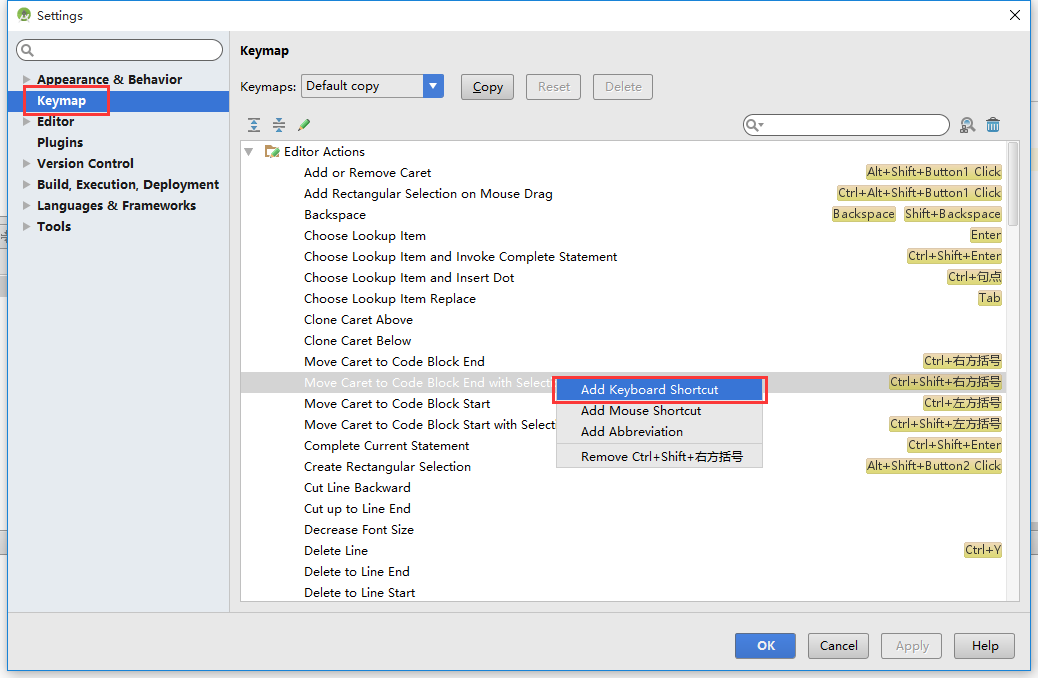
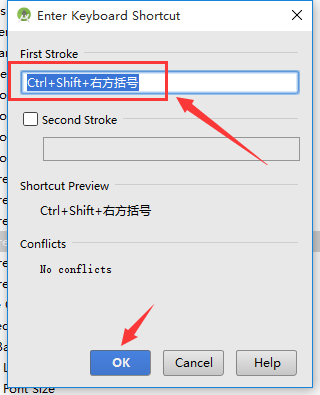
Ctrl + Alt + S 打开设置窗体→Keymap,在右侧列表里在想要定义快捷键的操作上面右键→Add Keyboard Shortcut,然后光标放在First Stroke上面直接按想要定义的快捷键即可。
android stutio 快捷键的更多相关文章
- Android Studio快捷键
一.android studio 默认快捷键 刚开始接触一款开发软件,想必很想了解它的快捷方式,这会对你的编程起到很好的帮助,提高工作效率,接下来给你介绍下Android Studio一些常用的快 ...
- Android Studio快捷键switch case 轻松转换为if else
Android Studio快捷键switch case 轻松转换为if else 今天碰到的问题,没有找到资料,后面找到了方法,这个记下来,转载请注明出处:http://www.cnblogs.co ...
- 常用的 Android Studio 快捷键
Android Studio 开发常用快捷键: 整理了使用 Android Studio 开发工具时常用到的一些快捷键,使用快捷键可以极大提高开发效率. 常用的 Android Studio 快捷键: ...
- Android Studio 快捷键(转)
Android Studio 快捷键 操作 Mac OSX Win/Linux 注释代码(//) Cmd + / Ctrl + / 注释代码(/**/) Cmd + Option + / Ctrl + ...
- Android Stutio中使用java8的Lambda表达式
转载请标明出处: http://blog.csdn.net/xmxkf/article/details/51532028 本文出自:[openXu的博客] 目录: 为什么要使用Lambda表达式 让A ...
- Eclipse+Android开发:Android模拟器快捷键
Android模拟器快捷键: 按键 按键作用 Home Home key Home键 ESC Back Key 后退键 F1 Menu key 菜单键 F2 S ...
- 安卓工作室Android Studio 快捷键
安卓工作室Android Studio 快捷键 Alt+回车 导入包,自动修正 Ctrl+N 查找类 Ctrl+Shift+N 查找文件 Ctrl+Alt+L 格式化代码 Ctrl+Alt+O ...
- Android Studio快捷键【Android学习入门】
Studio快捷键[Android学习入门]" title="Android Studio快捷键[Android学习入门]"> 提示 Ctrl+P方法参数提示 Ct ...
- Android Studio 快捷键一览
刚从 eclipse 转到 android studio 的同学,编写代码时使用的快捷键不同,一时难以适应,当然可以通过设置,将快捷键模板设置成与 eclipse 相同的,但我个人不赞成,因为 And ...
随机推荐
- javascrit2.0完全参考手册(第二版) 第1章第1节 在XHTML文档中增加javascript
通常,向文档中增加script脚本使用<script>元素,在HTML中增加脚本的方式有4中: (1)放到<script></script>块中: (2)<s ...
- css sprites介绍
一.CSS Sprites简介 通常被意译为“CSS图像拼合”或“CSS贴图定位”.CSS Sprites并不是一门新技术,目前它已经在网页开发中发展得较为成熟,CSS Sprites并不是什么金科玉 ...
- 【android】新手容易遇到的[error: Error retrieving parent for item: No resource found that matches the given name 'Theme.AppCompat.Light'.]Theme出错的问题
一.概述 近期刚接手了一个项目,开发工具为eclipse,由于版本较低,且考虑到如果转android studio项目的话,会其他人的维护带来困难,所以想着还是维护项目原来的开发环境吧. 但是导入项目 ...
- sbt %%
在依赖库选项中会看到其中有的是 %%,而有的是一个%. 这表示 :“要求sbt寻找用当前你配置的scala版本编译出来的jar包.” 因为scala不同版本编译出来的结果会不兼容.
- WOFF mime类型
WOFF fonts,国外网站很多调用了.woff字体文件,IIS默认不支持,所以会报错404,只需要添加扩展MIME类型mime类型是:application/x-font-woff.
- bootstrap-combined.min.css
/*! * Bootstrap v2.2.2 * * Copyright 2012 Twitter, Inc * Licensed under the Apache License v2.0 * ht ...
- java项目开发的一些准备工作
做项目有一段时间了,每次接手一个新项目都要在开发前做些准备工作,方便开发. 有些东西在配置的时候经常会忘记,所有整理一份,方便以后查阅! 1.安装JDK及搭建环境,安装tomcat及搭建环境,这些一般 ...
- @property语句
@property声明的形式是: @property ( attributes ) type name; type和name的含义一目了然,attributes描述了如何编写访问器. 一.assign ...
- IOS第九天(1:QQ聊天界面frame模型)
/// 控制层 #import "HMViewController.h" #import "HMMessageModel.h" #import "H ...
- Nginx配置proxy_pass转发的/路径问题
Nginx配置proxy_pass转发的/路径问题 在nginx中配置proxy_pass时,如果是按照^~匹配路径时,要注意proxy_pass后的url最后的/,当加上了/,相当于是绝对根路径,则 ...