
canvas 制作flappy bird(像素小鸟)全流程
flappy bird制作全流程:
一、前言
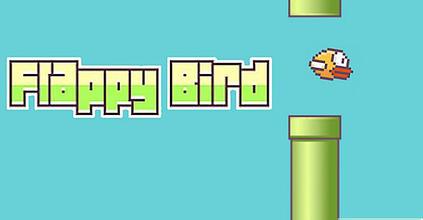
像素小鸟这个简单的游戏于2014年在网络上爆红,游戏上线一段时间内appleStore上的下载量一度达到5000万次,风靡一时,
近年来移动web的普及为这样没有复杂逻辑和精致动画效果,但是趣味十足的小游戏提供了良好的环境,
同时借助各大社交软件平台的传播效应,创意不断的小游戏有着良好的营销效果,得到了很多的关注。
此前在网上查询了很多关于这个小游戏的资料,但是大多杂乱无章,自己的结合相关教程将这个游戏的主要框架整理出来,供大家一起学习。
二、技术要点
基本JavaScript基础 ,canvas 基础, 面向对象的思想;
三、思路整理
整个游戏的逻辑比较简单:
首先游戏规则:鸟撞到管道上,地上要死亡,飞到屏幕外要死亡。
其次:鸟在飞翔的过程中,会掉落,类似落体运动,需要玩家不断点击屏幕让鸟向上飞。
再次就是:鸟和背景元素的相对移动的过程,鸟不动,背景左移。
将整个游戏细化:
我们采用面向对象的思路来制作,具体的事物用构造函数来创建,方法放到构造函数的原形对象中。
游戏细化这个过程不是一蹴而就的,如果在没有相关指导的情况下,自己要不断的结合自己的想法去试错。
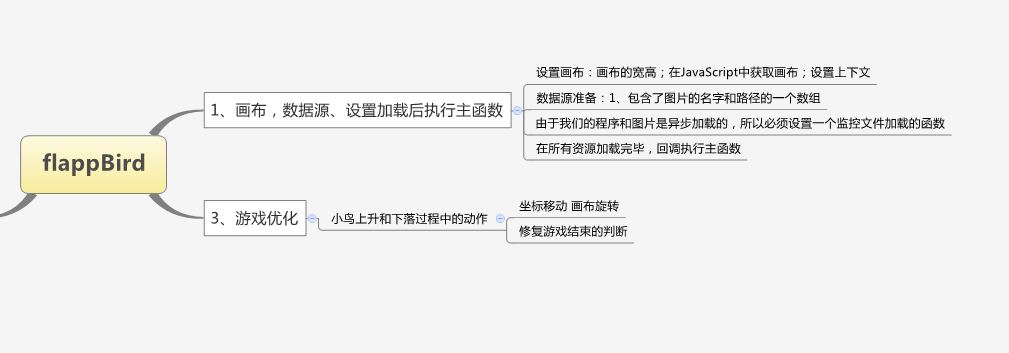
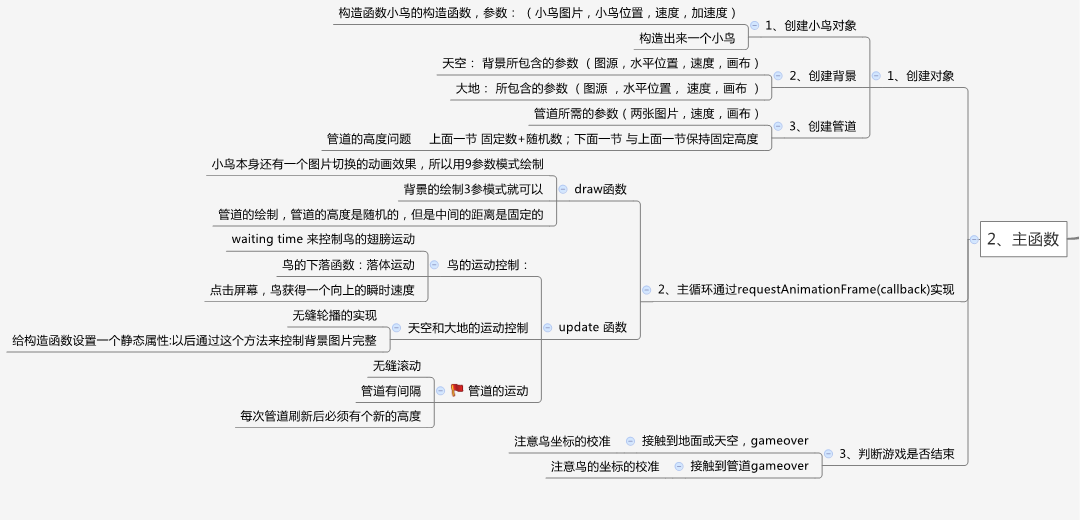
本人使用的方式是使用Xmind将流程以脑图的形式绘制下来,分块去做,不断细化记录自己的思路,最终呈现的效果如下:
(顺序按照图片中的序号去看 脑图、素材、及完整源码下载地址:http://pan.baidu.com/s/1c130V7M 想练习的同学可以点这里)
脑图分为三大块:1、准备阶段 2、主函数 3、游戏优化。
四、游戏实现:
现在结合脑图来逐步实现我们的游戏。
1.设置canvas画布,准备图片数据,当图片加载完成后执行回调函数;
<canvas id="cvs" width="800" height="600"></canvas>

<script>

    var imglist = [

        { "name":"birds","src":"res/birds.png"},

        { "name":"land","src":"res/land.png"},

        { "name":"pipe1","src":"res/pipe1.png"},

        { "name":"pipe2","src":"res/pipe2.png"},

        { "name":"sky","src":"res/sky.png"}

    ];

    var cvs = document.getElementById("cvs");

    var ctx = cvs.getContext("2d");

</script>
画布准备 ,图片数据准备
这里这个入口函数的设置要注意,必须保证图片资源加载完成后再执行其他操作,每加载一张图片我们让imgCount--,减到0的时候再执行主函数;
function  load (source, callback ){

        var imgEls={};

        var imgCount=source.length;

        for (var i = 0; i < imgCount; i++) {

            var name =  source[i].name;

            var newImg = new Image ();

            newImg.src = source[i].src;

            imgEls[name] = newImg;

            imgEls[name].addEventListener("load",function(){

                imgCount--;

                if(imgCount==0){

                    callback(imgEls);

                };

            })

        };

    };
入口函数设置
主循环的设置:这里我们不使用setInterval来控制循环次数,我们使用一个叫requestAnimationFrame()的定时器
因为setInterval会产生时间误差,setInterval只能根据时间来移动固定距离。
这对于轮播图一类几千毫秒切换一次的动作来说并没有什么关系,但是对于我们16-18毫秒绘制一次的动画是非常不准确的;
requestAnimationFrame()这个定时器的好处是根据浏览器的性能来执行一个函数,我们用来获取两次绘制的间隔时间;
移动距离的计算改变成速度×间隔时间的方式,来解决绘图不准确的问题。
var preTime= Date.now();             //获取当前时间

    function run(){

           var now = Date.now();         //获取最新时间

           dt = now - preTime;            //获取时间间隔

           preTime = now;                  //更新当前时间

           ctx.clearRect(0,0,800,600);    //清空画布

 //---------------------------------------------

                  绘制代码执行区域

//-----------------------------------------------

           requestAnimationFrame(run);    //再次执行run函数

     }

 requestAnimationFrame(run);   //首次执行run函数;
设置绘制方式
2、主函数分为两部分功能 ,简单说就是把图画上去,然后处理动态效果,再判断一下是否犯规。
2.1 小鸟的绘制:
小鸟本身有一个翅膀扇动的效果,和一个下落的过程。
翅膀扇动的过程是一张精灵图三幅画面的的切换(设置一个index属性,控制精灵图的位置),下落过程是其y坐标在画布上的移动();
所以小鸟的构造函数中应该包括(图源,x坐标,y坐标,速度,下落加速度,ctx(context画布))等参数。
这里需要注意几点:
- 小鸟的绘制采用canvas drawImage的九参数模式(分别是图片,原图的裁切起点,原图的宽高,贴到画布上的位置,贴到画布上的宽高);
- 小鸟的翅膀扇动不能太快,所以我们设置一个阀门函数,当累计计时超过100ms的时候切换一下图片,然后在让累计计时减去100ms;
- 小鸟的下落需要用到一定物理知识,但是都很简单啦。 我们都是通过速度×时间来实现;
var Bird = function (img,x,y,speed,a,ctx){

    this.img = img;

    this.x = x;

    this.y = y;

    this.speed = speed;

    this.a =a ;

    this.ctx = ctx;

    this.index = 0;    //用于制作小鸟扇翅膀的动作

}

Bird.prototype.draw = function (){

    this.ctx.drawImage(

        this.img,52*this.index,0,52,45,

        this.x,this.y,52,45

    )

}

var durgather=0;

Bird.prototype.update = function(dur){

    //小鸟翅膀扇动每100ms切换一张图片

    durgather+=dur;

    if(durgather>100){

        this.index++;

        if(this.index===2){

             this.index=0;

        }

      durgather -= 100;

    }

    //小鸟下落动作

    this.speed = this.speed + this.a *dur;

    this.y = this.y + this.speed * dur;

}
小鸟的构造函数及动作控制
构造一个小鸟,并且将其动作刷新函数和绘制函数放置在我们上面提到的绘制区域,此后构造出的类似对象都是这样的操作步骤:
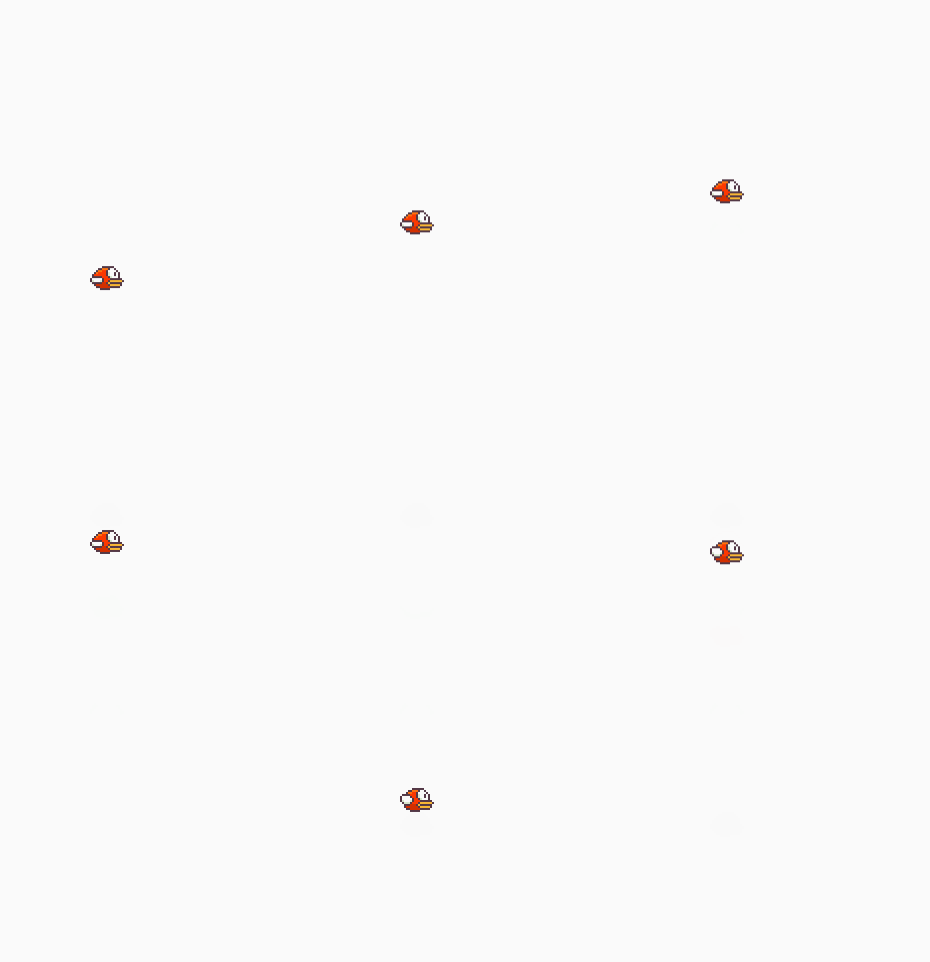
这里需要注意的一点是,如何让小鸟顺畅的向上飞翔,其实还是物理知识,由于加速度的作用,我们给小鸟一个向上的顺时速度就可以了。
load(imglist ,function(imgEls){

            //创建对象

            //在主函数中创建一个小鸟

            var bird = new Bird(imgEls["birds"],150,100,0.0003,0.0006,ctx);

            //主循环

            var preTime= Date.now();

            function run(){

                var now = Date.now();

                dt = now - preTime;

                preTime = now;

                ctx.clearRect(0,0,800,600);

                //--------图片绘制区域-------

                bird.update(dt)

                bird.draw();

                //-------------------------

                requestAnimationFrame(run);

            }

            requestAnimationFrame(run);

            //设置点击事件。给小鸟一个瞬时的向上速度

            cvs.addEventListener("click",function(){

                bird.speed =  -0.3;

            } )

        })
绘制小鸟,点击小鸟上飞
效果如下:
2.2天空的绘制:
天空的绘制比较简单了,只要使用canvas drawImage的三参数模式就可以(图源,画布上的坐标)。
这里唯一注意的一点是,无缝滚动的实现,对于800*600分辨率这种情况我们创建两个天空对象就可以了,但是为了适配更多的情况,我们将这个功能写活
在天空的构造函数上加一个count属性设置几个天空图片,count属性让实例通过原形中的方法访问。后面涉及到重复出现的地面和管道,都给它们添加这种考虑。
var Sky = function(img,x,speed,ctx) {

    this.img = img ;

    this.ctx = ctx;

    this.x = x;

    this.speed = speed;

}

Sky.prototype.draw = function(){

    this.ctx.drawImage(

        this.img ,this.x,0

    )

}

Sky.prototype.setCount = function(count){

    Sky.count = count;

}

Sky.prototype.update = function(dur){

    this.x = this.x+ this.speed * dur;

    if(this.x<-800){  //天空图片的宽度是800

        this.x = Sky.count * 800 + this.x;  //当向左移动了一整张图片后立刻切回第一张图片

    }

}
天空构造函数及运动函数
同理在主函数中创建2个天空对象,并将更新函数和绘制函数放置在主循环的绘制区域;
setcount是用来设置无缝滚动的
注意一点:绘制上的图片是有一个层级关系的,不能把鸟画到天空的下面,那当然最后画鸟了,下面涉及到的覆盖问题不再专门提到。
这里仅插入部分相关代码
var bird = new Bird(imgEls["birds"],150,100,0.0003,0.0006,ctx);

            var sky1 = new Sky(imgEls["sky"],0,-0.3,ctx);

            var sky2 = new Sky(imgEls["sky"],800,-0.3,ctx);

            //主循环

            var preTime= Date.now();

            function run(){

                var now = Date.now();

                dt = now - preTime;

                preTime = now;

                ctx.clearRect(0,0,800,600);

                //--------图片绘制区域-------

                sky1.update(dt);

                sky1.draw()

                sky2.update(dt);

                sky2.draw()

                sky1.setCount(2);

                bird.update(dt)

                bird.draw();

                //-------------------------
绘制天空
2.3 地面的绘制
和天空的绘制完全一样,由于地面图片尺寸较小,所以我们要多画几个
var Land = function(img,x,speed,ctx){

    this.img = img ;

    this.x = x;

    this.speed = speed;

    this.ctx = ctx ;

}

Land.prototype.draw = function(){

    this.ctx.drawImage (

        this.img , this.x ,488

    )

}

Land.prototype.setCount= function(count){

    Land.count = count;

}

Land.prototype.update = function(dur){

    this.x =  this.x + this.speed * dur;

    if (this.x <- 336){

        this.x = this.x + Land.count * 336; //无缝滚动的实现

    }

}
地面的构造函数及运动函数
//创建----放置在创建区域

var land1 = new Land(imgEls["land"],0,-0.3,ctx);

var land2 = new Land(imgEls["land"],336*1,-0.3,ctx);

var land3 = new Land(imgEls["land"],336*2,-0.3,ctx);

var land4 = new Land(imgEls["land"],336*3,-0.3,ctx);

//绘制 ----放置在绘制区域

 land1.update(dt);

 land1.draw();

 land2.update(dt);

 land2.draw();

 land3.update(dt);

 land3.draw();

 land4.update(dt);

 land4.draw();

 land1.setCount(4);  //设置无缝滚动
绘制地面主要代码
2.4绘制管道
管道的绘制有一个难点是管道高度的确定
要点:
- 为了保障游戏可玩性,管道必须有一个固定高度+一个随机高度,且上下管道之间的留白是固定的宽度。
- 管道不是连续的,两个相邻的管道之间有间隔
- 注意管道在无缝播放,抽回后必须付给一个新的随机高度,给用户一种错觉,以为又一个管道飘了过来。
var  Pipe =  function(upImg,downImg,x,speed,ctx){

    this.x = x;

    this.upImg = upImg ;

    this.downImg = downImg;

    this.speed = speed;

    this.ctx = ctx;

    this.r = Math.random() *200 + 100;  //随机高度+固定高度

}

Pipe.prototype.draw = function(){

    this.ctx.drawImage(

        this.upImg, this.x , this.r - 420    //管道图片的长度是420

    )

    this.ctx.drawImage(

        this.downImg, this.x , this.r +150    //管道中建的留白是150px

    )

}

Pipe.prototype.setCount = function( count,gap ){

    Pipe.count = count;

    Pipe.gap = gap;        //这里是这次绘制的特别之处,加入了间隔

}

Pipe.prototype.update =function( dur ){

    this.x = this.x + this.speed*dur;

    if(this.x <- 52){    //管道宽度52px

        this.x = this.x + Pipe.count * Pipe.gap;   //无缝滚动

        this.r = Math.random() *200 + 150;     //切换后的管道必须重新设置一个高度,给用户一个新管道的错觉

    }

}
管道的构造函数及运动函数
//创建区域

            var pipe1 = new Pipe(imgEls["pipe2"],imgEls["pipe1"],400, -0.1,ctx);

            var pipe2 = new Pipe(imgEls["pipe2"],imgEls["pipe1"],600, -0.1,ctx);

            var pipe3 = new Pipe(imgEls["pipe2"],imgEls["pipe1"],800, -0.1,ctx);

            var pipe4 = new Pipe(imgEls["pipe2"],imgEls["pipe1"],1000,-0.1,ctx);

            var pipe5 = new Pipe(imgEls["pipe2"],imgEls["pipe1"],1200,-0.1,ctx);

//绘制区域

                pipe1.update(dt);

                pipe1.draw();

                pipe2.update(dt);

                pipe2.draw();

                pipe3.update(dt);

                pipe3.draw();

                pipe4.update(dt);

                pipe4.draw();

                pipe5.update(dt);

                pipe5.draw();

                pipe1.setCount(5,200);   //设置管道数量和间隔
管道的绘制主要代码
到这一步我们的主要画面就制作出来了,是不是很简单呢O(∩_∩)O~
2.5 判断游戏是否犯规
- 接触到地面和天空顶部,结束游戏
//我们改造一下主循环,设置一个gameover为false来控制函数的执行

//任何违规都会触发gameover=true;

               var gameover = false;

                if(bird.y < 0 || bird.y > 488 -45/2 ){ //碰到天和地

                    gameover = true ;

                }

                if(!gameover){    //如果没有结束游戏则继续游戏

                    requestAnimationFrame(run);

                }
简单判读gameover
2. 碰到管道结束游戏
//x和y到时候我们传入小鸟的运动轨迹,每次重绘管道都有判断

Pipe.prototype.hitTest = function(x,y){

    return (x > this.x && x < this.x + 52)    //在管子横向中间

        &&(! (y >this.r  && y < this.r +150));  //在管子竖向中间

}
判断是否碰到管子
 var gameover = false;

                gameover = gameover || pipe1.hitTest(bird.x ,bird.y);

                gameover = gameover || pipe2.hitTest(bird.x ,bird.y);

                gameover = gameover || pipe3.hitTest(bird.x ,bird.y);

                gameover = gameover || pipe4.hitTest(bird.x ,bird.y);

                gameover = gameover || pipe5.hitTest(bird.x ,bird.y);

                //逻辑终端

                if(bird.y < 0 || bird.y > 488 -45/2 ){

                    gameover = true ;

                }

                if(!gameover){

                    requestAnimationFrame(run);

                }
主循环的判断条件整合

到这一步我们的游戏完成的差不多了,剩下的就是部分数据的修正
主要需要修正的一个点是碰撞的计算,因为我们所有的碰撞都是按照小鸟图片的左上角计算的,这样就会有不准确的问题,通过测试很容易将这个距离加减修正了
3.游戏的优化
小鸟游戏的鸟儿在上下的过程中会随着点击,抬头飞翔,或低头冲刺,如何做到这个效果呢?
答案就是移动canvas 坐标系和选择坐标系的角度 ctx.translate()和ctx.rotate();
为了防止整个坐标系的整体旋转移动
需要在小鸟绘制函数Bird.prototype.draw里面前后端加入ctx.save() 和ctx.restore()来单独控制小鸟画布
Bird.prototype.draw = function (){

    this.ctx.save();

    this.ctx.translate(this.x ,this.y);  //坐标移动到小鸟的中心点上

    this.ctx.rotate((Math.PI /6) * this.speed / 0.3 );

    //小鸟最大旋转30度,并随着速度实时改变角度

    this.ctx.drawImage(

        this.img,52*this.index,0,52,45,

        -52/2,-45/2,52,45  //这里很重要的一点是,整个小鸟坐标系开始移动

    )

    this.ctx.restore();

}
加入小鸟旋转效果
当然最后不要忘记对管道碰撞的判断,在这里再修正一遍。
事实上如果打算加入旋转效果,上一次的修正不需要,你会发现很多重复工。
最后做出的效果如下:
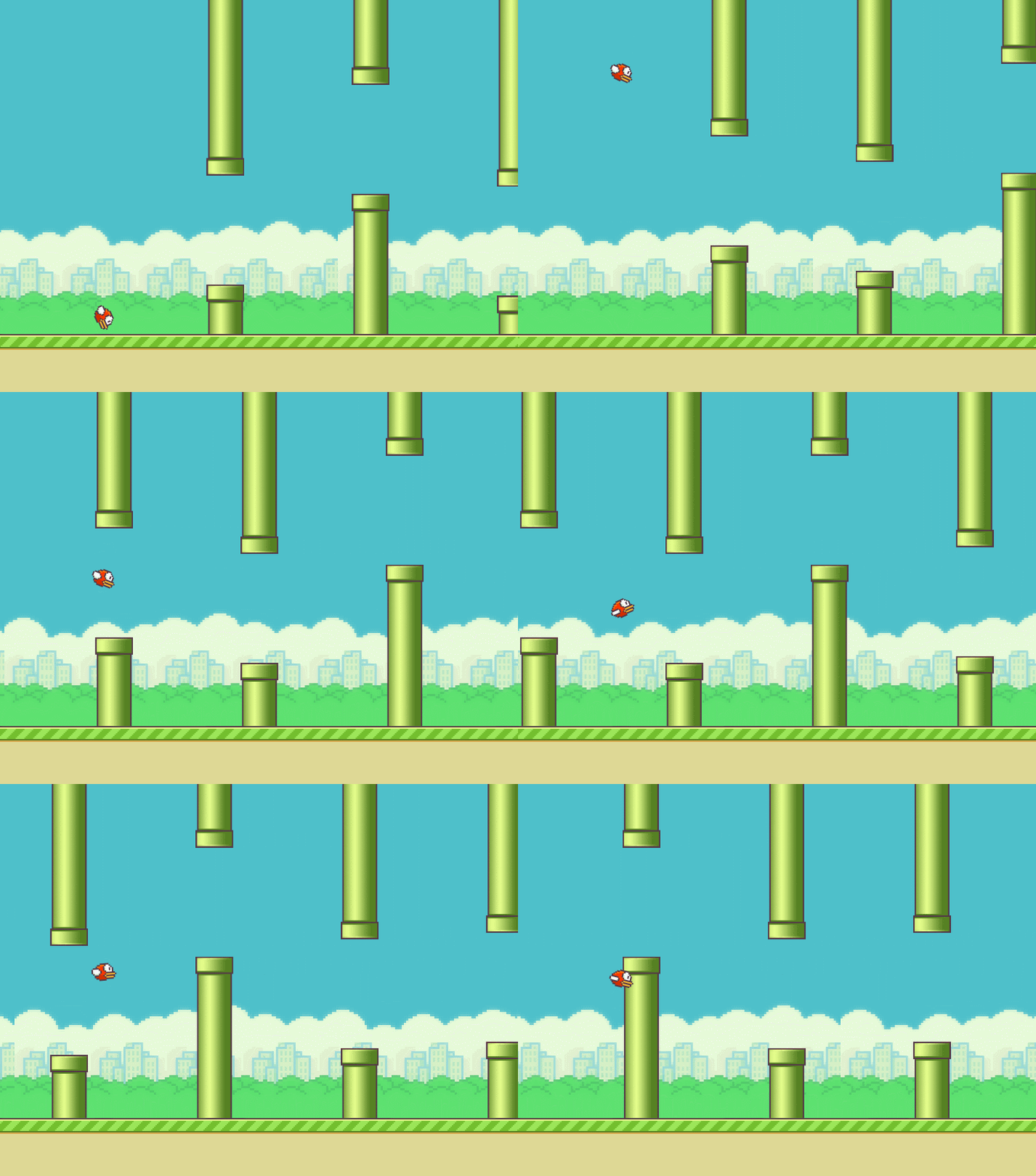
主体效果和逻辑已经全部实现。更多的效果可以自行添加。
如果想自己练习一下,请点击游戏细化部分的链接下载相关素材和全部源码。
canvas 制作flappy bird(像素小鸟)全流程的更多相关文章
- 【Unity3D基础教程】给初学者看的Unity教程(四):通过制作Flappy Bird了解Native 2D中的RigidBody2D和Collider2D
作者:王选易,出处:http://www.cnblogs.com/neverdie/ 欢迎转载,也请保留这段声明.如果你喜欢这篇文章,请点[推荐].谢谢! 引子 在第一篇文章[Unity3D基础教程] ...
- 【转】通过制作Flappy Bird了解Native 2D中的RigidBody2D和Collider
作者:王选易,出处:http://www.cnblogs.com/neverdie/ 欢迎转载,也请保留这段声明.如果你喜欢这篇文章,请点[推荐].谢谢! 引子 在第一篇文章[Unity3D基础教程] ...
- 通通制作Html5小游戏——第二弹(仿flappy bird像素鸟)
亲爱的博友们,我又回来啦~因为我们技术宅的思想只有技术宅懂得,好不容易写了点好玩的东西发QQ空间,结果只有11的UV,0回复....10分钟ps一个女神的素描效果发QQ空间朋友圈,一大堆回复加赞,作为 ...
- 【Unity3D基础教程】给初学者看的Unity教程(三):通过制作Flappy Bird了解Native 2D中的Sprite,Animation
作者:王选易,出处:http://www.cnblogs.com/neverdie/ 欢迎转载,也请保留这段声明.如果你喜欢这篇文章,请点[推荐].谢谢! 引子 上一次我们讲了MonoBehaviou ...
- 【转】通过制作Flappy Bird了解Native 2D中的Sprite,Animation
作者:王选易,出处:http://www.cnblogs.com/neverdie/ 欢迎转载,也请保留这段声明.如果你喜欢这篇文章,请点[推荐].谢谢! 引子 上一次我们讲了MonoBehaviou ...
- windows下如何制作和应用数字签名证书 全流程
目前我们在发布应用程序时,有时用户下载后会被360杀毒当做木马直接隔离.为应用程序可执行文件打上数字签名可以让360杀毒放宽检测规则.下文是讲述如何制作数字签名证书的过程. 需要准备的工具:makec ...
- 自己动手写游戏:Flappy Bird
START:最近闲来无事,看了看一下<C#开发Flappy Bird游戏>的教程,自己也试着做了一下,实现了一个超级简单版(十分简陋)的Flappy Bird,使用的语言是C#,技术采用了 ...
- 用Phaser来制作一个html5游戏——flappy bird (一)
Phaser是一个简单易用且功能强大的html5游戏框架,利用它可以很轻松的开发出一个html5游戏.在这篇文章中我就教大家如何用Phaser来制作一个前段时间很火爆的游戏:Flappy Bird,希 ...
- 用Phaser来制作一个html5游戏——flappy bird (二)
在上一篇教程中我们完成了boot.preload.menu这三个state的制作,下面我们就要进入本游戏最核心的一个state的制作了.play这个state的代码比较多,我不会一一进行说明,只会把一 ...
随机推荐
- linux字符串url编码与解码
编码的两种方式 echo '手机' | tr -d '\n' | xxd -plain | sed 's/\(..\)/%\1/g' echo '手机' |tr -d '\n' |od -An -tx ...
- linux-linux top 命令各参数详解
简介 top命令是Linux下常用的性能分析工具,能够实时显示系统中各个进程的资源占用状况,类似于Windows的任务管理器. top显示系统当前的进程和其他状况,是一个动态显示过程,即可以通过用户按 ...
- Spark Streaming+Kafka
Spark Streaming+Kafka 前言 在WeTest舆情项目中,需要对每天千万级的游戏评论信息进行词频统计,在生产者一端,我们将数据按照每天的拉取时间存入了Kafka当中,而在消费者一端, ...
- 写自己的Socket框架(三)
在通信写完了以后,应用层接收到Socket抛上来的byte[],这个时候对于实际的写逻辑的开发者来说,这样的数据并不友好,我们就需要在应用层统一一个包的规则(应用层协议),处理完以后,然后再传给实际的 ...
- CSS 实现打字效果
JS实现 最近做项目的时候需要实现一个字符逐个出现的打字效果,在网上一搜有个不错的jQuery插件Typed.js,效果很赞 <div class="element"> ...
- Rxjava Subjects
上次提到调用observable的publish和connect方法后可以将一个Observable发出的对象实时传递到订阅在上的subscriber. 这个和Rxjava中Subject的概念十分相 ...
- C# BS消息推送 SignalR介绍(一)
1. 前言 本文是根据网上前人的总结得出的. 环境: SignalR2.x,VS2015,Win10 介绍 1)SignalR能用来持久客户端与服务端的连接,让我们便于开发一些实时的应用,例如聊天室在 ...
- BoneCP 升级遇到的问题
Caused by: org.springframework.beans.BeanInstantiationException: Could not instantiate bean class [c ...
- Jmeter正则表达式
Jmeter正则表达式 文章转自:http://www.cnblogs.com/jamesping/articles/2252675.html 正则表达式可以帮助我们更好的描述复杂的文本格式.一旦你描 ...
- JSON.parse 与 eval() 对于解析json的问题
1.eval()与JSOn.parse的不同 eval() var c = 1; //全局变量 var jsonstr1 = '{"name":"a",&quo ...