
如何使用Octave 在Ubuntu上科学处理音频
Octave 是一个类似于 Linux 上的 Matlab 的软件,它拥有数量众多的函数和命令,支持声音采集、记录、回放以及音频信号的数字化处理,用于娱乐应用、研究、医学以及其它科学领域。在本教程中,我们会在 Ubuntu 上使用 Octave 的 4.0.0 版本读取音频文件,然后通过生成信号并且播放来模仿在各种情况下对音频信号的使用。

本教程中关注的不是安装和学习使用安装好的音频处理软件,而是从设计和音频工程的角度理解它是如何工作的。
首先是安装 octave,在 Ubuntu 终端运行下面的命令添加 Octave PPA,然后安装 Octave 。
sudo apt-add-repository ppa:octave/stable

sudo apt-get update

sudo apt-get install octave
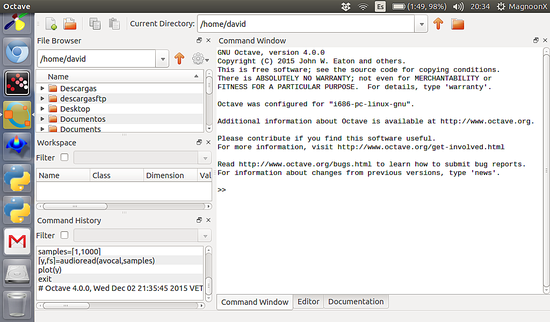
在这一步中我们单击软件图标打开 Octave,可以通过单击下拉式按钮选择工作路径。
使用 audioinfo 命令查看要处理的音频文件的相关信息。
>> info = audioinfo ('testing.ogg')
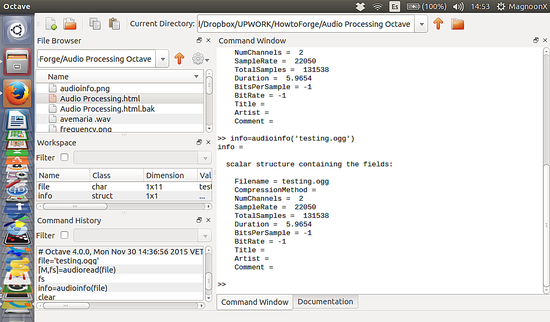
在本教程中我会使用 ogg 文件来读取这种文件的属性,比如采样、音频类型(stereo 和 mono)、信道数量等。必须声明的一点是教程中使用的所有的命令都是在 Octave 终端窗口中执行的。首先,我们必须要把这个 ogg 文件赋给一个变量。注意:文件必须在 Octave 的工作路径中。
>> file='yourfile.ogg'

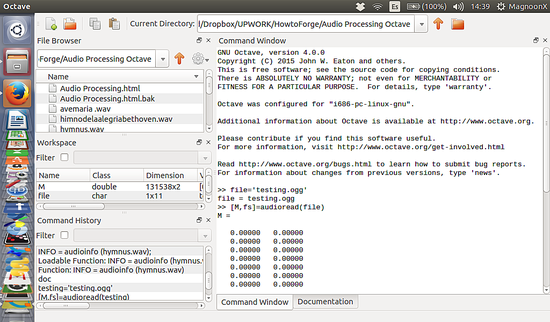
>> [M, fs] = audioread(file)
这里的 M 是一个一列或两列的矩阵,取决于信道的数量,fs 是采样率。
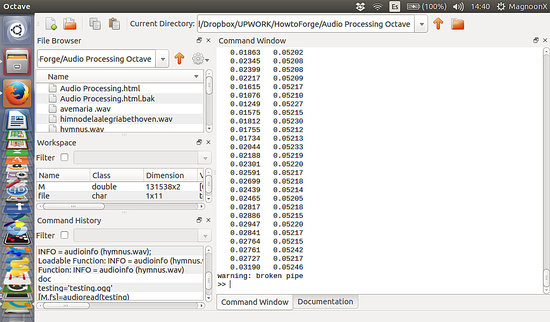
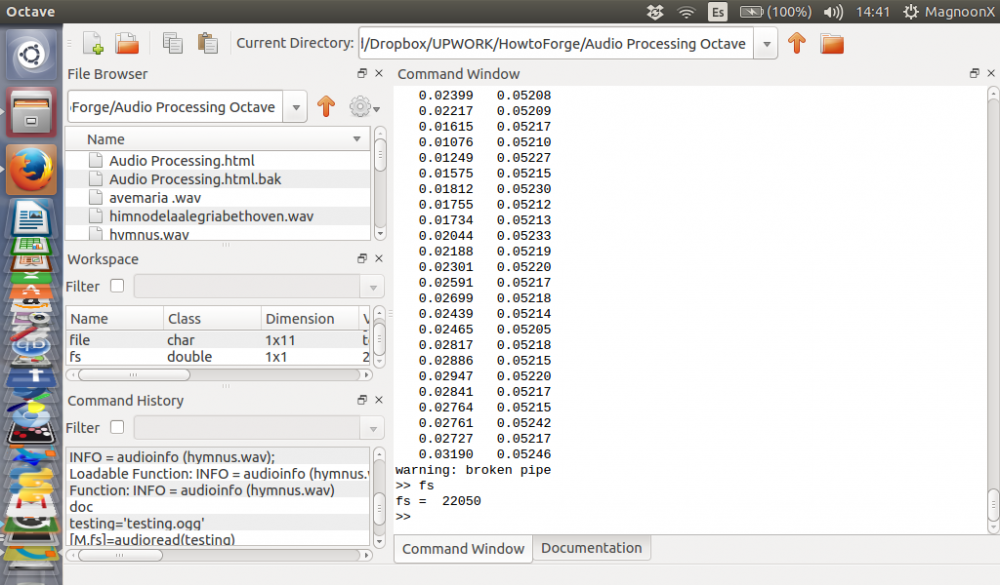
下面的操作都可以读取音频文件:
>> [y, fs] = audioread (filename, samples)

>> [y, fs] = audioread (filename, datatype)

>> [y, fs] = audioread (filename, samples, datatype)
samples 指定开始帧和结束帧,datatype 指定返回的数据类型。可以为所有变量设置值:
>> samples = [1, fs)

>> [y, fs] = audioread (filename, samples)
数据类型:
>> [y,Fs] = audioread(filename,'native')
如果值是“native”,那么它的数据类型就依数据在音频文件中的存储情况而定。
新建一个 ogg 文件:
我们会从一个余弦值创建一个 ogg 文件。采样率是每秒 44100 次,这个文件最少进行 10 秒的采样。余弦信号的频率是 440 Hz。
>> filename='cosine.ogg';

>> fs=44100;

>> t=0:1/fs:10;

>> w=2*pi*440*t;

>> signal=cos(w);

>> audiowrite(filename, signal, fs);
这就在工作路径中创建了一个 'cosine.ogg' 文件,这个文件中包含余弦信号。
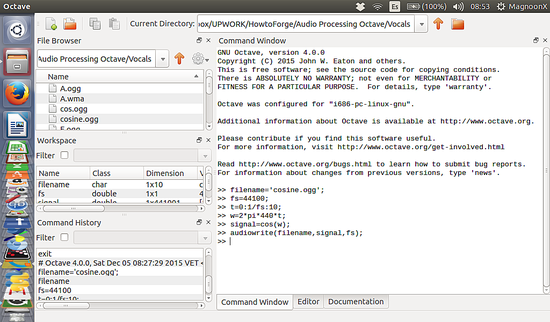
播放这个 'cosine.ogg' 文件就会产生一个 440Hz 的 音调,这个音调正好是乐理中的 'A' 调。如果需要查看保存在文件中的值就必须使用 'audioread' 函数读取文件。在后续的教程中,我们会看到怎样在两个信道中读取一个音频文件。
Octave 有一个默认的音频播放器,可以用这个音频播放器进行测试。使用下面的函数:
>> [y,fs]=audioread('yourfile.ogg');

>> player=audioplayer(y, fs, 8)

  scalar structure containing the fields:

    BitsPerSample =  8

    CurrentSample = 0

    DeviceID = -1

    NumberOfChannels =  1

    Running = off

    SampleRate =  44100

    TotalSamples =  236473

    Tag =

    Type = audioplayer

    UserData = [](0x0)

>> play(player);
在这个教程的续篇,我们会进入音频处理的高级特性部分,可能会接触到一些科学和商业应用中的实例。
本文转载地址:https://www.linuxprobe.com/scientific-audio-processing.html
如何使用Octave 在Ubuntu上科学处理音频的更多相关文章
- Coding theano under remote ubuntu server from local Mac (在本地mac机器上,写、跑、调试、看-远程ubuntu上的theano代码)
本人是奇葩,最近鼓捣了一套在mac上coding远程ubuntu上的theano代码的东东,记之以期造福后人. Overview: 下图是我的编程环境和网络环境 我期望能在本地mac机器上对远程的ub ...
- .NET跨平台:在Ubuntu上用自己编译的dnx运行ASP.NET 5示例程序
在 Linux Ubuntu 上成功编译 dnx 之后,会在 artifacts/build/ 文件夹中生成 dnx-coreclr-linux-x64/ 与 dnx-mono/ 这2个文件夹,前者是 ...
- Ubuntu 上搭建 Samba 服务器
由于经常要接收同事发送的一些文件,U盘拷来拷去的很麻烦. 在本机Ubuntu上搭了各Samba服务器,过程中遇到点小问题,记录一下 sudo apt-get install samba 创建一个共享目 ...
- 微软KinectV2深度传感器在Ubuntu上的配置和使用
最新博客地址已转到: http://blog.csdn.net/zzlyw?viewmode=contents ------------------------------------------ ...
- .NET跨平台:在Linux Ubuntu上编译coreclr/corefx/dnx(20150617)
编译时间:北京2015年6月17日上午 操作系统:Ubuntu 14.04.2 LTS Mono版本:Mono JIT compiler version 4.3.0 (master/3445ac5 T ...
- [异常解决] ubuntu上安装JLink驱动遇到的坑及给后来者的建议
一.前言 最近将整个电脑格式化,改成了linux操作系统 希望这样能让自己在一个新的世界探索技术.提升自己吧- win上的工具用多了,就不想变化了- 继上一篇<ubuntu上安装虚拟机遇到的问题 ...
- Ubuntu上安装Robomongo及添加到启动器
到目前为止,Robomongo仍是MongoDB最好的客户端管理工具,如需在Ubuntu上安装Robomongo,可直接从官网下载.tar.gz压缩包进行解压,然后直接运行bin目录下的robomon ...
- 介绍两个Ubuntu上的桌面小工具
经常使用Windows10,Sticky Notes和壁纸自动切换功能挺好用的.我经常会使用Sticky Notes来记录一些信息,内容是实时保存的,而且启动的时候会自动显示在桌面上.其实Ubuntu ...
- 在 Ubuntu 上安装 Android Studio
在 Ubuntu 上安装 Android Studio http://www.linuxidc.com/Linux/2013-05/84812.htm 打开terminal,输入以下命令 sudo a ...
随机推荐
- github安装k8s
转:https://mritd.me/2016/10/29/set-up-kubernetes-cluster-by-kubeadm/#23镜像版本怎么整 一.环境准备 首先环境还是三台虚拟机,虚拟机 ...
- python学习笔记 - for循环: 遍历字典, 分别打印key, value, key:value
#遍历字典, 分别打印key, value, key:value emp = {'name':'Tom', 'age':20, 'salary' : 8800.00} for k in emp.key ...
- 【搜索+DP】codevs1066-引水入城
[题目大意] 一个N行M列的矩形,如上图所示,其中每个格子都代表一座城 市,每座城市都有一个海拔高度.现在要在某些城市建造水利设施.水利设施有两种,分别为蓄水厂和输水站.蓄水厂的功能是利用水泵将湖泊中 ...
- Codeforces Round #281 (Div. 2) C. Vasya and Basketball 暴力水题
C. Vasya and Basketball time limit per test 2 seconds memory limit per test 256 megabytes input stan ...
- Git_操作标签
如果标签打错了,也可以删除: $ git tag -d v0.1 Deleted tag 'v0.1' (was e078af9) 因为创建的标签都只存储在本地,不会自动推送到远程.所以,打错的标签可 ...
- angularjs中如何在异步请求执行完以后再执行其他函数?
angularjs中如何在异步请求执行完以后再执行其他函数? 之前脑袋回路就是从上到下的执行js,直到有一次我的页面上已经显示了空才走到angularjs里的$http的成功回调函数里,然后才开始正视 ...
- IOS在一个程序中启动另一个程序
尽管iPhone不允许同时运行两个应用程序,我们可以从自己的应用程序中启动另一个应用程序,并且可以在应用程序之间共享数据.我们可以使用UIApplication类的openURL:方法从一个应用程序来 ...
- 浅用block 转
block是一门有用的大后期学问.现在我只是列出一点基本用法. 1.快速枚举(Enumeration) 通常是和NSArray, NSDictionary, NSSet, NSIndexSet放在一起 ...
- POP的Stroke动画
POP的Stroke动画 效果 源码 https://github.com/YouXianMing/Animations // // PopStrokeController.m // Animatio ...
- 使用IP访问Mantis显示空白页的解决办法
使用http://localhost/mantis/ 可成功访问Mantis,但使用IP地址:http://172.16.20.111/Mantis却访不了,显示“无法显示网页”. 在aphache中 ...