
iOS-自定义起始时间选择器视图
概述
详细
随着界面的整体效果的各种展现, 起始时间选择器的展现也需求突出!
最近项目中发现时间选择器使用处还挺多, 数了数原型图发现有6处. 便决定自定义时间选择器视图写个 Demo, 封装好在所需控制器里直接调用!
一、实现功能及主要思路
实现功能:
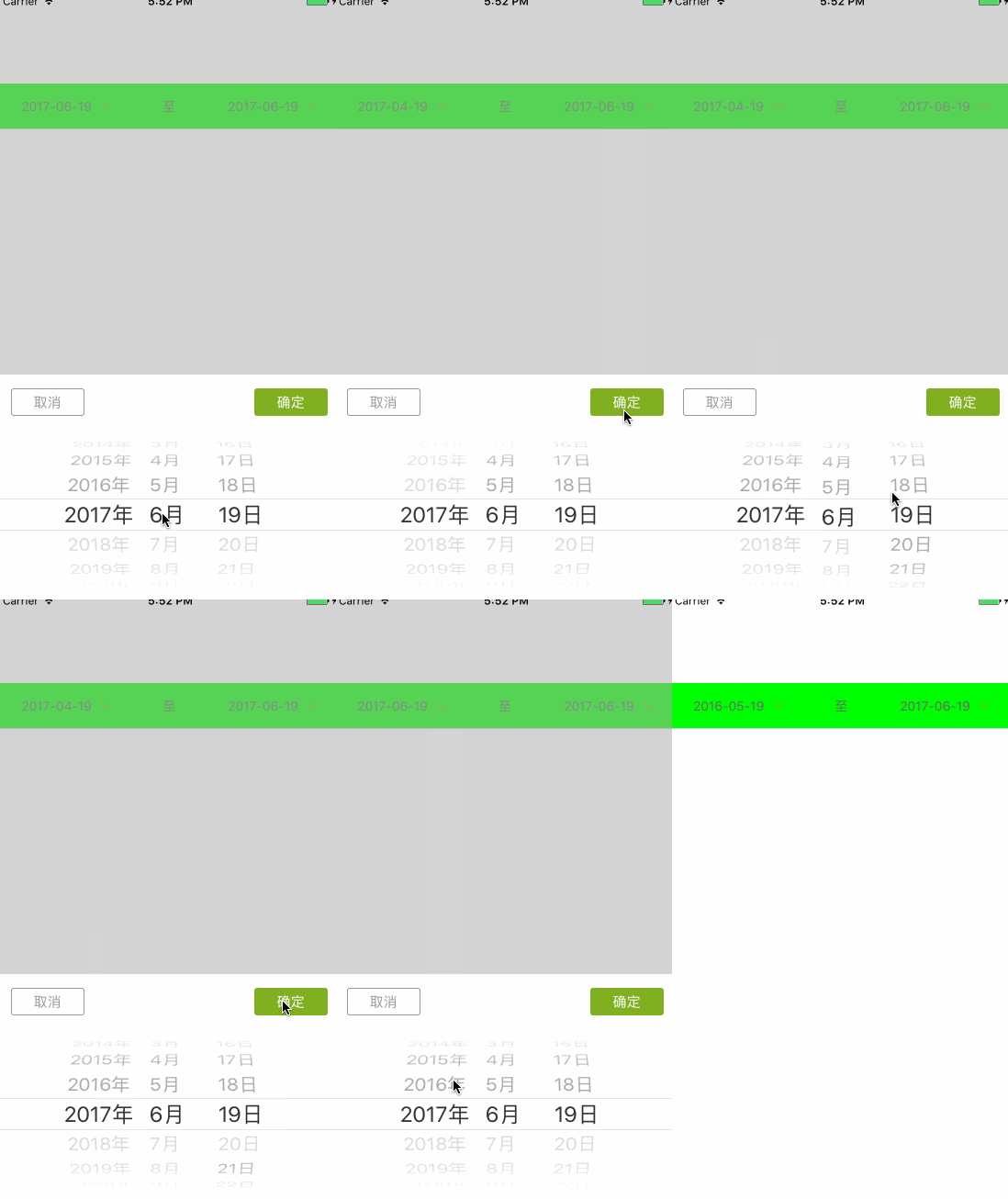
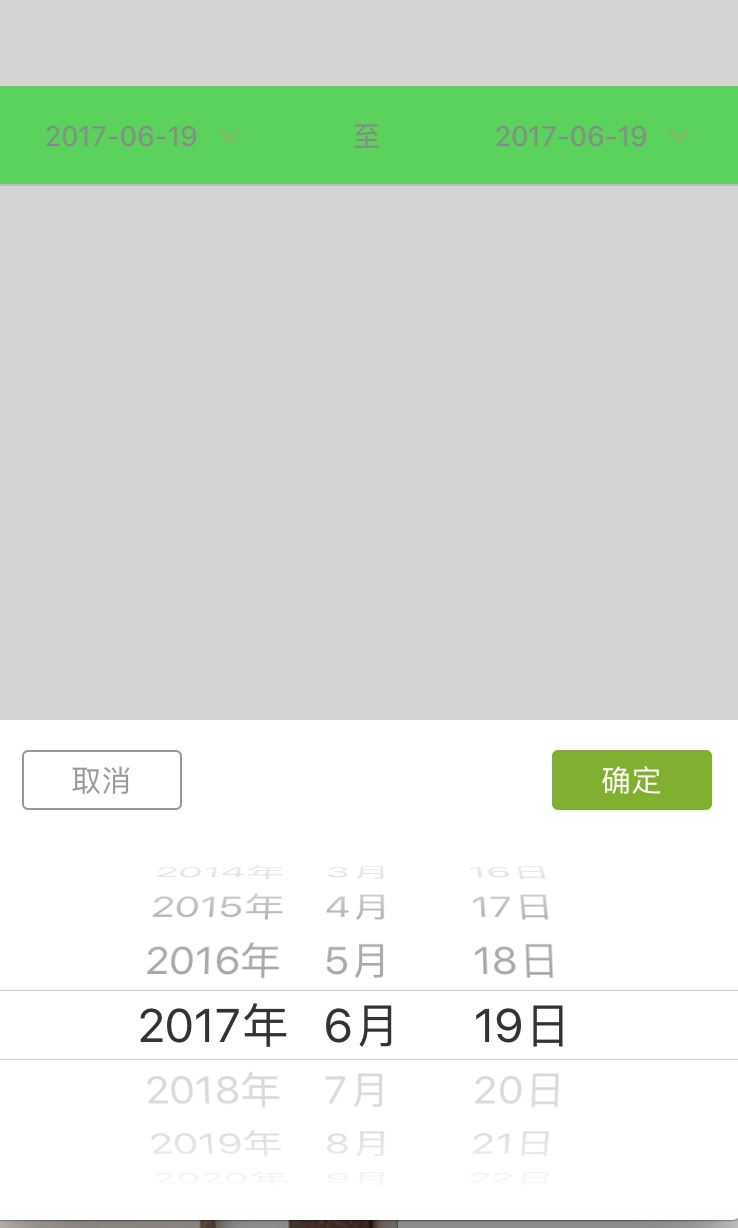
自定义起始时间选择器视图, 调起时间选择器, 传值(起始时间/截止时间), 两者时间均要合理, 不能超过未来时间, 并且起始时间不能大于截止时间. 点击取消或空白处收起时间选择器.
其中两者时间(起始时间/截止时间)是可以做限制,例如:当月月初1日 到 当天时间.
主要思路:
1. 创建时间选择器Picker 且确认取消按钮实现功能逻辑
2. 创建展示时间菜单的按钮视图 (按钮: 图片在右,标题在左的按钮)
3. 创建时间选择器视图 且 起始时间/截止时间逻辑判断
4. 使用代理传值起始时间/截止时间(时间串转换)
二、程序实现
第一步. 创建时间选择器Picker 且确认取消按钮实现功能逻辑
自定义ZLDatePickerView 文件:
@property (nonatomic, assign) id<ZLDatePickerViewDelegate> deleagte;

// 最初/小时间(一般为左边值)

@property (nonatomic, strong) NSDate *minimumDate;

// 截止时间(一般为右边值)

@property (nonatomic, strong) NSDate *maximumDate;

// 当前选择时间

@property (nonatomic, strong) NSDate *date;

+ (instancetype)datePickerView;

- (void)showFrom:(UIView *)view;
使用代理传值:
@protocol ZLDatePickerViewDelegate <NSObject>

- (void)datePickerView:(ZLDatePickerView *)pickerView backTimeString:(NSString *)string To:(UIView *)view;

@end
使用 xib 展现datePicker:
+ (instancetype)datePickerView {

    ZLDatePickerView *picker = [[NSBundle mainBundle] loadNibNamed:@"ZLDatePickerView" owner:nil options:nil].lastObject;

    picker.frame = CGRectMake(0, UI_View_Height - 250, UI_View_Width, 250);

    picker.maximumDate = [NSDate date];

    return picker;

}

- (void)showFrom:(UIView *)view {

    UIView *bgView = [[UIView alloc] initWithFrame:[[UIScreen mainScreen] bounds]];

    bgView.backgroundColor = [UIColor lightGrayColor];

    bgView.alpha = 0.5;

    UITapGestureRecognizer *tap = [[UITapGestureRecognizer alloc] initWithTarget:self action:@selector(tap:)];

    [bgView addGestureRecognizer:tap];

    self.fromView = view;

    self.bgView = bgView;

    [[UIApplication sharedApplication].keyWindow addSubview:self.bgView];

    [[UIApplication sharedApplication].keyWindow addSubview:self];

}
起始时间/截止时间设值:
- (void)setMinimumDate:(NSDate *)minimumDate {

    self.datePicker.minimumDate = minimumDate;

}

- (void)setMaximumDate:(NSDate *)maximumDate {

    self.datePicker.maximumDate = maximumDate;

}

- (void)setDate:(NSDate *)date {

    self.datePicker.date = date;

}
确认/取消按钮实现功能逻辑:
- (IBAction)cancel:(id)sender {

    [self dismiss];

}

- (IBAction)makeSure:(id)sender {

    [self dismiss];

    NSDate *date = self.datePicker.date;

    if ([self.deleagte respondsToSelector:@selector(datePickerView:backTimeString:To:)]) {

        [self.deleagte datePickerView:self backTimeString:[self fomatterDate:date] To:self.fromView];

    }

}
第二步. 创建展示时间菜单的按钮视图 (按钮: 图片在右,标题在左的按钮)
这个可以根据需求来,有些不需要这个按钮图片在右边的,则没必要添加.
自定义ZLOppositeButton文件:
- (void)layoutSubviews {

    [super layoutSubviews];

    CGFloat margin = 10;

    // 替换 title 和 image 的位置

    // 图片在右,标题在左

    // 由于 button 内部的尺寸是自适应的.调整尺寸即可

    CGFloat maxWidth = self.width - self.imageView.width - margin;

    if (self.titleLabel.width >= maxWidth) {

        self.titleLabel.width = maxWidth;

    }

    CGFloat totalWidth = self.titleLabel.width + self.imageView.width;

    self.titleLabel.x =  (self.width - totalWidth - margin) * 0.5;

    self.imageView.x = CGRectGetMaxX(self.titleLabel.frame) + margin;

}
接着利用上面的按钮创建一个展示时间菜单的按钮视图ZLTimeBtn文件:
- (void)setup {

    self.backgroundColor = [UIColor clearColor];

    [self setImage:[UIImage imageNamed:@"xiangxiadianji"] forState:UIControlStateNormal];

    [self setTitle:[self timeStringDefault] forState:UIControlStateNormal];

    [self setTitleColor:ZLColor(102, 102, 102) forState:UIControlStateNormal];

    self.titleLabel.font = [UIFont systemFontOfSize:14];

}

// 时间默认展示当天

- (NSString *)timeStringDefault {

    NSDate *date = [NSDate date];

    return [date timeFormat:@"yyyy-MM-dd"];

}
其中我们上传时间一般都是字符串而不是时间戳, 则需要进行转换:
#import "NSDate+ZLDateTimeStr.h"
- (NSString *)timeFormat:(NSString *)dateFormat {

    NSDateFormatter *formatter = [[NSDateFormatter alloc] init];

    [formatter setDateStyle:NSDateFormatterMediumStyle];

    [formatter setTimeStyle:NSDateFormatterShortStyle];

    [formatter setTimeZone:[NSTimeZone timeZoneWithAbbreviation:@"UTC"]];

    [formatter setDateFormat:dateFormat];

    return [formatter stringFromDate:self];

}
第三步. 创建时间选择器视图 且 起始时间/截止时间逻辑判断
利用第二步自定义的按钮来自定义ZLTimeView文件:
- (void)layoutSubviews {

    [super layoutSubviews];

    self.beginTimeBtn.frame = CGRectMake(0, 0, self.width / 5.0 * 2, self.height);

    self.label.frame = CGRectMake(CGRectGetMaxX(self.beginTimeBtn.frame), 0, self.width / 5, self.height);

    self.endTimeBtn.frame = CGRectMake(CGRectGetMaxX(self.label.frame),0 , self.width / 5.0 * 2, self.height);

    self.line.frame = CGRectMake(0, self.height - 1, self.width, 1);

}
- (void)setupSubview {

    // 起始时间按钮

    YYPTimeBtn *beginTimeBtn = [[YYPTimeBtn alloc] init];

    beginTimeBtn.backgroundColor = [UIColor clearColor];

    [beginTimeBtn addTarget:self action:@selector(beginTimeBtnClick:) forControlEvents:UIControlEventTouchUpInside];

    // 起始时间默认展示当月一号

 //   [beginTimeBtn setTitle:[self timeStringDefaultWith:@"yyyy-MM-01"] forState:UIControlStateNormal];

    [self addSubview:beginTimeBtn];

    self.beginTimeBtn = beginTimeBtn;

    // 至label

    UILabel *label = [[UILabel alloc] init];

    label.backgroundColor = [UIColor clearColor];

    label.text = @"——";

    label.textColor = YYPWhiteTitleColor;

    label.font = [UIFont systemFontOfSize:14];

    label.textAlignment = NSTextAlignmentCenter;

    self.label = label;

    [self addSubview:label];

    // 终止时间按钮

    YYPTimeBtn *endTimeBtn = [[YYPTimeBtn alloc] init];

    [endTimeBtn addTarget:self action:@selector(endTimeBtnClick:) forControlEvents:UIControlEventTouchUpInside];

    // 终止时间默认展示当天

 //   [endTimeBtn setTitle:[self timeStringDefaultWith:@"yyyy-MM-dd"] forState:UIControlStateNormal];

    self.endTimeBtn = endTimeBtn;

    [self addSubview:endTimeBtn];

    UIView *line = [[UIView alloc] init];

    line.backgroundColor = YYPColor(204, 204, 204);

    self.line = line;

    [self addSubview:line];

}
这里强调一点: 如果默认展示的起始时间均为当天时间时,则在可在自定义按钮里设置就好,不需添加下面方法.
// 自定义默认展示的当月起始时间

- (NSString *)timeStringDefaultWith:(NSString *)timeFormat {

    NSDate *date = [NSDate date];

    return [date timeFormat:timeFormat];

}
使用代理:
@protocol ZLTimeViewDelegate <NSObject>

/**

 *  时间选择器视图

 *

 *  @param beginTime           起始时间/开始时间

 *  @param endTime             终止时间按/结束时间

 *

 */

- (void)timeView:(ZLTimeView *)timeView seletedDateBegin:(NSString *)beginTime end:(NSString *)endTime;

@end
使用第一步创建的时间选择器Picker, 来进行起始时间/截止时间逻辑判断:
#pragma mark - ZLDatePickerViewDelegate

- (void)beginTimeBtnClick:(UIButton *)btn {

    ZLDatePickerView *beginTimePV = [ZLDatePickerView datePickerView];

    beginTimePV.date = [NSDate stringChangeTimeFormat:@"yyyy-MM-dd" string:btn.titleLabel.text];

    if (self.maxDate) {

        beginTimePV.maximumDate = self.maxDate;

    }

    beginTimePV.deleagte = self;

    [beginTimePV showFrom:btn];

}

- (void)endTimeBtnClick:(UIButton *)btn {

    ZLDatePickerView *endTimePV = [ZLDatePickerView datePickerView];

    endTimePV.date = [NSDate stringChangeTimeFormat:@"yyyy-MM-dd" string:btn.titleLabel.text];

    if (self.minDate) {

        endTimePV.minimumDate = self.minDate;

    }

    endTimePV.deleagte = self;

    [endTimePV showFrom:btn];

}

- (void)datePickerView:(ZLDatePickerView *)pickerView backTimeString:(NSString *)string To:(UIView *)view {

    UIButton *btn = (UIButton *)view;

    if (btn == self.beginTimeBtn) {

        self.minDate = [NSDate stringChangeTimeFormat:@"yyyy-MM-dd" string:string];

    }

    if (btn == self.endTimeBtn) {

        self.maxDate = [NSDate stringChangeTimeFormat:@"yyyy-MM-dd" string:string];

    }

    [btn setTitle:string forState:UIControlStateNormal];

    if ([self.delegate respondsToSelector:@selector(timeView:seletedDateBegin:end:)]) {

        [self.delegate timeView:self seletedDateBegin:self.beginTimeBtn.titleLabel.text end:self.endTimeBtn.titleLabel.text];

    }

}
第四步. 使用代理传值起始时间/截止时间
在所需控制器里创建起始时间选择器控件:
#import "ZLTimeView.h"
懒加载:
- (ZLTimeView *)timeView {

    if (!_timeView) {

        ZLTimeView *timeView = [[ZLTimeView alloc] initWithFrame:CGRectMake(0, 100, UI_View_Width, 50)];

        timeView.backgroundColor = [UIColor greenColor];

        timeView.delegate = self;

        _timeView = timeView;

    }

    return _timeView;

}
创建添加起始时间选择器控件:
[self.view addSubview:self.timeView];
使用代理<ZLTimeViewDelegate>:
#pragma mark - ZLTimeViewDelegate

- (void)timeView:(ZLTimeView *)timeView seletedDateBegin:(NSString *)beginTime end:(NSString *)endTime {

    // TODO: 进行上传时间段

}
三、压缩文件截图及运行效果
压缩文件截图:
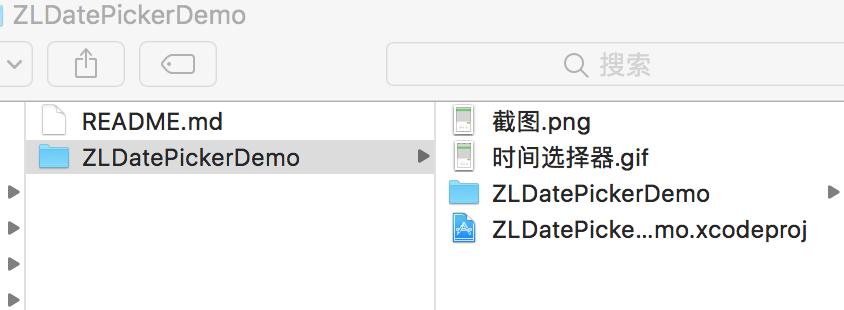
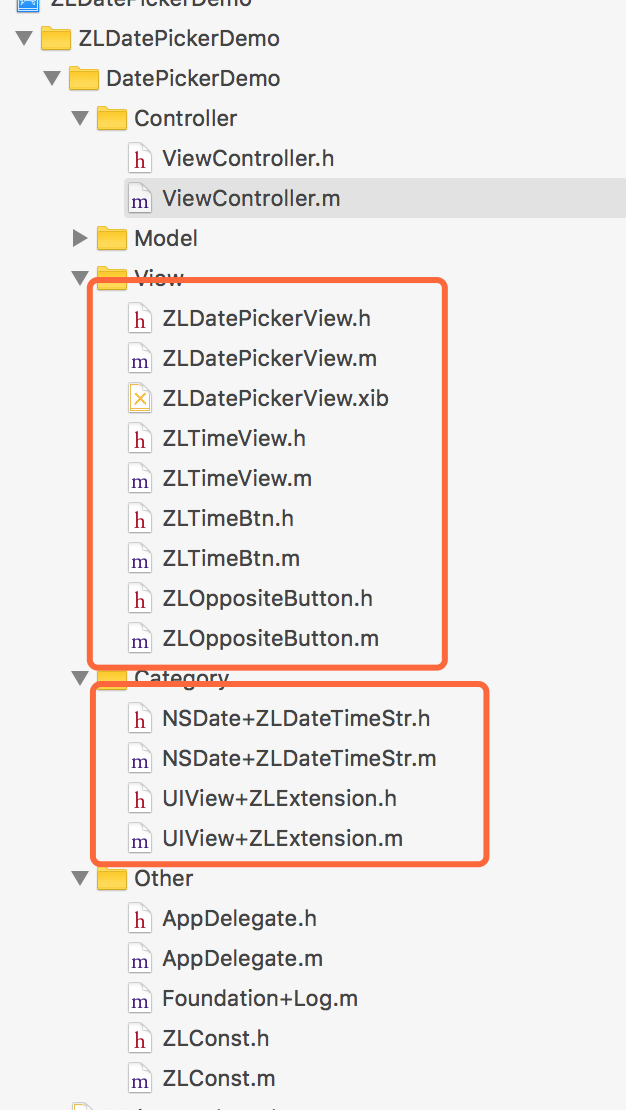
2. 项目截图
3.运行效果:
4.效果截图:
四、其他补充
界面性问题可以根据自己项目需求调整即可, 具体可参考代码, 项目能够直接运行!
注:本文著作权归作者,由demo大师发表,拒绝转载,转载需要作者授权
iOS-自定义起始时间选择器视图的更多相关文章
- iView -- TimePicker 自定义修改时间选择器选择时间面板样式
iView官方组件展示效果: 期望的最终效果: 为什么要修改期望效果? 项目需要只选择小时,分钟跟秒的不需要,而官方并没有直接相关的小时组件或者是设置显示成小时或分钟或秒的时间选择器,因为自己直接修改 ...
- Android日期时间选择器实现以及自定义大小
本文主要讲两个内容:1.如何将DatePicker和TimePicker放在一个dialog里面:2.改变他们的宽度: 问题1:其实现思路就是自定义一个Dialog,然后往里面同时放入DatePick ...
- 分享一下我封装iOS自定义控件的体会,附上三个好用的控件Demo <时间选择器&多行输入框&日期选择器>
前段时间有小伙伴问到我:"这样的控件该怎么做呢?",我感觉是个比较简单的控件,可能对于入行不久的同志思路没有很清晰吧.趁着最近工作不忙,就来这里分享一下我封装自定义控件的几点体会吧 ...
- iOS自定义组与组之间的距离以及视图
iOS自定义组与组之间的距离以及视图 //头视图高度 - (CGFloat)tableView:(UITableView *)tableView heightForHeaderInSection:(N ...
- picker-view、微信小程序自定义时间选择器(非官方)
picker-view自定义时间选择器 官网的自定义时间选择器比较简陋.日期不准 下面是我自己写的一个demo <view class="baseList"> < ...
- Android——图片视图(ImageView)、状态开关按钮(ToggleButton)、时钟、图片透明度、滚动和时间选择器
activity_ui1.xml dth="wrap_content" android:layout_height="wrap_content" android ...
- 微信小程序----日期时间选择器(自定义精确到分秒或时段)
声明 bug:由于此篇博客是在bindcolumnchange事件中做的值的改变处理,因此会出现当你选择时,没有点击确定,直接取消返回后,会发现选择框的值依然改变.造成原因:这一点就是由于在bindc ...
- iOS 自定义转场动画浅谈
代码地址如下:http://www.demodashi.com/demo/11612.html 路漫漫其修远兮,吾将上下而求索 前记 想研究自定义转场动画很久了,时间就像海绵,挤一挤还是有的,花了差不 ...
- 【bootstrap】时间选择器datetimepicker和daterangepicker
在bootstrap中的时间选择器有两种:dateTimePicker和dateRangePicker 1.dateTimePicker好像是官方嫡插件: 需要的文件: <link rel= ...
随机推荐
- [Git] An efficient GIT workflow for mid/long term projects
reference : http://fle.github.io/an-efficient-git-workflow-for-midlong-term-projects.html Our full-w ...
- golang包管理工具及环境管理工具;如何下载外网的依赖包
简介: golang的包管理工具类似于java的maven.python的pip.js的npm,可以实现依赖包的统一管理:有很多:govendor.godep.glide,挑一个自己喜欢的用吧.mac ...
- HTTP协议状态码详解(HTTP Status Code)(转)
原文链接:HTTP协议状态码详解(HTTP Status Code) 使用ASP.NET/PHP/JSP 或者javascript都会用到http的不同状态,一些常见的状态码为: 200 – 服务器成 ...
- 2.6 《硬啃设计模式》第8章 复制不是很难 - 原型模式(Prototype Pattern)
案例: 某即时战略游戏,你训练出来各种很强的战士. 为了增加游戏的可玩性,增加了一种复制魔法.实施该魔法,可以复制任意的战士. 你会怎样考虑这个设计? 在继续阅读之前,请先认真思考并写出你的设计,这样 ...
- eclipse 使用Maven deploy命令部署构建到Nexus上 【二】
http://blog.csdn.net/jun55xiu/article/details/43051627
- BFC是什么
BFC 已经是一个耳听熟闻的词语了,网上有许多关于 BFC 的文章,介绍了如何触发 BFC 以及 BFC 的一些用处(如清浮动,防止 margin 重叠等).虽然我知道如何利用 BFC 解决这些问题, ...
- PHP 使用mysql 与 mysqli 连接Mysql数据库
代码很简单直接上了 <?php /** * @Author: HTL * @Email: Huangyuan413026@163.com * @DateTime: 2015-05-14 16:0 ...
- [Functional Programming] mapReduce over Async operations and fanout results in Pair(rejected, resolved) (fanout, flip, mapReduce)
This post is similar to previous post. The difference is in this post, we are going to see how to ha ...
- Python访问MySQL数据库
#encoding: utf-8 import mysql.connector __author__ = 'Administrator' config={'host':'127.0.0.1',#默认1 ...
- C#.NET常见问题(FAQ)-程序如何把窗体文件从从一个项目中复制到另一个项目
一个窗体有三个文件,全部拷贝到新的项目中 在新的项目中点击显示所有文件,然后右击导入的文件,点击包括在项目中,会自动修改颜色(此时还没有被识别为窗体) 重启这个项目,三个文件已经被识别出来了 ...