
JAVA JDK 环境变量配置 入门详解 - 精简归纳
JAVA JDK 环境变量配置 入门详解 - 精简归纳
JERRY_Z. ~ 2020 / 9 / 13
转载请注明出处!️
一、为什么java jdk 要配置环境变量
配置环境变量,可以使 jdk 全局生效!
因为我们没有配置 jdk 的环境变量,所以在没有在 jdk/bin 目录下是运行不了 java.exe (java 解释器) 和 javac.exe (java编译器) 的,当然我们也可以去 jdk/bin 目录下运行 java 程序啊,但我们在 bin 目录下通过启动 java.exe,然后再通过 javac.exe 要把一个 java 文件编译成 class 文件,这个 class 文件就生成在 jdk/bin 目录里了,这样的文件组织方式显然是不好的,所以我们需要把 jdk 配置到 path 里面,这样在任何目录下(全局)都能运行 java.exe 和 javac.exe 来编译 java 文件了,这样就不会让 jdk/bin 目录里有许多我们的 java 文件和 class 文件。
二、如何配置
(1)、首先,找到 jdk 的安装目录
以博主为例,进入这一层 C:\Program Files\Java\jdk1.8.0_121目录,复制以备后用。然后,通过“控制面板”进入“系统”属性,实际上直接选择“此电脑”点击右键选择“属性”即可:
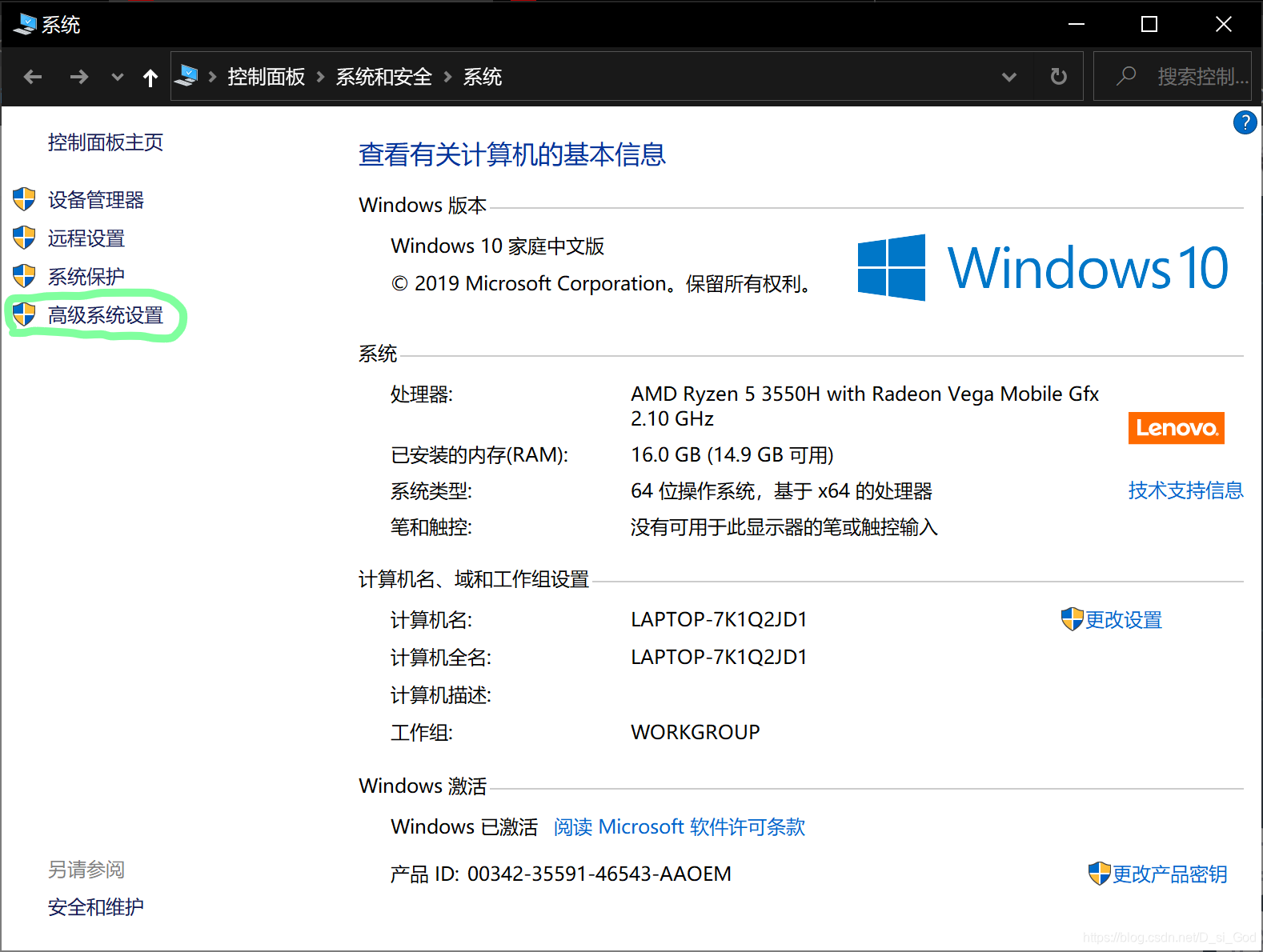
(2)、如上图所示,点击“高级系统设置”,进入如下界面:
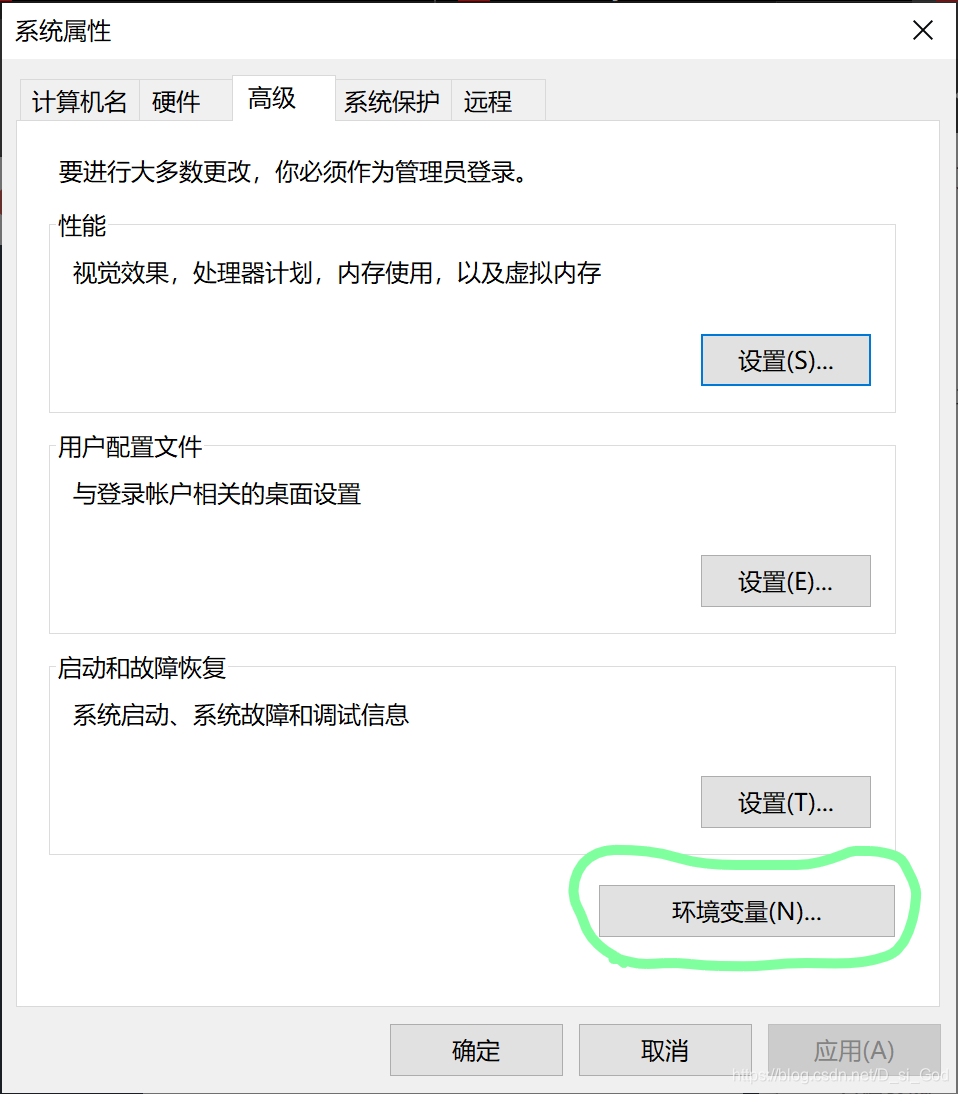
(3)、再点击“环境变量”,进入如下界面:
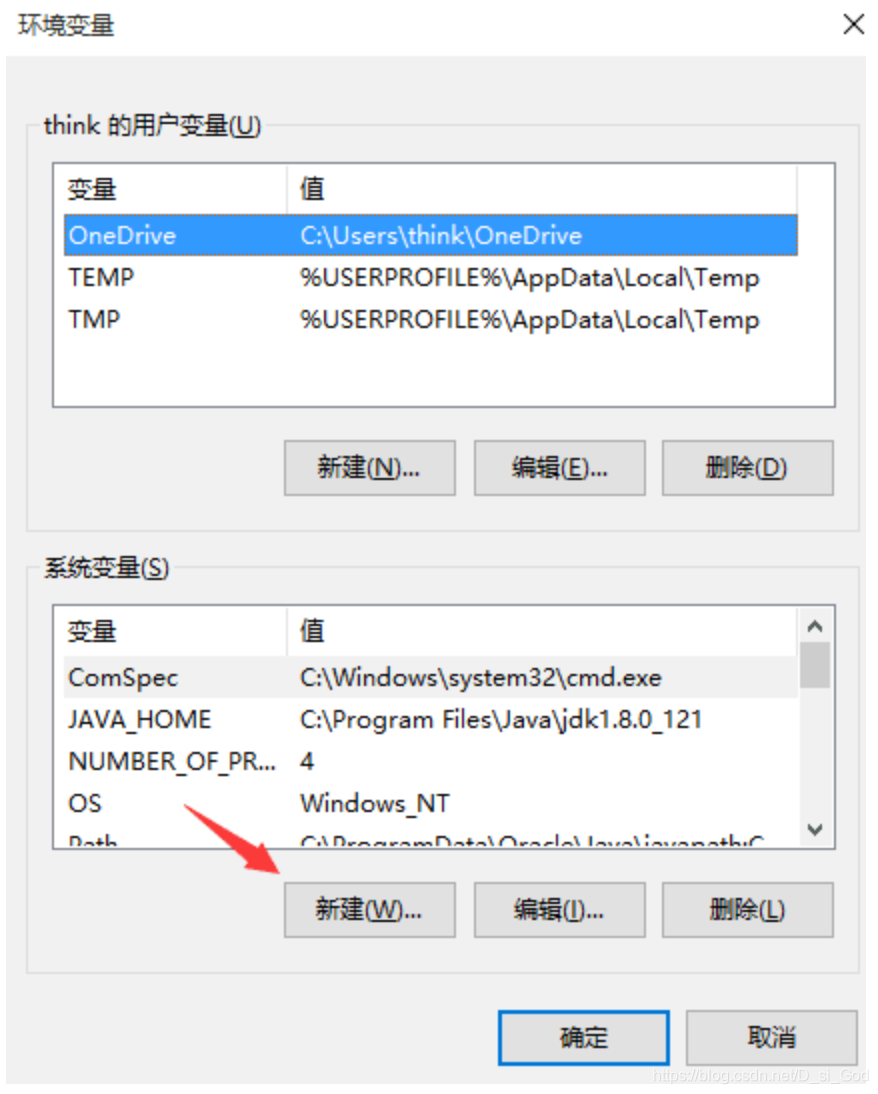
(4)、选择“系统变量”区域的“新建”功能,点击后,进入如下界面:
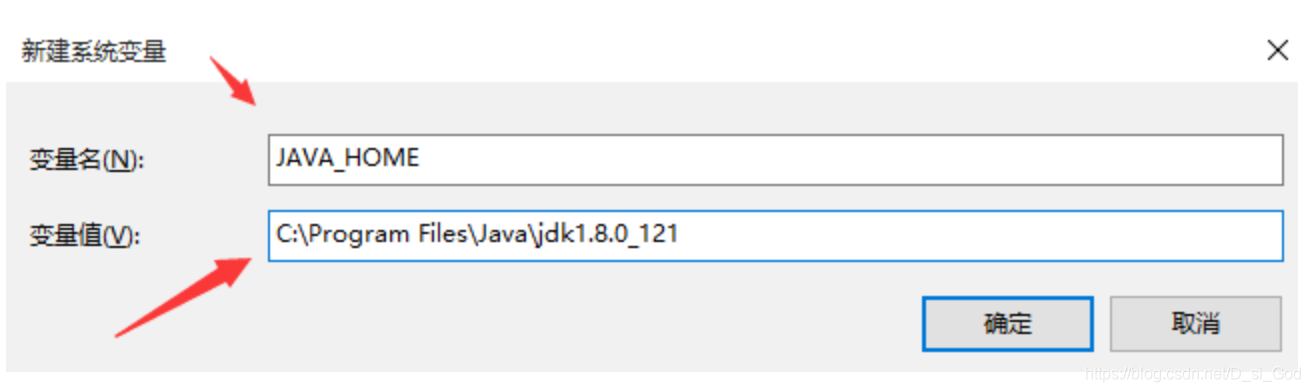
(5)、设置系统变量名为JAVA_HOME
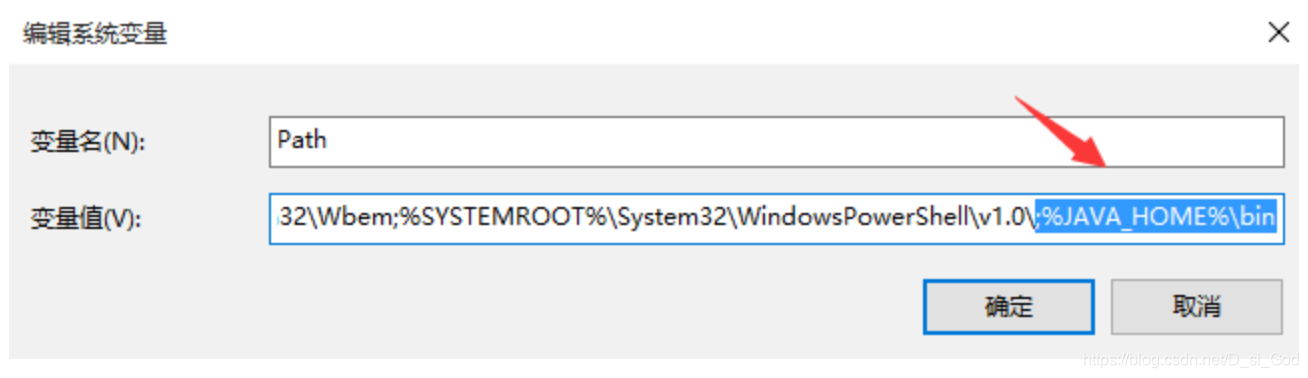
变量值为C:\Program Files\Java\jdk1.8.0_121,点击“确定”,然后打开“系统变量”区域的Path,将这条语句 ;%JAVA_HOME%\bin 追加到 Path 变量值的最后面,如下图所示:
(6)、至此,环境变量就已经设置完啦!
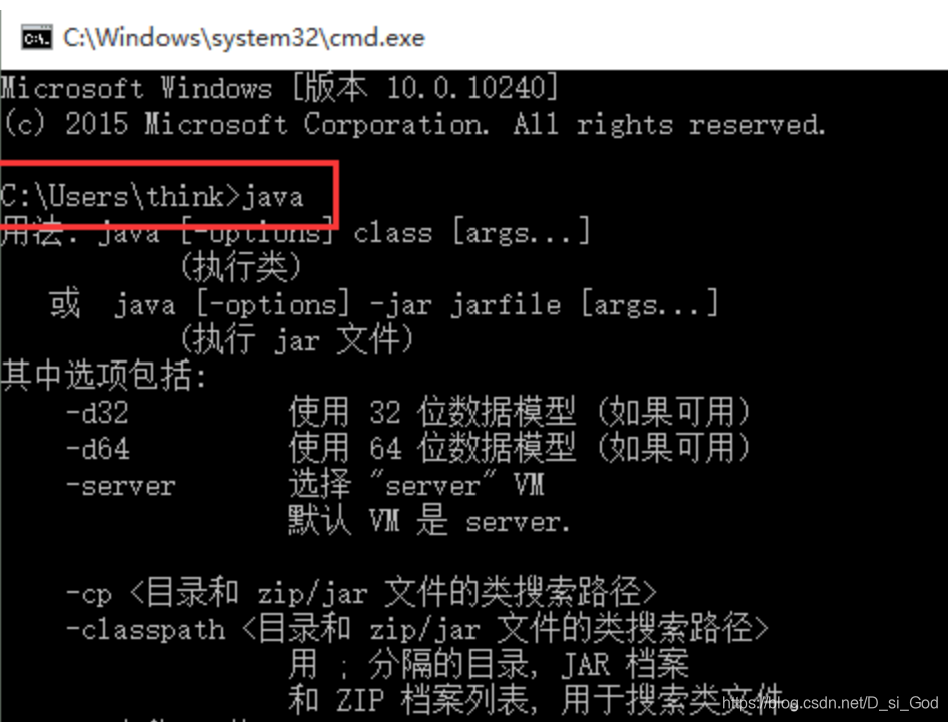
但是空口无凭啊,我们再验证一下,用事实说话。因此,打开“命令行窗口”,输入命令java,结果如下图所示:
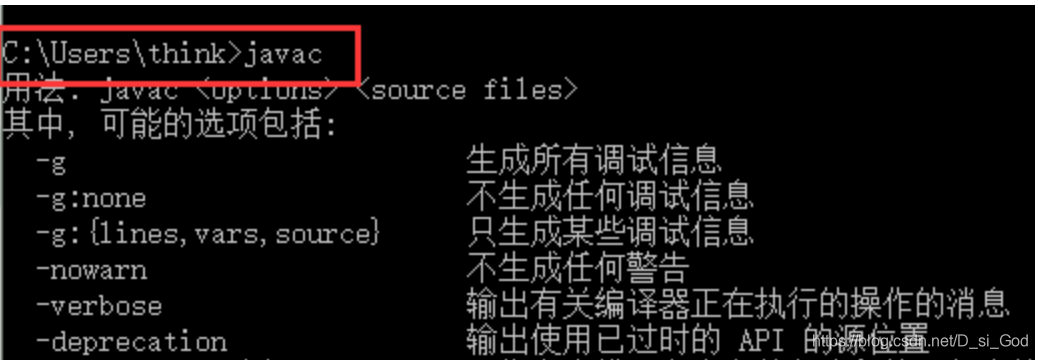
(7)、再输入命令javac,结果如下图所示:
(8)、说明:
<1>、如上图所示的结果,已经可以证明我们的环境变量配置成功啦!不过说实话,我们在C盘验证不是很好,因为配置环境变量就是为了在其它位置(如D盘)也可以运行 jdk,我们都把 jdk 安装到C盘了,再在C盘进行验证就有些取巧了,因为就算环境变量没有配置成功,如果我们进入相应的安装目录下,也是可以运行 jdk 的。因此,我们来一个狠的,直接在D盘的根目录下创建一个.java文件,然后在“命令行窗口”编译并运行,如果这样做还能成功的话,那毫无疑问,环境变量我们肯定配置成功啦!
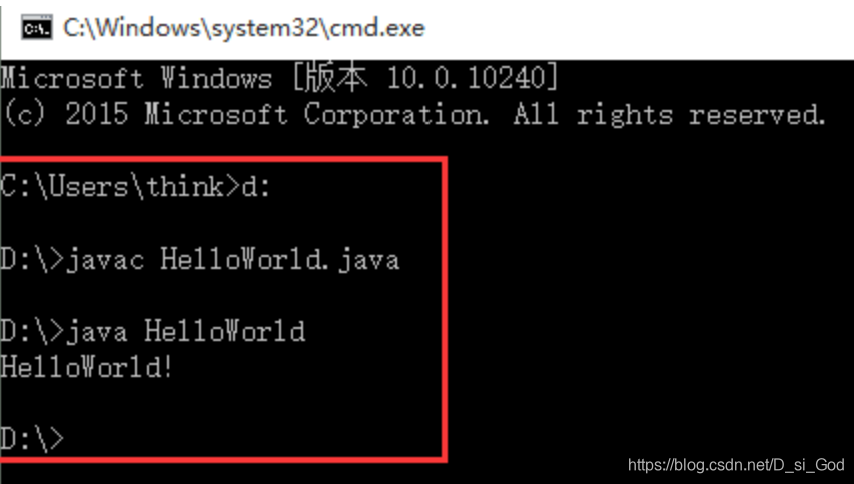
如上图所示,我们先在D盘的根目录下创建一个名为 HelloWorld.txt 文件,输入代码,然后我们再修改文件的后缀 .txt 为.java即可。最后,在“命令行窗口”输入命令
观察运行结果,显然我们的环境变量配置成功啦!
<2>、为啥要配置 JAVA_HOME,一定要用 JAVA_HOME 命名吗?
我们电脑如果装了多个版本的 jdk,我们只需要在 JAVA_HOME 中把 jdk 的目录添加进去,而不用在 path 里面加 bin 目录的路径
因为有些开发工具,如(eclipse,IDEA, tomcat)都会去扫描你的JAVA_HOME 变量,看看你的电脑装了几个版本的 jdk。可以不用 JAVA_HOME 这个名字当参数名,那么有些软件启动需要 JAVA_HOME,例如 tomcat,当你不用这个命名,你就需要去修改 tomcat 的 bin 目录下的 catalina.bat 文件,才能启动 tomcat,何必呢?
<3>、我们为什么没有配置 CLASSPATH 变量?
jdk1.5 之后就不用再配置 CLASSPATH了,当然,我们为了保证向下兼容,也可以配置上为好!
三、附
交流方式:
️ ️ ️
QQ: 1846334075
WeChat: zhoujirui54
CSDN:https://blog.csdn.net/D_si_God
Cnblogs:https://www.cnblogs.com/JERRY-Z-J-R/
GitHub:https://github.com/JERRY-Z-J-R
Gitee:https://gitee.com/JERRY-Z-J-R
JAVA JDK 环境变量配置 入门详解 - 精简归纳的更多相关文章
- Python安装与环境变量配置 入门详解 - 精简归纳
Python安装与环境变量配置 入门详解 - 精简归纳 JERRY_Z. ~ 2020 / 9 / 24 转载请注明出处!️ 目录 Python安装与环境变量配置 入门详解 - 精简归纳 一.下载Py ...
- GoSDK的安装及环境变量配置 入门详解 - 精简归纳
GoSDK的安装及环境变量配置 入门详解 - 精简归纳 JERRY_Z. ~ 2020 / 10 / 29 转载请注明出处!️ 目录 GoSDK的安装及环境变量配置 入门详解 - 精简归纳 一.进入G ...
- JDK安装与基础环境变量配置 入门详解 - 精简归纳
JDK安装与基础环境变量配置 JERRY_Z. ~ 2020 / 9 / 17 转载请注明出处!️ 目录 JDK安装与基础环境变量配置 一.下载 二.安装 (1).双击.exe文件 (2).全选安装工 ...
- Sublime Text3 for Java 编译运行环境配置 入门详解 - 精简归纳
Sublime Text3 for Java 编译运行环境配置 入门详解 - 精简归纳 JERRY_Z. ~ 2020 / 9 / 24 转载请注明出处!️ 目录 Sublime Text3 for ...
- gcc g++ 安装与配置 入门详解 - 精简归纳
gcc g++ 安装与配置 入门详解 - 精简归纳 JERRY_Z. ~ 2020 / 9 / 24 转载请注明出处!️ 目录 gcc g++ 安装与配置 入门详解 - 精简归纳 一.下载MinGW ...
- Cisco思科模拟器 交换机IP地址的配置 入门详解 - 精简归纳
Cisco思科模拟器 交换机IP地址的配置 入门详解 - 精简归纳 JERRY_Z. ~ 2020 / 10 / 10 转载请注明出处!️ 目录 Cisco思科模拟器 交换机IP地址的配置 入门详解 ...
- Cisco思科模拟器路由器各个端口IP地址的配置及路由协议RIP的配置 入门详解 - 精简归纳
Cisco思科模拟器路由器各个端口IP地址的配置及路由协议RIP的配置 入门详解 - 精简归纳 JERRY_Z. ~ 2020 / 11 / 21 转载请注明出处!️ 附: 交流方式: ️ ️ ️ Q ...
- 学会Git玩转GitHub(第二篇) 入门详解 - 精简归纳
学会Git玩转GitHub(第二篇) 入门详解 - 精简归纳 JERRY_Z. ~ 2020 / 10 / 25 转载请注明出处!️ 目录 学会Git玩转GitHub(第二篇) 入门详解 - 精简归纳 ...
- 学会Git玩转GitHub(第一篇) 入门详解 - 精简归纳
学会Git玩转GitHub(第一篇) 入门详解 - 精简归纳 JERRY_Z. ~ 2020 / 9 / 25 转载请注明出处!️ 目录 学会Git玩转GitHub(第一篇) 入门详解 - 精简归纳 ...
随机推荐
- 深入解析Laravel的中间件
Laravel 中间件是什么? 简而言之,中间件在 laravel 中的作用就是过滤 HTTP 请求,根据不同的请求来执行不同的逻辑操作. 我们可以通过中间件实现以下功能: 指定某些路由 设置 HTT ...
- 攻防世界-web(进阶)-Training-WWW-Robots
进行后台扫描,发现一个robots.txt,进入之后说存在fl0g.php,进入即可得flag. cyberpeace{73279bc0d3c28ba6da4d1d3d530e7c16}
- Linux内核之 进程调度
上一篇我们提到过进程状态,而进程调度主要是针对TASK_RUNNING运行状态进行调度,因为其他状态是不可执行比如睡眠,不需要调度. 1.进程调度概念 进程调度程序,简称调度程序,它是确保进程能有效工 ...
- 前端 go.js 流程图基于vue开发项目案例
一.流程图效果 最近一段时间在研究go.js,它是一款前端开发画流程图的一个插件,也是一个难点,要说为什么是难点,首先,它是依赖画布canvas知识开发.其次,要依赖于内部API开发需求,开发项目需求 ...
- C#分布式登录——jwt
一.传统的session登录 在服务器存储一份用户登录的信息,这份登录信息会在响应时传递给浏览器,告诉其保存为cookie,以便下次请求时发送给我们的应用,这样我们的应用就能识别请求来自哪个用户了,这 ...
- Dbeaver连接Hive和Mysql的配置
1.连接Hive 首选需要配置Hive 这里我们采用的是JDBC的连接方式 (1) 在Hive中后台启动hiveserver2 [root@hadoop-101 hive]# bin/hiveserv ...
- JavaScript学习系列博客_19_JavaScript中方法(method)
方法 - 听了不少调用什么什么方法,所以方法究竟是啥东西? - 如果一个函数作为一个对象的属性保存,那么我们称这个函数时这个对象的方法,调用这个函数就说调用对象的方法(method). 创建一个对象 ...
- Neurosurgeon: Collaborative Intelligence Between the Cloud and Mobile Edge
郑重声明:原文参见标题,如有侵权,请联系作者,将会撤销发布! ASPLOS ’17, April 08-12, 2017, Xi’an, China Abstract 如今的智能个人助理,如Apple ...
- vs _ 用户代码片段 _ html模板
自定义模板:首选项 -> 用户代码片段 - >(如果没有自己创个)html.json t : 表示缩进 n:表示换行 ----------------------------------- ...
- opencv 截图并保存
opencv 截图并保存(转载) 代码功能:选择图像中矩形区,按S键截图并保存,Q键退出. #include<opencv2/opencv.hpp> #include<iostrea ...