
Linux+Tomcat+Jdk1.8+jenkins环境搭建
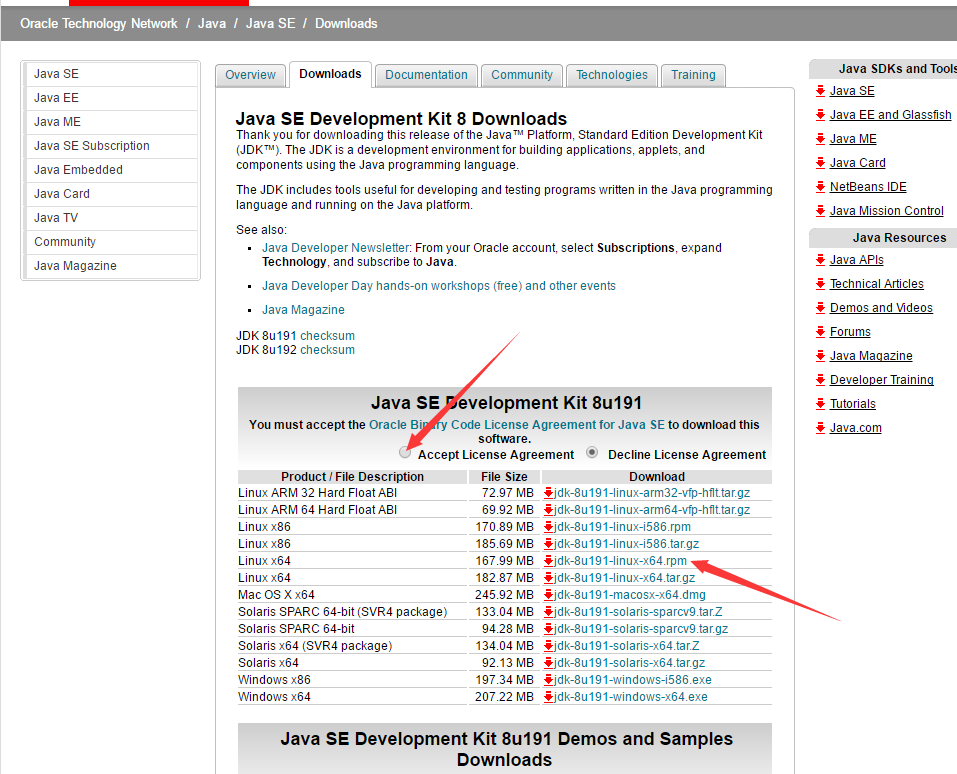
1.下载jdk的rpm安装包,这里以jdk-8u191-linux-x64.rpm为例进行说明
下载地址:https://www.oracle.com/technetwork/java/javase/downloads/jdk8-downloads-2133151.html 如图操作;
2. 将jdk-8u191-linux-x64.rpm 移动到合适的安装目录上,安装软件不要在/home路径下,这样很容易涉及到不同用户的访问权限,这样对程序的维护,是相当不利的。这里将把安装包移动到/opt目录
mv jdk-8u191-linux-x64.rpm /opt ;把安装包移动到/opt目录,这里有个前提是要先切换到该文件的所在目录下再执行MV命令;
3、给安装包赋予运行权限
chmod 755 jdk-8u191-linux-x64.rpm
4、安装rpm文件
rpm -ivh jdk-8u191-linux-x64.rpm --force --nodeps 就可以了;nodeps的意思是忽视依赖关系,因为各个软件之间会有多多少少的联系。有了这两个设置选项就忽略了这些依赖关系,强制安装或者卸载
5、检查java版本
执行 java -version,如果显示如下图,说明安装成功;

6. 对比环境变量
[root@localhost opt]# vi /etc/profile ;编辑系统配置文件
然后输入i ,最后增加下面内容
==================================================================================
export JAVA_HOME=/usr/java/jdk1.7.0_04
export CLASSPATH=.:$JAVA_HOME/lib/dt.jar:$JAVA_HOME/lib/tools.jar
export PATH=$PATH:$JAVA_HOME/bin
最后按exc键,然后输入冒号,最后输入:wq 保存退出
Tomcat7的安装
https://tomcat.apache.org/download-70.cgi
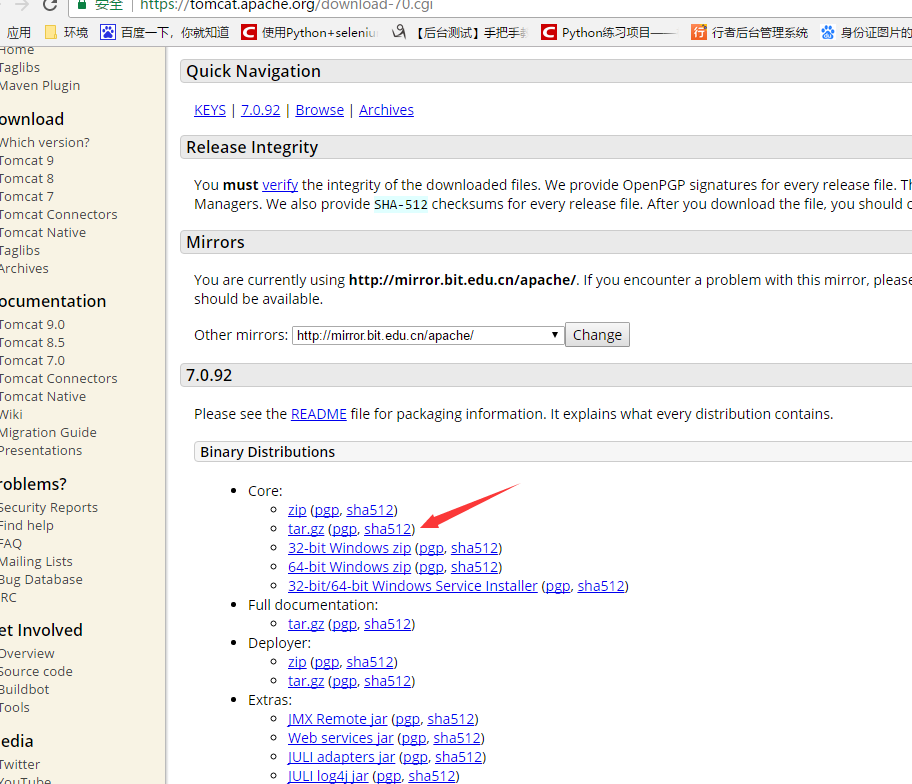
第二步:解压,切换到放置的位置执行如下命令,
[root@localhost ~]# tar -zxvf /usr/java/apache-tomcat-7.0.82.tar.gz
第三步:启动
进入到tomcat bin目录中。
输入 ./startup.sh启动Tomcat,假如显示 Tomcat started 则表明启动成功。
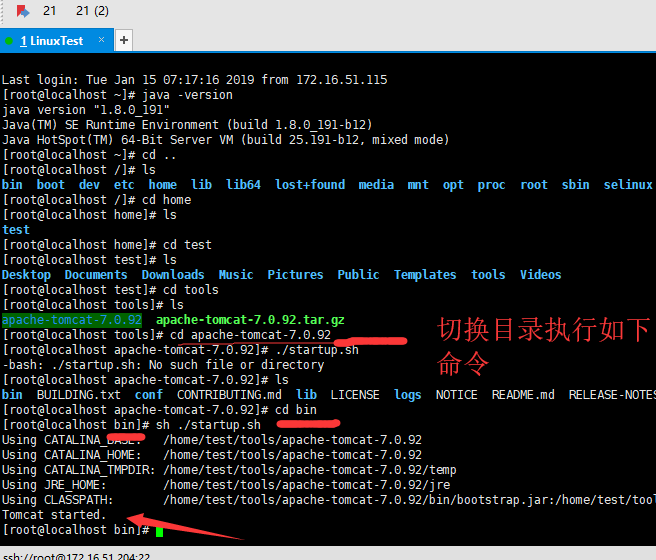
如不成功参考如下方法;
设置环境变量
打开profile文件:vi /etc/profile
然后按i进入编辑模式,在文件末尾添加下面的环境变量配置:
CATALINA_HOME=/usr/tomcat/apache-tomcat-7.0.86
export CATALINA_HOME
然后ESC退出编辑模式,然后输入:wq保存退出
使环境变量立即生效
输入命令:source /etc/profile
安装Jenkins
1、直接复制下面命令执行即可;
# sudo wget -O /etc/yum.repos.d/jenkins.repo https://pkg.jenkins.io/redhat-stable/jenkins.repo
# sudo rpm --import https://pkg.jenkins.io/redhat-stable/jenkins.io.key
如果已经导入过密钥,rpm --import会失败,忽略即可
2、使用yum安装Jenkins;
# sudo yum install jenkins
3、启动Jenkins
常用命令
sudo service jenkins start //启动
sudo service jenkins stop //停止
sudo service jenkins restart //重启
sudo chkconfig jenkins on //开机自启
日志目录:
/var/log/jenkins/jenkins.log
如果启动失败或有其他错误可以查看Jenkins日志
4、初始化Jenkins
浏览器输入Jenkins地址 (192.168.1.110:8080)
根据提示找到initialAdminPassword后输入
选择Install suggested plugins后jenkins会自动联网安装
设置管理员账号密码等信息
设置JenkinsURL,默认即可
更改Jenkins端口
/etc/sysconfig/jenkins
该配置文件中可以更改8080端口为其他端口,如果其他主机无法访问的话尝试关闭防火墙或者配置防火墙放行端口
更改端口后进入Jenkins管理页面的系统管理会提示“反向代理设置有误”,解决方法如下:
点击系统设置->找到Jenkins URL->更改端口为你自定义的端口->点击保存
注意:在初始化Jenkins前不建议更改端口,否则会出现登录后页面空白的问题,建议使用8080端口登录成功一次后再进行更改
Jenkins用户添加Root权限
使用Jenkins自带用户的话会出现执行脚本时没有权限的问题,下面给出解决办法
sudo vim /etc/sysconfig/jenkins
修改$JENKINS_USER
JENKINS_USER=“root”
修改Jenkins相关文件夹用户权限
sudo chown -R root:root /var/lib/jenkins
sudo chown -R root:root /var/cache/jenkins
sudo chown -R root:root /var/log/jenkins
重启Jenkins
service jenkins restart
将war包部署到tomcat中
下面给出一个简单示例,将已有的war包部署到tomcat中(jenkins与tomcat在同一台主机)
点击Jenkins主页的新建任务
输入任务名称
选择构建一个自由风格的软件项目后点击确定
在构建内添加构建步骤,选择执行shell
输入执行脚本,脚本见下方
点击保存
点击左侧的立即构建
脚本供参考:
#!/bin/sh
tomcat_path=/opt/apache-tomcat-8.0.50
ShutDownTomcat=${tomcat_path}/bin/shutdown.sh
StartTomcat=${tomcat_path}/bin/startup.sh
echo "============删除旧的war包==================="
rm ${tomcat_path}/webapps/root.war
echo "============删除tomcat下旧的文件夹============="
rm -rf ${tomcat_path}/webapps/root
echo "======拷贝编译出来的war包到tomcat下======="
cp /home/gavinandre/root.war ${tomcat_path}/webapps/root.war
echo "====================关闭tomcat====================="
${ShutDownTomcat}
echo "================sleep 10s========================="
for i in {1..10}
do
echo $i"s"
sleep 1s
done
export BUILD_ID=DontKillMe
echo "====================启动tomcat====================="
${StartTomcat}
------------------------------------------------------------------------------------------------到此就结束-----------------------------------------------------------------------------------------------
Linux+Tomcat+Jdk1.8+jenkins环境搭建的更多相关文章
- windows系统下jenkins环境搭建与基本使用
一. windows 系统下搭建jenkins环境 1.1 jenkins环境搭建和构建job流程图 1.2 安装jdk JDK下载地址: http://www.oracle.com/technet ...
- jenkins 环境搭建与入门示例
环境说明: 1.win7 2.tomcat 9.0.0.M17 3.jenkins 2.32.2.war jenkins 环境搭建 1.下载jenkins部署包 https://jenkins.io/ ...
- 基于Centos搭建Jenkins 环境搭建
系统要求: CentOS 7.2 64 位操作系统 安装 Jenkins Jenkins 简介 Jenkins 是一个开源软件项目,是基于Java开发的一种持续集成工具,用于监控持续重复的工作,旨在提 ...
- Jenkins环境搭建(7)-集成钉钉消息推送
在去年的时候,搭建了一套Jenkins环境,基本功能已实现,可以通过如下地址查阅. Jenkins环境搭建(1)-下载与安装 Jenkins环境搭建(2)-搭建jmeter+ant+jenkins自动 ...
- 32. 持续集成简介及JDK、Tomcat、Jenkins环境搭建
持续集成简介 持续集成是一种软件开发实践,即团队开发成员经常集成他们的工作,通常每个成员每天至少集成一次,也就意味着每天可能会发生多次集成.每次集成都通过自动化的构建(包括编译,发布,自动化测试)来验 ...
- gitlab+jenkins环境搭建.md
gitlab+jenkins自动化部署环境搭建 环境说明 系统 主机 IP 安装软件 CentOS 7 study-1 192.168.100.51 gitlab.git CentOS 7 study ...
- Linux (九)服务器环境搭建
个人博客网:https://wushaopei.github.io/ (你想要这里多有) 一.行为守则 1.拍摄快照 Linux系统操作非常复杂,搭建开发环境时全部使用命令完成安装过程.而在Li ...
- [原]项目进阶 之 持续构建环境搭建(四)Jenkins环境搭建
在之前的几篇文章中,我给大家分别介绍了这次的持续化构建环境搭建的相关前提内容.如果说前面的文章都是小菜的话,那么今天的这篇文章就是我们这个系列文章的主菜. 1.前提 安装jenkins需要安装JDK. ...
- linux下安卓编译apk环境搭建
ubuntu下linux安卓编译环境搭建. 配置好编译环境 (前提是已经安装了jdk,可以用java -verison 命令查看) 一.设置环境变量 用vi ~/.bashrc 打开编译环境 JA ...
随机推荐
- 用hyper-v创建虚拟机
1.新建虚拟机 1) 2) 3) 4)一般情况:linux选择第一代,Windows选择第二代 5) 6) 7) 8) 9) 10) 11)网卡设置:如果虚拟机和宿主机公用一块网卡,那么VLAN ID ...
- 利用selenium抓取网页的ajax请求
部门需要一个自动化脚本,完成web端界面功能的冒烟,并且需要抓取加载页面时的ajax请求,从接口层面判断请求是否成功.查阅了很多资料都没有人有过相关问题的处理经验,在处理过程中也踩了很多坑,所以如果你 ...
- ness使用-漏扫
1.登录nessus后,会自动弹出目标输入弹框: 输入目标IP,可通过CIDR表示法(192.168.0.0/80),范围(192.168.0.1-192.168.0.255),或逗号分隔(192.1 ...
- Redis命令之setbit
setbit的作用是,对key上存储的字符串,设置或清除指定偏移量上的位(bit). 语法如下: SETBIT key offset value key是要操作的对象的键. offset是操作对象上的 ...
- 使用 requests.post 方法抓取有道翻译结果
import requests as rq import json def get_translate(word=None): url = 'http://fanyi.youdao.com/trans ...
- getline()的使用注意
在使用getline读入一整行时,若是前面是使用getchar().cin这类读入了一个字母,但是不会读入后续换行\n符号或者空格的输入时,再接getline()就容易出现问题. 这是因为输入数字之后 ...
- Java多线程同步和异步问题
我们首先来说一下多线程: 多线程很形象的例子就是:在一个时刻下,一个班级的学生有人在拖地,有人在擦窗户,有人在擦桌子 按照单线程程序,肯定是先去拖地,再去擦窗户,再去擦桌子.但是在多线程就好像他们在一 ...
- 高斯消元初步(Gauss算法)
Gauss算法,称为高斯消元算法,用来解决n元一次方程,在解决线性方程问题起着重要作用. 简述 运用高斯消元的方法,我们可以在O(n3)的时间求出n元线性方程,但是由于时间复杂度的原因,请注意题目数据 ...
- 2020杭电多校 C / HDU 6879 - Mine Sweeper
题意: t组输入,每组输入一个s 你需要输出一个r行c列的阵列,这个阵列中'X'代表炸弹,'.'表示没有炸弹 对于'.'这些位置都会有一个数值,这个值取决于这个位置附近8个位置,这8个位置一共有几个炸 ...
- hdu2825 Wireless Password(AC自动机+状压dp)
Time Limit: 2000/1000 MS (Java/Others) Memory Limit: 32768/32768 K (Java/Others) Total Submission ...