
最新VMware虚拟机安装Linux系统-CentOS(详细教程)
一、前言
最近有网友反应初学Linx不会安装,找了许多教程不是太全面,总会遇到一些要不是启动不了,要不是连不上网,各种问题,为了让大家能够顺利的安装,小乐写了一个非常详细的教程,让大家少入坑。
二、背景介绍
Linux,全称GNU/Linux,是一套免费使用和自由传播的类UNIX操作系统,其内核由林纳斯·本纳第克特·托瓦兹于1991年第一次释出,它主要受到Minix和Unix思想的启发,是一个基于POSIX和Unix的多用户、多任务、支持多线程和多CPU的操作系统。它能运行主要的Unix工具软件、应用程序和网络协议。它支持32位和64位硬件。Linux继承了Unix以网络为核心的设计思想,是一个性能稳定的多用户网络操作系统。Linux有上百种不同的发行版,如基于社区开发的debian、archlinux,和基于商业开发的Red Hat Enterprise Linux、SUSE、oracle linux等。
三、准备工作
1.VMware软件(注意:如过不会安装此软件教程地址https://www.cnblogs.com/fuzongle/p/12760193.html),常见的虚拟机软件有 VMware Workstation(简称 VMware)、VirtualBox、Microsoft Virtual PC 等,其中 VMware 市场占有率最高,所以本节以 VMware 为例来讲解 Linux 的安装。
2.镜像:CentOS-6.4-i386-bin-DVD1(注意:如果没有此镜像可以在官网下载:https://www.linux.org/pages/download/,如果不会下载可以翻到最下面获取文件下载)
四、开始安装CentOS
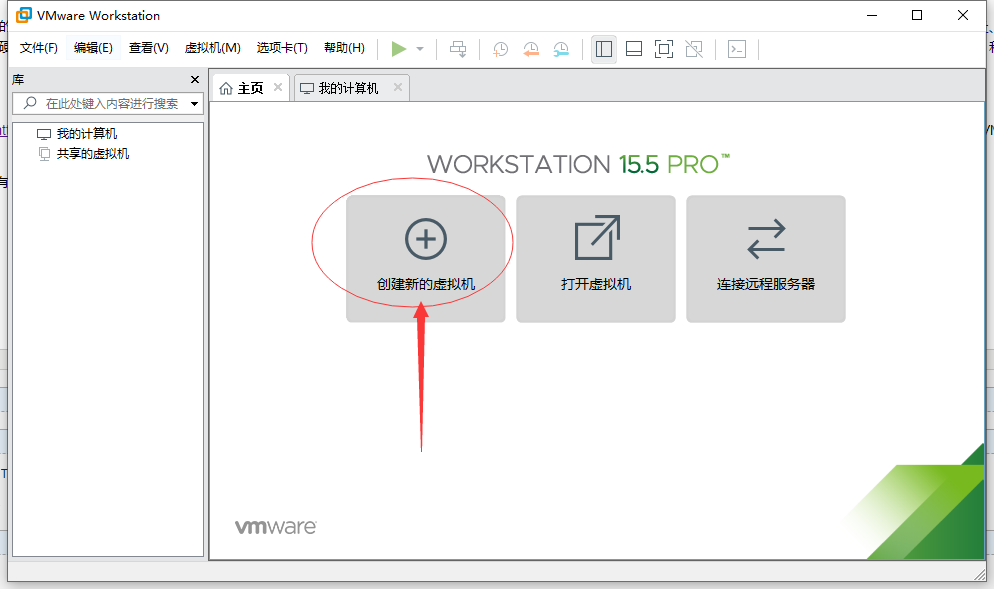
1.创建新的虚拟机,如下图所示:
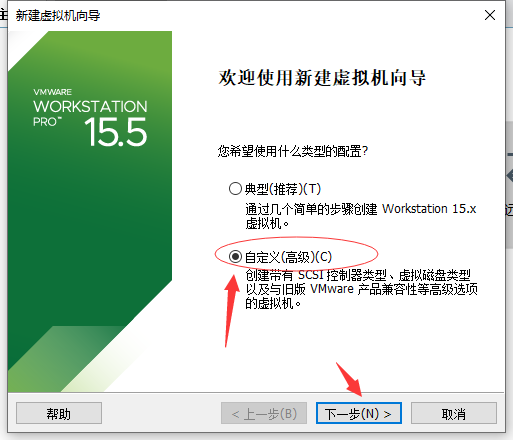
2.点击自定义选项,下一步,如下图所示:
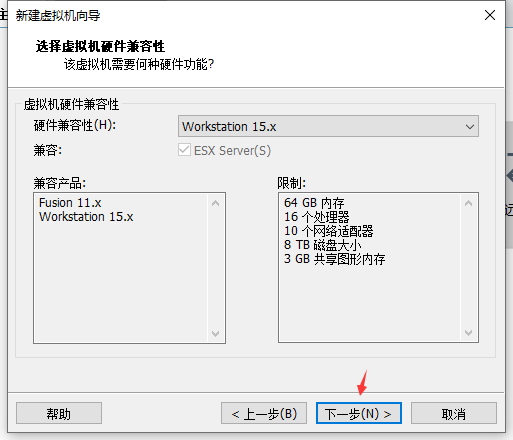
3.点击下一步即可,硬件默认的就可以,如下图所示:
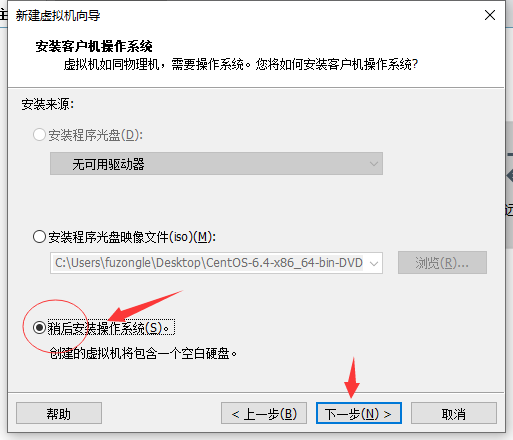
4.点击选项稍后安装系统后,点击下一步,如下图所示:
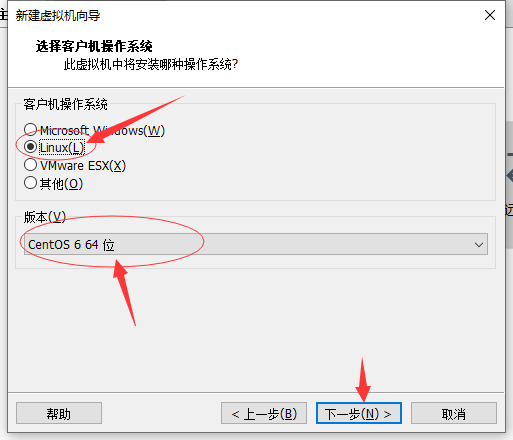
5.选择要安装的系统Linux,选择linux的版本,版本安装的是6.4版本,点击下一步,如下图所示:
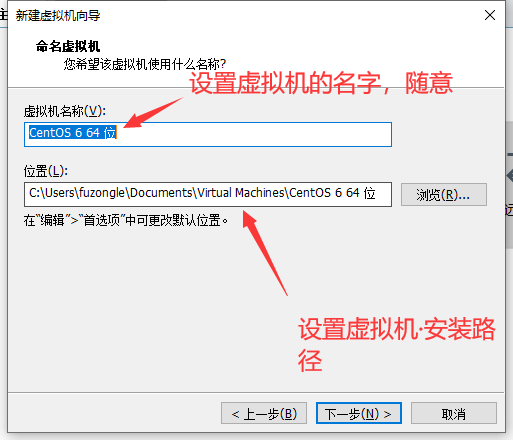
6.设置虚拟机安装的名字,名字随意,位置是自己安装虚拟机让你选择文件夹位置,点击下一步,如下图所示:
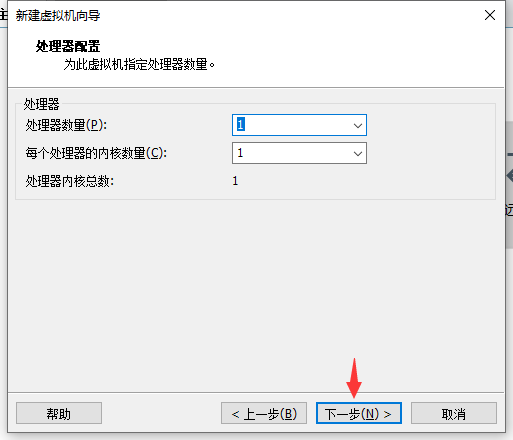
7.设置系统配置项,默认即可,也可根据电脑的自身情况配置,点击下一步,如下图所示:
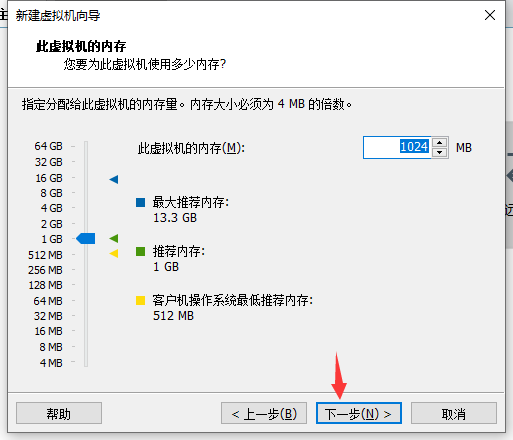
8.选择内存,根据自己的系统性能配置,作者是按照默认的,点击下一步,如下图所示:
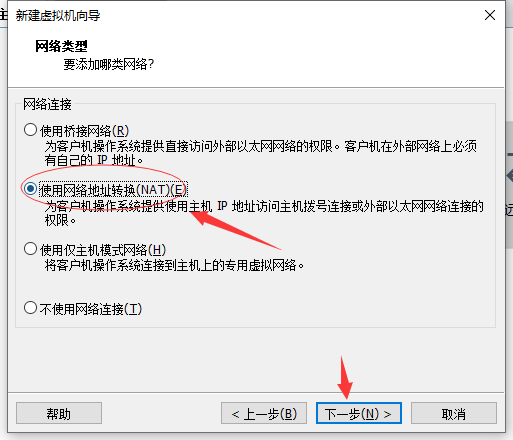
9.选择网络配置NAT,点击下一步,如下图所示:
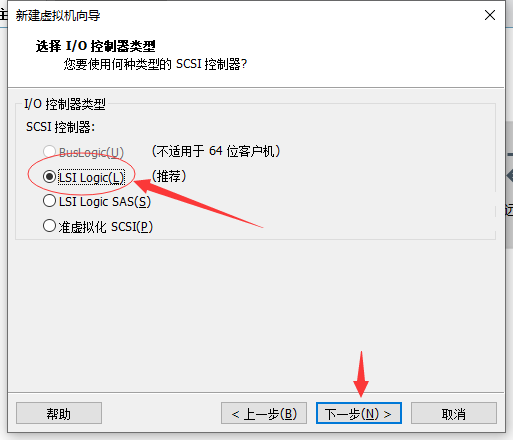
10.选择SSCSI控制器,推荐配置即可,点击下一步,如下图所示:
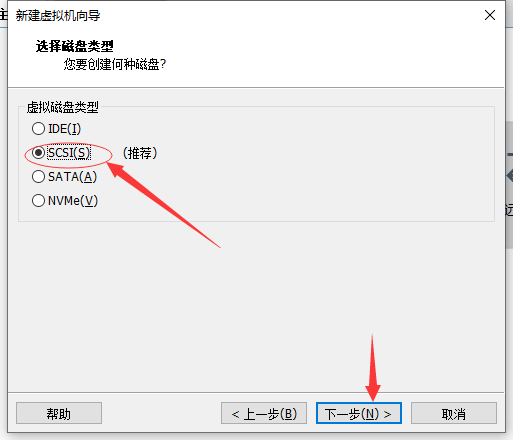
11.选择磁盘的类型,推荐即可,点击下一步,如下图所示:
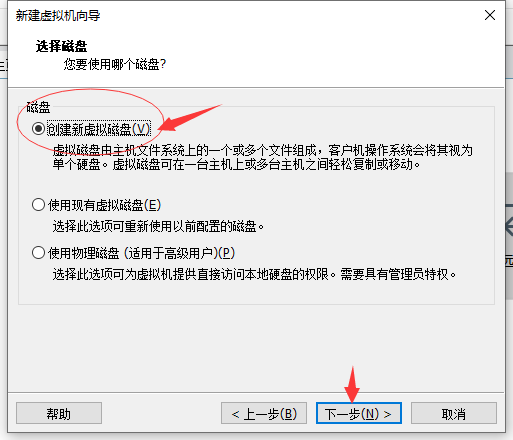
12.磁盘选择创建新的磁盘,点击下一步,如下图所示:
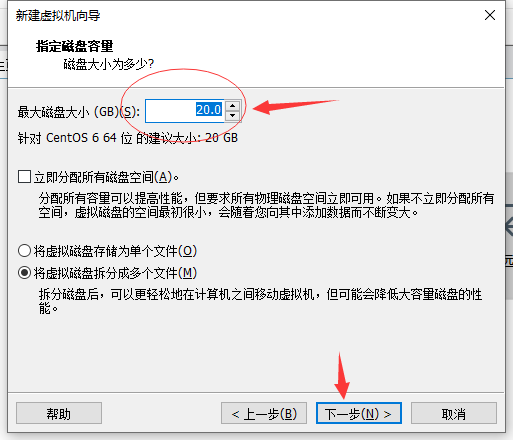
13.选择磁盘的大小,可以自己设置,本文设置为20G,点击下一步,如下图所示:
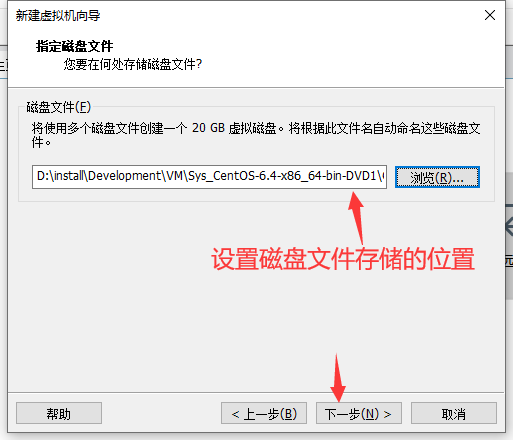
14.设置磁盘文件存储的位置,点击下一步,如下图所示:
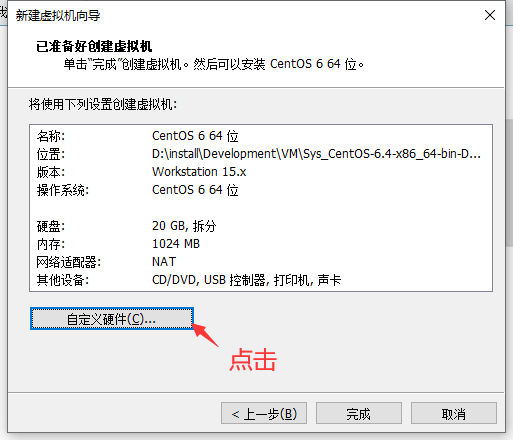
15.点击自定义硬件配置,如下图所示:
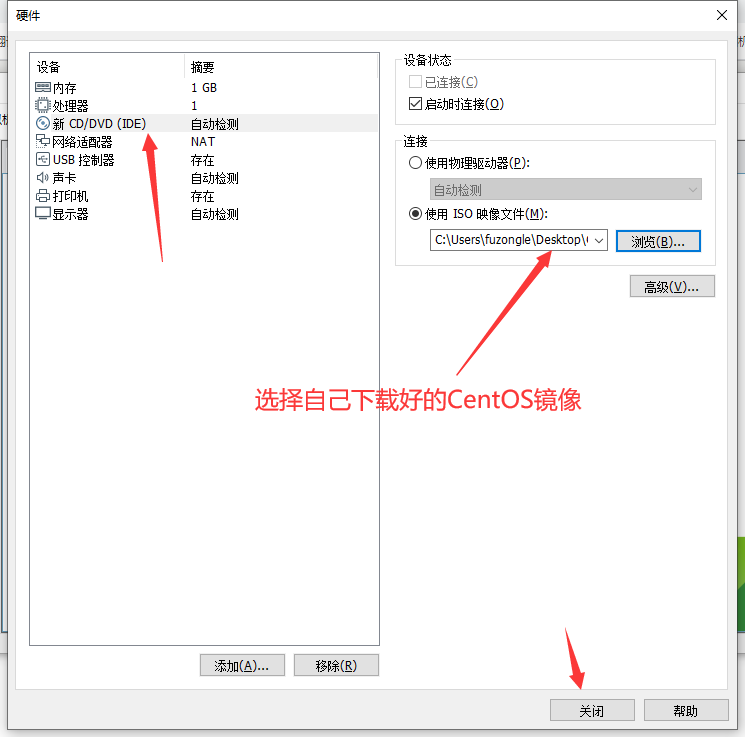
16.点击CD/DVD选项,右侧选择使用ISO映像文件,选择上面准备好的CentOS-6.4-i386-bin-DVD1包,点击关闭,如下图所示:
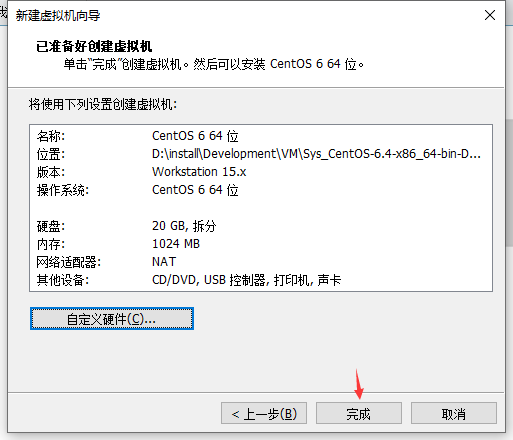
17.点击完成,到此我们的系统已经安装成功了。
五、开始配置CentOS系统
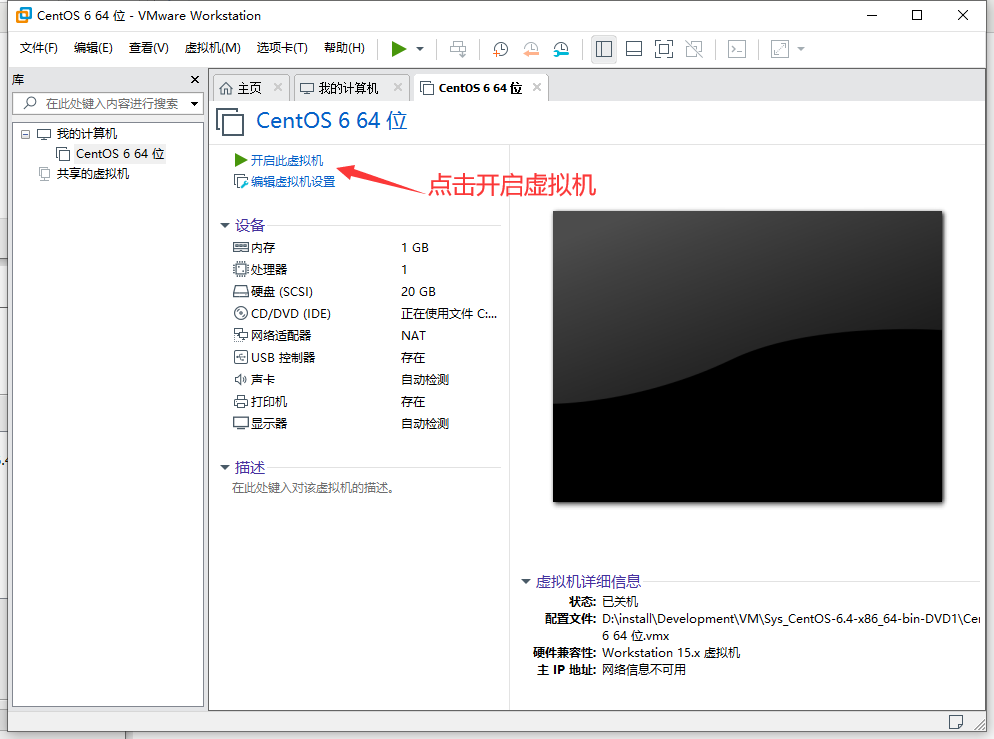
1.点击安装好的虚拟机点击开启,如下图所示:
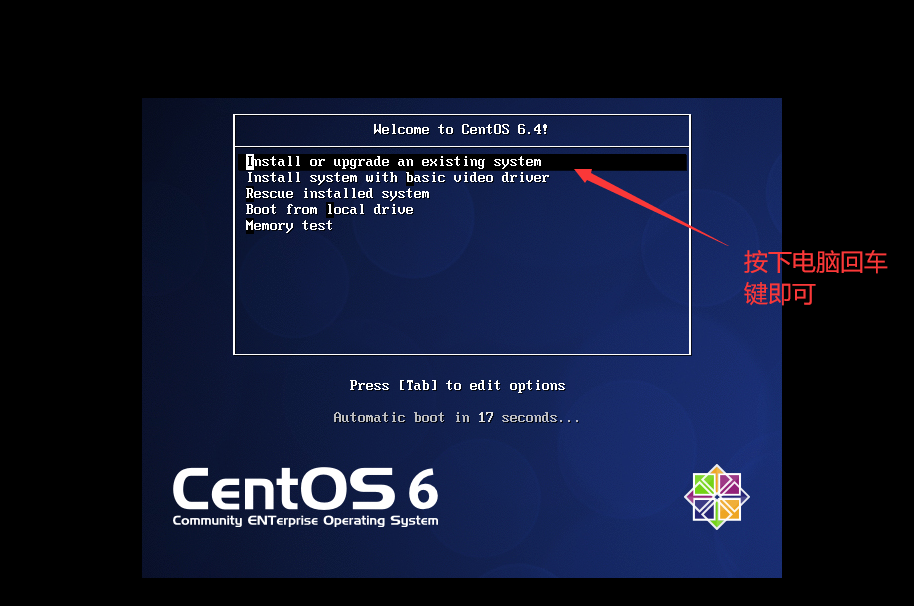
2.把光标放入虚拟机中,选第一个,按下回车即可,如下图所示:
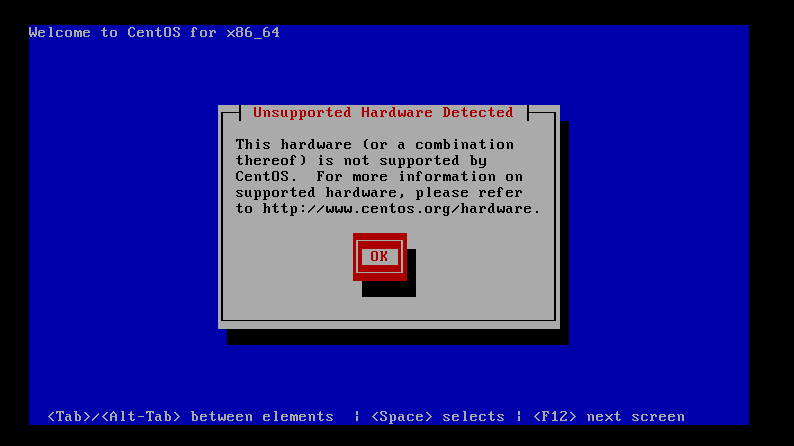
3.跳过光盘质量测试提示,将键盘按下右键选择Skip,回车即可,出现ok后再次回车,如下图所示:
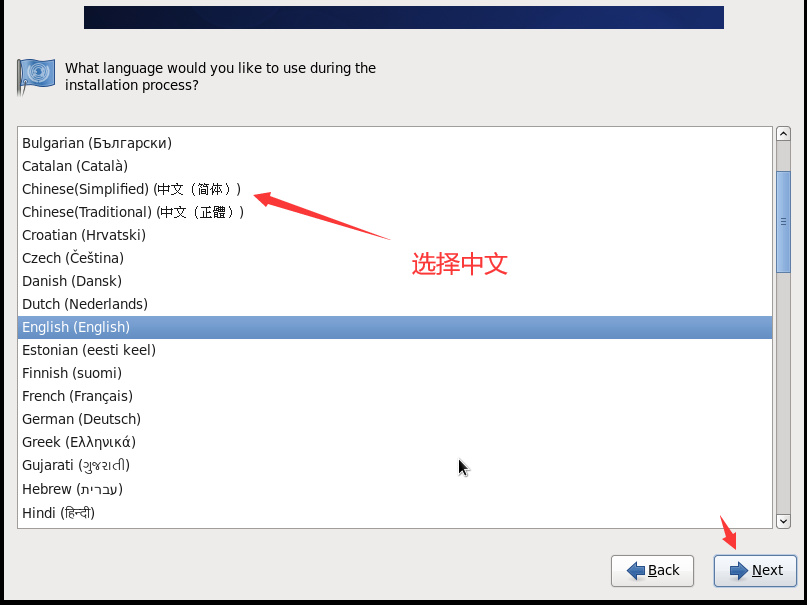
4.选择键盘为中文,点击下一步,如下图所示:
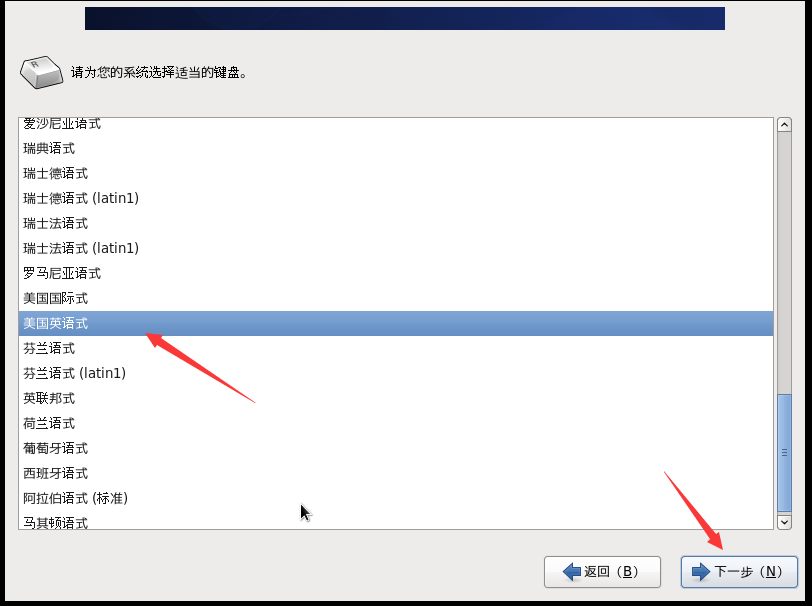
5.选择美式键盘,点击next,如下图所示:
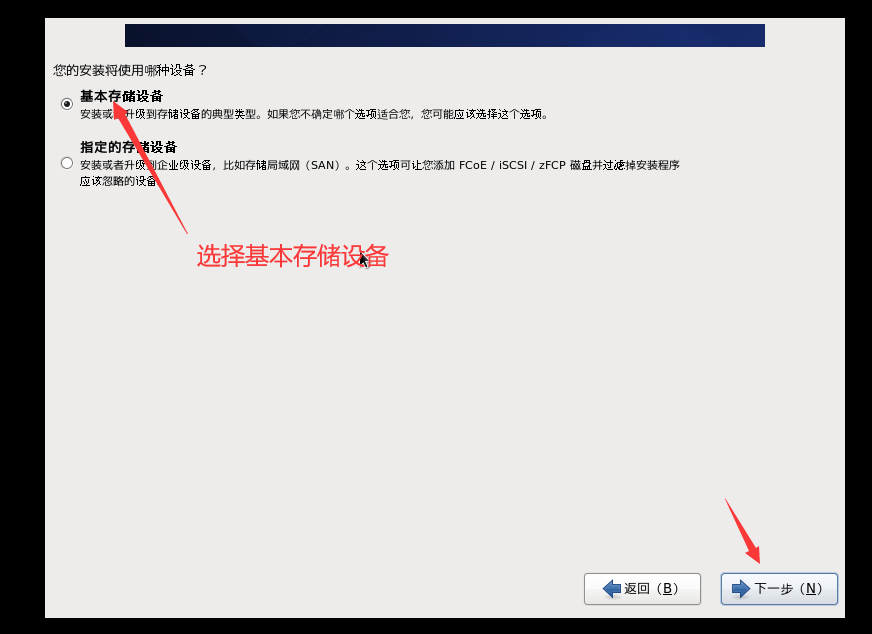
6.选择基本存储设备,点击下一步即可,如下图所示:
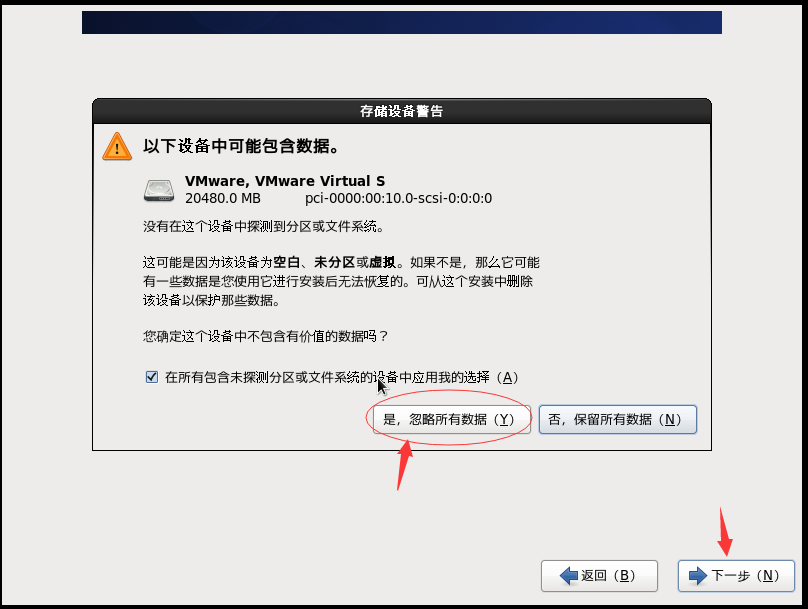
7.点击“是 忽略所有数据”,点击下一步,如下图所示:
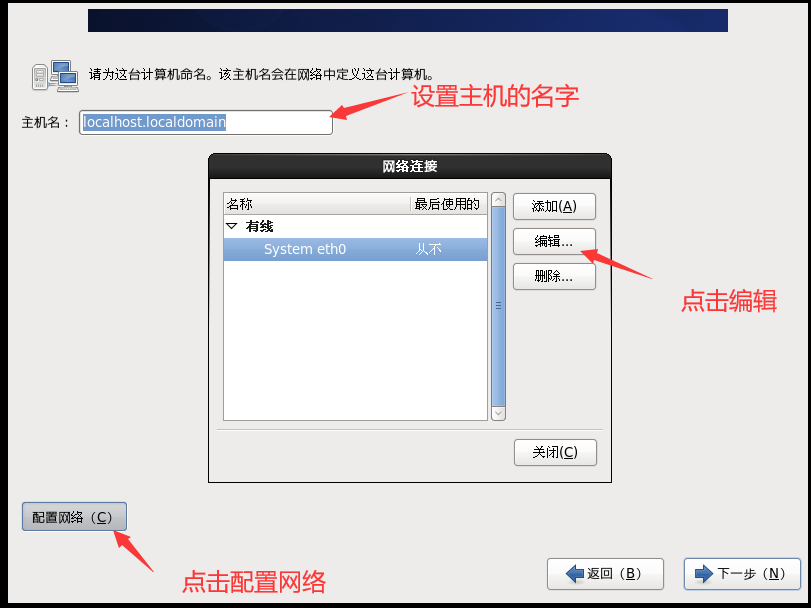
8.此步骤最关键,不配置好会装好了系统之后,没有网,仔细配置,如下图所示:
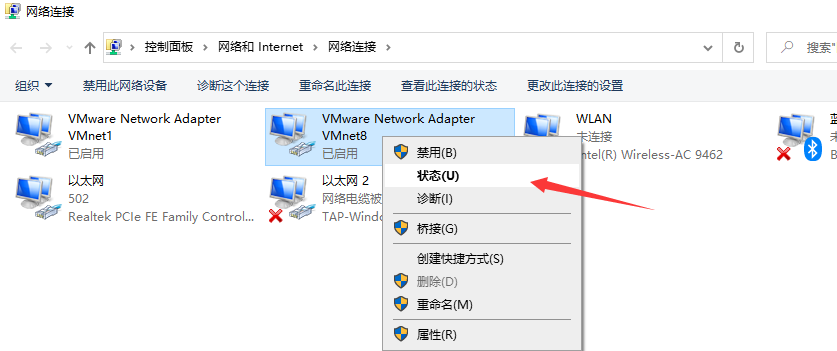
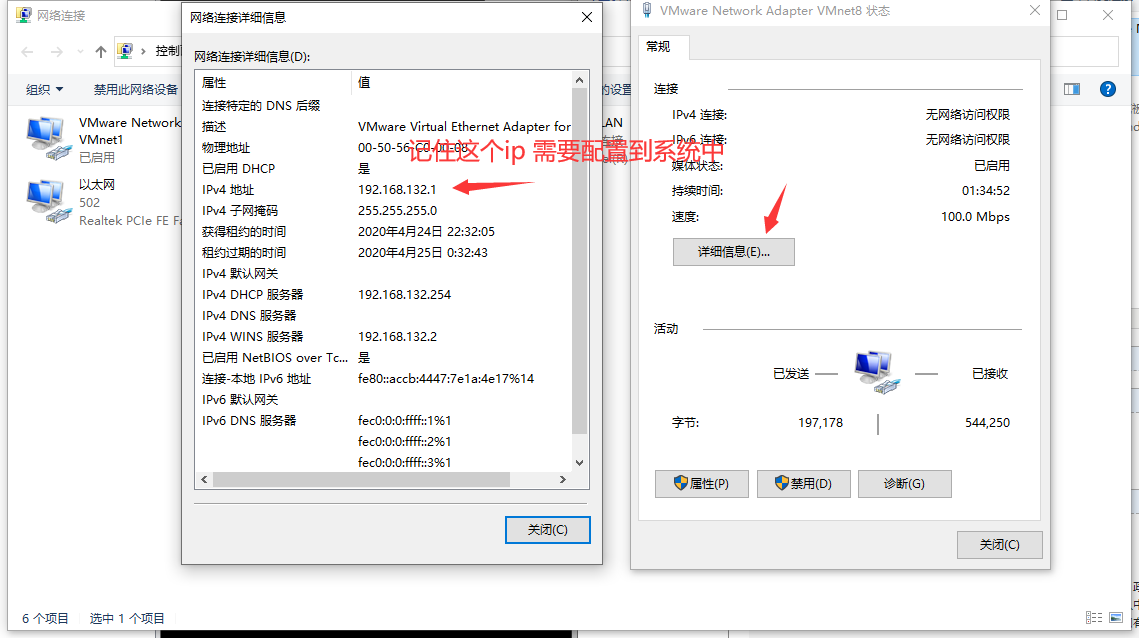
9.查看自己的vm8 IP地址,我的ip是:192.168.132.1 如下图是我自己的地址:
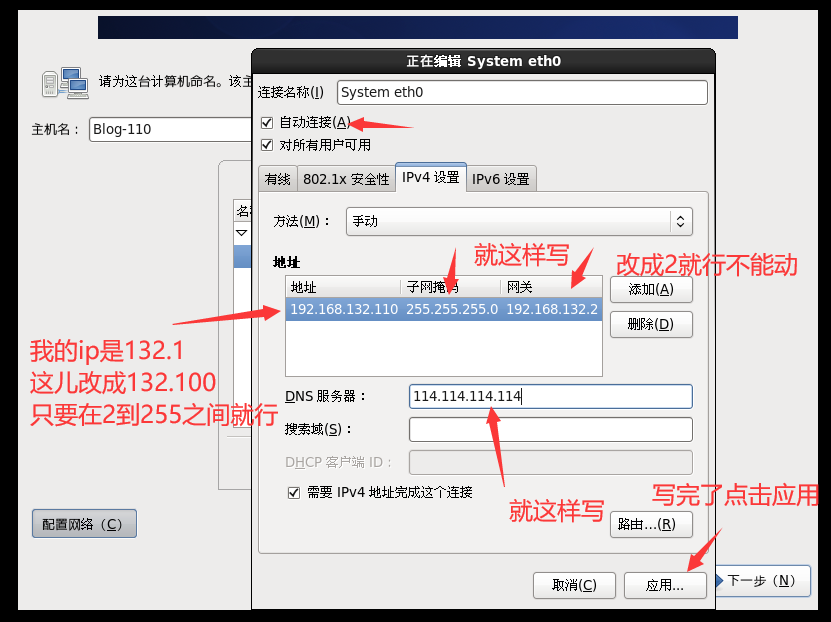
10.回到虚拟机的配置网络位置,ip看自己电脑上填写,比如自己电脑上是:192.168.132.1 你可以写2-255之间不能写1,仔细配置下,不是太麻烦,配置完,不要忘记点击应用了,如下图所示:
11.应用后,点击关闭,下一步即可,如下图所示:
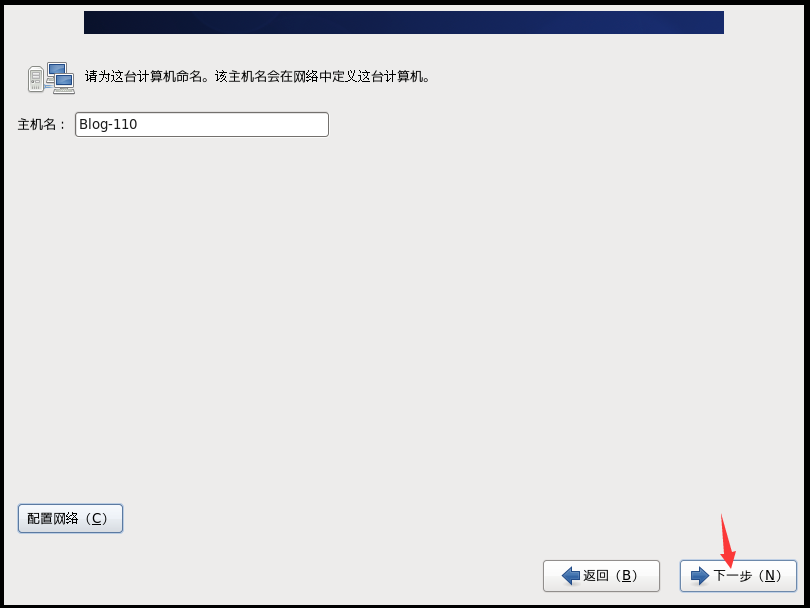
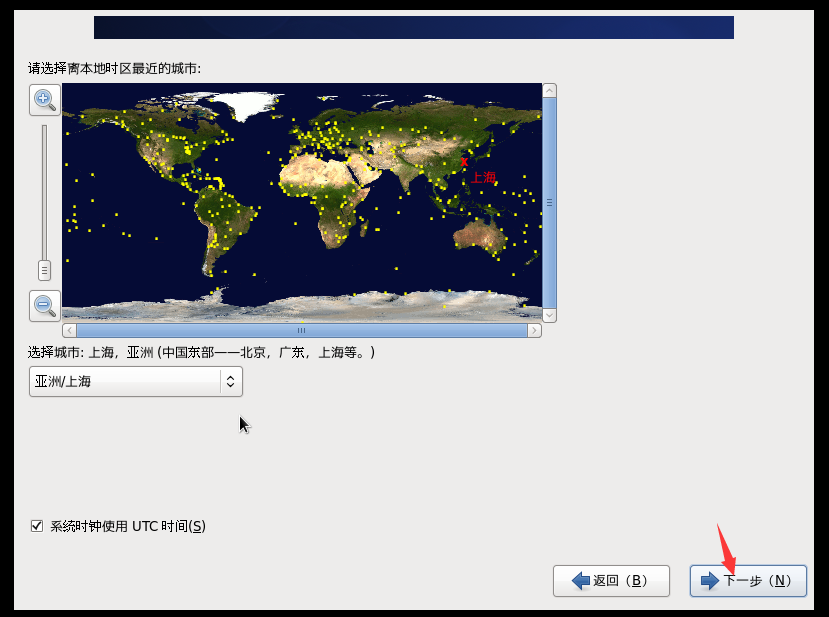
12.输入两次自己开机的密码,不要忘记了,点击一下步弹出框,点击无论如何都要使用,如下图所示:
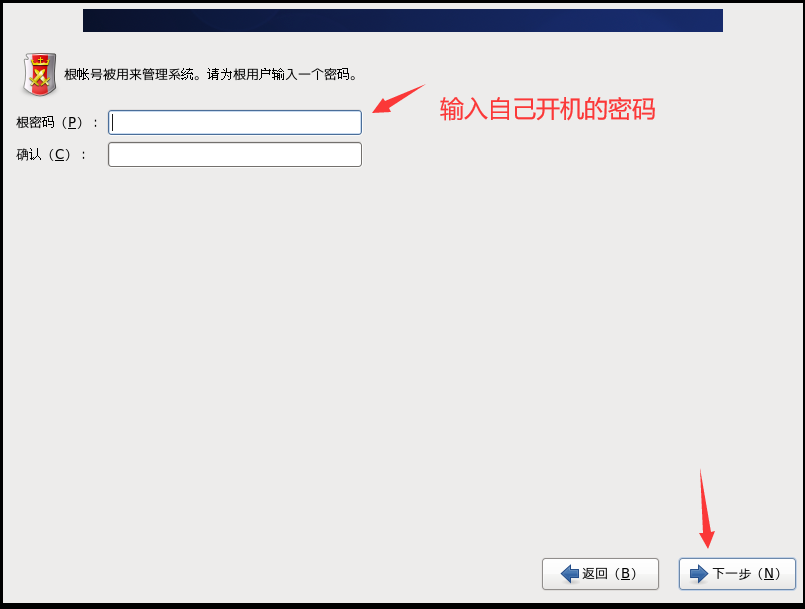
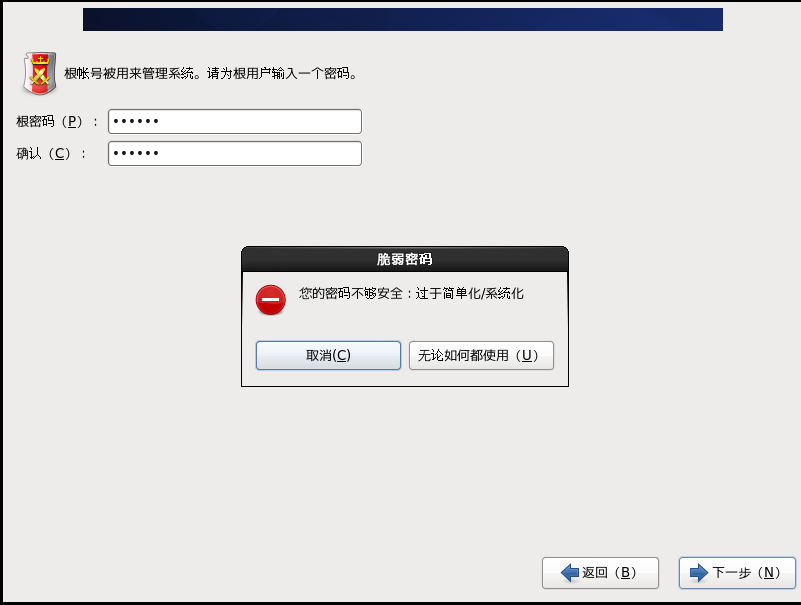
13.安装系统的类型可以根据自己的需求,本文就选择替换,点击下一步,会弹出让你确认的框点击 将修改写入磁盘,点击下一步, 如下图所示:
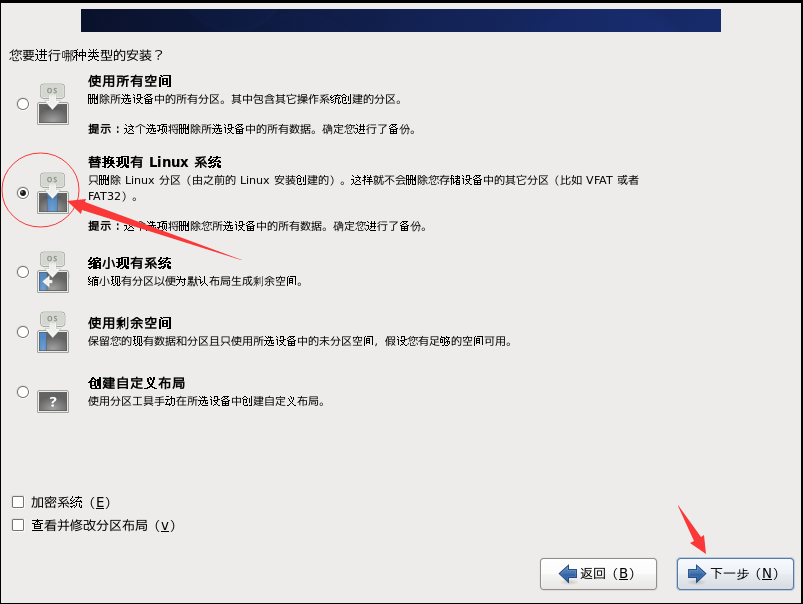
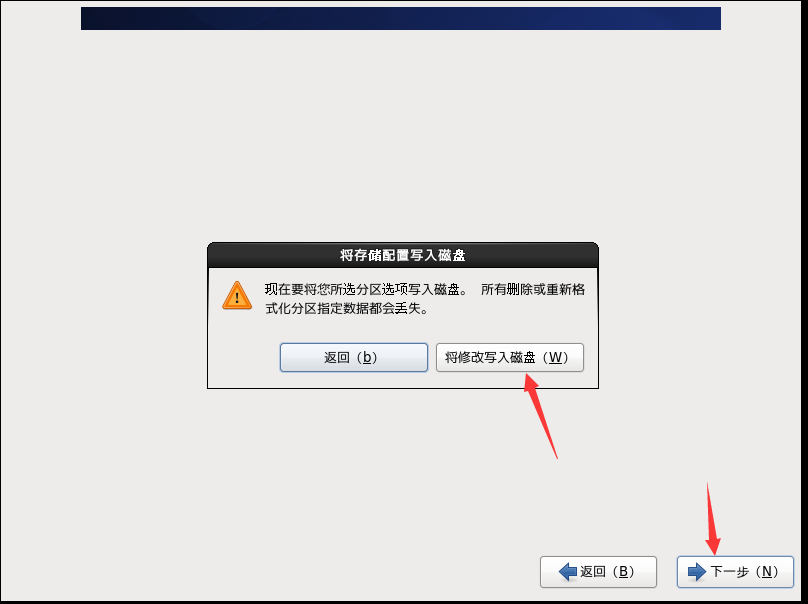
14.可以选择安装的系统化,本文在这儿选择的是OS 迷你版本不占用内存,大家也可以选择第一个,图形化,可以根据自己的需求来安装,点击下一步,如下图所示:
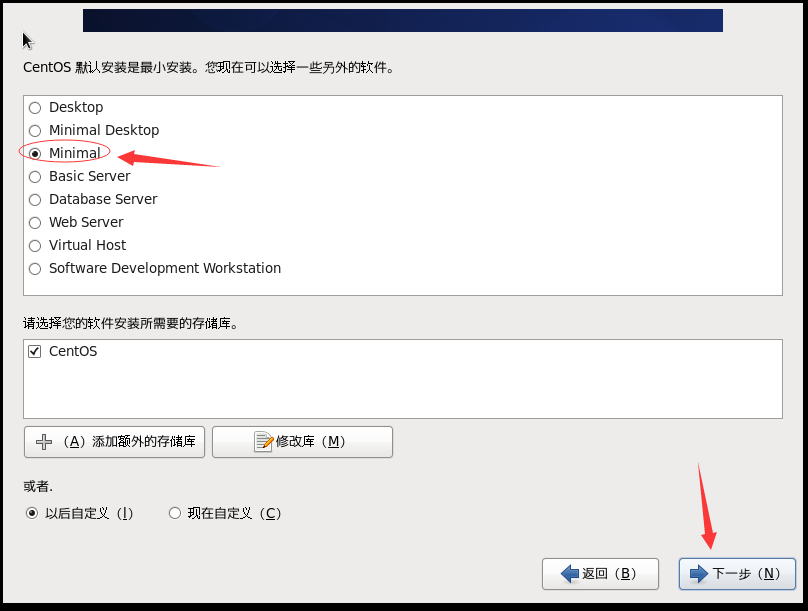
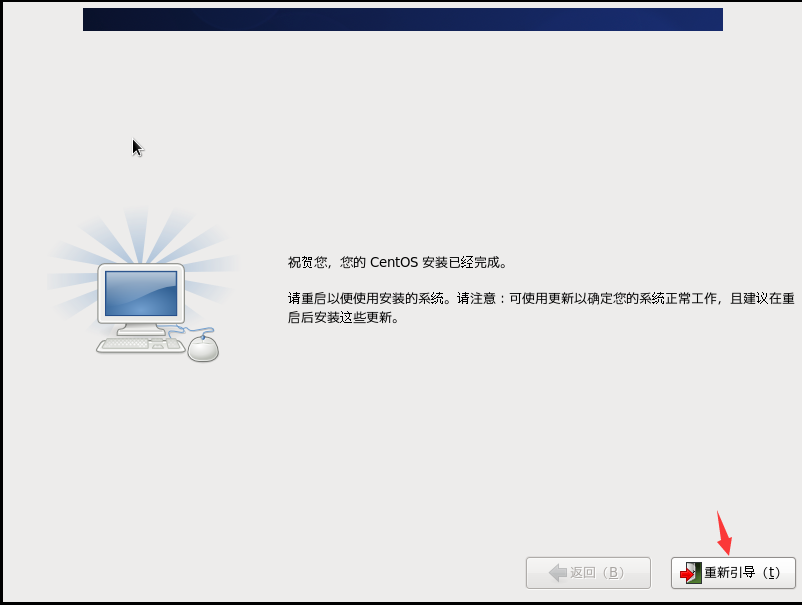
15.等待一会安装成功后,到此咱们的系统已经配置成功了,点击重新引导开机,如下图所示:
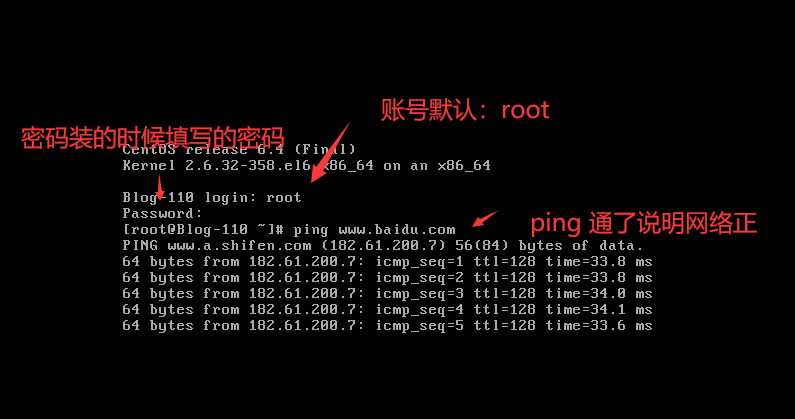
16.安装成功后,输入账号密码登录系统,账号默认:root,密码 在步骤12 中您输入的密码, ping一下百度能通就安装成功了,如下图所示:
注意:
1.如果有任何不懂的地方可以咨询我,随时欢迎互相帮助。
2.以上完整代码加群(回复“CentOS-6.4领取镜像下载地址):422167709。
3.如果希望学习更多,希望微信扫码帮忙关注一下,举手之劳,感谢您关注公众号 "编程小乐",回复“CentOS-6.4”领取镜像下载地址。

最新VMware虚拟机安装Linux系统-CentOS(详细教程)的更多相关文章
- 『学了就忘』Linux基础 — 6、VMware虚拟机安装Linux系统(超详细)
目录 1.打开VMware虚拟机软件 2.选择Linux系统的ISO安装镜像 3.开启虚拟机安装系统 (1)进入Linux系统安装界面 (2)硬件检测 (3)检测光盘 (4)欢迎界面 (5)选择语言 ...
- VMware虚拟机安装Linux系统详细教程
VMware14虚拟机安装RedHad6系统步骤 redhat网盘资源:链接:https://pan.baidu.com/s/1GlT20vevqbZ9qTxsGH1ZzA 提取码:oh57 如果网盘 ...
- VMware虚拟机安装Linux系统
许多新手连 Windows 的安装都不太熟悉,更别提 Linux 的安装了:即使安装成功了,也有可能破坏现有的 Windows 系统,比如导致硬盘数据丢失.Windows 无法开机等.所以一直以来,安 ...
- 在虚拟机中安装Linux系统CentOS7详细教程!!!超详细!!!!一看就会!!!手把手教学!!!
一.CentOS的下载 CentOS是免费版,推荐在官网上直接下载.https://www.centos.org/download/ DVD ISO:普通光盘完整安装版镜像,可离线安装到计算机硬盘上, ...
- VMware虚拟机安装Linux系统centos7(一)
1.安装虚拟机(自行百度) 2.编辑虚拟机设置 光驱设置,镜像选择:(也可设置2核2G,基于自己计算机选择!) 3.点击开启此虚拟机(上下键选择安装,回车) 4.选择语言 5.设置 如果想安装图形化界 ...
- VMWare虚拟机安装Linux系统时安装界面显示不全的解决、Linux分区
1.只有最下面的按钮不全(可以显示字的一部分):可以用Tab键操控进行下一步 2.只有一半左右的界面:用Alt+鼠标左键移动安装界面 3.关于Linux分区:如果想用Linux进行深入操作,尽量不要选 ...
- VMware虚拟机安装Linux系统后IP配置(二)
1.在NAT模式下自动获取IP 2.编辑网卡配置文件(通用) 3.Ctrl+L 清屏.重启网络服务后检查网络是否正常上网 修改后本机IP地址在linux中ping通本机IP 然而在本机却ping不通l ...
- VMware 安装Linux系统 CentOS
VMware 安装Linux系统 CentOS 1. 下载镜像系统 centos镜像下载地址:https://www.centos.org/download/ 选择DVD下载即可 linux各版本下 ...
- VBox&vmware虚拟机安装Linux及Linux基础入门学习
VBox&vmware虚拟机安装Linux及Linux基础入门学习 通过VMware workstation安装Linux 在安装虚拟机之前,我特意上网搜索了一下目前常使用的虚拟机软件,了解了 ...
随机推荐
- TensorFlow 安装官方教程:Ubuntu 安装,Mac OS X 安装,Windows 安装
从我的使用体验来看 Ubuntu 是最好的, Mac 没有显卡,后期跑大项目比较鸡肋,Windows 安装各种依赖各种坑.Ubuntu 安装 TensorFlow 方便,后面安装 TensorFl ...
- 在MVC三层项目中如何使用Log4Net
--前期准备(添加到队列中) 0-1在新建后的MVC项目中的[Models]中添加一个类,用于处理异常信息,并继承自HandleErrorAttribute public class MyExcept ...
- linux部署win服务 dotnet mono jexus
.Net Core (dotnet C#应用) dotnet 可以用在linux上运行 C#应用 适用于 SSO 统一身份认证系统 # 安装依赖 yum install libunwind yum i ...
- yum,rpm等失效,使用系统安装包ISO文件降级程序恢复系统
linux平台:REHL6.7 故障原因:由于不小心使用命令yum update nss误升级了工作平台中nss系列工具包导致系统中yum 和 rpm命令执行都报错. 由于yum rpm命令都不好用使 ...
- 吴恩达DeepLearning.ai的Sequence model作业Dinosaurus Island
目录 1 问题设置 1.1 数据集和预处理 1.2 概览整个模型 2. 创建模型模块 2.1 在优化循环中梯度裁剪 2.2 采样 3. 构建语言模型 3.1 梯度下降 3.2 训练模型 4. 结论 ...
- React Hook挖坑
React Hook挖坑 如果已经使用过 Hook,相信你一定回不去了,这种用函数的方式去编写有状态组件简直太爽啦. 如果还没使用过 Hook,那你要赶紧升级你的 React(v16.8+),投入 H ...
- 如何使用Java中的Enum类
Java1.5 中出现了枚举类型.当一个值都在一个固定的范围内变化,那就可以使用 enum 类型来定义.比如说,一周有七天,一年有四季. 没有枚举类的时候,我们用常量来定义一组范围值的: public ...
- D - 渣渣仰慕的爱丽丝 HDU - 6249(背包问题变形)
爱丽丝喜欢集邮.她现在在邮局买一些新邮票. 世界上有各种各样的邮票;它们的编号是1到N.但是,邮票不是单独出售的;必须成套购买.有M套不同的邮票可供选择; 第i套包括编号从li到ri的邮票 .同一枚邮 ...
- canvas 悬浮效果
<!DOCTYPE html> <html lang="en"> <head> <meta charset="UTF-8&quo ...
- Linux学习,账号管理与权限管理
linux系统本来不认识账号,只是通过UID(用户ID)和GID(所属组ID)来区分账号属性的.而这对应的目录如下: UID ===> /etc/passwd GID ===> /etc/ ...