
Unity ugui Anchor锚点自动适配画布中的相对位置
本随笔参考了以下博客,在此基础上进行优化和改进:
https://blog.csdn.net/qq_39640124/article/details/88284191
ugui中的Anchor预设如下:

允许我们快速对齐父物体的一部分轴向顶点或边,但有时我们并不是要对齐这些,而是需要对齐特定位置的某个点,例如:
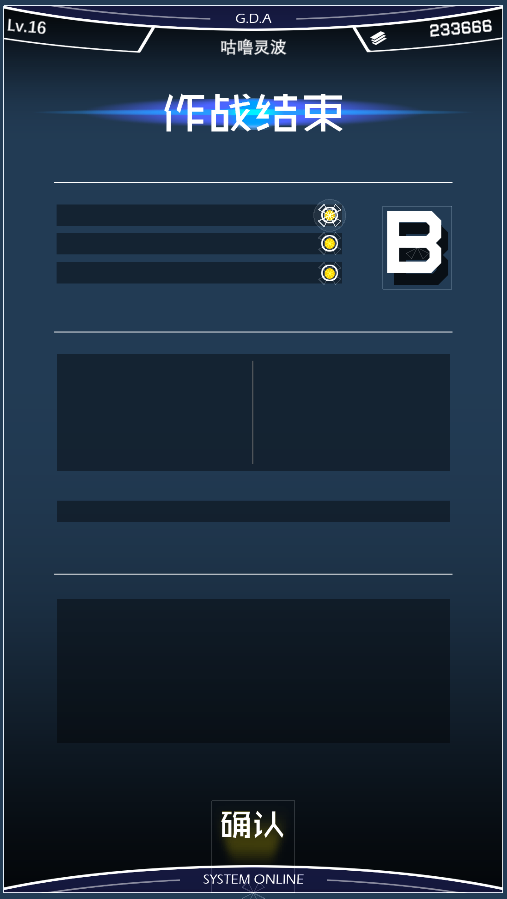
如上图,上面的作战结束之后的等级信息B它应该是对齐父物体面板的什么位置呢?
当然了,你可以简单的将它设置为对齐屏幕右侧中点或者右上,那么此时无论屏幕分辨率如何改变,它的锚点Pivot距离屏幕右边缘的距离都不变。
但如果出现一种极端例子,屏幕的宽度小到比预设的距离还小,那么B早就跑到屏幕左侧去了。
显然,这样的Anchor预设调整是不太精准的,在屏幕分辨率改变较大时,很多不同对齐方式的元素有极大几率出现位置偏移甚至重叠。
ugui除了通过自带的预设,也可以手动输入Anchor的最大值和最小值来调整,当最大值和最小值相同时,它对齐的是相对百分比的一个点:
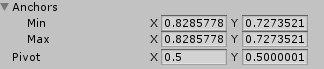
例如上面的B字母的中点精准的对齐方式是,距离父物体画布宽的82.9%高72.7%左右的位置,这样无论父物体随着分辨率如何改变,B的相对位置都保持不变。
值得注意的是,为了保证无任何偏移的可能,需要保证anchoredPosition为零,也就是面板中Pos为零。

但很遗憾的是,Unity编辑器暂时还没有办法自动对齐Anchor到物体的锚点Pivot或边框,当然了你可以每次尝试手动拖动,但保证你马上就会有口区的感觉,而且总会差那么一点对不齐。
下面是自动对齐的编辑器脚本,在网上参考了之前网友写过的对齐边框的写法,但发现只要锚点Pivot不在物件中心就会自动移动物体位置,在这里进行了一些优化修正,并增加了另一种对齐模式:
 using UnityEngine;

 using UnityEditor;

 public class AnchorsAdapt

 {

     [MenuItem("Tools/AnchorsAdaptSize")]

     private static void SelectionMS()

     {

         GameObject[] gos = Selection.gameObjects;

         for (int i = ; i < gos.Length; i++)

         {

             if (gos[i].GetComponent<RectTransform>() == null)

                 continue;

             AdaptSize(gos[i]);

         }

     }

     [MenuItem("Tools/AnchorsAdaptPivot")]

     private static void SelectionMP()

     {

         GameObject[] gos = Selection.gameObjects;

         for (int i = ; i < gos.Length; i++)

         {

             if (gos[i].GetComponent<RectTransform>() == null)

                 continue;

             AdaptPivot(gos[i]);

         }

     }

     private static void AdaptPivot(GameObject go)

     {

         //------获取rectTransform----

         RectTransform partentRect = go.transform.parent.GetComponent<RectTransform>();

         RectTransform localRect = go.GetComponent<RectTransform>();

         //位置信息

         Vector3 partentPos = go.transform.parent.position;

         Vector3 localPos = go.transform.position;

         float partentWidth = partentRect.rect.width;

         float partentHeight = partentRect.rect.height;

         //---------位移差------

         float offX = localPos.x - partentPos.x;

         float offY = localPos.y - partentPos.y;

         float rateW = offX / partentWidth;

         float rateH = offY / partentHeight;

         var anchor = new Vector2(.5f + rateW, .5f + rateH);

         localRect.SetRtAnchorSafe(anchor, anchor);

     }

     private static void AdaptSize(GameObject go)

     {

         //位置信息

         Vector3 partentPos = go.transform.parent.position;

         Vector3 localPos = go.transform.position;

         //------获取rectTransform----

         RectTransform partentRect = go.transform.parent.GetComponent<RectTransform>();

         RectTransform localRect = go.GetComponent<RectTransform>();

         float partentWidth = partentRect.rect.width;

         float partentHeight = partentRect.rect.height;

         float localWidth = localRect.rect.width * 0.5f;

         float localHeight = localRect.rect.height * 0.5f;

         //---------位移差------

         float offX = localPos.x - partentPos.x;

         float offY = localPos.y - partentPos.y;

         float rateW = offX / partentWidth;

         float rateH = offY / partentHeight;

         localRect.anchorMax = localRect.anchorMin = new Vector2(0.5f + rateW, 0.5f + rateH);

         localRect.anchoredPosition = Vector2.zero;

         //大小偏移

         partentHeight = partentHeight * 0.5f;

         partentWidth = partentWidth * 0.5f;

         float rateX = (localWidth / partentWidth) * 0.5f;

         float rateY = (localHeight / partentHeight) * 0.5f;

         //锚点偏移值

         var pivotOffX = localRect.pivot.x-.5f;

         var pivotOffY = localRect.pivot.y-.5f;

         var pivotOff = new Vector2(localWidth * pivotOffX / partentWidth, localHeight * pivotOffY / partentHeight);

         localRect.anchorMax = new Vector2(localRect.anchorMax.x + rateX, localRect.anchorMax.y + rateY) - pivotOff;

         localRect.anchorMin = new Vector2(localRect.anchorMin.x - rateX, localRect.anchorMin.y - rateY) - pivotOff;

         localRect.offsetMax = localRect.offsetMin = Vector2.zero;

     }

 }
此脚本为编辑器Editor脚本,需要放在Editor文件夹下才能生效。其中安全设置Anchor的拓展方法如下:
     public static void SetRtAnchorSafe(this RectTransform rt, Vector2 anchorMin, Vector2 anchorMax)

     {

         if (anchorMin.x <  || anchorMin.x >  || anchorMin.y <  || anchorMin.y >  || anchorMax.x <  || anchorMax.x >  || anchorMax.y <  || anchorMax.y > )

             return;

         var lp = rt.localPosition;

         //注意不要直接用sizeDelta因为该值会随着anchor改变而改变

         var ls = new Vector2(rt.rect.width, rt.rect.height);

         rt.anchorMin = anchorMin;

         rt.anchorMax = anchorMax;

         //动态改变anchor后size和localPostion可能会发生变化需要重新设置

         rt.SetSizeWithCurrentAnchors(RectTransform.Axis.Horizontal, ls.x);

         rt.SetSizeWithCurrentAnchors(RectTransform.Axis.Vertical, ls.y);

         rt.localPosition = lp;

     }
Unity ugui Anchor锚点自动适配画布中的相对位置的更多相关文章
- Unity3D的UGUI布局锚点自动绑定关系
[MenuItem("CONTEXT/RectTransform/Auto")] public static void AutoRectAnior() { Debug.Log(&q ...
- Unity ugui屏幕适配与世界坐标到ugui屏幕坐标的转换
我们知道,如今的移动端设备分辨率五花八门,而开发过程中往往只取一种分辨率作为设计参考,例如采用1920*1080分辨率作为参考分辨率. 选定了一种参考分辨率后,美术设计人员就会固定以这样的分辨率来设计 ...
- Unity 基础-------------------------关于Anchor锚点的理解
Unity进阶技巧 - RectTransform详解 Zui 关注 2016.02.17 01:27 字数 1704 阅读 22157评论 13喜欢 57赞赏 2 RectTransform属性一览 ...
- Unity UGUI Layout自动排版组件用法介绍
Unity UGUI布局组件 本文提供全流程,中文翻译. Chinar 坚持将简单的生活方式,带给世人!(拥有更好的阅读体验 -- 高分辨率用户请根据需求调整网页缩放比例) Chinar -- 心分享 ...
- Unity UGUI —— 无限循环List
还记得大学毕业刚工作的时候是做flash的开发,那时候看到别人写的各种各样的UI组件就非常佩服,后来自己也慢慢尝试着写,发现其实也就那么回事.UI的开发其实技术的成分相对来说不算多,但是一个好的UI是 ...
- Unity UGUI
超详细的基础教程传送门:(持续更新中) Unity UGUI之Canvas&EventSystem:http://blog.csdn.net/qq992817263/article/detai ...
- Unity UGUI鼠标穿透UI问题(Unity官方的解决方法)
简述 最近在用UGUI的时候遇到了鼠标穿透的问题,就是说在UGUI和3D场景混合的情况下,点击UI区域同时也会 触发3D中物体的鼠标事件.比如下图中 这里给Cube加了一个鼠标点击改变颜色的代码,如下 ...
- iOS 4s-6Plus屏幕自动适配及颜色转换为十六进制
iOS各种屏幕自动适配及颜色转换为十六进制 ★★★XLJMatchScreen自动适配屏幕★★★ 支持pod导入 pod 'XLJScreenMatching', '~> 1.0.3' 如果发现 ...
- 【iOS开发】多屏尺的自动适配 AutoLayout (纯代码方式)
关于AutoLayout,最早从iOS6开始引入使用. 主要功能是使用约束,对视图进行相对布局,以适应不同屏尺的变换. 网上大量的资料都在介绍xib和storyboard,如何使用AutoLa ...
随机推荐
- Java实现 LeetCode 784 字母大小写全排列(DFS)
784. 字母大小写全排列 给定一个字符串S,通过将字符串S中的每个字母转变大小写,我们可以获得一个新的字符串.返回所有可能得到的字符串集合. 示例: 输入: S = "a1b2" ...
- Java实现 蓝桥杯VIP 算法训练 步与血(递推 || DFS)
试题 算法训练 步与血 问题描述 有n*n的方格,其中有m个障碍,第i个障碍会消耗你p[i]点血.初始你有C点血,你需要从(1,1)到(n,n),并保证血量大于0,求最小步数. 输入格式 第一行3个整 ...
- C# winform 学习(一)
目标 1.类和对象 2.定义类 3.对象的操作 4.命名空间 一.类和对象 1.理解 1)类:具有共同特征和行为的一类事物的统称 2)对象:类的一个具体唯一的实例 eg: 1路公交车;(类) 车牌为F ...
- Java实现 蓝桥杯VIP 算法提高 种树
算法提高 种树 时间限制:1.0s 内存限制:256.0MB 种树 问题描述 A城市有一个巨大的圆形广场,为了绿化环境和净化空气,市政府决定沿圆形广场外圈种一圈树.园林部门 得到指令后,初步规划出n个 ...
- Java实现 蓝桥杯 算法提高最小方差生成树
1 问题描述 给定带权无向图,求出一颗方差最小的生成树. 输入格式 输入多组测试数据.第一行为N,M,依次是点数和边数.接下来M行,每行三个整数U,V,W,代表连接U,V的边,和权值W.保证图连通.n ...
- 用户管理命令-passwd
passwd可以给用户设置密码或者修改密码,超级用户可以修改任何用户的密码,而且可以不遵守密码的复杂性原则,普通用户只能修改自己的密码,必须遵守密码的复杂性原则 passwd [选项] 用户名 常用选 ...
- Azure AD(四)知识补充-服务主体
一,引言 又到了新的一周了,也到了我新的分享的时间了,还记得上一周立得Flag,其中 “保证每周输出一篇文章” ,让我特别“在意”(这里用词不太恰当).主要是我的一个大学舍友,他突然问了我一个关于写博 ...
- How to Use tomcat on Linux
看是否有tomcat在运行 ps -ef |grep tomcat eg: -bash-4.1# ps -ef |grep tomcat root 1 0 0 14:26 ? 00:00:00 /bi ...
- centos7上安装redis以及PHP安装redis扩展(二)
PHP 使用 Redis 安装 开始在 PHP 中使用 Redis 前, 我们需要确保已经安装了 redis 服务及 PHP redis 驱动,且你的机器上能正常使用 PHP. 接下来让我们安装 PH ...
- [ARC060D] 最良表現
题目 点这里看题目. 分析 由于 KMP 的失配数组有着天然的找循环节的功能,因此我们不难想到对原串进行两次 KMP ,一正一反. 可以发现如下的规律: 1. 原串无循环节,这个时候 ...