
luffy项目:基于vue与drf前后台分离项目(2)
user模块User表
创建user模块
前提:在 luffy 虚拟环境下

1.终端从项目根目录进入apps目录

>: cd luffyapi & cd apps

2.创建app

>: python ../../manage.py startapp user
在pycharm终端下创建,先切换到指定的apps文件目录下。

创建User表对应的model:user/models.py
from django.db import models

from django.contrib.auth.models import AbstractUser

class User(AbstractUser):

    mobile = models.CharField(max_length=11, unique=True)

    icon = models.ImageField(upload_to='icon', default='icon/default.png')

    class Meta:

        db_table = 'luffy_user'

        verbose_name = '用户表'

        verbose_name_plural = verbose_name

    def __str__(self):

        return self.username
注册user模块,配置User表:dev.py
INSTALLED_APPS = [

    # ...

    'user',

]

# 自定义User表

AUTH_USER_MODEL = 'user.User'
配置media
dev.py
MEDIA_URL = '/media/'

MEDIA_ROOT = os.path.join(BASE_DIR, 'media')
media目录配置
"""

├── luffyapi

    └──    luffyapi/

           └──    media/

            └──    icon

                └── default.png

"""
主路由:luffyapi/urls.py
from django.contrib import admin

from django.urls import path, re_path, include

from django.views.static import serve

from django.conf import settings

urlpatterns = [

    path('admin/', admin.site.urls),

    path('user/', include('user.urls')),

    re_path('^media/(?P<path>.*)', serve, {'document_root': settings.MEDIA_ROOT})

]
子路由:user/urls.py
from django.urls import path, re_path

urlpatterns = [

]
前台搭建
vue化境
1.傻瓜式安装node:

官网下载:https://nodejs.org/zh-cn/

2.安装cnpm:

>: npm install -g cnpm --registry=https://registry.npm.taobao.org

3.安装vue最新脚手架:

>: cnpm install -g @vue/cli

注:如果2、3步报错,清除缓存后重新走2、3步

>: npm cache clean --force
创建项目
"""

前提:在目标目录新建luffy文件夹

>: cd 建立的luffy文件夹

>: vue create luffycity

"""

重构项目目录
"""

├── luffycity

    ├── public/                      # 项目共有资源

        ├── favicon.ico                # 站点图标

        └── index.html                # 主页

    ├── src/                          # 项目主应用,开发时的代码保存

        ├── assets/                  # 前台静态资源总目录

            ├── css/                # 自定义css样式

                └── global.css        # 自定义全局样式

            ├── js/                    # 自定义js样式

                └── settings.js        # 自定义配置文件

            └── img/                # 前台图片资源

        ├── components/                # 小组件目录

        ├── views/                  # 页面组件目录

        ├── App.vue                    # 根路由

        ├── main.js                    # 入口脚本文件

        ├── router

            └── index.js            # 路由脚本文件

        store

            └── index.js            # 仓库脚本文件

    ├── vue.config.js                # 项目配置文件

    └── *.*                            # 其他配置文件

"""
文件修订:目录中飞配置文件的多余文件可以移除:
app.vue
<template>

    <div id="app">

        <router-view/>

    </div>

</template>
router/index.js
import Vue from 'vue'

import VueRouter from 'vue-router'

import Home from '../views/Home.vue'

Vue.use(VueRouter);

const routes = [

    {

        path: '/',

        name: 'home',

        component: Home

    },

];

const router = new VueRouter({

    mode: 'history',

    base: process.env.BASE_URL,

    routes

});

export default router
Home.vue
<template>

    <div class="home">

    </div>

</template>

<script>

    export default {

        name: 'home',

        components: {

        },

    }

</script>
全局配置:全局样式、配置文件
global.css
/* 声明全局样式和项目的初始化样式 */

body, h1, h2, h3, h4, p, table, tr, td, ul, li, a, form, input, select, option, textarea {

    margin: 0;

    padding: 0;

    font-size: 15px;

}

a {

    text-decoration: none;

    color: #333;

}

ul {

    list-style: none;

}

table {

    border-collapse: collapse; /* 合并边框 */

}
settings.js 默认的url连接跳转,前后台交互,发送AjAx数据请求。
export default {

    base_url: 'http://127.0.0.1:8000'

}
main.js
// 配置全局样式

import '@/assets/css/global.css'

// 配置全局自定义设置

import settings from '@/assets/js/settings'

Vue.prototype.$settings = settings;

// 在所有需要与后台交互的组件中:this.$settings.base_url + '再拼接具体后台路由'
项目重构,添加

luffy前台配置
axios前台交互
安装:前端项目目录下的终端输入:
>: cnpm install axios
配置:main.js
import axios from 'axios'

Vue.prototype.$axios = axios;
cookies操作
安装:前端项目目录下的终端输入:
>: cnpm install vue-cookies
配置:main.js
import cookies from 'vue-cookies'

Vue.prototype.$cookies = cookies;
element-ui页面组件框架
安装:前端项目目录下的终端
>: cnpm install element-ui
配置:main.js
import ElementUI from 'element-ui';

import 'element-ui/lib/theme-chalk/index.css';

Vue.use(ElementUI);

// bootstrap+jq配置:cnpm install jquery、cnpm install bootstrap@3

import 'bootstrap'

import 'bootstrap/dist/css/bootstrap.min.css'
bootstrap 页面组件框架
安装:
>: cnpm install jquery

>: cnpm install bootstrap@3
配置JQuery:vue.config.js 创建的固定文件名,位于主目录下面。
const webpack = require("webpack");

module.exports = {

    configureWebpack: {

        plugins: [

            new webpack.ProvidePlugin({

                $: "jquery",

                jQuery: "jquery",

                "window.jQuery": "jquery",

                "window.$": "jquery",

                Popper: ["popper.js", "default"]

            })

        ]

    }

};
配置bootstrap:main.js
import 'bootstrap'

import 'bootstrap/dist/css/bootstrap.min.css'
前端主页
图片准备,将提供的资料图片复制到项目的img文件下
页头组件:components/Header.vue
<template>
<div class="header-box">
<div class="header">
<div class="content">
<div class="logo full-left">
<router-link to="/"><img @click="jump('/')" src="@/assets/img/logo.svg" alt=""></router-link>
</div>
<ul class="nav full-left">
<li><span @click="jump('/course')" :class="this_nav=='/course'?'this':''">免费课</span></li>
<li><span @click="jump('/light-course')" :class="this_nav=='/light-course'?'this':''">轻课</span></li>
<li><span>学位课</span></li>
<li><span>题库</span></li>
<li><span>老男孩教育</span></li>
</ul>
<div class="login-bar full-right">
<div class="shop-cart full-left">
<img src="@/assets/img/cart.svg" alt="">
<span><router-link to="/cart">购物车</router-link></span>
</div>
<div class="login-box full-left">
<span>登录</span>
|
<span>注册</span>
</div>
</div>
</div>
</div>
</div>
</template> <script>
export default {
name: "Header",
data() {
return {
this_nav: "",
}
},
created() {
this.this_nav = localStorage.this_nav;
},
methods: {
jump(location) {
localStorage.this_nav = location;
// vue-router除了提供router-link标签跳转页面以外,还提供了js跳转的方式
this.$router.push(location);
}
}
}
</script> <style scoped>
.header-box {
height: 80px;
} .header {
width: 100%;
height: 80px;
box-shadow: 0 0.5px 0.5px 0 #c9c9c9;
position: fixed;
top: 0;
left: 0;
right: 0;
margin: auto;
z-index: 99;
background: #fff;
} .header .content {
max-width: 1200px;
width: 100%;
margin: 0 auto;
} .header .content .logo {
height: 80px;
line-height: 80px;
margin-right: 50px;
cursor: pointer;
} .header .content .logo img {
vertical-align: middle;
} .header .nav li {
float: left;
height: 80px;
line-height: 80px;
margin-right: 30px;
font-size: 16px;
color: #4a4a4a;
cursor: pointer;
} .header .nav li span {
padding-bottom: 16px;
padding-left: 5px;
padding-right: 5px;
} .header .nav li span a {
display: inline-block;
} .header .nav li .this {
color: #4a4a4a;
border-bottom: 4px solid #ffc210;
} .header .nav li:hover span {
color: #000;
} .header .login-bar {
height: 80px;
} .header .login-bar .shop-cart {
margin-right: 20px;
border-radius: 17px;
background: #f7f7f7;
cursor: pointer;
font-size: 14px;
height: 28px;
width: 88px;
margin-top: 30px;
line-height: 32px;
text-align: center;
} .header .login-bar .shop-cart:hover {
background: #f0f0f0;
} .header .login-bar .shop-cart img {
width: 15px;
margin-right: 4px;
margin-left: 6px;
} .header .login-bar .shop-cart span {
margin-right: 6px;
} .header .login-bar .login-box {
margin-top: 33px;
} .header .login-bar .login-box span {
color: #4a4a4a;
cursor: pointer;
} .header .login-bar .login-box span:hover {
color: #000000;
} .full-left {
float: left !important;
} .full-right {
float: right !important;
} .el-carousel__arrow {
width: 120px;
height: 120px;
} .el-checkbox__input.is-checked .el-checkbox__inner,
.el-checkbox__input.is-indeterminate .el-checkbox__inner {
background: #ffc210;
border-color: #ffc210;
border: none;
} .el-checkbox__inner:hover {
border-color: #9b9b9b;
} .el-checkbox__inner {
width: 16px;
height: 16px;
border: 1px solid #9b9b9b;
border-radius: 0;
} .el-checkbox__inner::after {
height: 9px;
width: 5px;
}
</style>
轮播图组件:components/Banner.vue
<template>

    <el-carousel height="520px" :interval="3000" arrow="always">

        <el-carousel-item>

            <img src="@/assets/img/banner1.png" alt="">

        </el-carousel-item>

        <el-carousel-item>

            <img src="@/assets/img/banner2.png" alt="">

        </el-carousel-item>

        <el-carousel-item>

            <img src="@/assets/img/banner3.png" alt="">

        </el-carousel-item>

    </el-carousel>

</template>

<script>

    export default {

        name: "Banner",

    }

</script>

<style scoped>

    .el-carousel__item h3 {

        color: #475669;

        font-size: 18px;

        opacity: 0.75;

        line-height: 300px;

        margin: 0;

    }

    .el-carousel__item:nth-child(2n) {

        background-color: #99a9bf;

    }

    .el-carousel__item:nth-child(2n+1) {

        background-color: #d3dce6;

    }

    .el-carousel__item img {

        text-align: center;

        height: 520px;

        margin: 0 auto;

        display: block;

    }

</style>
页脚组件:components/Footer.vue
<template>

    <div class="footer">

        <ul>

            <li>关于我们</li>

            <li>联系我们</li>

            <li>商务合作</li>

            <li>帮助中心</li>

            <li>意见反馈</li>

            <li>新手指南</li>

        </ul>

        <p>Copyright © luffycity.com版权所有 | 京ICP备17072161号-1</p>

    </div>

</template>

<script>

    export default {

        name: "Footer"

    }

</script>

<style scoped>

    .footer {

        width: 100%;

        height: 128px;

        background: #25292e;

        color: #fff;

    }

    .footer ul {

        margin: 0 auto 16px;

        padding-top: 38px;

        width: 810px;

    }

    .footer ul li {

        float: left;

        width: 112px;

        margin: 0 10px;

        text-align: center;

        font-size: 14px;

    }

    .footer ul::after {

        content: "";

        display: block;

        clear: both;

    }

    .footer p {

        text-align: center;

        font-size: 12px;

    }

</style>
主页组件:views/Home.vue
<template>

    <div class="home">

        <Header />

        <Banner />

        <Footer />

    </div>

</template>

<script>

    import Header from '@/components/Header'

    import Banner from '@/components/Banner'

    import Footer from '@/components/Footer'

    export default {

        name: 'home',

        components: {

            Header,

            Banner,

            Footer

        },

    }

</script>
后台主页模块设计
创建home模块,创建应用appd到指定的文件apps目录下。
前提:在 luffy 虚拟环境下

1.终端从项目根目录进入apps目录

>: cd luffyapi & cd apps

2.创建app

>: python ../../manage.py startapp home
路由分发
主路由:Luffyapi/urls.py
from django.urls import path, re_path, include

urlpatterns = [

    # ...

    path('user/', include('home.urls')),

    # ...

]
子路由:home/urls.py
from django.urls import path, re_path

urlpatterns = [

]
Banner数据表models的设计
utils/models.py
from django.db import models

class BaseModel(models.Model):

    orders = models.IntegerField(verbose_name='显示顺序')

    is_show = models.BooleanField(verbose_name="是否上架", default=False)

    is_delete = models.BooleanField(verbose_name="逻辑删除", default=False)

    class Meta:

        abstract = True
home/models.py
from django.db import models

from utils.model import BaseModel

class Banner(BaseModel):

    image = models.ImageField(upload_to='banner', verbose_name='轮播图', null=True, blank=True)

    name = models.CharField(max_length=150, verbose_name='轮播图名称')

    note = models.CharField(max_length=150, verbose_name='备注信息')

    link = models.CharField(max_length=150, verbose_name='轮播图广告地址')

    class Meta:

        db_table = 'luffy_banner'

        verbose_name = '轮播图'

        verbose_name_plural = verbose_name

    def __str__(self):

        return self.name
数据库的迁移:在大luffyapi路径下的终端输入完整的执行命令
>: python manage.py makemigrations

>: python manage.py migrate
注册home模块:dev.py >> settings
INSTALLED_APPS = [

    # ...

    'rest_framework',

    'home',

]
设计Banner数据接口
home/serializers.py
from rest_framework.serializers import ModelSerializer

from . import models

class BannerModelSerializer(ModelSerializer):

    class Meta:

        model = models.Banner

        fields = ('name', 'note', 'image', 'link')
home/views.py
from rest_framework.generics import ListAPIView

from utils.response import APIResponse

from . import models, serializers

class BannerListAPIView(ListAPIView):

    queryset = models.Banner.objects.filter(is_delete=False, is_show=True).order_by('-orders')

    serializer_class = serializers.BannerModelSerializer
home/urls.py
from django.urls import path, re_path

from . import views

urlpatterns = [

    path('banners/', views.BannerListAPIView.as_view())

]
接口
http://api.luffy.cn:8000/home/banner/
前后台分离跨域交互
后台处理跨域
安装插件
>: pip install django-cors-headers

插件参考地址:https://github.com/ottoyiu/django-cors-headers/
项目配置:dev.py
# 注册app

INSTALLED_APPS = [

    ...

    'corsheaders'

]

# 添加中间件

MIDDLEWARE = [

    ...

    'corsheaders.middleware.CorsMiddleware'

]

# 允许跨域源

CORS_ORIGIN_ALLOW_ALL = True
前台请求Banner数据
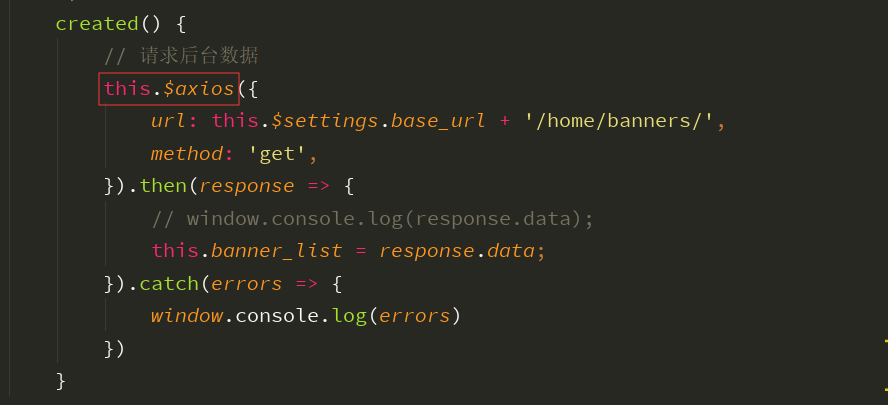
修订Banner.vue
<template>

    <el-carousel height="520px" :interval="" arrow="always">

        <!-- 渲染后台数据 -->

        <el-carousel-item v-for="banner in banner_list" :key="banner.name">

            <a :href="banner.link">

                <img :src="banner.image" alt="" :title="banner.note">

            </a>

        </el-carousel-item>

    </el-carousel>

</template>

<script>

    export default {

        name: "Banner",

        data() {

            return {

                banner_list: []

            }

        },

        created() {

            // 请求后台数据

            this.$axios({

                url: this.$settings.base_url + '/home/banners/',

                method: 'get',

            }).then(response => {

                // window.console.log(response.data);

                this.banner_list = response.data;

            }).catch(errors => {

                window.console.log(errors)

            })

        }

    }

</script>

<style scoped>

    .el-carousel__item h3 {

        color: #475669;

        font-size: 18px;

        opacity: 0.75;

        line-height: 300px;

        margin: 0;

    }

    .el-carousel__item:nth-child(2n) {

        background-color: #99a9bf;

    }

    .el-carousel__item:nth-child(2n+1) {

        background-color: #d3dce6;

    }

    .el-carousel__item img {

        text-align: center;

        height: 520px;

        margin: 0 auto;

        display: block;

    }

</style>
xadmin后台管理
和django原生的admin功能是类似的,只是有一些渲染的效果页面。
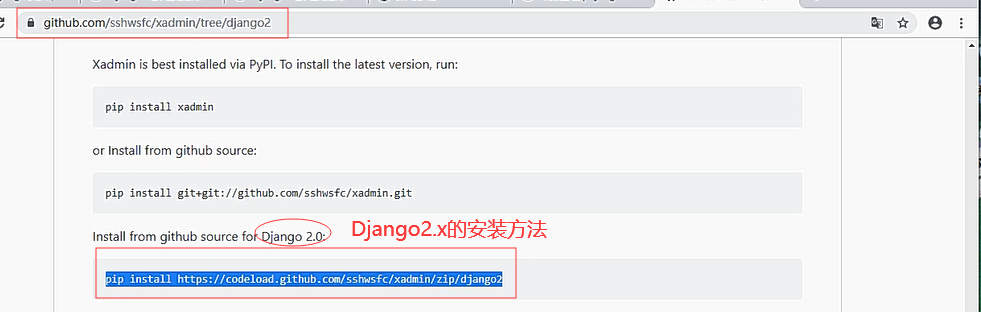
安装:luffy虚拟环境下
# >: pip install https://codeload.github.com/sshwsfc/xadmin/zip/django2
官网获取:
注册app:dev.py,目的是替换掉原来自带的admin
INSTALLED_APPS = [

    # ...

    # xamin主体模块

    'xadmin',

    # 渲染表格模块

    'crispy_forms',

    # 为模型通过版本控制,可以回滚数据

    'reversion',

]
xadmin:需要自己的数据库模型类,完成数据迁移
>>python manage.py makemigrations

>>python manage.py migrate
设置主路由替换掉admin:主urls.py
# xadmin的依赖

import xadmin

xadmin.autodiscover()

# xversion模块自动注册需要版本控制的 Model

from xadmin.plugins import xversion

xversion.register_models()

urlpatterns = [

    # ...

    path(r'xadmin/', xadmin.site.urls),

]
创建超级用户:大luffyapi路径下的终端
# 在项目根目录下的终端

python manage.py createsuperuser

# 账号密码设置:admin | admin123
完成xadmin全局配置:新建home/adminx.py
# home/adminx.py

# xadmin全局配置

import xadmin

from xadmin import views

class GlobalSettings(object):

    """xadmin的全局配置"""

    site_title = "路飞学城"  # 设置站点标题

    site_footer = "路飞学城有限公司"  # 设置站点的页脚

    menu_style = "accordion"  # 设置菜单折叠

xadmin.site.register(views.CommAdminView, GlobalSettings)
在adminx.py中注册model:home/adminx.px
from . import models

# 注册

xadmin.site.register(models.Banner)
修改app:home的名字:xadmin页面上的显示效果
# home/__init__.py

default_app_config = "home.apps.HomeConfig"

# home/apps.py

from django.apps import AppConfig

class HomeConfig(AppConfig):

    name = 'home'

    verbose_name = '我的首页'
修改后,xadmin后天管理的界面


luffy项目:基于vue与drf前后台分离项目(2)的更多相关文章
- luffy项目:基于vue与drf前后台分离项目(1)
""" 1.业务逻辑:登录注册 - 主页(基础信息展示) - 课程页(复杂信息展示)- 课程订单生产与支付 - 上线订单生成 2.实际项目开发的技术点: git版本控制 ...
- 基于Vue的前后端分离项目实践
一.为什么需要前后端分离 1.1什么是前后端分离 前后端分离这个词刚在毕业(15年)那会就听说过,但是直到17年前都没有接触过前后端分离的项目.怎么理解前后端分离?直观的感觉就是前后端分开去做,即功 ...
- luffy项目搭建流程(Django前后端分离项目范本)
第一阶段: 1.版本控制器:Git 2.pip安装源换国内源 3.虚拟环境搭建 4.后台:Django项目创建 5.数据库配置 6.luffy前 ...
- 新建一个基于vue.js+Mint UI的项目
上篇文章里面讲到如何新建一个基于vue,js的项目(详细文章请戳用Vue创建一个新的项目). 该项目如果需要组件等都需要自己去写,今天就学习一下如何新建一个基于vue.js+Mint UI的项目,直接 ...
- docker-compose 部署 Vue+SpringBoot 前后端分离项目
一.前言 本文将通过docker-compose来部署前端Vue项目到Nginx中,和运行后端SpringBoot项目 服务器基本环境: CentOS7.3 Dokcer MySQL 二.docker ...
- 云计算:Ubuntu下Vue+Springboot前后端分离项目部署(多节点)
一.机器准备 首先准备三台机器: 我是一台WINDOWS系统主机,在WINDOWS里的 VMware 中安装两台Ubuntu系统虚拟机 如果你的虚拟机只有 CentOS,可以参考这篇文章:https: ...
- Win10环境前后端分离项目基于Vue.js+Django+Python3实现微信(wechat)扫码支付流程(2021年最新攻略)
原文转载自「刘悦的技术博客」https://v3u.cn/a_id_182 之前的一篇文章:mpvue1.0+python3.7+Django2.0.4实现微信小程序的支付功能,主要介绍了微信小程序内 ...
- 基于 vue 全家桶的 spa 项目脚手架
项目简介 Github: https://github.com/hanan198501/vue-spa-template 我们基于 vue-cli 脚手架生成项目模板做了一些改造,加入了 vue-ro ...
- 【转】python+django+vue搭建前后端分离项目
https://www.cnblogs.com/zhixi/p/9996832.html 以前一直是做基于PHP或JAVA的前后端分离开发,最近跟着python风搭建了一个基于django的前后端分享 ...
随机推荐
- hdu 1950 Bridging signals 求最长子序列 ( 二分模板 )
Bridging signals Time Limit: 5000/1000 MS (Java/Others) Memory Limit: 65536/32768 K (Java/Others) ...
- 08 SSM整合案例(企业权限管理系统):08.权限控制
04.AdminLTE的基本介绍 05.SSM整合案例的基本介绍 06.产品操作 07.订单操作 08.权限控制 09.用户操作 10.权限关联与控制 11.AOP日志 08.权限控制 SSM权限操作 ...
- springboot - 映射HTTP Response Status Codes 到 FreeMarker Error页面
1.总览 2.代码 1).pom.xml 这里注意:springboot 2.2.0以后默认的freemarker文件后缀为:ftlh.本例用的是2.2.1,所以后缀为ftlh <depende ...
- 出现这样的错误提示: E: Sub-process /usr/bin/dpkg returned an error code
1.$ sudo mv /var/lib/dpkg/info /var/lib/dpkg/info_old //现将info文件夹更名2.$ sudo mkdir /var/lib/dpkg/info ...
- 数据类型和C#关系对应
sqlserver与c#中数据类型的对应关系///private string changetocsharptype(string type){string reval=string.empty;sw ...
- 服务器上安装解决ole错误
服务器上安装此插件 提取码:9kiw
- HZNU-ACM寒假集训Day6小结 线性DP
线性DP 考虑一组硬币面值 1,5,11 给定W,求凑出W的最少硬币个数 我们记凑出n需要用到的最少硬币数量为f(n) 我们注意到了一个很棒的性质 : f(n)只与f(n-1) f(n-5) f( ...
- javascript数组日期
arr forEach(callback,thisArg) thisArg:指明回调函数的this指向 callback(element,index,arr) element:每次取到的数组元素值 i ...
- python数据拼接: pd.concat
1.concat concat函数是在pandas底下的方法,可以将数据根据不同的轴作简单的融合 pd.concat(objs, axis=0, join='outer', join_axes=Non ...
- POJ 2488:A Knight's Journey 深搜入门之走马观花
A Knight's Journey Time Limit: 1000MS Memory Limit: 65536K Total Submissions: 35342 Accepted: 12 ...