
Selenium+webdriver自动化登陆QQ邮箱并发送邮件
1.关于selenium
(1)测试与浏览器的兼容性:测试应用程序能否兼容工作在不同浏览器和操作系统之上。
(2)测试系统功能:录制用例自动生成测试脚本,用于回归功能测试或者系统用例说明。
简而言之,Selenium 就是一款可以录制用户操作, 帮助Web测试人员简化重复劳动的工具。
2.selenium安装
win+r,进入cmd,
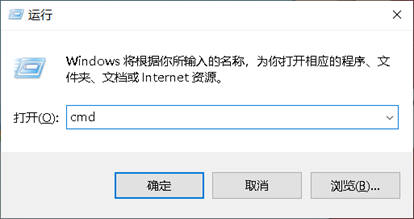
然后输入pip install selenium,等一会就安装好了。
3.webdriver原理
WebDriver是按照Server-Client的模式设计的。
Server就是Remote Server, 可以是任意的浏览器。当我们的脚本启动浏览器后,该浏览器就是Remote Server,她的职责就是等待Client发送请求并做出响应。
Client端简单说就是我们写的测试脚本。脚本中的一些行为比如打开浏览器,跳转到指定的URL等操作就是以http请求的方式发送给被测试的浏览器,也就是Remote Server. Remote Server接受请求,执行相应操作,并在Response中返回执行状态、返回值等信息。
4.下载安装webdriver
Webdriver下载路径:
http:// chromedriver. storage. googleapis. com/ index. html,用于驱动打开Chrome;
geckodriver下载路径: https:// github. com/ moz illa/ geckodriver/releeases,用于驱动打开Firefox;
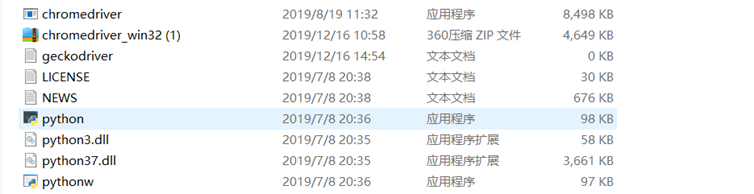
下载后放在python. exe相同目录下( 我用的是谷歌浏览器,所以就下载的chromedriver) :
5.测试是否可用

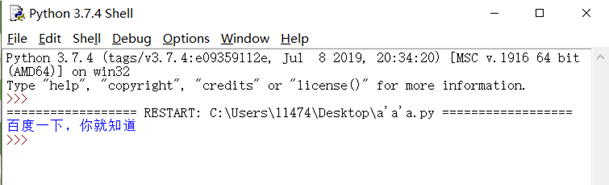
出现了下面的结果,说明我们做好了准备工作,可以开始自动化了。
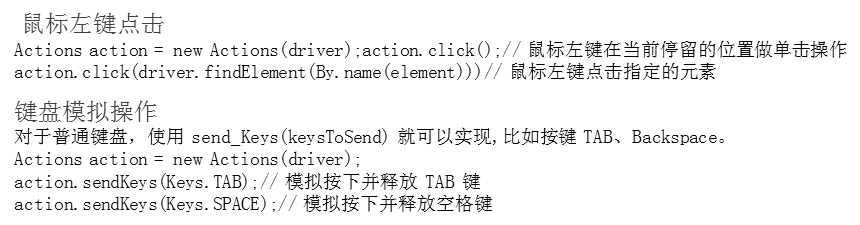
6.要做到自动化,我们就需要模仿鼠标和键盘的操作,我这里只用到了一些简单的操作:
7.自动化在操作之前,要找到进行操作的位子,我可以根据网页源代码的标签去找(标签的属性最好是唯一的)。
find_element _by_ id(a) #定位id=‘a’的地方
find_element_by_ name (a) #定位name=‘a'的地方
find_element_by_ class_name (a) #定位class=‘a’的地方
find_element_ by_ xpath()
find_element_ by_ css_ selector()
find_element_ by_ tag_ name ()
find_element_ by_ link_text() #定位文本链接的
find_element_by_ partial_link_text() #和上面的一样,但我们可只截取链接的一部分
8.运行程序的全代码
from selenium import webdriver

import time

first_url = 'http://www.mail.qq.com'

driver = webdriver.Chrome()

driver.get(first_url)

driver.implicitly_wait(3)

driver.maximize_window()

#切换到iframe

time.sleep(3)

driver.switch_to.frame(driver.find_element_by_id('login_frame'))

time.sleep(3)

#点击头像进行登录

driver.find_element_by_id('img_out_1147451366').click()

time.sleep(2)

#进入收件箱

driver.find_element_by_id('folder_1').click()

time.sleep(2)

#点击写信

driver.find_element_by_id('composebtn').click()

time.sleep(3)

#切换到iframe

driver.switch_to.frame(driver.find_element_by_id('mainFrame'))

#输入收件人

driver.find_element_by_xpath("//*[@id='toAreaCtrl']/div[2]/input").send_keys('949709967@qq.com')

time.sleep(2)

#添加附件

driver.find_element_by_name('UploadFile').send_keys(r'C:\Users\11474\Desktop\2019年下半年英语四级笔试准考证(王龙).zip')

#输入正文,先切入到iframe

driver.switch_to_frame(driver.find_element_by_class_name('qmEditorIfrmEditArea'))

time.sleep(3)

#输入正文

driver.find_element_by_xpath("ml/body").send_keys('小哥哥,爱你哟')

time.sleep(3)

#切出iframe

driver.switch_to_default_content()

#再切入到‘发送’按钮的iframe

driver.switch_to.frame(driver.find_element_by_id('mainFrame'))

time.sleep(3)

#邮件发送

driver.find_element_by_name('sendbtn').click()
运行结果要录屏就不发了。

------------恢复内容结束------------
Selenium+webdriver自动化登陆QQ邮箱并发送邮件的更多相关文章
- Python+selenium自动循环扔QQ邮箱漂流瓶
Python代码如下: # coding=utf-8 from selenium import webdriver from time import sleep from random import ...
- C#如何利用QQ邮箱SMTP发送邮件
public void SendEmail() { MailMessage msg = new MailMessage(); msg.To.Add("to@qq.com");//收 ...
- 用JavaMail通过QQ邮箱来发送邮件(第一篇博客,备忘)
1.先启用QQ邮箱里POP3/STMP服务:生成授权码 2.导入mail.jar包(不要用太古董的技术,你懂得) 3.注意要在代码里加上开启SSL加密的代码 4.直接上代码 import java.u ...
- MY_使用selenium自动登录126/163邮箱并发送邮件
转自:https://www.cnblogs.com/yin-tao/p/7244082.html 我使用的是python2.7.13+selenium ps:几天之前,我曾多次尝试写这段代码,但是在 ...
- python QQ邮箱自动发送邮件
于初学者来讲在写发送邮件代码时常见的错误有SMTPAuthenticationError535,有点懵逼,检查用户名,密码正确就是报错, 想当年笔者也是这么过来的,现在就给大家分享一下个人经验: 一, ...
- selenium登陆qq邮箱页面
from selenium import webdriver driver = webdriver.Chrome() driver.get('https://mail.qq.com/cgi-bin/l ...
- python3 通过qq邮箱定时发送邮件
下面的代码为了每天定时发送监控邮件,监控什么呢?监控当天redis队列中是否有没有消费的数据,和当天mysql中新增的数据量 # -*- coding:utf-8 -*- from common.re ...
- 使用Python登陆QQ邮箱发送垃圾邮件 简单实现
参考:Python爱好者 知乎文章 需要做的是: 1.邮箱开启SMTP功能 2.获取授权码 上述两步百度都有. 源码: #!/usr/bin/env python from email.mime.te ...
- selenium webdriver自动化对日期控件的处理
用JS去掉日期输入框的readOnly属性. 代码如下: ----------------------------------------------------------------------- ...
随机推荐
- c# 异常:值不能为 null。 参数名: source
异常详细信息: System.ArgumentNullException: 值不能为 null.参数名: source 其实问题那就出在 Select() 方法,在 Select 上按 F12 查看定 ...
- 松软科技Web课堂:JavaScript HTML DOM 动画
基础页面 为了演示如何通过 JavaScript 来创建 HTML 动画,我们将使用一张简单的网页: 实例 <!DOCTYPE html> <html> <body> ...
- JS高级---三种创建对象的方式
JS高级---三种创建对象的方式 字面量的方式 (实例对象) 调用系统的构造函数 自定义构造函数方式 //创建对象---->实例化一个对象,的同时对属性进行初始化 var per=new Per ...
- 占位符 css
== 普通的英文半角空格 == == == no-break space (普通的英文半角空格但不换行) == 中文全角空格 (一个中文宽度) == == en空格 (半个中文 ...
- CF-----Pillars
. Pillars There are n pillars aligned in a row and numbered from 1 to n. Initially each pillar conta ...
- 吴裕雄 PYTHON 人工智能——基于MASK_RCNN目标检测(5)
import os import sys import numpy as np import tensorflow as tf import matplotlib import matplotlib. ...
- Tiny-shell
Tiny-shell:一个模仿bash的极简shell (一) 概述 通过构建一个简单的shell,能够对shell的工作原理进行一些了解.主要有: 重定向 流水线 前台信号处理 进程组 后台进程 作 ...
- jmeter beanshell 使用参数引用
1.直接使用beanshell 写代码引用: 2. beanshell 引用.java 文件 3.beanshell 引用jar 包
- 150元搭建微型家庭服务器(支持DLAN,samda,aria2)
概览 看到有人用树莓派搭家庭服务器,感觉太不值了,300块都可以搭一台性能还可以的低功耗x86主机了,我搭一个100块顶多的服务器玩玩. 0.Linux服务器学习(比虚拟机双系统舒服多了) 1.流媒体 ...
- uniGUI之UniPopupMenu和右键菜单(27)
0]MainModule的BrowserOptions.boDisableMouseRightClick设置为Trure; 1]控件的OnCellContextClick的事件 procedure T ...