
从0开始学自定义View -1
PS:好久没有写博客了,之前的东西有所忘记,百度一下竟然查到了自己的写过的博客,访问量还可以,一开始的写博客的初衷是把自己不会的记录下来,现在没想到也有博友会关注我,这就给了我动力,工作之余把零零碎碎的东西总结一下,供大家参考。下面的博文是我自己的总结再加上博友的一些见解整合而成,共同进步。
初识View
在安卓中所有的样式都可以说是一个视图,TextView,Button,ImageView...这些官方已经给出的view已经无法满足我们的日常生活所需了,这个时候,我们就可以自定义View,随心所欲创建属于我们自己的View。那么我们应该怎么去做呢,首先要干嘛,其次又干嘛,最后干嘛呢,这都是过程中的一个节点。下面呢我们就从第一步开始。
一张图认识View
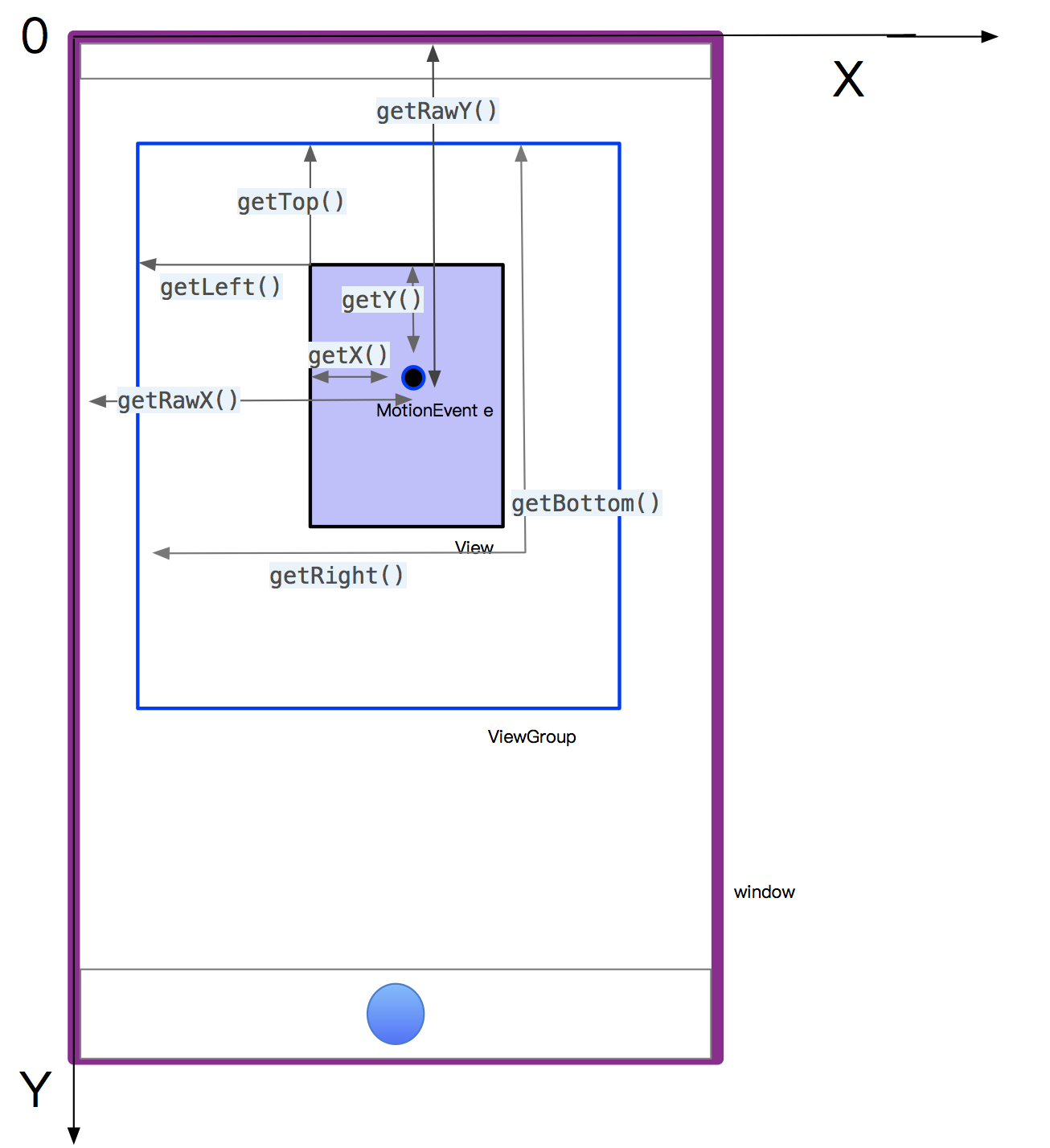
View的坐标系
getTop();       //获取子View左上角距父View顶部的距离

getLeft();      //获取子View左上角距父View左侧的距离

getBottom();    //获取子View右下角距父View顶部的距离

getRight();     //获取子View右下角距父View左侧的距离
MotionEvent中 get 和 getRaw 的区别
event.getX();       //触摸点相对于其所在组件坐标系的坐标

event.getY();

event.getRawX();    //触摸点相对于屏幕默认坐标系的坐标

event.getRawY();
这里只是讲解了一些View的独有关于坐标的方法,因为在平常自定义的时候了解这些方法就已经可以对View进行操作了,比如说拖拽,拉伸,收缩等。
自定义View实战
自定义View如何做,怎么做,往往都是第一步比较难,之后对View美化就相对来说比较简单了。下面我写了几个步骤
- 继承View
- MyView extends View重写里面重要的3-4个构造方法
- onMeasure测量控件
- onMeasure(int widthMeasureSpec, int heightMeasureSpec) 获取屏幕,自定义View父组件尺寸等。
- onDraw绘制View
- onDraw(Canvas canvas)使用canvas去绘制View,并展示出来
我们就根据上面步骤一一解答
继承View
我这里写了三个构造方法,也可以写四个,但如果只写一个会出现问题,比如说在XML文件中使用会报错
public MyView(Context context) {

        super(context);

        init();

    }

    public MyView(Context context, @Nullable AttributeSet attrs) {

        super(context, attrs);

        this.context = context;

        init();

    }

    public MyView(Context context, @Nullable AttributeSet attrs, int defStyleAttr) {

        super(context, attrs, defStyleAttr);

        init();

    }
onMeasure测量控件
@Override

protected void onMeasure(int widthMeasureSpec, int heightMeasureSpec) {

    super.onMeasure(widthMeasureSpec, heightMeasureSpec);

    //以下大小均为获取父布局尺寸

    measureWidth = MeasureSpec.getSize(widthMeasureSpec);

    measureHeight = MeasureSpec.getSize(heightMeasureSpec);

    maxWidth = getMaxWidth(context);

    maxHeight = getMaxHeight(context);

    Log.e("measure", maxWidth + " -- " + maxHeight);

    measureWidthMode = MeasureSpec.getMode(widthMeasureSpec);

    measureHeightMode = MeasureSpec.getMode(heightMeasureSpec);

    Log.e("measure", "measureWidth:" + measureWidth + "measureHeight:" + measureHeight + "measureWidthMode:" + measureWidthMode + "measureHeightMode:" + measureHeightMode);

}

// 获取最大宽度

public int getMaxWidth(Context context) {

    WindowManager wm = (WindowManager) context.getSystemService(Context.WINDOW_SERVICE);

    DisplayMetrics dm = new DisplayMetrics();

    wm.getDefaultDisplay().getMetrics(dm);

    return dm.widthPixels;

}

// 获取最大高度

public int getMaxHeight(Context context) {

    WindowManager wm = (WindowManager) context.getSystemService(Context.WINDOW_SERVICE);

    DisplayMetrics dm = new DisplayMetrics();

    wm.getDefaultDisplay().getMetrics(dm);

    return dm.heightPixels;

}
widthMeasureSpec,heightMeasureSpec 这两个参数不是简单的整数类型,而是2位整数(模式类型)和30位整数(实际数值) 的组合,所以我们要通过MeasureSpec 获取模式int值 和 获取数值int值。这个时候才是我们想要的尺寸,比如说屏幕是1080 * 1920,获取的值也就是1080 * 1920。
onDraw绘制View
这个方法就厉害了,所有的绘制工作都是里面的canvas去完成,canvas翻译过来是帆布的意思,对我们来说就是画布,画布有了,还差画笔,有笔有布有多彩墨水才能画出大好河山嘛,这里先介绍画笔Paint
1:初始画笔 ----- Paint的使用
canvas.drawCircle(100, 100, 50, paint)
|
返回值
|
简介
|
|
int
|
getFlags()
获取画笔相关的一些设置(标志)。
|
|
int
|
getFlags()
获取画笔相关的一些设置(标志)。
|
|
void
|
setFlags(int flags)
设置画笔的标志位。
|
|
void
|
set(Paint src)
复制 src 的画笔设置。
|
|
void
|
reset()
将画笔恢复为默认设置。
|
|
int
|
getAlpha()
只返回颜色的alpha值。
|
|
void
|
setAlpha(int a)
设置透明度。
|
|
int
|
getColor()
返回画笔的颜色。
|
|
void
|
setColor(int color)
设置颜色。
|
|
void
|
setARGB(int a, int r, int g, int b)
设置带透明通道的颜色。
|
|
float
|
getStrokeWidth()
返回描边的宽度。
|
|
void
|
setStrokeWidth(float width)
设置线条宽度。
|
|
Paint.Style
|
getStyle()
返回paint的样式,用于控制如何解释几何元素(除了drawBitmap,它总是假定为FILL_STYLE)。
|
|
void
|
setStyle(Paint.Style style)
设置画笔绘制模式(填充,描边,或两者均有)。
|
|
Paint.Cap
|
getStrokeCap()
返回paint的Cap,控制如何处理描边线和路径的开始和结束。
|
|
void
|
setStrokeCap(Paint.Cap cap)
设置线帽。
|
|
Paint.Join
|
getStrokeJoin()
返回画笔的笔触连接类型。
|
|
void
|
setStrokeJoin(Paint.Join join)
设置连接方式。
|
|
float
|
getStrokeMiter()
返回画笔的笔触斜接值。用于在连接角度锐利时控制斜接连接的行为。
|
|
void
|
setStrokeMiter(float miter)
设置画笔的笔触斜接值。用于在连接角度锐利时控制斜接连接的行为。
|
|
PathEffect
|
getPathEffect()
获取画笔的 patheffect 对象。
|
|
PathEffect
|
setPathEffect(PathEffect effect)
设置 Path 效果。
|
|
boolean
|
getFillPath(Path src, Path dst)
将任何/所有效果(patheffect,stroking)应用于src,并将结果返回到dst。
结果是使用此画笔绘制绘制 src 将与使用默认画笔绘制绘制 dst 相同(至少从几何角度来说是这样的)。
|
|
Style
|
简介
|
|
Paint.Style.FILL
|
填充内容,也是画笔的默认模式。
|
|
Paint.Style.STROKE
|
描边,只绘制图形轮廓。
|
|
Paint.Style.FILL_AND_STROKE
|
描边+填充,同时绘制轮廓和填充内容。
|
| Cap | 简介 |
|---|---|
| Paint.Cap.BUTT | 无线帽,也是默认类型。 |
| Paint.Cap.SQUARE | 以线条宽度为大小,在开头和结尾分别添加半个正方形。 |
| Paint.Cap.ROUND | 以线条宽度为直径,在开头和结尾分别添加一个半圆。 |
paint = new Paint();

paint.setColor(Color.BLACK);//画笔颜色

paint.setStrokeWidth(5f);//边的宽度

paint.setStyle(Paint.Style.STROKE);//描边

上面canvas.drawCircle(100, 100, 50, paint)和paint的创建 都是写在onDraw方法里的。上整体代码
@Override

        protected void onDraw(Canvas canvas) {

        super.onDraw(canvas);

        //样式一

        canvas.drawCircle(200, 200, 100, paint);

        //样式二

        Path arcPath = new Path();

        arcPath.addArc(new RectF(100, 100, 500, 500), 120, 300);

//        Paint paint = new Paint();

//        paint.setStyle(Paint.Style.STROKE);

//        canvas.drawPath(arcPath, paint);

        Path borderPath = new Path();

        Paint paint = new Paint();

        paint.setStyle(Paint.Style.STROKE);

        paint.setStrokeCap(Paint.Cap.ROUND);

        paint.setStrokeWidth(100);

        paint.getFillPath(arcPath, borderPath);    // getFillPath

// 测试画笔,注意设置为 STROKE

        Paint testPaint = new Paint();

        testPaint.setStyle(Paint.Style.STROKE);

        testPaint.setStrokeWidth(2);

        testPaint.setAntiAlias(true);

// 绘制通过 getFillPath 获取到的 Path

        canvas.drawPath(borderPath, testPaint);

    }

好了,到这里对canvas画简单图案是告一段落了,那么我们之前获取到的尺寸是干嘛用的呢,下面我们对拖拽进行讲解,拖拽其实就是down,move,up对着三者的一个解析,当我们手指按下的时候将会出发down,手指一动时触发move,手指抬起时触发up。那么我们怎么去监听他的,有方法,那就是onTouchEvent,触摸方法的事件分发机制我们下节讲。这里我们直接上代码
拖拽图案
@Override

        public boolean onTouchEvent(MotionEvent event) {

        //手指按下

        int action = event.getAction();

        //获取手机触摸的坐标

        int x = (int) event.getX();

        int y = (int) event.getY();

        switch (action){

            case MotionEvent.ACTION_DOWN://按下,获取小球初始的位置

                startLeft = getLeft();

                startRight = getRight();

                startTop = getTop();

                startBottom = getBottom();

                lastX = x;

                lastY = y;

                break;

            case MotionEvent.ACTION_MOVE://移动,小球跟随手指的移动

                Log.e("event","getRawX():"+event.getRawX()+"  getRawY():"+event.getRawY());

                Log.e("event","getX():"+event.getX()+"  getY():"+event.getY());

                int offsetX = x - lastX;

                int offsetY = y - lastY;

                layout(getLeft()+offsetX,getTop()+offsetY,

                        getRight()+offsetX,getBottom()+offsetY);

                break;

            case MotionEvent.ACTION_UP://当手指抬起时,回到小球初始的位置

//                layout(startLeft, startTop, startRight, startBottom);

                break;

        }

        return true;

    }
好了,到这里,就可以拖拽你画的图案了。下一篇讲解View的事件分发机制。
从0开始学自定义View -1的更多相关文章
- 推翻自己和过往,重学自定义View
http://blog.csdn.net/lfdfhl/article/details/51671038 深入探讨Android异步精髓Handler 站在源码的肩膀上全解Scroller工作机制 A ...
- 自定义View实战
PS:上一篇从0开始学自定义View有博友给我留言说要看实战,今天我特意写了几个例子,供大家参考,所画的图案加上动画看着确实让人舒服,喜欢的博友可以直接拿到自己的项目中去使用,由于我这个写的是demo ...
- 自定义View和ViewGroup
为了扫除学习中的盲点,尽可能多的覆盖Android知识的边边角角,决定对自定义View做一个稍微全面一点的使用方法总结,在内容上面并没有什么独特的地方,其他大神们的博客上面基本上都有讲这方面的内容,如 ...
- wing带你玩转自定义view系列(3)模仿微信下拉眼睛
发现了爱神的自定义view系列,我只想说一个字:凸(艹皿艹 ) !!相见恨晚啊,早看到就不会走这么多弯路了 另外相比之下我这完全是小儿科..所以不说了,这篇是本系列完结篇....我要从零开始跟随爱哥脚 ...
- 新手自定义view练习实例之(二) 波浪view
本系列是为新手准备的自定义view练习项目(大牛请无视),相信在学习过程中,想学自定义view又无从下手,不知道做什么.本系列为新手提供了一系列自定义view的简单实例.看过理解之后,自己实现,相信会 ...
- 新手自定义view练习实例之(一) 泡泡弹窗
转载请注明出处:http://blog.csdn.net/wingichoy/article/details/50455412 本系列是为新手准备的自定义view练习项目(大牛请无视),相信在学习过程 ...
- 自定义View和ViewGroup(有这一篇就够了)
为了扫除学习中的盲点,尽可能多的覆盖Android知识的边边角角,决定对自定义View做一个稍微全面一点的使用方法总结,在内容上面并没有什么独特的地方,其他大神们的博客上面基本上都有讲这方面的内容,如 ...
- 【转载】自定义View,有这一篇就够了
为了扫除学习中的忙点,尽可能多的覆盖Android知识的边边角角,决定对自定义View做一个稍微全面一点的使用方法总结,在内容上面并没有什么独特的地方,其他大神们博客上面基本上都有讲这方面的内容,如果 ...
- 自定义View系列教程01--常用工具介绍
站在源码的肩膀上全解Scroller工作机制 Android多分辨率适配框架(1)- 核心基础 Android多分辨率适配框架(2)- 原理剖析 Android多分辨率适配框架(3)- 使用指南 自定 ...
随机推荐
- python3(三十四)unitTest
""" 单元测试 """ __author__on__ = 'shaozhiqi 2019/9/23' class Dict(dict): ...
- group_concat有长度限制
group_concat有长度限制 group_concat 详细用法请点此链接. group_concat有长度限制!长度陷阱用了group_concat后,select里如果使用了li ...
- 抠脚大叔如何改变性别,Python实现变声器功能
前言 本文的文字及图片来源于网络,仅供学习.交流使用,不具有任何商业用途,版权归原作者所有,如有问题请及时联系我们以作处理. 作者: 乔柯 PS:如有需要Python学习资料的小伙伴可以加点击下方链接 ...
- stand up meeting 11/17/2015
今日工作总结: 冯晓云:代表组内参加了北航软工M1检查,有幸在工作展开之前先观摩别人的工作,吸取经验和教训:现在看来,当时对往届ASE学员的采访还不够深入,只说统筹分工团结合作还是有些空,具体的任务划 ...
- codeforces Equalizing by Division (easy version)
output standard output The only difference between easy and hard versions is the number of elements ...
- 黑猫关键词URL采集工具 Pro v1.0
功能介绍:黑猫关键词URL采集工具 Pro v1.0 批量关键词自动搜索采集 自动去除垃圾二级泛解析域名 可设置是否保存域名或者url 联系客服QQ:944520563
- 【山外笔记-SVN命令】svnlook命令详解
本文打印版问文件下载地址 [山外笔记-SVN命令]svnlook命令详解-打印版.pdf 一.命令简介 svnlook是检验Subversion版本库不同方面的命令行工具,不会对版本库有任何修改,只是 ...
- 下载mp4文件
实现mp4文件的下载,而不是在线播放 <!DOCTYPE html> <html lang="en"> <head> <meta char ...
- [linux][nginx] 常用2
出现提示"Starting nginx: nginx: [emerg] bind() to 0.0.0.0:80 failed (98: Address alre"的错误提示. 这 ...
- ASP.NET母版页
ASP.NET母版页:主要是设置一致界面的页面,在固定的页中进行更新. 如图1-1所示 页头 页中(页内容) 页尾 图1-1 母版页 一般网页是固定页头和页尾,只更新页内容,来实现网页的跳转或内容的 ...