
WebSphere 安装部署,发布web应用
转:
WebSphere 安装部署,发布web应用
目录
- 一、WebSphere 是什么?
- 二、安装
- 三、添加服务
- 四、部署&发布应用
- 五、访问web应用
一、WebSphere 是什么?
WebSphere 为 SOA 环境提供软件,以实现动态的、互联的业务流程,为所有业务情形提供高度有效的应用程序基础架构。WebSphere 是 IBM 的应用程序和集成软件平台,包含所有必要的中间件基础架构(包括服务器、服务和工具),这些基础架构是创建、部署、运行和持续监视企业级 Web 应用程序和跨平台、跨产品的解决方案所必需的。
(参考:websphere的war包必须用maven命令打包:命令为package -P websphere)
本地安装was8.5可参考“was安装参考(IBM WebSphere安装)”文档,里面记载了安装遇到的问题及解决方案,安装包可以从官网下载;
二.安装
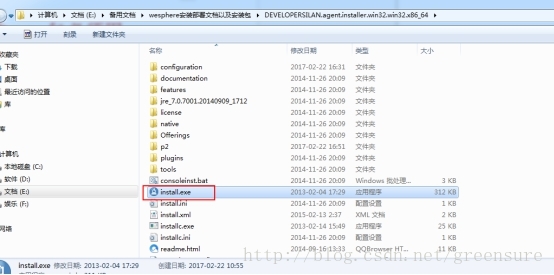
1.解压DEVELOPERSILAN.agent.installer.win32.win32.x86_64文件:点击install.exe文件
2.安装websphere,提前注册一个用户,(可以点击下方的是否忘记了密码跳转到一个页面进行注册——该步骤可以忽略,官网下载websphere时是必须注册的)
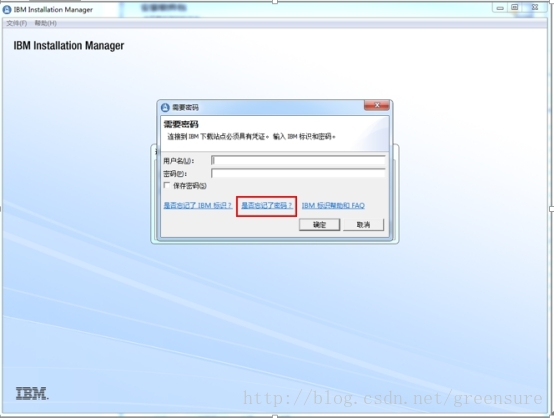
点击确定后耐心等待,直到出现下边的界面
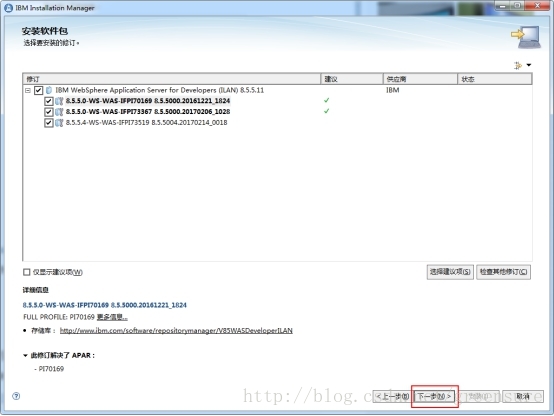
点击下一步后继续耐心等待
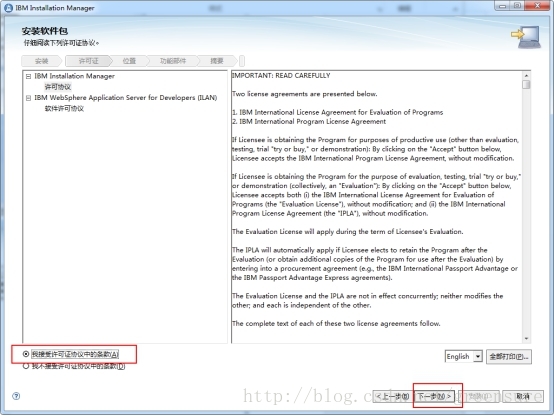
选择共享资源目录(目录自己定义一个)
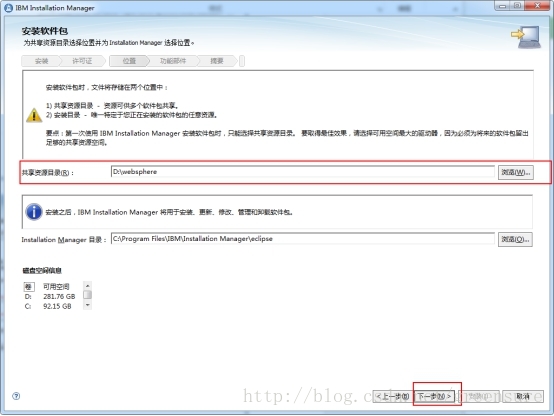
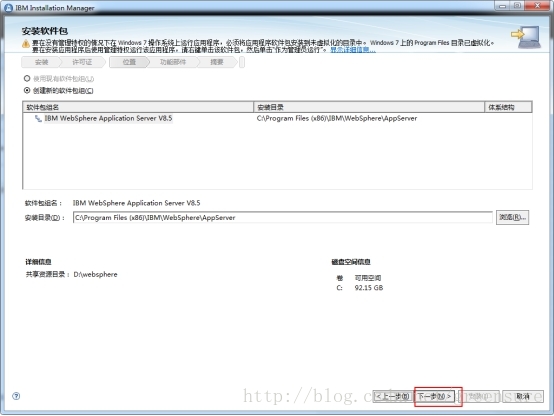
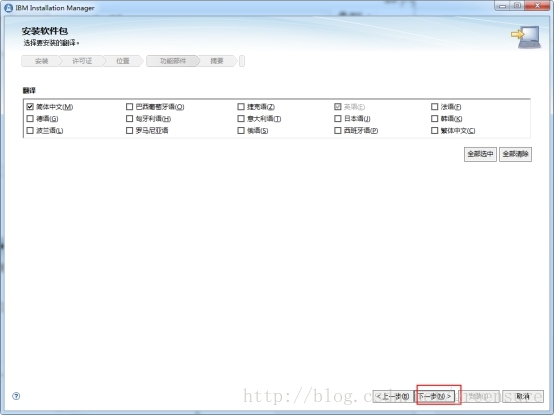
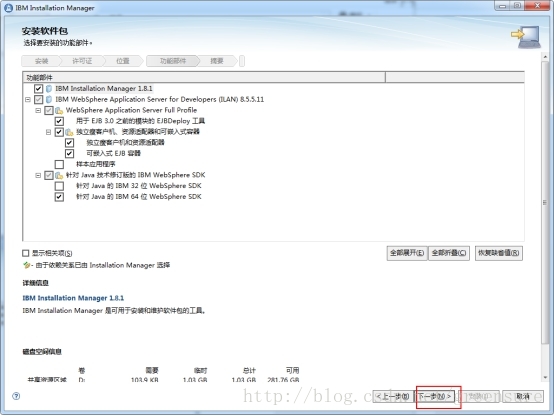
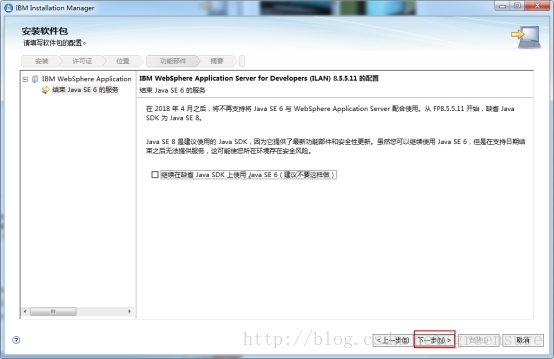
点击安装,这里需要耐心等待,需要比较久的时间
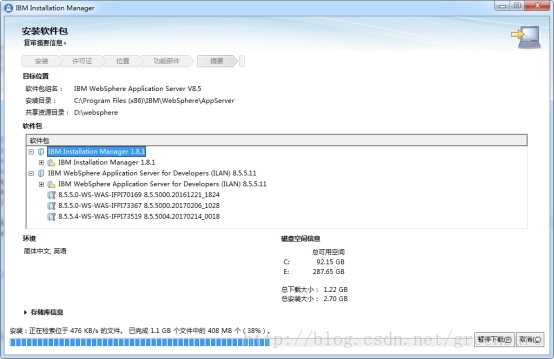
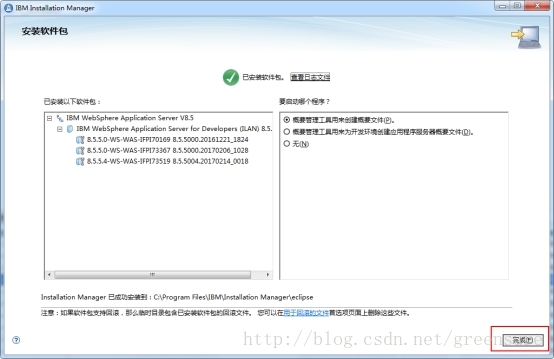
- 1
三、添加服务
1.websphere安装完成后,点击开始找到IBM WebSphere 打开ToolBox
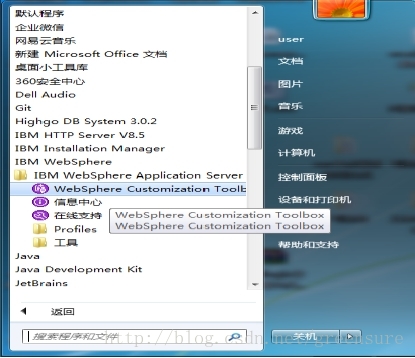
2.点击创建 点击下一步
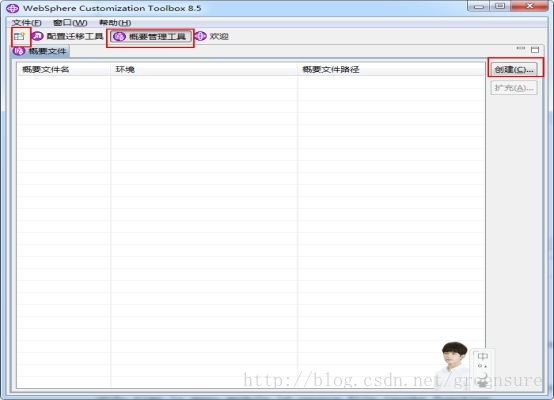
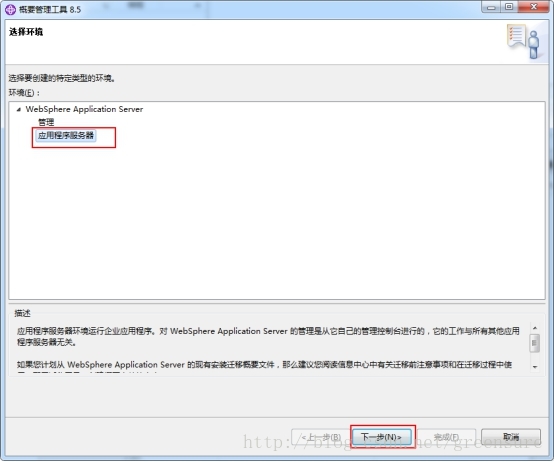
3.下一步
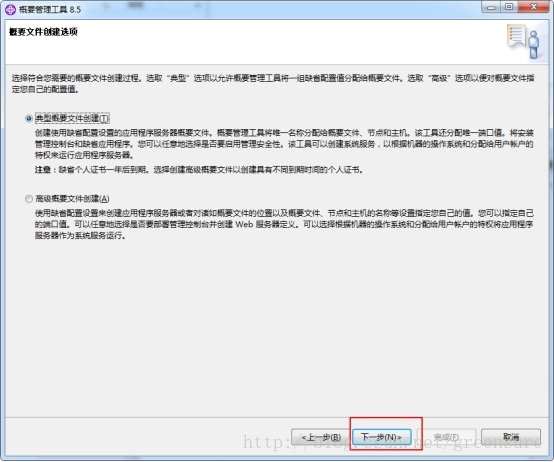
4.下一步 设置用户名密码,这里的用户名密码稍后部署的时候需要用到
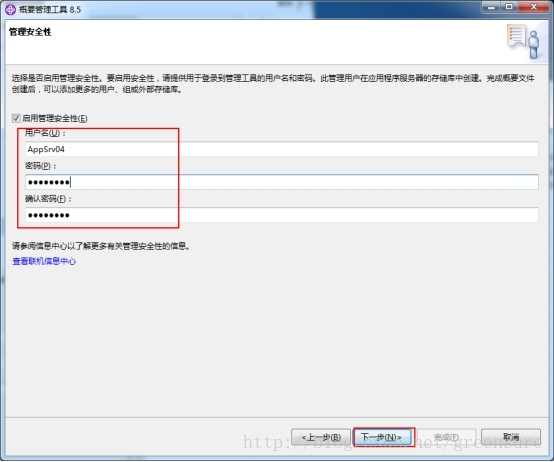
5.此页面展示了服务的具体信息
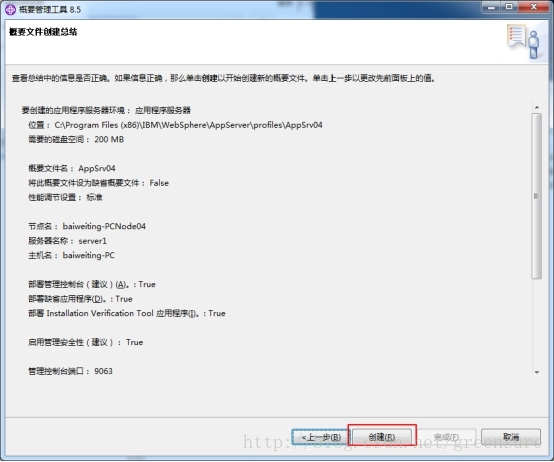
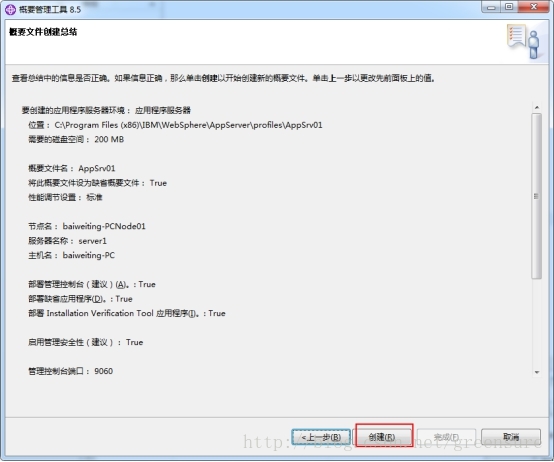
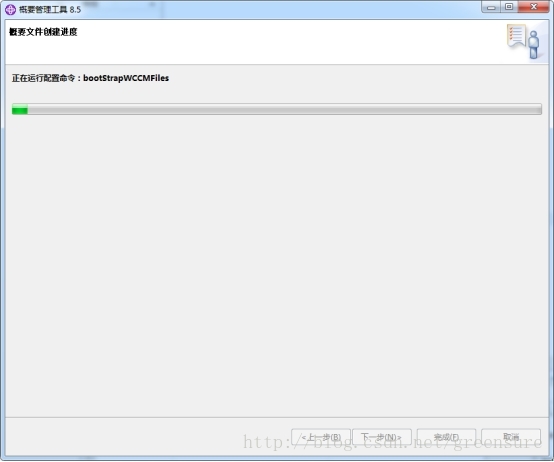
6.点击创建,耐心等待
7.完成
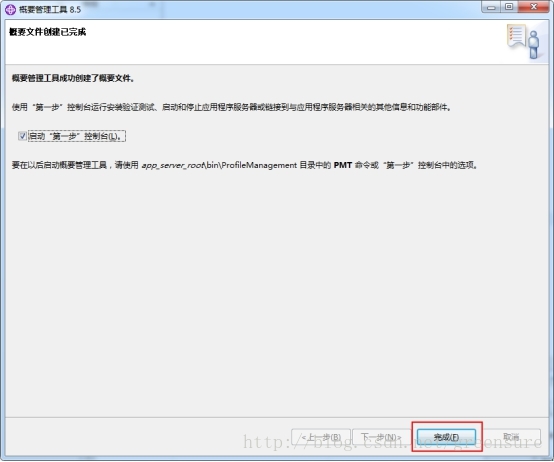
8.点击完成,稍等一下,会跳出下面的信息框
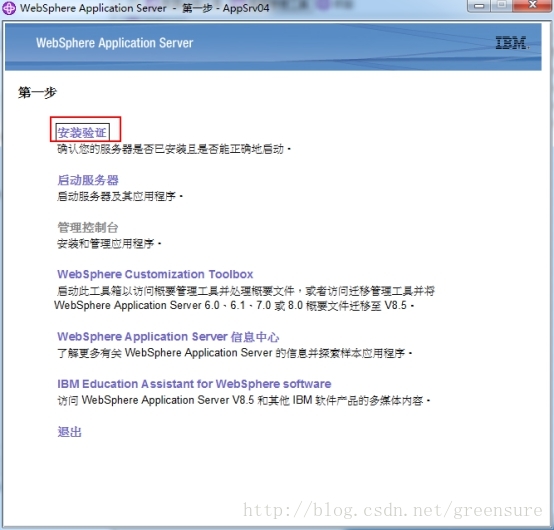
9.点击安装验证,再耐心等待,会出现下面的信息
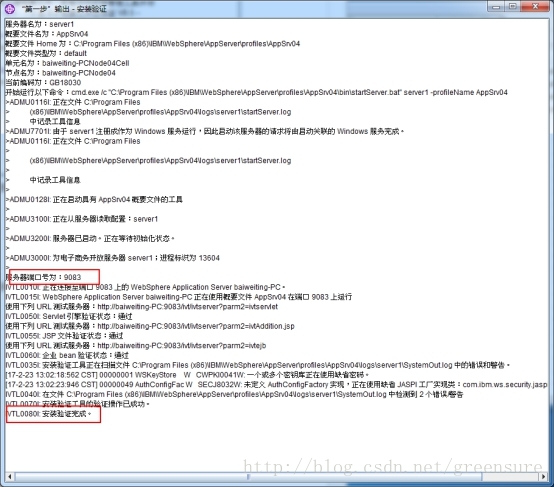
10.记住上图的端口号 9083,稍后访问系统的时候会用到
11.把其他对话框关闭掉,这样安装步骤就彻底完成了
四、部署&发布应用
1.开始菜单找到IBM WebSphere 找到刚刚创建的服务appSrv04,点击打开
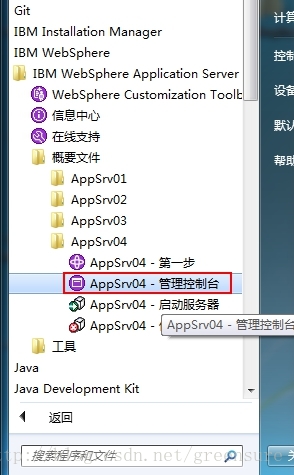
2.会打开浏览器,网络会禁止这个路径,我们点击继续浏览此网站
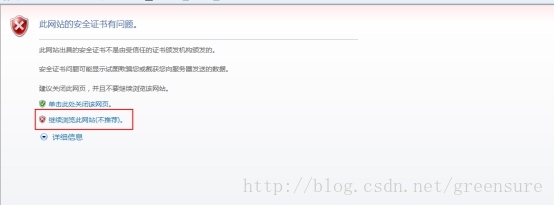
这时候会跳到登录页面,这时候填写之前的用户名,密码。
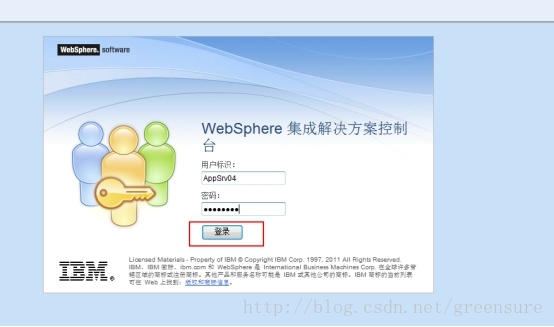
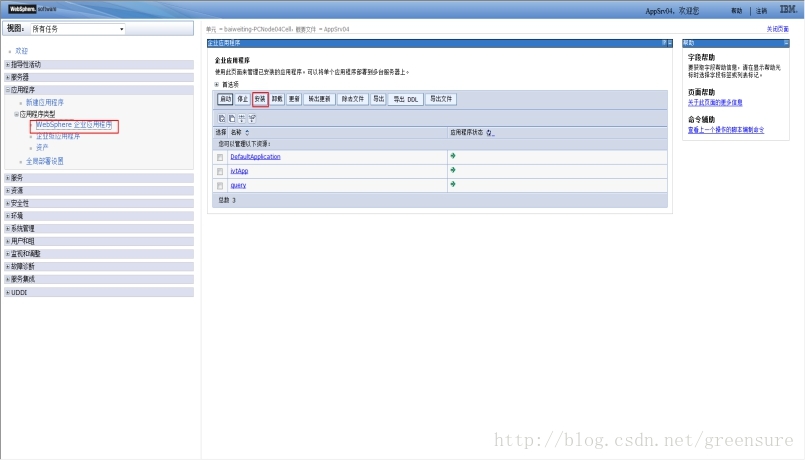
3.输入用户名 密码 登录控制台,选择左侧的WebSphere企业应用程序,点击安装,稍等片刻
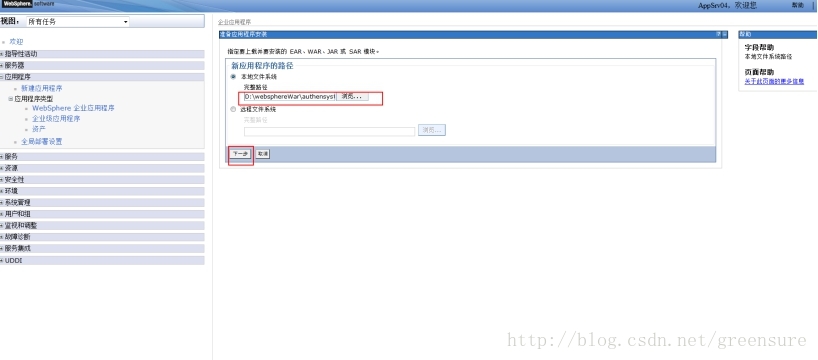
4.路径配置war包路径,点击下一步,等待一会,因为这时候在上传程序
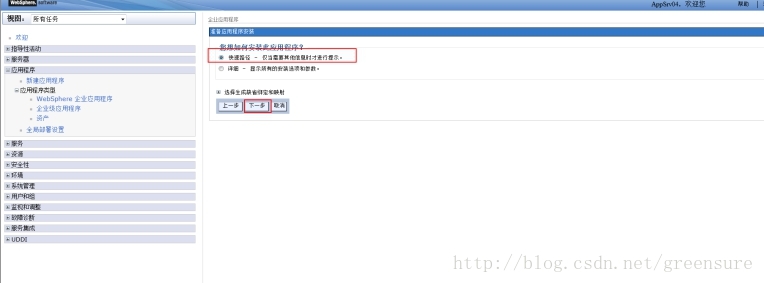
5.选择“快速路径”,点击 ‘’下一步”
6.继续下一步
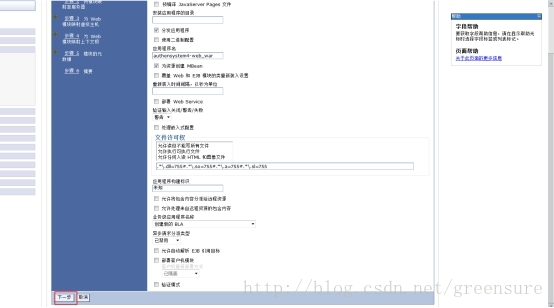
7.勾选复选框,下一步
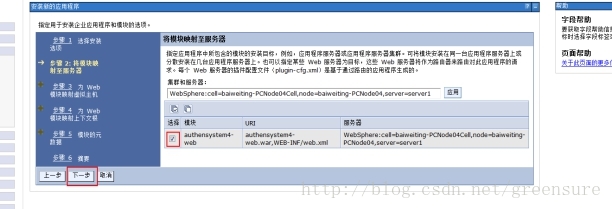
8.勾选复选框,下一步
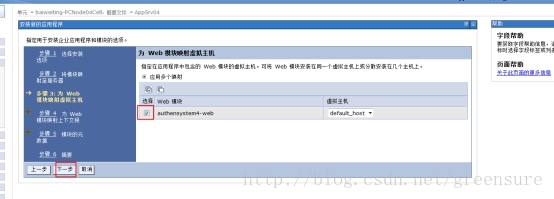
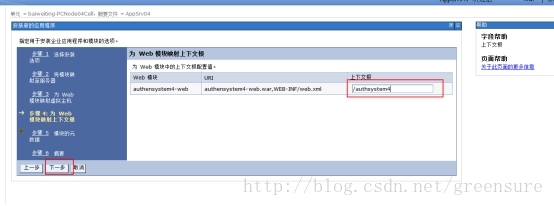
9.配置context Path 配置一下访问根路径,点击‘’下一步‘’
10.点击下一步
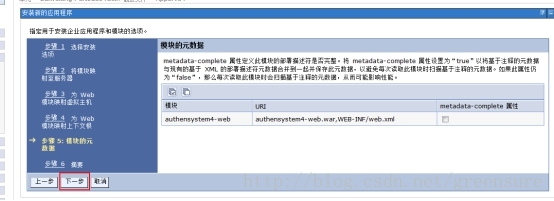
11.点击下一步
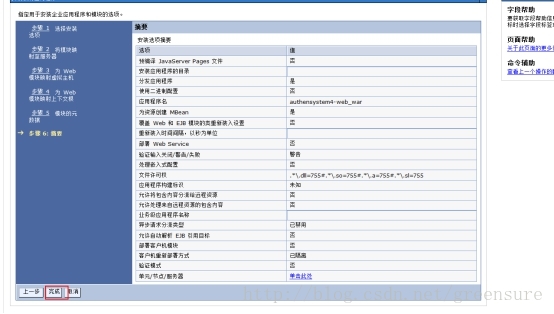
12.完成后,稍等片刻 点击保存
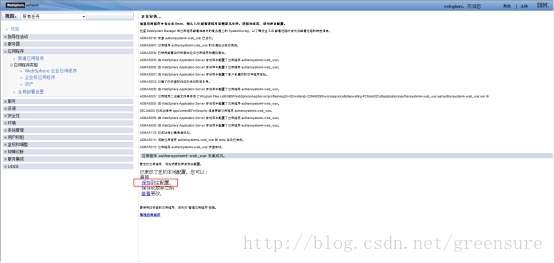
13.点击保存后,稍等片刻,直到出现下边的界面,选中资源,点击启动
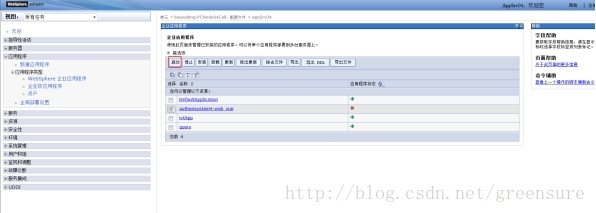
14.应用程序状态变成绿色的小箭头,证明启动成功了
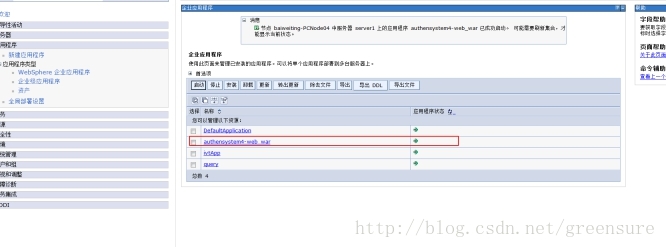
15.这时候部署工作就完成了,接下来就是访问系统了
五、访问web应用
1.websphere访问端口
2.地址:http://localhost:9083/authsystem4
(authsystem4即为第6部设置的context path)
WebSphere 安装部署,发布web应用的更多相关文章
- linex下部署发布web项目
准备工作:通过Xmanager远程连接linux系统,下载对应的jdk和tomcat. 1.通过Xmanager远程连接linux系统,下载地址请自己网上搜索吧. 2.下载jdk (这里为jdk-7u ...
- Windows Server 2012 R2安装部署Office Web Apps Server
微软官方参考地址https://technet.microsoft.com/zh-cn/library/jj219455.aspx,建议参考官方说明. 注意:每一步进行完成后重启服务器!!! 一. ...
- CentOS 7 Docker安装部署Go Web
Docker 是一种容器技术,它部署简单,能很好的进行服务隔离,生成镜像,Push到镜像仓库,其他机器一键拉取部署. Docker分为社区版CE和企业版EE,社区版是免费提供给个人和小型团队使用,企业 ...
- 在eclipse中部署发布web项目 和 更改eclipseweb项目发布的路径
我的工作空间:d:workspaceweb项目名称:xxx在eclipse配置完tomcat后,发布到的路径是 d:\workspace\.metadata\.plugins\org.eclipse. ...
- geoserver 安装部署发布
转载:https://blog.csdn.net/u010763324/article/details/80719229 1. 从http://geoserver.org/下载GeoServer安装包 ...
- Websphere安装配置与项目部署
0x01 下载安装 1.在IBM官网下载安装包 打开下载地址,需注册账户,登录后,选择Windows 64-bit下载 2.解压缩,运行install.exe文件 3.输入刚才注册的用户名和密码,并输 ...
- 框架5--nginx安装部署 上(web服务)
目录 框架5--nginx安装部署(web服务) 1.练习 2.昨日问题 3.今日内容 4.什么是web服务 5.web服务器软件 6.部署Nginx 7.平滑增加Nginx模块 8.Nginx的命令 ...
- 【Solr】Solr的安装部署
目录 Solr安装部署 Solr Web界面分析 回到顶部 solr安装和部署 solr下载 http://lucene.apache.org/ 安装solr,就是去部署它的war包,war包所在的位 ...
- Linux(Centos)之安装tomcat并且部署Java Web项目
1.准备工作 a.下载tomcat linux的包,地址:http://tomcat.apache.org/download-80.cgi,我们下载的版本是8.0,下载方式如图: b ...
随机推荐
- Flutter——Card组件
Card 是卡片组件块,内容可以由大多数类型的 Widget 构成,Card 具有圆角和阴影,这让它看起来有立体感. Card组件的常用属性: 属性 说明 margin 外边距 child 子组件 ...
- STUN/TURN服务器搭建
目录 STUN/TURN服务器搭建 编译安装 配置使用 添加用户 启动server 测试 开机启动 参考 STUN/TURN服务器搭建 编译安装 编译安装 OpenSSL: sudo apt-get ...
- MySQL5.7安装详解及常见安装问题解决
数据库安装 Python开发使用mysql数据库5.5版本以上(django2.0之后放弃mysql5.5之前的支持),在mysql版本当中5.7之前的版本都有.exe或者.msi的可执行安装文件,但 ...
- Spotlights【思维+前缀和优化】
https://blog.csdn.net/mengxiang000000/article/details/53291883 原博客地址 http://codeforces.com/group/1 ...
- Python基础之类
一.摘要 面向对象编程 是最有效的软件编写方法之一.在面向对象编程中,你编写表示现实世界中的事物和情景的类,并基于这些类来创建对象.编写类时,你定义一大类对象都有的通用行为.基于类创建对象 时,每个对 ...
- 解决echarts的叠堆折线图数据出现坐标和值对不上的问题
原文:https://blog.csdn.net/qq_36538012/article/details/88889545 ------------------------------- 说一个小bu ...
- Oracle自动化安装脚本-part01-亲试ok
#!/bin/bash node_num=$1 base_config=./network.conf 网络配置文件 software_config=./software.conf 软件包 ...
- c#截图功能
简化版: using System; using System.Collections.Generic; using System.Linq; using System.Text; using Sys ...
- [cf1138BCircus][枚举,列等式]
https://codeforc.es/contest/1138/problem/B B. Circus time limit per test 1 second memory limit per t ...
- VSCode:配置自动修复eslint
{ //"tfvc.location": "C:\\Program Files (x86)\\Microsoft Visual Studio\\2017\\Profess ...