
Ubuntu 18.04安装Samba服务器及配置
Ubuntu 18.04安装Samba服务器及配置
局域网下使用samba服务在Linux系统与Windows系统直接共享文件是一项很方便的操作。以Ubuntu为例配置samba服务,Linux服务器的版本是Ubuntu 18.04.1 LTS。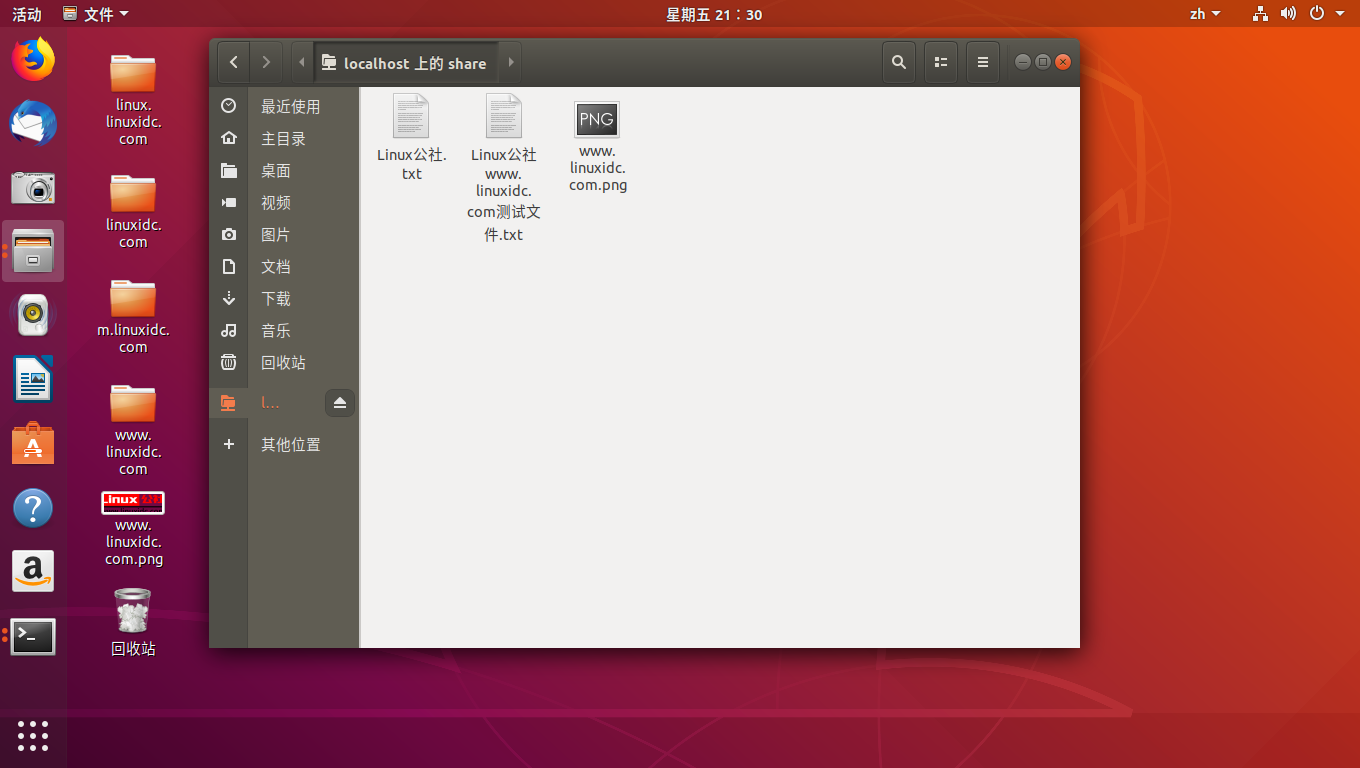
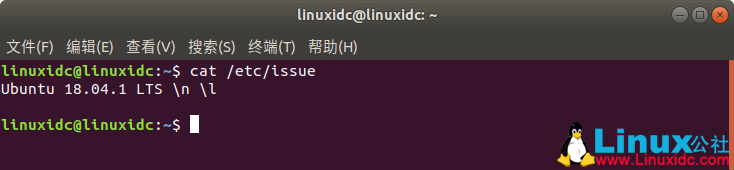
在终端中执行下列指令:cat /etc/issue查看当前正在运行的 Ubuntu 的版本号。
以下是我的安装配置步骤:
(1)更新当前软件。
sudo apt-get upgrade
sudo apt-get update
sudo apt-get dist-upgrade
(2)安装samba服务器。
sudo apt-get install samba samba-common

(3)创建一个用于分享的samba目录。
sudo mkdir /home/linuxidc/linuxidc.com/share
(4)给创建的这个目录设置权限
sudo chmod 777 /home/linuxidc/linuxidc.com/share

(5)添加用户(下面的linuxidc是我的用户名,之后会需要设置samba的密码)。
sudo smbpasswd -a linuxidc

(6)配置samba的配置文件。
sudo nano /etc/samba/smb.conf
在配置文件smb.conf的最后添加下面的内容:
[share] (注:方括号里取一个共享的名字,Windows下显示的名字)
comment = share folder (注:显示的备注的名字)
browseable = yes
path = /home/linuxidc/linuxidc.com/share (注:指定共享目录路径,一定要写对)
create mask = 0700
directory mask = 0700
valid users = linuxidc
force user = linuxidc
force group = linuxidc
public = yes (注:允许匿名用户访问该目录)
available = yes
writable = yes (注:用户能够可读写的访问该目录)

在上面valid users = linuxidc中的linuxidc为我的用户名。
(7)重启samba服务器。(注:每次配置完,必须重启samba服务)
sudo service smbd restart
(8)Windows徽标+R 在弹出的运行窗口中输入 \\ip即可访问。如\\192.168.182.188,输入samba用户名及密码访问即可看到共享,然后就可以在Linux系统与Windows系统直接进行文件共享了
Win+R:在弹出的运行窗口中输入\ip(在ubuntu中用ifconfig查看ip)即可访问。

如果提示:提示你不能访问此共享文件夹,因为你组织的安全策略阻止未经身份验证的来宾访问。这些策略可帮助保护你的电脑免受网络上不安全设备或恶意设备的威胁。
解决方法见:https://www.linuxidc.com/Linux/2018-11/155467.htm
(9)选择更改选项,选中其他账户,输入samba用户名及密码访问即可看到共享文件夹share。

上传创建文件

(10)选中share,点击右键,选择映射网络驱动器。


(11)最终结果如下图。

Linux公社的RSS地址:https://www.linuxidc.com/rssFeed.aspx
本文永久更新链接地址:https://www.linuxidc.com/Linux/2018-11/155466.htm

Ubuntu 18.04安装Samba服务器及配置的更多相关文章
- ubuntu 18.04安装ftp服务器
首先安装vsftpd: sudo apt-get install vsftpd 可以通过命令vsftpd -version查看vsftpd版本. 为ftp服务器新建一个用户(比如我这里新建一个用户名和 ...
- 在 Ubuntu 18.04 LTS 无头服务器上安装 Oracle VirtualBox
作者: Sk 译者: LCTT qhwdw | 2018-10-12 01:59 本教程将指导你在 Ubuntu 18.04 LTS 无头服务器上,一步一步地安装 Oracle VirtualBox. ...
- Ubuntu 18.04安装配置Apache Ant
Ubuntu 18.04安装配置Apache Ant 文章目录 Ubuntu 18.04安装配置Apache Ant 下载 执行以下命令 `/etc/profile`中配置环境变量 载入配置 测试 执 ...
- Ubuntu 18.04 安装配置 go 语言
Ubuntu 18.04 安装配置 go 语言 1.下载 下载 jdk 到 Downloands 文件夹下 cd 进入 /usr/local, 创建 go 文件夹, 然后 cd 进这个文件夹 cd / ...
- Ubuntu 18.04 安装配置 MySQL 5.7
Ubuntu 18.04 安装 mysql 的过程中,竟然没有让你输入秘密?!(之前在 Ubuntu 14.04 下,安装过程中会询问密码),这导致安装完 mysql 初始秘密不知道的问题. $ su ...
- ubuntu 18.04 搭建flask服务器(大合集,个人实操)
ubuntu 18.04 搭建flask服务器(大合集) Ubuntu python flask 服务器 本次使用的Ubuntu版本为:Ubuntu 18.04.5 LTS (GNU/Linux 4. ...
- Ubuntu 18.04 安装MySQL
最近在写东西的时候,需要用到MySQL,在网上查了一下,都说Ubuntu18.04不能安装MySQL5.7.22, 总觉的不可能,所以自己就研究了一下,然后分享给大家 工具/原料 VMware W ...
- Ubuntu 18.04 安装博通(Broadcom)无线网卡驱动
目录 Ubuntu 18.04 安装博通(Broadcom)无线网卡驱动 Package gcc is not configured yet. 解决办法 history history | grep ...
- Ubuntu 18.04 安装部署Net Core、Nginx全过程
Ubuntu 18.04 安装部署Net Core.Nginx全过程 环境配置 Ubuntu 18.04 ,Nginx,.Net Core 2.1, Let's Encrypt 更新系统 sudo a ...
随机推荐
- linux物理地址和虚拟地址定义
线性地址(Linear Address) 是逻辑地址到物理地址变换之间的中间层 如果启用了分页机制,那么线性地址可以再经过变换以产生一个物理地址:如果没有启用分页机制,那么线性地址直接就是物理地址 分 ...
- 5.管道 Pipe
/*管道(Pipe)*/ Java NIO 管道是 /*2 个线程*/ 之间的 /*单向*/数据连接 Pipe 有一个 source 通道 和 一个 sink 通道.数据会被写到 sink 通道,从s ...
- fiddle--APP弱网测试
一.安装Fiddler 网上说要先安装.NET Framwork4,应该是由于本机已装,所以在安装Fiddler时并没有相关提示. Fiddler安装包:https://www.telerik.com ...
- LINUX安装Tree软件包
1.将镜像光盘放入光驱中 查看当前LINUX版本号:cat /etc/redhat-release 2.挂载镜像文件 mount /dev/cdrom /mnt mount :挂载设备命令 /d ...
- PAT Advanced 1022 Digital Library (30 分)
A Digital Library contains millions of books, stored according to their titles, authors, key words o ...
- Java8-Thread-No.01
import java.util.concurrent.TimeUnit; public class Threads1 { public static void main(String[] args) ...
- HDU-3341-Lost's revenge(AC自动机, DP, 压缩)
链接: https://vjudge.net/problem/HDU-3341 题意: Lost and AekdyCoin are friends. They always play "n ...
- spring+mybatis所需各种服务的搭建
1.mysql5.6 2.jdk1.7 3.zookeeper 4.dubbo-admin 5.activtymq 6.maven 7.nexus 8.mybatis脚本文件生成工具使用
- HDU 6156 - Palindrome Function [ 数位DP ] | 2017 中国大学生程序设计竞赛 - 网络选拔赛
普通的数位DP计算回文串个数 /* HDU 6156 - Palindrome Function [ 数位DP ] | 2017 中国大学生程序设计竞赛 - 网络选拔赛 2-36进制下回文串个数 */ ...
- 关闭tomcat8080端口
netstat -ano | findstr 8080taskkill /F /PID 1234