
fiddle--APP弱网测试
一、安装Fiddler
网上说要先安装.NET Framwork4,应该是由于本机已装,所以在安装Fiddler时并没有相关提示。
Fiddler安装包:https://www.telerik.com/download/fiddler/fiddler4
二、Fiddler通过代理连上手机
首先电脑和手机要使用同一个无线网。
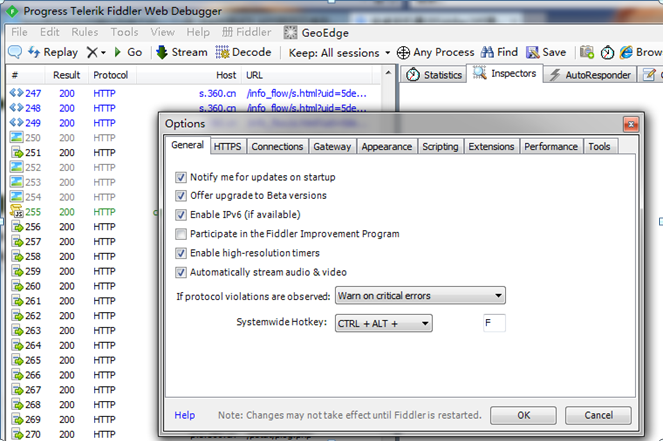
1. Fiddler工具->选项卡,General
选项卡Connections
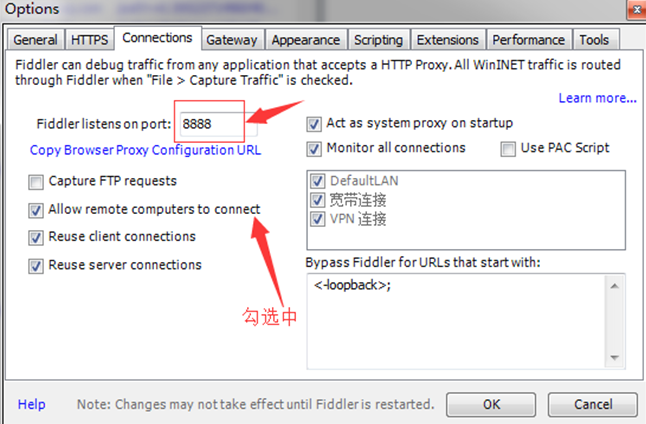
注意:fiddler监听端口设置为:8888
2. 需要安装fiddler证书
使用手机浏览器访问http://[电脑IP地址]:[fiddler设置的端口号],即可以下载fiddler的证书并安装。
查看电脑IP的方法:直接在cmd下ipconfig,或者鼠标滑过fiddler的online也可以看到IP地址。
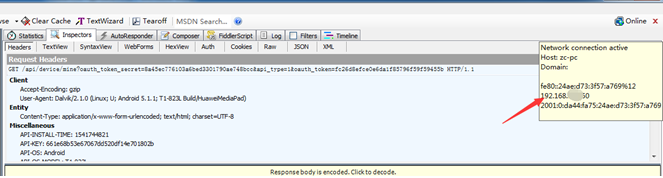
3. 打开手机设置WLAN
长按wifi名称,选择“管理网络设置”,勾选【显示高级设置】,代理设置选择【手动】,输入电脑的IP地址和端口,端口为fiddler中设置的8888
4. 手机打开浏览器网页,或者要测试的APP,fiddler软件里会获取相关的地址

5. 修改参数模拟网速
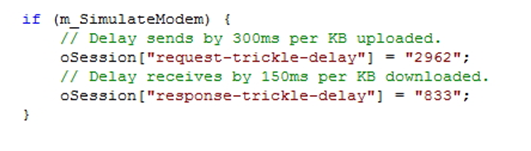
利用fiddler通过代理连接上手机之后,进入Fiddler->Rules->Customize Rules,点击弹出的CustomRules.js文件,找到m_SimulateModem,也就是下面的这段:
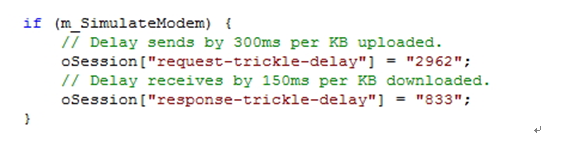
修改代码如下:
6. 确定设定的参数
设置完之后,再勾选Rules -> Performances -> Simulate Modem Speeds

7. 注意停掉PC与手机上面上网的应用
把PC与手机上面上网的进程杀掉,如果上网的应用太多了,那网速肯定也会受到影响,这样出来的报告,就会不准确。
8. 进行抓包
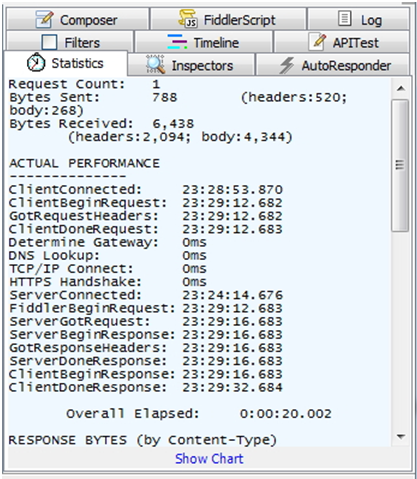
点击抓包数据中的一条记录,在右侧的statistics中就会显示当前界面相应数据。bytes Sent 是指发送的请求数,Bytes Received:返回的数据量,Overall Elapsed:总耗时。
三.Fiddler工具使用说明
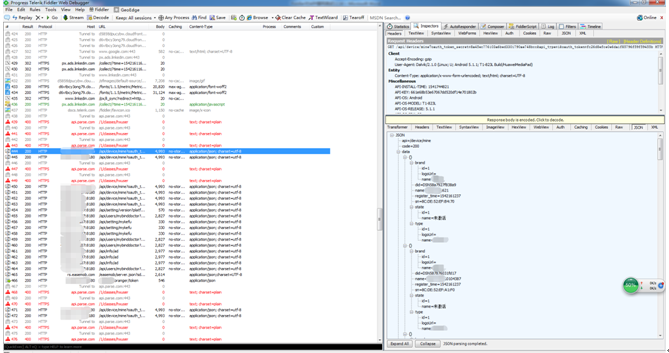
- Fiddler开始工作了,抓到的数据包就会显示在列表里面,以下总结这些是什么意思:
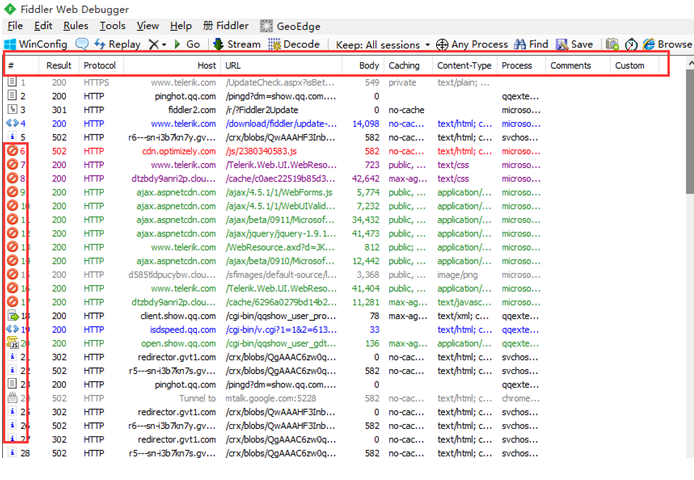
#:抓取HTTP Request的顺序,从1开始,以此递增
Result:HTTP状态码
Protocol:请求使用的协议,如HTTP/HTTPS/FTP等
Host:请求地址的主机名
URL:请求资源的位置
Body:该请求的大小
Caching:请求的缓存过期时间或者缓存控制值
Content-Type:请求响应的类型
Process:发送此请求的进程,进程ID
Comments:允许用户为此回话添加备注
Custom:允许用户设置自定义值。
2. Fiddler的统计选项卡中显示了当前Session的基本信息,在选项卡的最上方显示的是文本信息,最下方是个饼图。使用Statistics页签,用户可以通过选择多个会话来得来这几个会话的总的信息统计,比如多个请求和传输的字节数。
选择第一个请求和最后一个请求,可获得整个页面加载所消耗的总体时间。从条形图表中还可以分别出哪些请求耗时最多,从而对页面的访问进行访问速度优化。
如下所示:

饼图如下:

统计选项卡的一些信息含义如下解释:
Request Count: 选中的session数;
Unique Hosts: 流量流向的独立目标主机数。如果所有选中的流量都发送到相同的服务器上,则不会显示该字段。
Bytes sent: HTTP请求头和请求体中向外发送的字节总数。后面括号中分别给出了头和body各自的字节数。
Bytes received: HTTP请求头和请求体中接收到的所有字节数。在全部计数后面的括号中给出了请求头和请求体各自的字节数。
Requests started at: Fiddler接收到的第一个请求的第一个字节的时间点。
Responses completed at: Fiddler发送到客户端的最后一个响应的最后一个字节的时间点。
Sequence(clock) duration: 第一个请求开始到最后一个响应结束之间的 “时钟时间”。
Aggregate session duration: 所有选中的session从请求到响应之间的时间的和。
DNS Lookup time: 所有选中的session解析DNS所花费的时间的总和。
TCP/IP Connect duration: 所有选中session建立TCP/IP连接所花费的时间总和。
HTTPS Handshake duration: 所有选中session在HTTPS握手上所花费的时间总和。
Response Codes: 选中session中各个HTTP响应码的计数。
Response Bytes by content-type: 选中session中响应的各个Content-Type的字节数。
Estimated Performance: 选中的流量在不同语种(local)地区和连接方式下所需时间的初步估计。
四、实际操作Fiddler遇到的问题及解决办法
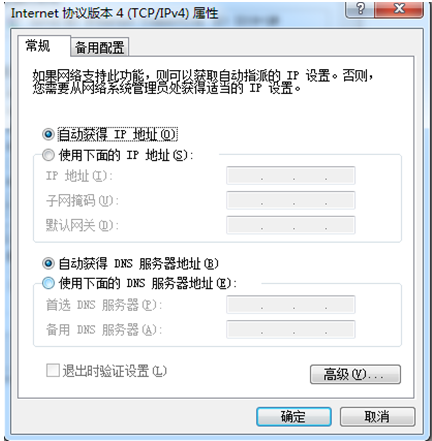
问题:由于办公区域路由改造,获取IP地址从自动改成固定IP,使得Fiddler连接手机的时候,手机连不上网络,无法获取APP请求。
办法:1.将固定IP改为“自动获取IP地址”
2.查看电脑IP地址,CMD->IP config

3.手机的代理输入刚才查看到的电脑IP。这样可以解决fiddler连接手机抓取不到手机app的问题了!
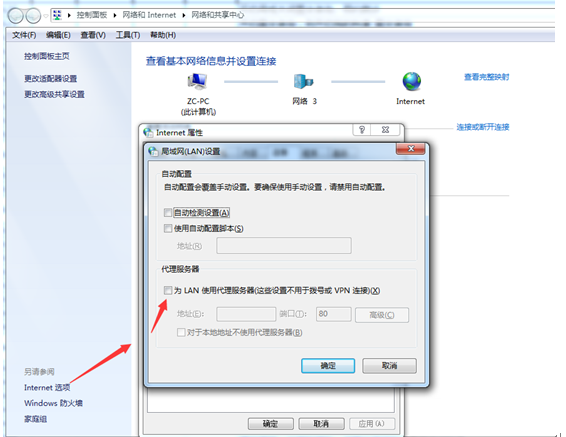
注意:需要检查代理服务器设置为不使用代理。打开Internet选项——连接——局域网设置,取消代理服务器的勾选。
按照以上的设置,基本可以实现弱网环境下的app测试了~
fiddle--APP弱网测试的更多相关文章
- APP弱网测试
APP弱网测试 App弱网测试方法,常用工具有使用fiddler进行网络模拟,也可以使用Network Emulator Toolkit控制模拟网络,相对来说Network Emulator To ...
- 07- 移动端app弱网测试与fiddle弱网测试
从下面几个点了解弱网测试: 什么样的网络属于弱网. 低于2g速率的时候都属于弱网,也可以将3g划分为弱网,一般WiFi不纳入弱网范畴. 为什么要进行弱网测试 ①按照移动特定,各种网络连接协议不同,导致 ...
- 弱网测试--使用fiddle进行弱网测试
数据源于:http://blog.csdn.net/eleven521/article/details/19089671 弱网测试原理以及方法(一)一.为什么要进行弱网测试?按照移动特性,各种网络连接 ...
- APP弱网测试工具(QNET)
QNET介绍官网链接:https://wetest.qq.com/product/qnet 目前在测试移动设备上进行弱网络专项测试的方案主要有两种: 通过Android设备连接到PC上进行弱网络测试, ...
- App弱网测试与常用模拟工具
iOS平台,通过自带的开发者选项 >Network Link Conditioner, 即可简单的模拟各种速度的网络情况: 通过抓包工具,设置延迟,进行模拟不同的网络情况,比如常用的fiddle ...
- 使用Fiddler进行APP弱网测试
一.安装Fiddler 网上说要先安装.NET Framwork4,应该是由于本机已装,所以在安装Fiddler时并没有相关提示. Fiddler安装包:https://www.telerik.com ...
- Android APP弱网测试问题和解决分析
最近做了一次移动APP的弱网和中断测试,接下来分享一下遇到的一些问题: 1.现象:用户登录应用时下载初始化数据,下载过程中因网速太慢点击取消并重新登录,数据初始化完成后出现重复,造成数据不一致. 原因 ...
- App弱网测试方式
硬件设备:网络损伤仪 网络损伤模拟仪的状况包括真实广域网中存在的:有限的带宽.时延.丢包.抖动.乱序.重复报文.竞争流量.拥塞.误码等等.这些状况对网络应用来说可能会降低应用的性能,甚至有时是致命的. ...
- fiddler----APP弱网测试
转自:http://www.51testing.com/html/01/n-3727001.html APP弱网模拟测试 移动端测试区别于PC端测试的一点就是网络的多变性:不同的网络环境和网络制式的差 ...
- APP手工项目02-用例编写-测试报告-fiddler弱网测试
回顾 APP专项测试(兼容性,安装,卸载,升级,交叉事件,PUSH消息,性能,其他类型) 项目环境(开发环境,测试环境,准生产环境,生产环境) APP内测发布平台(蒲公英,fir.im)支持apk,i ...
随机推荐
- IIS添加对ashx文件的支持
IIS添加对ashx文件的支持 第一步:每个网站都有个“处理程序映射”,用于添加对各种文件的处理程序 第二步:进入“处理程序映射",可以看到对各种文件的处理程序列表,其中就有对ashx文件的 ...
- 【Leetcode_easy】762. Prime Number of Set Bits in Binary Representation
problem 762. Prime Number of Set Bits in Binary Representation solution1: class Solution { public: i ...
- Docker 容器的通信(十二)
目录 一.容器间通信 1.IP 通信 2.Docker DNS Server 3.joined 容器 二.容器访问外部网络 三.外部网络访问容器 1.随机端口 2.指定端口 3.不指定任何端口. 4. ...
- 第一篇博客==>Hello_World
1,为什么写博客? 大佬都说程序员需要写博客的说,被无数到的大佬帮我洗脑之后,慢慢也发现了写博客的好处,写博客我认为主要有以下几个作用: 1.打开博客,记录世界记录你.emmm 2.可以把自己的一些经 ...
- java面试考点-面试准备
面试前准备 了解应试公司相关信息及岗位信息 系统复习基础知识 对原公司负责项目进行梳理 阅读常规框架源码 学习典型架构案例 针对招聘文案准备加分项 相关技能 基础知识:进程/线程,TCP协议,HTTP ...
- CF C.Ivan the Fool and the Probability Theory【思维·构造】
题目传送门 题目大意: 一个$n*m$的网格图,每个格子可以染黑色.白色,问每个格子最多有一个相邻格子颜色相同的涂色方案数$n,m<=1e5$ 分析: 首先,考虑到如果有两个相邻的格子颜色相同, ...
- python+unittest框架第一天unittest之简单认识Test Fixure:测试固件【8月17更新】
20万的慢慢会实现的吧,hhh unittest框架,我就不在介绍了,百度有很详细的介绍. 我们只要了解: 1.unittest是单元测试框架 2.它提供用例组织与执行:在实际工作中案例可能有上百条, ...
- windows下图形学视觉基本库安装不完全指南
安装各种库东奔西走...... GLUT(英文全写:OpenGL Utility Toolkit)是一个处理OpenGL程式的工具库,负责处理和底层操作系统的呼叫以及I/O,并包括了以下常见的功能: ...
- docker下部署服务
一.zabbix部署 需求: 因最近项目过多,人力监控耗费时间,打算部署一个zabbix,但又不想部署在宿主机上,就想起了docker,docker快速的移植性是最大的亮点,好了,言归正传开始干. 部 ...
- ${__setProperty(row,rowNum)};不能在import XXX后面使用;
如下 ${__javaScript只能用一次调用 excel.CWResultFile.CWOutputFile.wOutputFile("/Users/iot/1.xls", & ...