
[CentOS] 结合Nginx部署DotNetCore的demo项目【转载】
部署前准备
1.VisualStudio2017+.netcore2.0SDK
2.Centos7.2
3.SecureCRT,Xftp(根据自己喜好)
创建WebApi项目
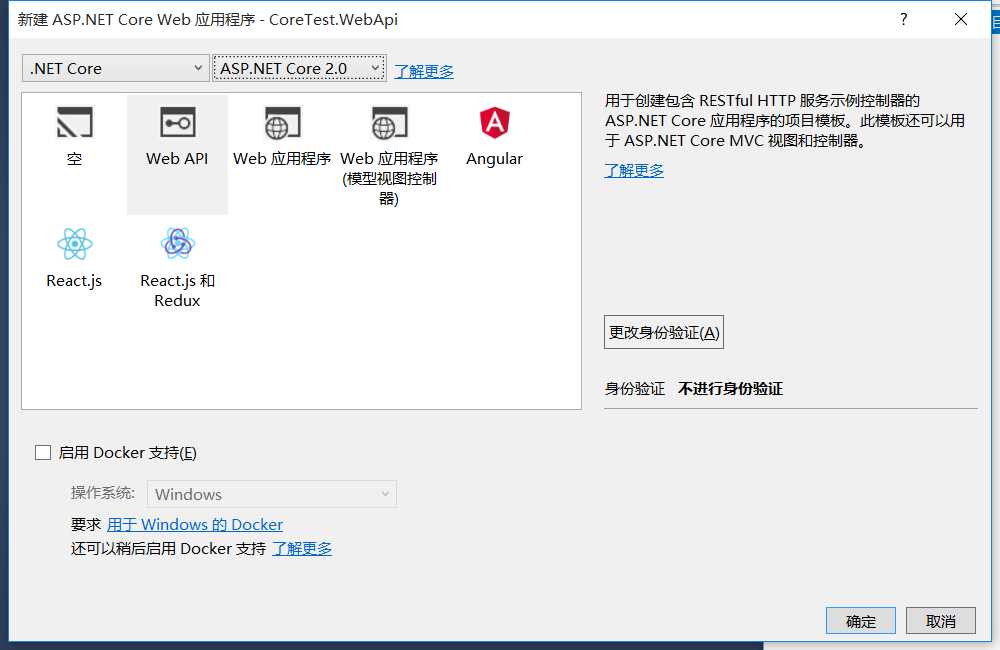
修改Program.cs中的BuildWebHost方法为(不改也可,core默认使用Kestrel作为Server)
 public static IWebHost BuildWebHost(string[] args) =>

            WebHost.CreateDefaultBuilder(args)

                .UseKestrel()

                .UseContentRoot(Directory.GetCurrentDirectory())

                .UseIISIntegration()

                .UseUrls("http://localhost:5000")

                .UseStartup<Startup>()

                .Build();
尝试使用IIS Express启动应用程序,启动项配置在

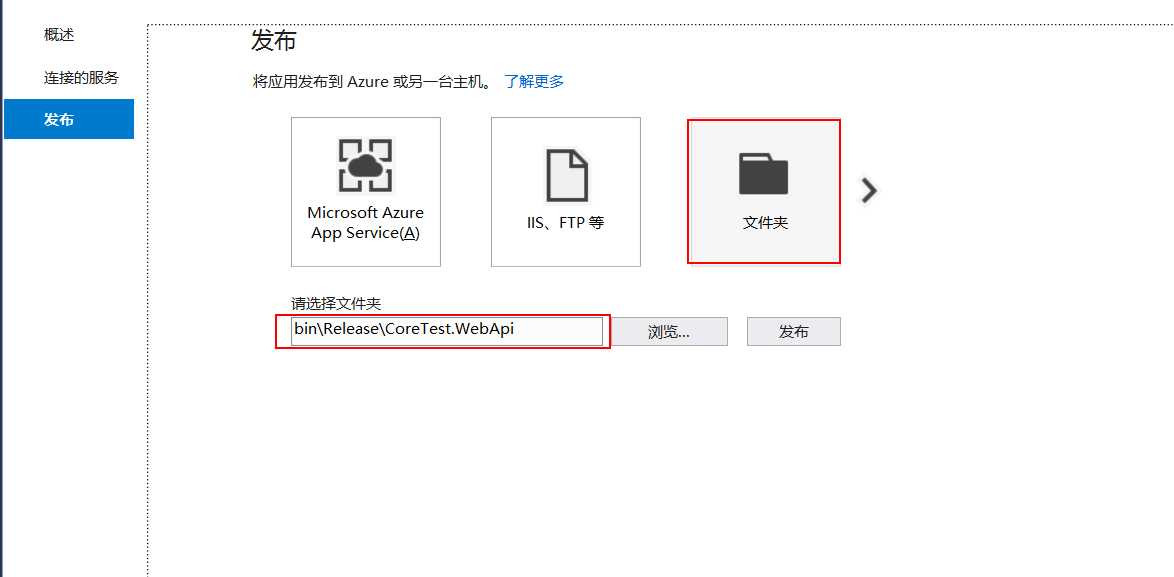
一切正常,然后我们发布程序,右键项目-发布-发布到文件夹,发布完成后的应用程序位置在\bin\Release\CoreTest.WebApi\
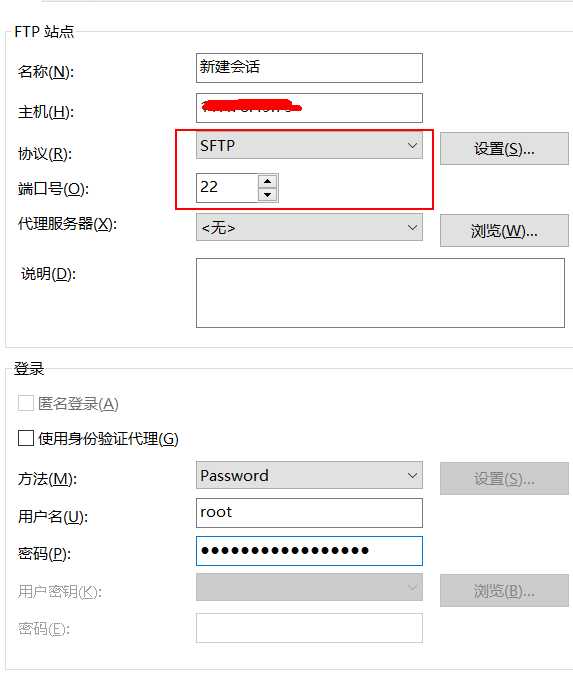
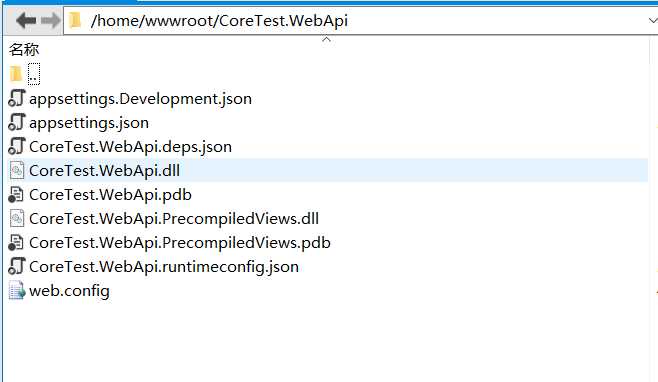
Xftp注意两处连接选项,使用Xftp将发布好的程序上传到服务器,位置在/home/wwwroot/,
安装CentOS7下.NET Core SDK(参考https://www.microsoft.com/net/core#linuxcentos)
sudo yum install libunwind libicu

curl -sSL -o dotnet.tar.gz https://aka.ms/dotnet-sdk-2.0.0-linux-x64 mkdir -p ~/dotnet && tar zxf dotnet.tar.gz -C ~/dotnet

sudo ln -s /root/dotnet/dotnet /usr/local/bin
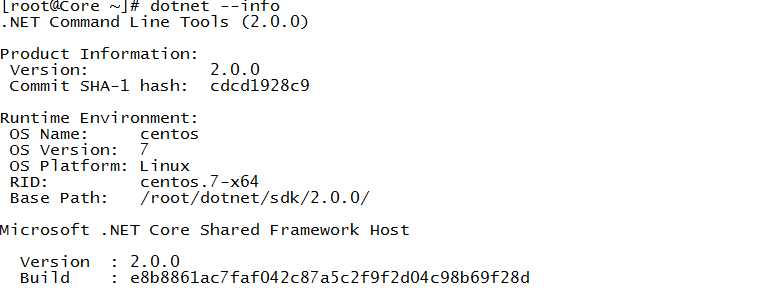
输入命令dotnet --info查看sdk的安装信息,如下图
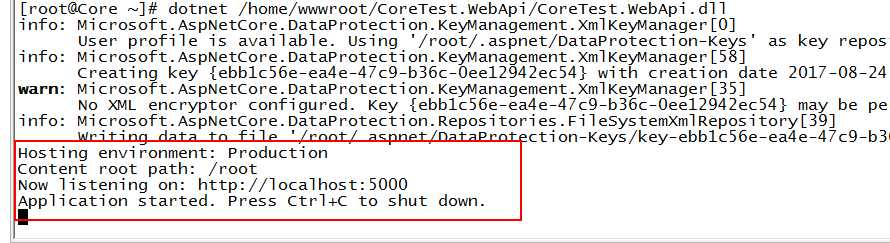
输入命令dotnet /home/wwwroot/CoreTest.WebApi/CoreTest.WebApi.dll 出现下图信息表明运行成功,我们的程序正在监听localhost:5000,此时还不能通过外网访问,我们使用Nginx将外部请求转发到应用程序上
安装Centos7下Nginx
curl -o nginx.rpm http://nginx.org/packages/centos/7/noarch/RPMS/nginx-release-centos-7-0.el7.ngx.noarch.rpm
rpm -ivh nginx.rpm
yum install nginx
启动: systemctl start nginx
设置开机启动:systemctl enable nginx
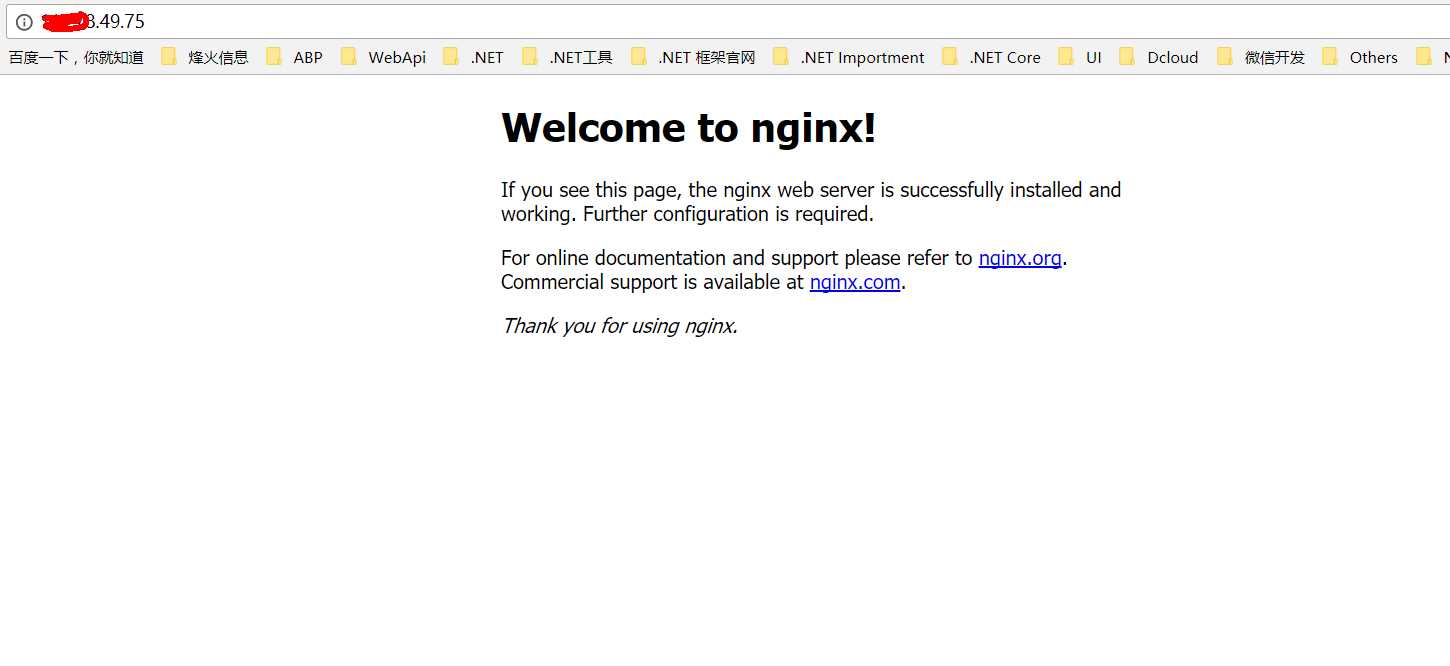
此时通过IP访问,出现Nginx的默认访问页面,表明安装成功
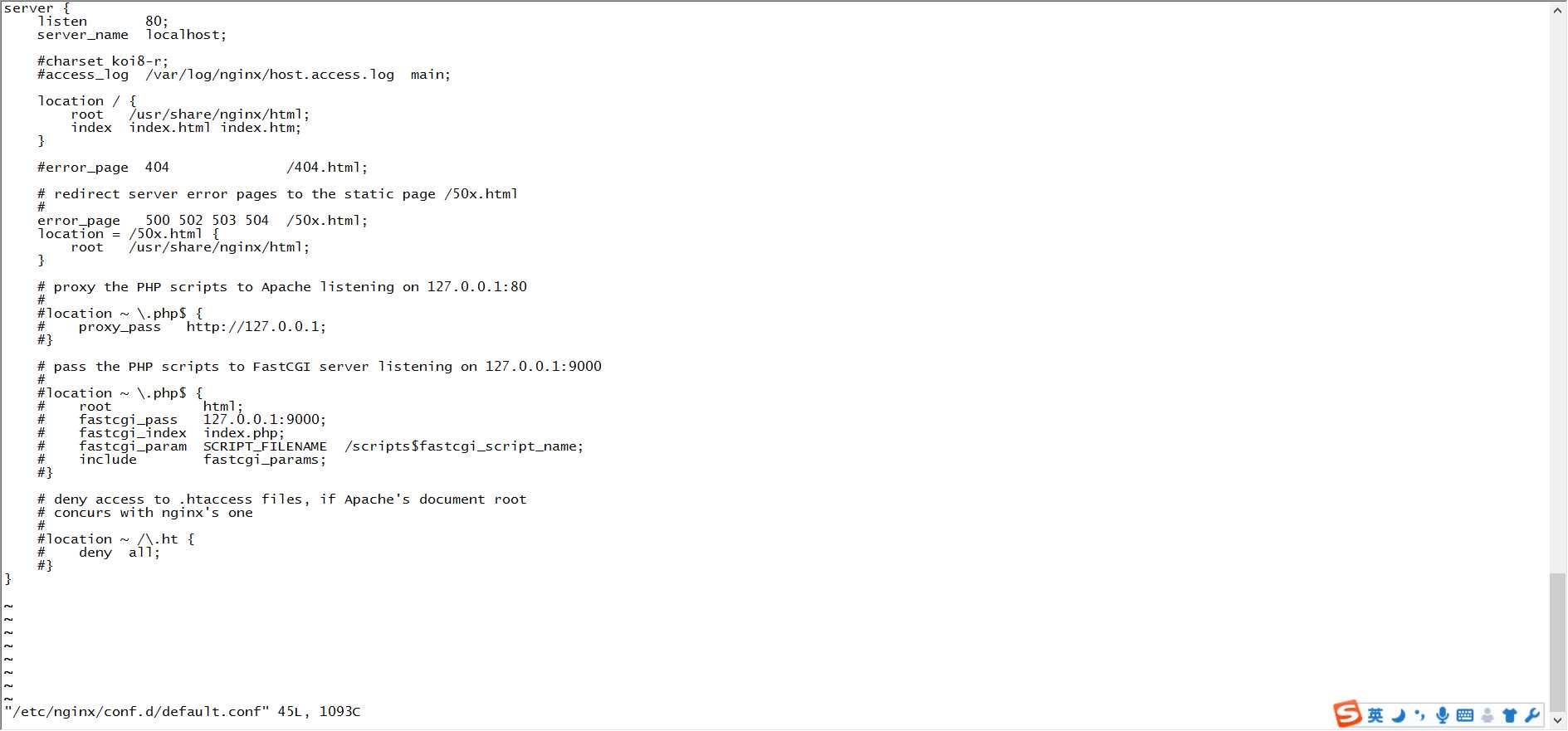
修改Nginx的配置文件,转发外部请求到应用程序
vi /etc/nginx/conf.d/default.conf
键入I 进入输入模式
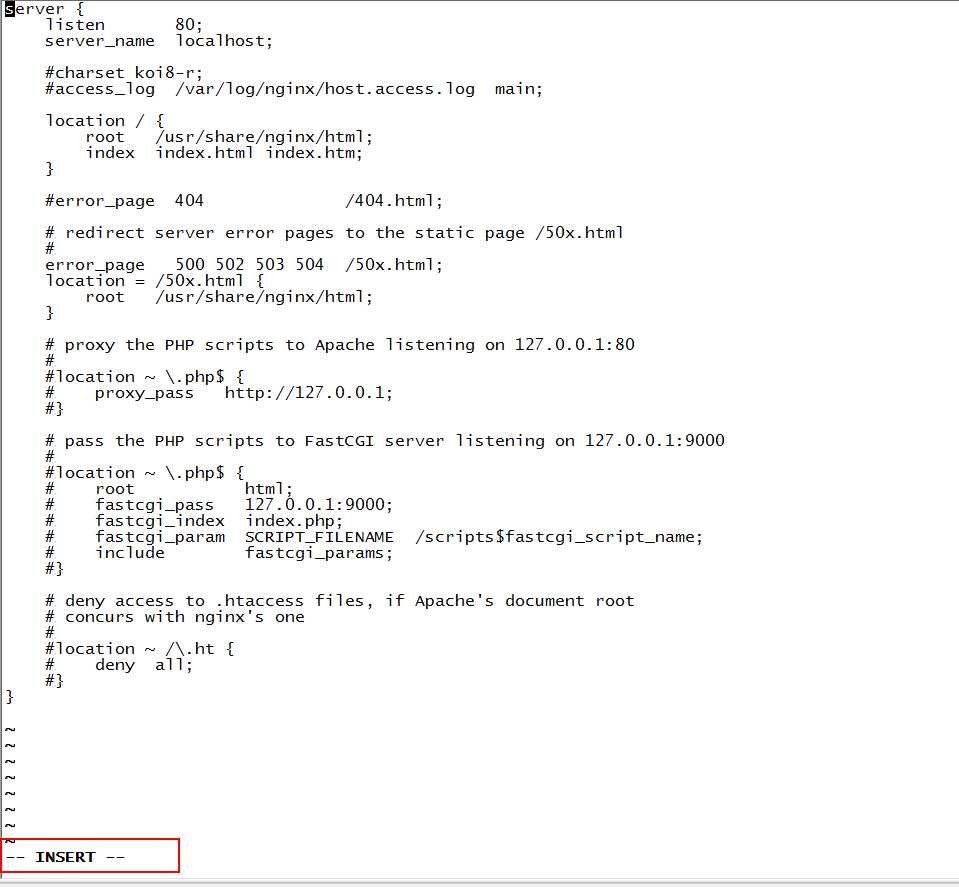
将文件内容替换为
server {

    listen 80;

    location / {

        proxy_pass http://localhost:5000;

        proxy_http_version 1.1;

        proxy_set_header Upgrade $http_upgrade;

        proxy_set_header Connection keep-alive;

        proxy_set_header Host $host;

        proxy_cache_bypass $http_upgrade;

    }

}
然后按Esc退出输入模式,进入命令模式,输入:wq回车,保存并退出
保存成功后

重新加载service nginx reload
输入命令dotnet /home/wwwroot/CoreTest.WebApi/CoreTest.WebApi.dll启动应用程序
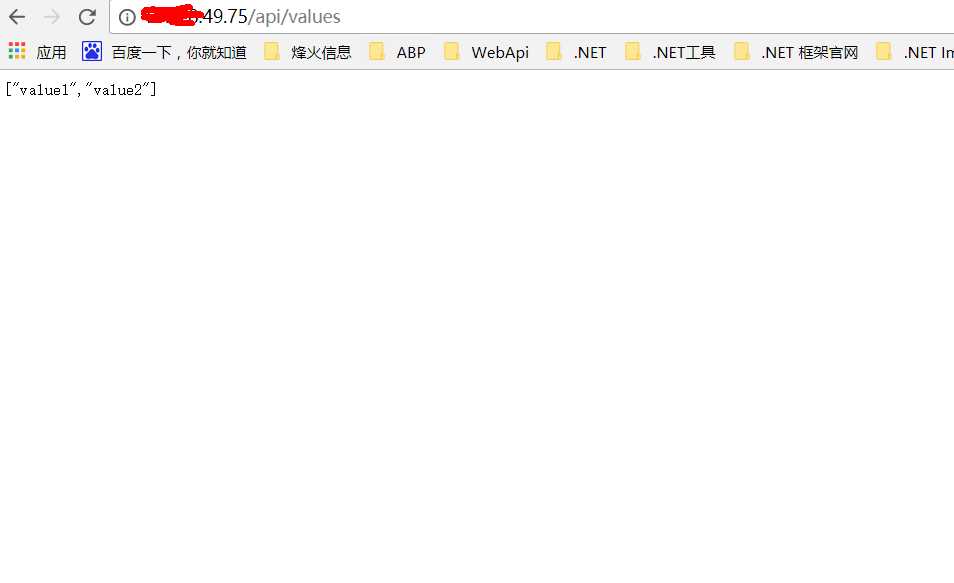
此时再访问接口/api/values(创建项目的时候自带的) Nginx监听80端口接收外部请求并将请求转发给应用程序
配置守护服务(Supervisor)
目前存在三个问题
问题1:ASP.NET Core应用程序运行在shell之中,如果关闭shell则会发现ASP.NET Core应用被关闭,从而导致应用无法访问,这种情况当然是我们不想遇到的,而且生产环境对这种情况是零容忍的。
问题2:如果ASP.NET Core进程意外终止那么需要人为连进shell进行再次启动,往往这种操作都不够及时。
问题3:如果服务器宕机或需要重启我们则还是需要连入shell进行启动。
为了解决这个问题,我们需要有一个程序来监听ASP.NET Core 应用程序的状况。在应用程序停止运行的时候立即重新启动。这边我们用到了Supervisor这个工具,Supervisor使用Python开发的。
安装Supervisor
yum install python-setuptools

easy_install supervisor

mkdir /etc/supervisor

echo_supervisord_conf > /etc/supervisor/supervisord.conf
vi /etc/supervisor/supervisord.onf
修改supervisord.conf文件,将文件尾部的配置

修改成(注意前面的两个分号去掉)

Esc后:wq回车,保存退出ps:如果服务已启动,修改配置文件后可用supervisorctl reload命令来使其生效
监听应用程序配置
创建conf.d文件夹:mkdir /etc/supervisor/conf.d
创建并编辑CoreTest.conf配置文件:vi /etc/supervisor/conf.d/CoreTest.conf
[program:CoreTest]

command=/bin/bash -c "dotnet CoreTest.WebApi.dll"

directory=/home/wwwroot/CoreTest.WebApi/

autorestart=true

stderr_logfile=/var/log/CoreTest.err.log

stdout_logfile=/var/log/CoreTest.out.log

environment=ASPNETCORE_ENVIRONMENT=Production

user=root

stopsignal=INT
运行supervisord,查看是否生效
supervisord -c /etc/supervisor/supervisord.conf

ps -ef | grep CoreTest
出现下图所示,则表示配置成功

此时不用手动dotnet CoreTest.WebApi.dll启动应用程序也能访问(由Supervisor进程在后台监听)
配置Supervisor开机启动
新建一个“supervisord.service”文件 vi /usr/lib/systemd/system/supervisord.service
# dservice for systemd (CentOS 7.0+)

# by ET-CS (https://github.com/ET-CS)

[Unit]

Description=Supervisor daemon

[Service]

Type=forking

ExecStart=/usr/bin/supervisord -c /etc/supervisor/supervisord.conf

ExecStop=/usr/bin/supervisorctl shutdown

ExecReload=/usr/bin/supervisorctl reload

KillMode=process

Restart=on-failure

RestartSec=42s

[Install]

WantedBy=multi-user.target
设置开机启动:systemctl enable supervisord
验证开机启动是否成功:systemctl is-enabled supervisord

重启服务器:reboot 此时不能访问
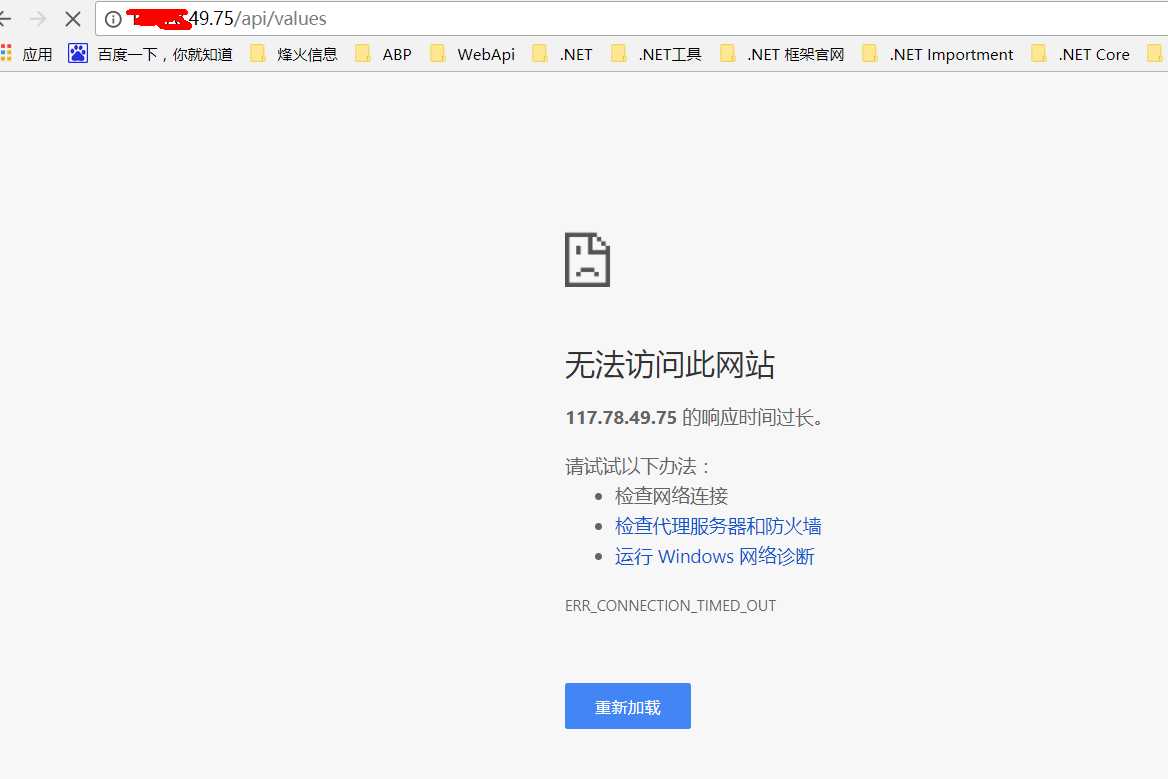
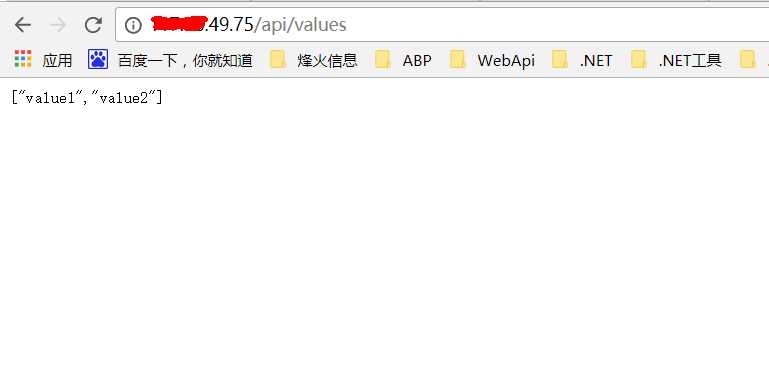
重启完成后,所有服务自动开启,正常访问
部分内容参考:http://www.cnblogs.com/ants/p/5732337.html
[CentOS] 结合Nginx部署DotNetCore的demo项目【转载】的更多相关文章
- CentOS Mono Nginx 部署 MVC4+WebApi
CentOS Mono Nginx 部署 MVC4+WebApi 经过几天的折磨,终于在CentOS上成功部署了MVC4+WebApi.Mono上的服务器推荐两种:Jexus(国产高人写的一款很牛的服 ...
- CentOS 7 Nginx部署.NET Core Web应用
部署.NET Core运行时 必要前提 在安装.NET Core前,需要注册Microsoft签名秘钥并添加Microsoft产品提要,每台机器只需要注册一次,执行如下命令: sudo rpm -Uv ...
- 使用 Nginx 部署前后端分离项目,解决跨域问题
前后端分离这个问题其实松哥和大家聊过很多了,上周松哥把自己的两个开源项目部署在服务器上以帮助大家可以快速在线预览(喜大普奔,两个开源的 Spring Boot + Vue 前后端分离项目可以在线体验了 ...
- Nginx 部署多个 web 项目(虚拟主机)
1,创建 www 目录 2,在 www 目录下创建 test1 和 test2 目录,表示两个项目 3,test1 下创建 test1.html 4,test2 下创建 test2.html 5,配置 ...
- centOS+uwsgi+nginx 部署flask项目,问题记录
用flask做的项目想要部署到centOS系统上,填了一些坑,终于成功了,记录一下遇到的问题: 此次部署主要是按照这个博客进行的 https://www.cnblogs.com/Ray-liang/p ...
- vue+uwsgi+nginx部署前后端分离项目
前后端分离,vue前端提供静态页面,且可以向后台发起get,post等restful请求. django后台提供数据支撑,返回json数据,返回给vue,进行数据页面渲染 后端 创建虚拟环境 解决dj ...
- CentOS使用nginx部署https服务
nginx安装参考:https://www.cnblogs.com/taiyonghai/p/6728707.html 自签证书生成参考:https://gmd20.github.io/blog/op ...
- CentOS下Nginx部署React静态应用
查看CentOS版本: cat /etc/redhat-release 安装nginx: yum install nginx 查看nginx版本: nginx -v 启动nginx: systemct ...
- linux --- 部署前后端分离项目
vue + uwsgi +nginx 部署前后端分离项目 准备项目 1.将前端vue项目包和后端django项目包上传服务器,通过lrzsz,直接从windows拖进linux中 2.解压缩操作 前端 ...
随机推荐
- 机器学习中的EM算法具体解释及R语言实例(1)
最大期望算法(EM) K均值算法很easy(可參见之前公布的博文),相信读者都能够轻松地理解它. 但以下将要介绍的EM算法就要困难很多了.它与极大似然预计密切相关. 1 算法原理 最好还是从一个样例開 ...
- iOS中用UIWebView的loadHTMLString后图片和文字失调解决方法
iOS中用UIWebView的loadHTMLString后图片和文字失调,图片过大,超过屏幕,文字太小.或者图片太小.文字太大,总之就是不协调. 我们的需求是让图片的大小跟着屏幕的变化而变化.就是动 ...
- C#中的new和override(转)
在衍生类中的方法上使用new和override关键字有何意义,可以通过一系列问题来找到答案.先看一段代码: 1 class Program 2 { 3 static void Main(string[ ...
- 九度OJ 1011:最大连续子序列 (DP)
时间限制:1 秒 内存限制:32 兆 特殊判题:否 提交:5615 解决:2668 题目描述: 给定K个整数的序列{ N1, N2, ..., NK },其任意连续子序列可表示为{ Ni, N ...
- 早一天把生意做到de
const isMobilePhoneNum = (params) => { const areaCode = params.areaCode || 'cn' const str = param ...
- Large-scale Incremental Processing Using Distributed Transactions and Notifications
Large-scale Incremental Processing Using Distributed Transactions and Notifications
- X86/X64处理器体系结构及寻址模式
由8086/8088.x86.Pentium发展到core系列短短40多年间,处理器的时钟频率差点儿已接近极限.尽管如此,自从86年Intel推出386至今除了添加一些有关流媒体的指令如mmx/sse ...
- wifi androd 整体框架
1. http://blog.csdn.net/myarrow/article/details/8129607/ 2. http://blog.csdn.net/liuhaomatou/articl ...
- php 获取优酷视频的真实地址(2014.6月新算法)
上个礼拜发现优酷改版了,各种过滤优酷广告的插件都失效了,于是我百度了一下(谷歌也不能用了)发现优酷改算法了,在ckplayer论坛发现有人在6月25号发了个php 的优酷代理文件,下载下来发现,能用但 ...
- 使用阿里云maven镜像加速jar包下载
编辑 MAVEN_HOME/conf 文件夹下的 settings.xml,找到 <mirrors> 节点,把下面内容添加在其子节点内: <mirror> <id> ...