
浅析Jupyter Notebook
一 概述
Jupyter Notebook是以web交互式的编程接口,是IPython notebook的升级版本。主要是针对python,另外支持运行 40 多种编程语言。Jupyter可以在个人机器开发,也可以连接到集群中使用分布式计算引擎spark等以及数据库(mysql/hive/hdfs)。
Jupyter相对于其他python编程工具来说,除了通常的新建、删除、更改、下载编程文件外,还支持在线编程运算可帮助持续开发,特别在企业中有些项目需要持续很长时间的开发,每天下班后关闭jupyter,只要服务器的kernel不关闭,jupyter会保存好开发时的数据缓存和可视化结果,第二天继续开发,而不用又从头再运行,再配合支持markdown的功能,使得jupyternotebook方便记录开发过程和教学。下面对特征工程的教程就是利用了在jupyternotebook中使用markdown生成的,并且支持对文章的内容字体高亮。
二 使用
2.1 启动Jupyter Notebook
当你开启 Jupyter Notebook 时,主界面如下所示:
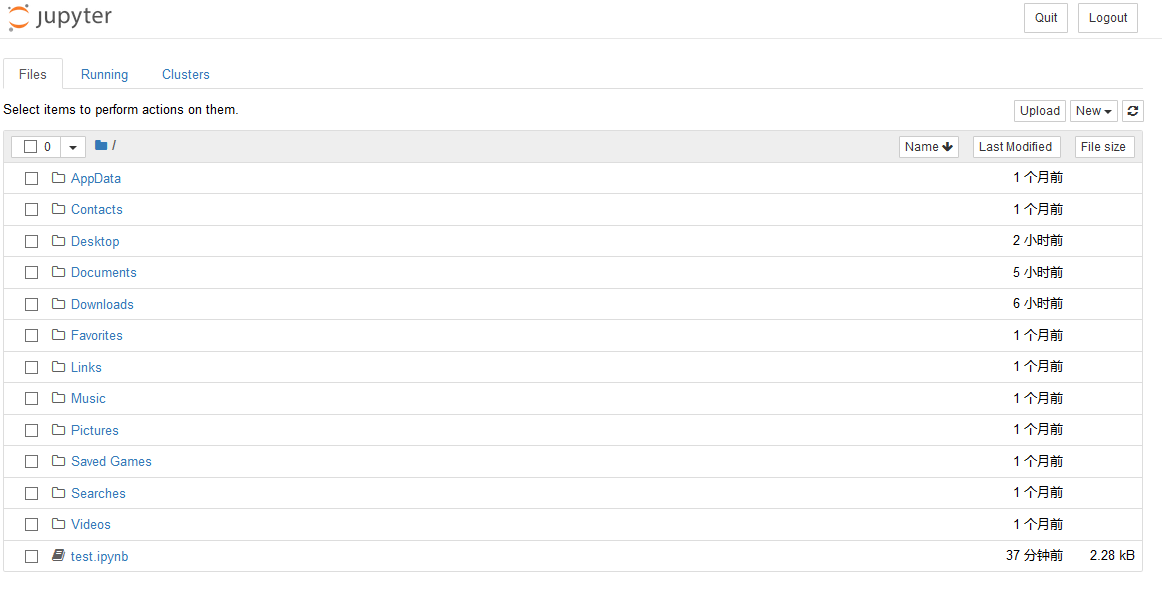
如果想新建一个 notebook,只需要点击New,选择你希望启动的 notebook 类型即可。
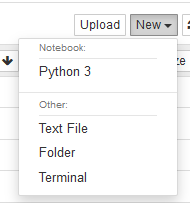
本次选择python3,出现如下界面:

其中上边显示的是代码单元格,对应的还有markdown单元格。

注:jupyter有三种类型的单元格:code cells,markdown cells,raw cells,常用的是code cells和 markdown cells类型。
简单的单元格操作:
ctrl+enter 执行选择的单元格

shift+enter 执行当前的单元格并选中下边的单元格

alt+enter 执行当前的单元格并在下边插入新的单元格

a 选中的单元格上边增加一个新的单元格

b 选中的单元格下边增加一个新的单元格

m 将当前的单元格由代码格式转化成markdown的格式

y 将当前的单元格由markdowm格式转化成代码格式
高级单元格操作:
- 如果想删除某个单元格,可以选择该单元格,然后依次点击
Edit->Delete Cell; - 如果想移动某个单元格,只需要依次点击
Edit->Move cell [up | down]; - 如果想剪贴某个单元测,可以先点击
Edit->Cut Cell,然后在点击Edit->Paste Cell [Above | Below]; - 如果你的 notebook 中有很多单元格只需要执行一次,或者想一次性执行大段代码,那么可以选择合并这些单元格。点击
Edit->Merge Cell [Above | below]。
记住这些操作,它们可以帮助你节省许多时间。
2.2 code cells
Code模式下,除了一般的python代码编辑外,jupyter还支持一些其他的编程语言,如R,Julia,bash等。不过需要使用magic单元。Magic单元分为两种,一种是line magics,另外一种cell magics。Line magic是通过在前面加%,表示magic只在本行有效。Cell magics是通过在前面加%%,表示在整个cell单元有效。比如使用%%bash,产生了linux下的shell环境(window下不支持,不过可以使用%%cmd),这样就可以运行pwd和ls命令了。
其中一些比较常用的magic:
%matplotline inline在jupyter内打印图片;
%load:将本地py文件代码导入进来,例如 %load test.py
%run:运行本地代码,利用这个magic,我们可以把一些头文件,基本设置,共同函数写在不同的notebook内,用的时候运行一下就可以了。
%time:统计代码运行的时间,当然还有更多有趣的一些magic属性来方便我们的工作。
2.3 markdown
jupyter提供的markdown是一个非常实用的功能,有了markdown可以将写代码和内容编辑非常好的结合,特别代码内容说明,markdown是一种纯文本标记语言,满足标题,公式,字体加粗,颜色甚至流程图和表格的内容编辑。更重要的是这类单元格也接受 HTML 代码。这样,你就可以在单元格类实现更加丰富的样式,添加图片,等等。
(1) 以#标记开头,意味着这是一个一级标题。如果需要子标题,可以使用以下标记表示(改变单元格类型时弹出消息中有解释):
# : 一级标题

## : 二级标题

### : 三级标题

...
在#之后写下文档的标题,然后计算该单元格。你会发现一个样式非常好看的标题。
(2)在 notebook 中添加 Jupyter 的 logo,将其大小设置为 100px x 100px,并且放置在单元格左侧:
<img src="http://blog.jupyter.org/content/images/2015/02/jupyter-sq-text.png"

style="width:100px;height:100px;float:left">
(3) 公式
# 这里举一个例子

$$\int_0^{+\infty} x^2 dx$$
结果如下图所示:

参考:https://www.cnblogs.com/nxld/p/6566380.html
浅析Jupyter Notebook的更多相关文章
- 远程访问jupyter notebook
远程访问Jupyter Notebook Jupyter Notebook很好用,但是直接远程在服务器上用体验当然不如本地计算机好,那么如何远程访问呢? 首先需要在服务器上安装好ipython, ju ...
- Python,Jupyter Notebook,IPython快速安装教程
0.安装环境 Windows10,Python3.5.1,IPython,jupyter notebook,and other functionality 官方安装文档Linux版3.x 官方安装文档 ...
- Jupyter Notebook 27绝技——27 Jupyter Notebook tips, tricks and shortcuts
转载自:https://www.dataquest.io/blog/jupyter-notebook-tips-tricks-shortcuts/ Jupyter notebook, formerly ...
- Jupyter notebook 配置目录
默认打开Jupyter notebook,工作目录是C:\Users\Username,这里面有很多其它与Jupyter notebook无关的文件,也很有用,不能看着烦就删掉,所以需要修改Jupyt ...
- 如何用Jupyter Notebook打开Spark
电脑已经装了anaconda python,然后下载了spark2.1.0.因为版本太新,所以网上和书上的一些内容已经不再适用.比如关于如何使用IPython和Jupyter,教程给出的方法是用如下语 ...
- jupyter notebook + pyspark 环境搭建
安装并启动jupyter 安装 Anaconda 后, 再安装 jupyter pip install jupyter 设置环境 ipython --ipython-dir= # override t ...
- Jupyter notebook 安装,初步使用
在学习算法,图像处理过程中,理论结合实际的时候总要写一些程序,我用的是PYTHON.这时候,选择一款称手的工具比较重要.之前我用自带的IDLE,也还可以,但是操作不够便捷,文件组织也不是很好.后来想用 ...
- pyspark 中启动 jupyter notebook
还是打算选择python学习spark编程 因为java写函数式比较复杂,scala学习曲线比较陡峭,而且sbt和eclipse和maven的结合实在是让人崩溃,经常找不到主类去执行 python以前 ...
- 详解 jupyter notebook 集成 spark 环境安装
来自: 代码大湿 代码大湿 1 相关介绍 jupyter notebook是一个Web应用程序,允许你创建和分享,包含活的代码,方程的文件,可视化和解释性文字.用途包括:数据的清洗和转换.数值模拟.统 ...
随机推荐
- 一个比较好用的Socket测试工具——Hercules SETUP
官网:http://www.hw-group.com/products/hercules/index_en.html 不要再自己傻傻的写socket测试客户端了 Hercules is great u ...
- Zookeeper 伪分布式部署
Zookeeper 可以通过配置不同的配置文件启动 部署环境:CentOS 6.7 Zookeeper 路径: /opt/htools/zookeeper-3.4.6 操作步骤: 1 复制三份zoo. ...
- python_learn1
1.python在命令行获取当前的路径. import os os.getcwd() os.chdir(r"C:\Users\szlon\Desktop\pythonexer") ...
- yhdsir@function:php
curl 获取页面信息 function curl_get_content($url){ $curl = curl_init(); curl_setopt($curl, CURLOPT_URL, $u ...
- python二叉树的遍历,递归和非递归及相关其它
# encoding=utf-8class node(object): def __init__(self,data,left=None,right=None): self.data = data s ...
- 部署asp.net网站的小问题
C:\WINDOWS\Microsoft.NET\Framework\v2.0.50727\CONFIG web.config 修改 trust level="Full"
- html 转字符串换成代码
1. [文件] htmlToCode.html <!DOCTYPE html PUBLIC "-//W3C//DTD XHTML 1.0 Transitional//EN" ...
- hdu-5804 Price List(水题)
题目链接: Price List Time Limit: 2000/1000 MS (Java/Others) Memory Limit: 262144/131072 K (Java/Othe ...
- Ubuntu 16.04上编译SkyEye的测试程序
一.首先确保Ubuntu系统上已经安装了Skyeye.skyeye-testsuite和arm-linux-gcc交叉编译工具链,如果没有安装请参考: 1.Skyeye的安装:http://www.c ...
- [Codeforces 452E] Three Strings
[题目链接] https://codeforces.com/contest/452/problem/E [算法] 构建后缀数组 用并查集合并答案即可 时间复杂度 : O(NlogN) [代码] #in ...