
Qt之QCustomPlot绘图(一)配置和第一个例子
最近一个用Qt开发的项目需要绘制坐标曲线,我在老师的指点下使用了QCustomPlot这个插件,使用方法简单,功能还算不错。
可是在网上找了很多资料和博文都只是将官方提供的例子演示一遍,没有系统全面的学习资料,所以我决定把自己在探索过程中获得的一些开发实例和经验分享出来,与大家共同学习交流,请各位朋友多多指教。
一、QCustomPlot的安装
官方下载地址:http://www.qcustomplot.com/index.php/download
推荐下载第一个链接,里面有很多官方给的例子可以参考。

下载之后将文件解压到任意一个文件夹中,不要有中文路径。
打开QT,新建一个窗体工程
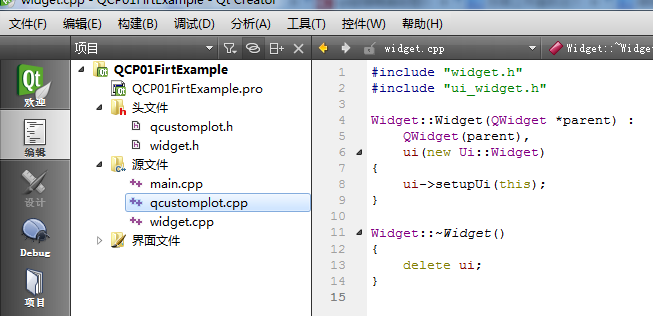
将解压得到的文件夹里面的头文件qcustomplot.h和源文件qcustomplot.cpp复制粘贴到工程文件夹下。
在Qt中,对着工程名右键,添加已有文件,将头文件qcustomplot.h和源文件qcustomplot.cpp都添加到工程中来。
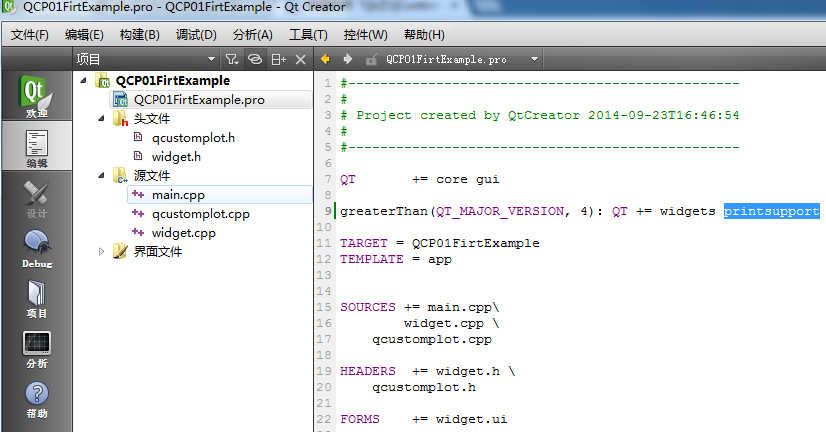
接着在工程的pro文件的第9行末尾加入代 printsupport,如下图
打开界面文件,进入图形化设计界面,向主窗口中添加一个widget区域,对着所添加的widget区域点击右键,选择“提升为”按钮。
提升类名称输入“QCustomPlot”,点击添加。
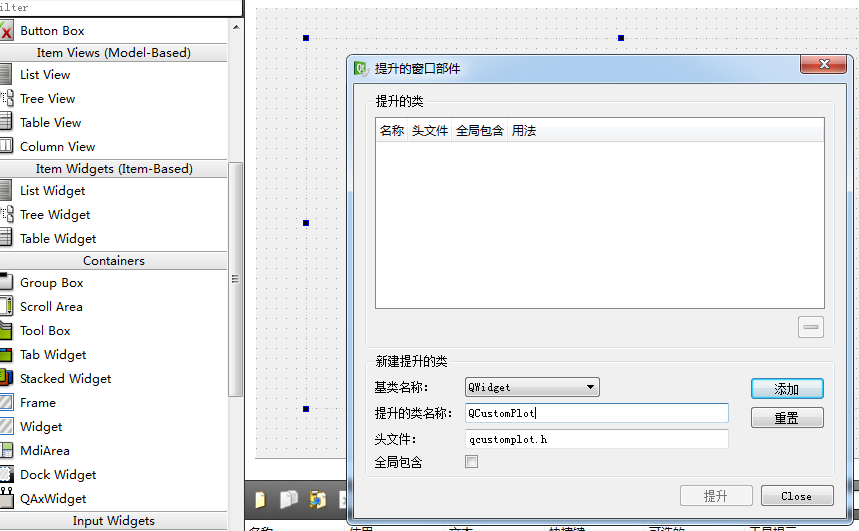
在之后的界面中选中QCustomPlot,点击提升按钮,我们创建的widget就被提升为QCustomPlot类了。
现在我们运行一下程序,就会出现一个简单的坐标系了。
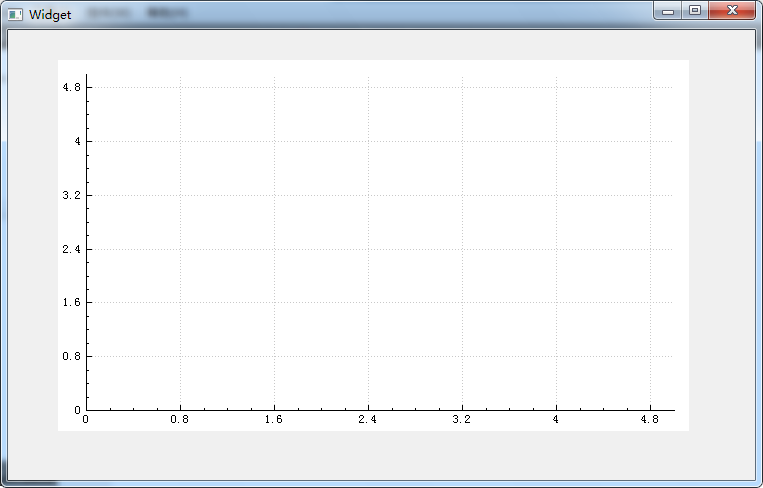
恭喜你,QCustomPlot的基本配置就做好了。
二、第一个例子
首先解释一下原理:
我们可以理解为QCustomPlot就是一个绘图板的类,它继承于Widget,界面中的Widget类提升为QCustomPlot才能够绘图。
QCustomPlot中的每一个曲线是一个Graph对象,凡是跟显示数据有关的我们就对Graph进行操作或调用Graph对象提供的方法。
一个QCustomPlot里有四个坐标轴,其中xAxis和yAxis就是我们上图看到的x和y坐标轴,还有两个坐标轴xAxis1和yAxis1为上方和右方的x、y坐标,默认隐藏,可以通过程序设计显示。
具体绘图执行步骤:
首先我们将上面提升为QCustomPlot类的容器界面的对象重命名为qCustomPlot。
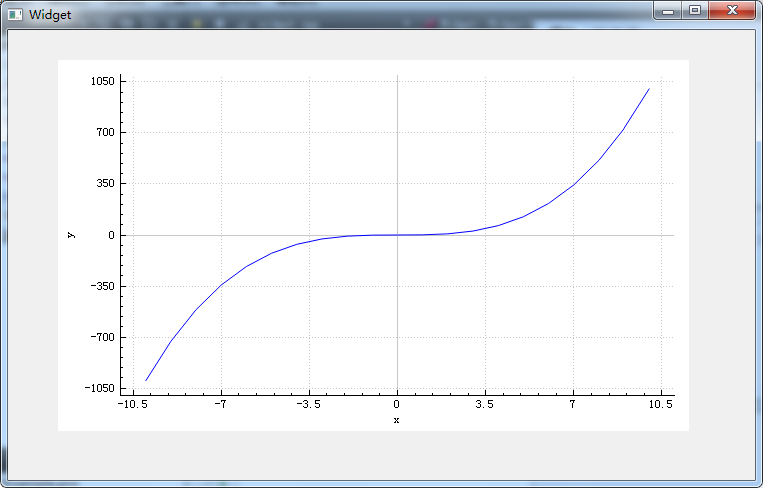
此时,我们只需要在主类Widget构造函数中加入如下代码,即可绘制一个标准标准的y=x^3的曲线,代码含义代码中有注释。
 Widget::Widget(QWidget *parent) :

     QWidget(parent),

     ui(new Ui::Widget)

 {

     ui->setupUi(this);

     //定义两个可变数组存放绘图的坐标数据

     QVector<double> x(),y();//分别存放x和y坐标的数据,101为数据长度

     //添加数据,我们这里演示y=x^3,为了正负对称,我们x从-10到+10

     for(int i=;i<;i++)

     {

         x[i] = i/ - ;

         y[i] = x[i] * x[i] * x[i];

     }

     //向绘图区域QCustomPlot(从widget提升来的)添加一条曲线

     ui->qCustomPlot->addGraph();

     //添加数据

     ui->qCustomPlot->graph()->setData(x,y);

     //设置坐标轴标签名称

     ui->qCustomPlot->xAxis->setLabel("x");

     ui->qCustomPlot->yAxis->setLabel("y");

     //设置坐标轴显示范围,否则我们只能看到默认的范围

     ui->qCustomPlot->xAxis->setRange(-,);

     ui->qCustomPlot->yAxis->setRange(-,);

     //重绘,这里可以不用,官方例子有,执行setData函数后自动重绘

     //我认为应该用于动态显示或者是改变坐标轴范围之后的动态显示,我们以后探索

     //ui->qCustomPlot->replot();

 }
这样我们就简单的绘制好一个3次方的曲线了
Qt之QCustomPlot绘图(一)配置和第一个例子的更多相关文章
- Qt之QCustomPlot(图形库)
简述 QCustomPlot是一个基于Qt C++的图形库,用于绘制和数据可视化 - 制作漂亮的2D图 - 曲线图.趋势图.坐标图.柱状图等,并为实时可视化应用程序提供高性能服务.它没有进一步的依赖关 ...
- Qt For Android 开发环境配置
想了想,还是再写一篇关于Qt for Android开发环境配置的教程. 准备:Java jdk,Android sdk,Android adb,Android ndk,Android ant,Qt ...
- QT的安装及环境配置
QT的安装及环境配置 一.windows的下QT的安装及环境配置 (一)从框架安装程序中安装 步骤: 准备:下载QT库,下载指定版本的MINGW,QT IDE 1.下载QT安装文件如:qt-win-o ...
- OpenGL初学:安装配置与第一个程序
OpenGL初学:安装配置与第一个程序 2014年10月12日 12:37:03 process-z 阅读数:12413 标签: opengl安装教程 更多 个人分类: OpenGL 计算机图形学 ...
- OpenGL C#绘图环境配置
OpenGL C#绘图环境配置 OpenGL简介 OpenGL作为一种图形学编程接口已经非常流行, 虽然在大型游戏方面DirectX有一定的市场占有率, 但由于OpenGL的开放性,可移植性等优点 ...
- QT:提高QT Creator编译速度,配置预编译头Stable.h
提高QT Creator编译速度,配置预编译头Stable.h QT Creator支持预编译头提高编辑速度,网上有些教程写得不详细,走了弯路,具体实现方法如下. (1)工程.PRO文件加入下面代码 ...
- Qt在vs2010下的配置
https://blog.csdn.net/chenbang110/article/details/7607250 首先不要使用中文目录, 1 下载Qt的安装包和VS2010的Qt插件 2. 安装Qt ...
- ElasticSearch 5学习(5)——第一个例子(很实用)
想要知道ElasticSearch是如何使用的,最快的方式就是通过一个简单的例子,第一个例子将会包括基本概念如索引.搜索.和聚合等,需求是关于公司管理员工的一些业务. 员工文档索引 业务首先需要存储员 ...
- springmvc的介绍和第一个例子
SpringMVC是Spring 框架自带的一部分. SpringMVC底层基于:Servlet Struts2底层基于:filter struts1底层基于:Servlet spring 各模块 我 ...
随机推荐
- soap协议
定义: 简单对象访问协议是交换数据的一种协议规范,是一种轻量的.简单的.基于XML(标准通用标记语言下的一个子集)的协议,它被设计成在WEB上交换结构化的和固化的信息. 协议中的几个关键词术语: SO ...
- 网络流(二分):BZOJ 3993: [SDOI2015]星际战争
Description 3333年,在银河系的某星球上,X军团和Y军团正在激烈 地作战.在战斗的某一阶段,Y军团一共派遣了N个巨型机器人进攻X军团的阵地,其中第i个巨型机器人的装甲值为Ai.当一个巨型 ...
- Python根据上下限生成不重复随机数
Python 2.7.5 代码: # coding=gbk import random import sys min_num = input('输入下限:') max_num = input('输入上 ...
- traits编程技法
看了<stl源码剖析>中关于traits的部分,由于对模板还不是很熟悉,就看了一下还未完工的C++ Template 进阶指南 ,感觉收获很大,推荐一下. 在使用迭代器时,为了知道它的相应 ...
- 饭卡 (背包01 一维数组) http://acm.hdu.edu.cn/showproblem.php?pid=2546
/* 从一组数据中选出n个数,使这n个数的和最接近一个值x, 背包问题, 从一系列菜中,从最贵的菜(MAX)之外中选出几个菜,使菜的总价格sum最接近money-5:money-sum-MAX; 钱数 ...
- www.chenbowenblog.com 博客地址转移
我的新博客地址是 www.chenbowenblog.com 欢迎来访.
- selenium python presence_of_element_located vs visibility_of_element_located
背景: 用WebDriverWait时,一开始用的是presence_of_element_located,我对它的想法就是他就是用来等待元素出现.结果屡屡出问题.元素默认是隐藏的,导致等待过早的就结 ...
- linux —— shell 编程(整体框架与基础笔记)
导读 关于shell编程基础的学习,网上有很多资源,如果在校图书馆应该也有一些教程,所以这里对于零碎的基础不做详细记录,而只是对一些常用的概念.命令与操作做一个简要的记录,以备方便查找. (本文所有语 ...
- HDU 4628 多校第三场1008 dp
这题就没什么好说的了.直接枚举2 ^ 16 的状态,用1表示拿这位,0表示不拿,每次判断是否可以这么拿. #include <iostream> #include <cstdio&g ...
- Structual设计--Flyweight模式
1.意图 运用共享技术有效地支持大量细粒度的对象. 2.别名 无 3.动机 有些应用程序得意于在其整个设计过程中採用对象技术,但简单化的实现代价极大.如我们在使用word的时候.假设设置正文字体为:t ...