
PyQt5学习 (3)--QWidget(下)
层级关系、层级控制:
调整Z轴顺序
点击查看代码
label1 = QLabel(window)

label1.setText("标签1")

label1.resize(200, 200)

label1.setStyleSheet("background-color: red;")

label2 = QLabel(window)

label2.setText("标签2")

label2.resize(200, 200)

label2.setStyleSheet("background-color: green;")

label2.move(100, 100)

# 标签2在标签1上方,现在想把标签2移动下去,在标签1的下方

label2.lower()  # 使控件在最下方

label1.raise_()  # 使控件在最上方

label2.stackUnder(label1)  # 使控件在某控件下方
窗口特定操作
1.图标标题和不透明度
点击查看代码
window.setWindowTitle("窗口相关的操作")  # 凡是顶层控件,都可以设置标题

icon = QIcon("madeline.jpg")  # 可以放入路径或直接放入图像

window.setWindowIcon(icon)    # 设置窗口图标

print(window.windowIcon())    # 获取窗口图标

window.setWindowOpacity(0.5)  # 设置窗口不透明度(1为不透明,0为透明)

print(window.windowOpacity())  # 获取窗口不透明度
2.窗口状态(最小化,最大化,全屏等等)
点击查看代码
window1 = QWidget()

window2 = QWidget()

print(window1.windowState() == Qt.WindowNoState)

window1.setWindowState(Qt.WindowMinimized)   # 设置窗口状态为最小化

window1.setWindowState(Qt.WindowMaximized)   # 设置窗口状态为最大化

window1.setWindowState(Qt.WindowFullScreen)  # 设置窗口状态为全屏

window1.show()

window2.show()

window1.setWindowState(Qt.WindowActive)   # 活动窗口,使w1在w2前
3.最大化最小化
点击查看代码
window1.showMaximized()  # 展示并使窗口最大化(带show就可以)

window1.showFullScreen()  # 全屏

window1.showMinimized()  # 最小化

window1.showNormal()

window1.isMaximized()  # 判断是否是最大化

window1.isMinimized()  # 判断是否是最大化

window1.isFullScreen()  # 判断是否是全屏
4.窗口标志
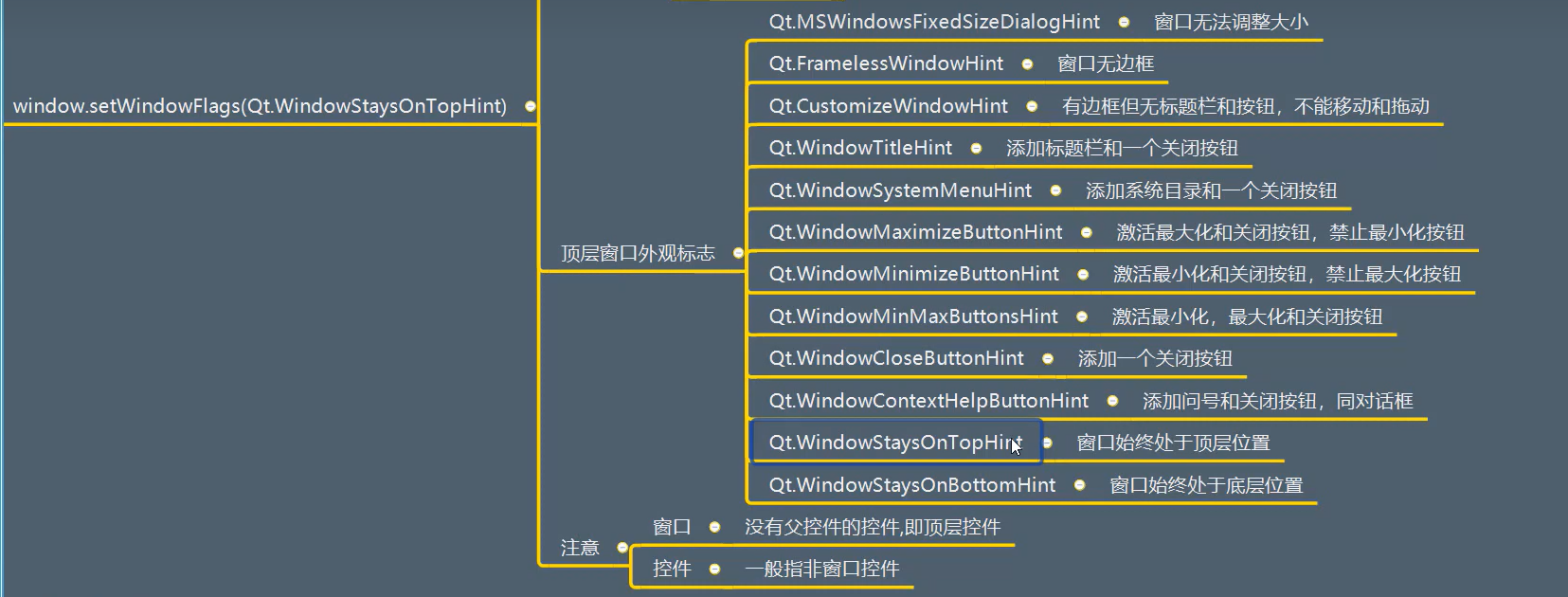
点击查看代码
window = QWidget(flags=Qt.FramelessWindowHint)  # 设置无边框窗口(法1)

window = QWidget()

window.setWindowFlag(Qt.FramelessWindowHint)   # 设置无边框窗口(法2)

window.setWindowOpacity(0.5)   # 设置窗口不透明度
案例
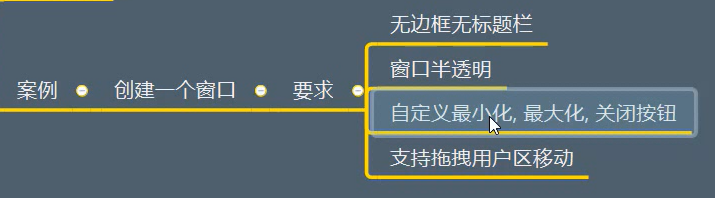
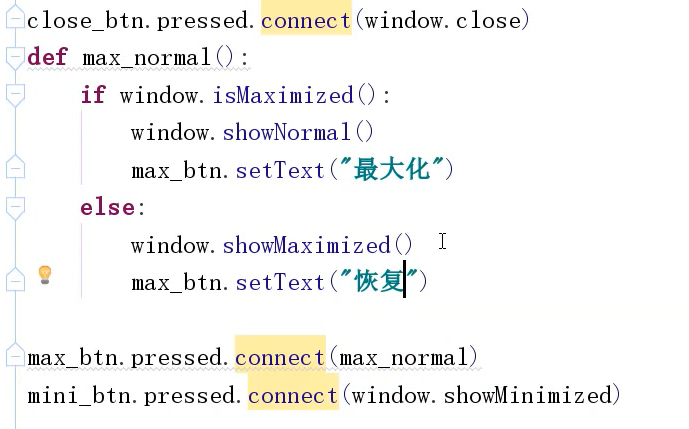
封装的思想:
【Python Pyqt5最详细教程(一)】 https://www.bilibili.com/video/BV1mg4y1p74P/?p=63&share_source=copy_web&vd_source=15fb681e1f5b7ce6070d9ce0522af1bc
公共数据可以以属性的方式保存
控件交互
1.是否可用
点击查看代码
btn1 = QPushButton(window)

btn1.move(200, 200)

btn1.setEnabled(True)  # 设置控件是否可用

print(btn1.isEnabled())  # 获取控件是否可用
2.可见隐藏、获取(在界面切换的时候会用到)
父控件不展示,子控件即使显示也不一定能看到
点击查看代码
btn2 = QPushButton(window)

btn2.setText("按钮2")

btn2.setStyleSheet("background-color: cyan;")

btn2.move(200, 200)

btn2.show()    # 显示控件

btn2.hide()    # 隐藏控件

btn2.setVisible(True)  # 设置控件是否可见

btn2.setHidden(False)  # 设置控件是否不可见

print(btn2.isHidden())  # 查看是否隐藏,一般基于父控件可见,如果父控件被隐藏而子控件没有被隐藏,则显示False

print(btn2.isVisible())  # 查看是否可见,如果父控件被隐藏

print(btn2.isVisibleTo(window))  # 如果能随着widget控件的显示和隐藏而同步变化,则返回True/如果父控件显示的时候,子控件是否跟着被显示
3.被编辑状态
点击查看代码
window.setWindowTitle("控件交互[*]")  # 凡是顶层控件,都可以设置标题

window.resize(500, 500)

window.move(400, 200)

window.setWindowModified(True)  # 设置控件是否被编辑(区别在标题中的*会不会显示,中括号不会被显示)

print(window.isWindowModified())  # 获取控件是否被编辑
4.活跃窗口
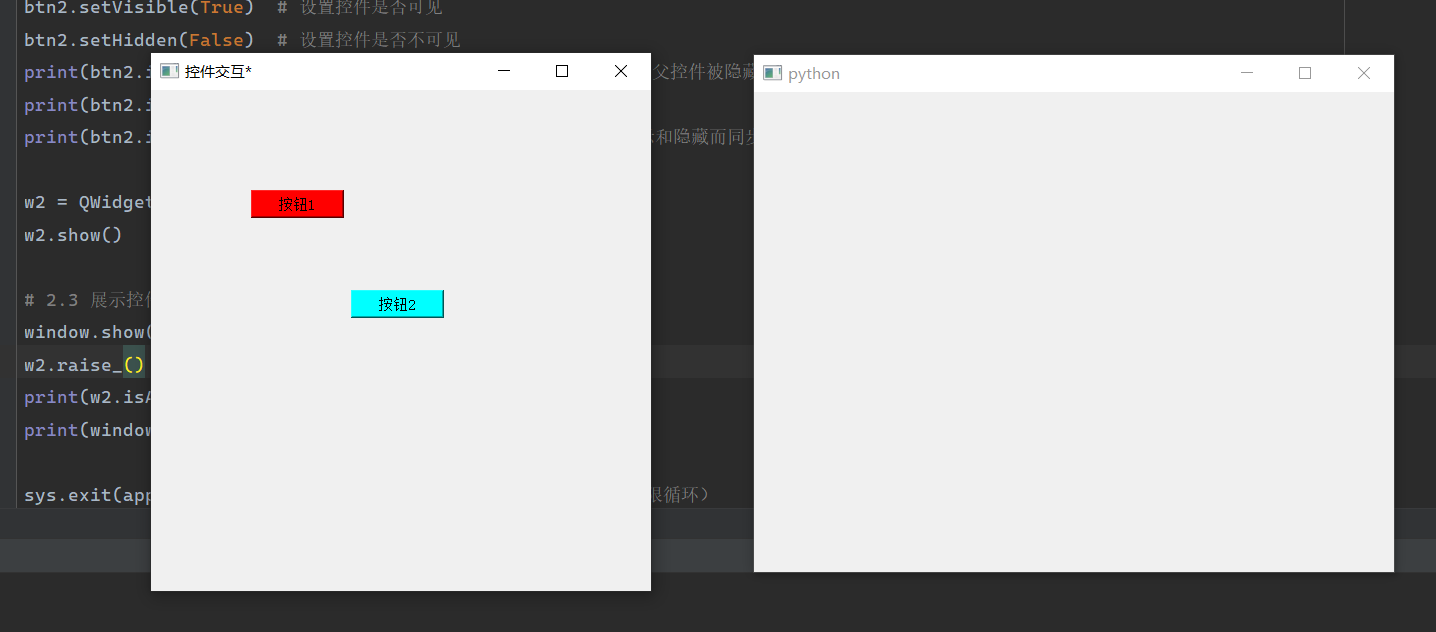
上图左为活跃状态,右为非活跃状态
点击查看代码
print(w2.isActiveWindow())  # 判断窗口是否活跃

print(window.isActiveWindow())
5.关闭控件
点击查看代码
btn2.setAttribute(Qt.WA_DeleteOnClose, True)  # 设置控件被关闭后立即被释放

btn2.close()  # 关闭按钮,与show相对

btn2.destroyed.connect(lambda: print("按钮被释放了"))
6.案例:简单登陆界面
点击查看代码
from PyQt5.Qt import *  # 包含了一些常用的类

#  类的应用

class Window(QWidget):

    def __init__(self):

        super().__init__()

        self.setWindowTitle("交互状态案例")

        self.resize(500, 500)

        self.move(400, 200)

        self.setup_ui()

    def setup_ui(self):

        label = QLabel(self)

        label.setText("登陆")

        label.move(100, 50)

        # label.hide()  # 隐藏标签

        le = QLineEdit(self)

        le.setText("文本框")

        le.move(100, 100)

        btn = QPushButton(self)

        btn.setText("登录")

        btn.move(100, 150)

        btn.setEnabled(False)  # 设置按钮为不可用

        def text_cao(text):

            # print("文本内容发生了改变", text)

            # if len(text) > 0:

            #     btn.setEnabled(True)

            # else:

            #     btn.setEnabled(False)

            btn.setEnabled(len(text) > 0)

        le.textChanged.connect(text_cao)

        def check():

            print("按钮被点击了")

            context = le.text()

            if context == "Sz":

                label.setText("登陆成功")

            else:

                label.setText("登陆失败")

            label.show()

            label.adjustSize()

        btn.pressed.connect(check)

if __name__ == '__main__':  # 测试代码

    import sys

    app = QApplication(sys.argv)

    window = Window()

    window.show()

    sys.exit(app.exec_())
案例实现了对文本框内容的读取,以及按钮的隐藏显示状态,全部复制即可使用
7.信息提示
点击查看代码
app = QApplication(sys.argv)  # 1.创建一个应用程序

# window:窗口

# window = QWidget()

window = QMainWindow()  # 组合控件

# 懒加载:用到的时候才会创建

window.statusBar()  # 加载状态栏

window.setWindowTitle("信息提示案例")  # 凡是顶层控件,都可以设置标题

window.resize(500, 500)

window.move(400, 200)

window.setStatusTip("芝士窗口")  # 当鼠标停留在窗口控件身上后,在状态栏提示的一段文本

print(window.statusTip())      # 获取该文本

window.setWindowFlag(Qt.WindowContextHelpButtonHint)

label = QLabel(window)

label.setText("这是标签")

label.setStatusTip("芝士标签")  # 设置状态栏显示文本

label.setToolTip("真是一个标签")  # 设置悬停标签

print(label.toolTip())

label.setToolTipDuration(1000)  # 设置悬停标签显示时间(单位:ms)

label.setWhatsThis("这真的是一个标签")  # 切换到“查看这是啥”模式,点击该控件时显示

window.show()

sys.exit(app.exec_())  # 3.开始执行应用程序,并进入消息循环(无限循环)
8.焦点控制
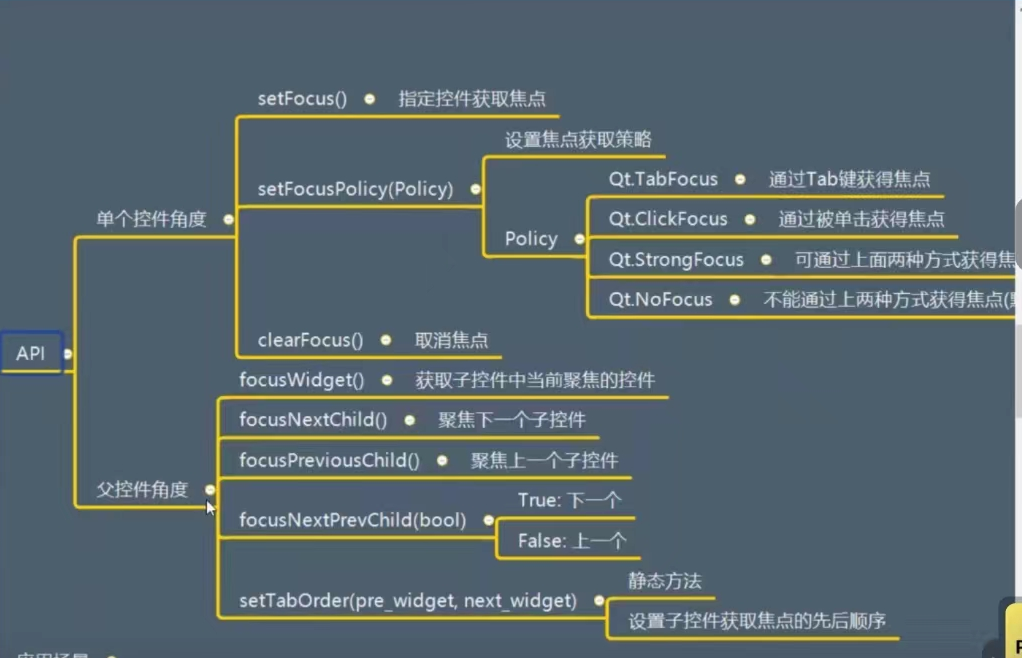
用处不大
下面将学习QAbstractButton
PyQt5学习 (3)--QWidget(下)的更多相关文章
- PyQt5学习笔记-从主窗体打开一个子窗体
PyQt5学习笔记-从主窗体打开一个子窗体 软件环境: Eric6+Python3.5+PyQt5 试验目标: 1.点击菜单项Open,打开一个子窗体 2.点击按钮Open,打开一个子窗体 主窗体设计 ...
- Python pyQt4/PyQt5 学习笔记4(事件和信号)
信号 & 槽 import sys from PyQt5.QtCore import Qt from PyQt5.QtWidgets import (QWidget,QLCDNumber,QS ...
- Python pyQt4/PyQt5 学习笔记3(绝对对位,盒布局,网格布局)
本节研究布局管理的内容. (一)绝对对位 import sys from PyQt4 import QtGui class Example(QtGui.QWidget): def __init__( ...
- Pyqt5学习笔记(一)
Python已有的GUI框架: Tkinter(python内嵌的GUI环境,使用TCL实现,易学易用,方便简单创GUI自带无需安装,适用于Unix.Windows和Mac系统组,在Tk8.0的后续版 ...
- 学习和研究下unity3d的四元数 Quaternion
学习和研究下unity3d的四元数 Quaternion 今天准备学习和研究下unity3d的四元数 Quaternion 四元数在电脑图形学中用于表示物体的旋转,在unity中由x,y,z,w 表示 ...
- OpenGL学习之windows下安装opengl的glut库
OpenGL学习之windows下安装opengl的glut库 GLUT不是OpenGL所必须的,但它会给我们的学习带来一定的方便,推荐安装. Windows环境下的GLUT下载地址:(大小约为15 ...
- PHP学习笔记----IIS7下安装配置php环境
原文:PHP学习笔记----IIS7下安装配置php环境 Php如何安装 Php版本的选择 Php在windows下的(php5.4.7)有两种版本: VC9 x86 Non Thread Safe ...
- ios学习--iphone 实现下拉菜单
原文地址:ios学习--iphone 实现下拉菜单作者:sdglyuan00 #import @interface DropDown1 : UIView <</span>UITabl ...
- 2017-2018-1 20155228 《信息安全系统设计基础》第六周学习总结&课下作业
20155228 2017-2018-1 <信息安全系统设计基础>第六周学习总结&课下作业 教材学习内容总结 异常及其种类 异常可以分为四类:中断(interrupt) ,陷阱(t ...
- Docker学习之Centos7下安装
Docker学习之Centos7下安装 centos7 64下直接使用yum安装docker环境,步骤如下: 卸载旧版本docker sudo yum remove docker docker-com ...
随机推荐
- Derivative of the Sigmoid function
一个详细介绍怎么推导Derivative of the Sigmoid function的文章- https://towardsdatascience.com/derivative-of-the-si ...
- uniapp中使用echarts点击图例与tooltips无反应
只需要在项目main.js文件中加上 window.wx = {} // echarts中tooltips点击无反应与点击图例无反应解决方法 即可
- 如何安装vm虚拟机软件并用该软件建立虚拟机
一.安装vm虚拟机软件 1.双击打开虚拟机应用程序 找到VM应用程序所在的位置,双击安装 2.根据向导安装 根据提示点击下一步 点击安装之后耐心等待一会,会出现需要输入许可证的的界面,这时候不要关闭界 ...
- upload 上传文件
func SaveUploadedFile(file *multipart.FileHeader, dst string) error{ src, err := file.Open() if err ...
- 基于vue2.0创建vue项目
一.安装node环境 1.下载地址为:https://nodejs.org/en/ 2.检查是否安装成功:如果输出版本号,说明我们安装node环境成功 3.为了提高我们的效率,可以使用淘宝的镜像:ht ...
- Resnet网络--BasicBlock与BottleNeck
ResNetV2的网络深度有18,34,50,101,152.50层以下的网络基础块是BasicBlock,50层及以上的网络基础块是BottleNeck. BasicBlock 图示如下 代码实现 ...
- VUE项目中检测网页滑动注意事项
一.this.$nextTick(function () { window.addEventListener('scroll', this.onScroll, true) ...
- C/C++ 数据结构优先级队列的实现(使用二级指针)
#include <iostream> #include <Windows.h> #include <iomanip> //优先级队列的实现 using names ...
- Unity安卓端文件写在外部设置
- WinUI(WASDK)使用ChatGPT和摄像头手势识别结合TTS让机器人更智能
前言 之前写过一篇基于ML.NET的手部关键点分类的博客,可以根据图片进行手部的提取分类,于是我就将手势分类和摄像头数据结合,集成到了我开发的电子脑壳软件里. 电子脑壳是一个为稚晖君开源的桌面机器人E ...