
Unity 简易聊天室(基于TCP)(2)
客户端用Unity开发,主要就是搭建一下聊天室的UI界面:输入框,聊天内容显示框,发送按钮
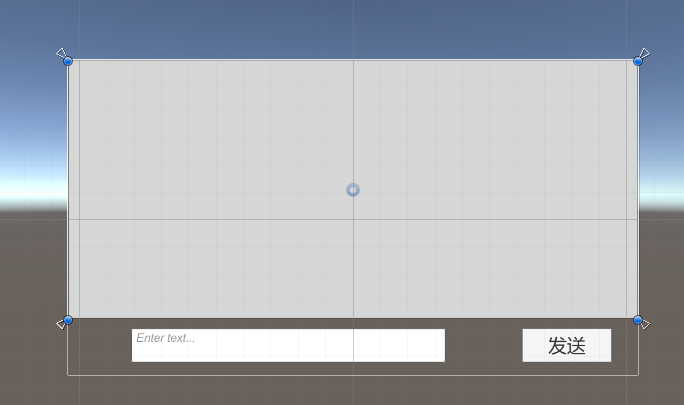
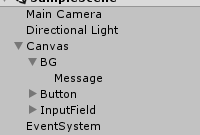
灰色背景的就是Message,也就是聊天内容的显示框,是一个Text类型,这里创建UI方面就不多讲了
在Canvas下挂一个ChatManager脚本
using System;
using UnityEngine;
using System.Net.Sockets;
using System.Net;
using UnityEngine.UI;
using System.Text;
public class ChatManager : MonoBehaviour {
private Socket clientSocket;
private Button btn;
private InputField inputField;
private Text showMessage;
private byte[] data = new byte[1024];
private string msg = "";
void Start()
{
//创建一个socket,绑定和服务器一样的ip和端口号,然后执行Connect就可以连接上服务器了(服务器已经运行)
clientSocket = new Socket(AddressFamily.InterNetwork, SocketType.Stream, ProtocolType.Tcp);
clientSocket.Connect(new IPEndPoint(IPAddress.Parse("127.0.0.1"), 6688));
btn = transform.Find("Button").GetComponent<Button>();
btn.onClick.AddListener(OnSendClick);
inputField = transform.Find("InputField").GetComponent<InputField>();
showMessage = transform.Find("BG/Message").GetComponent<Text>();
ClientStart();
}
void Update()
{
if(msg!=null && msg != "")
{
showMessage.text += msg+"\n";回调函数不能调用Unity的组件、UI;所以只能在Update里用,而不能直接在ReceiveCallBack(回调函数不属于Unity的主线程)
msg = "";
}
}
private void OnSendClick() //绑定到发送按钮的方法
{
if (inputField.text != "")
{
byte[] databytes = Encoding.UTF8.GetBytes(inputField.text);
clientSocket.Send(databytes);
inputField.text = "";
}
}
private void ClientStart() //开始接收从服务器发来的消息
{
clientSocket.BeginReceive(data, 0, 1024,SocketFlags.None, ReceiveCallBack, null);
}
private void ReceiveCallBack(IAsyncResult ar)
{
try
{
if (clientSocket.Connected == false)
{
clientSocket.Close();
return;
}
int len = clientSocket.EndReceive(ar);
string message = Encoding.UTF8.GetString(data, 0, len);
msg = message;
ClientStart(); //重复接收从服务器发来的信息
}
catch(Exception e)
{
Debug.Log("ReceiveCallBack:" + e);
}
}
void OnDestroy()
{
clientSocket.Close();
}
}
Unity 简易聊天室(基于TCP)(2)的更多相关文章
- 学习JavaSE TCP/IP协议与搭建简易聊天室
一.TCP/IP协议 1.TCP/IP协议包括TCP.IP和UDP等 2.域名通过dns服务器转换为IP地址 3.局域网可以通过IP或者主机地址寻找到相应的主机 4.TCP是可靠的连接,效率低,且连接 ...
- 基于Node.js + WebSocket 的简易聊天室
代码地址如下:http://www.demodashi.com/demo/13282.html Node.js聊天室运行说明 Node.js的本质就是运行在服务端的JavaScript.Node.js ...
- Java实现简易聊天室
Java实现简易聊天室 在学习<Java从入门到精通>这本书,网络通信,基于TCP实现的简易聊天室,我这里对书中的代码略做了修改,做个记录. 这里先放一下运行效果图,代码放在最后. 运行效 ...
- Socket实现简易聊天室,Client,Server
package seday08; import java.io.BufferedWriter;import java.io.OutputStream;import java.io.OutputStre ...
- Django中使用websocket并实现简易聊天室
django使用websocket并实现简易聊天室 django默认只支持http协议 如果你想让django即支持http协议又支持websocket协议,则需要做以下配置 前期配置 前提需要安装c ...
- php+websocket搭建简易聊天室实践
1.前言 公司游戏里面有个简单的聊天室,了解了之后才知道是node+websocket做的,想想php也来做个简单的聊天室.于是搜集各种资料看文档.找实例自己也写了个简单的聊天室. http连接分为短 ...
- node.js+websocket实现简易聊天室
(文章是从我的个人主页上粘贴过来的,大家也可以访问我的主页 www.iwangzheng.com) websocket提供了一种全双工客户端服务器的异步通信方法,这种通信方法使用ws或者wss协议,可 ...
- php_D3_“简易聊天室 ”实现的关键技术 详解
PHP+MySQL实现Internet上一个简易聊天室的关键技术 系统目标: 聊天室使用数据库汇集每个人的发言,并可将数据库内的发言信息显示在页面,让每个用户都可 ...
- Python开发【笔记】:aiohttp搭建简易聊天室
简易聊天室: 1.入口main.py import logging import jinja2 import aiohttp_jinja2 from aiohttp import web from a ...
- 示例:Socket应用之简易聊天室
在实际应用中,Server总是在指定的端口上监听是否有Client请求,一旦监听到Client请求,Server就会启动一个线程来响应该请求,而Server本身在启动完线程之后马上又进入监听状态. 示 ...
随机推荐
- 关于idea2021.1版本的左边不显示bpmn Editor的问题
我这里是自定义主题风格出现的问题 idea左上角File→选择setting→找到Color Scheme菜单,将主题颜色改为IntelliJ Light.在重启idea就好
- 操作系统实战45讲笔记- 07 Cache与内存:程序放在哪儿?
程序局部性原理: CPU 大多数时间在执行相同的指令或者与此相邻的指令 时间局部性VS空间局部性: a. 时间局部性:当前访问的指令或数据,也可能在之后访问: b. 空间局部性:当程序访问内存地址x时 ...
- [Oracle19C ASM管理] 安装和配置ASM以及Oracle数据库
一般设置 关闭防火墙 检查防火墙状态 systemctl status firewalld.service 暂时关闭防火墙,下次启动时防火墙仍随系统启动而启动 systemctl stop firew ...
- Hyper-V虚拟机在Win2019server中共用一个公网IP
Hyper-V虚拟机在Win2019server中共用一个公网IP 有时生产环境中希望一台宿主机上的多台虚拟机共用一个IP出口,按以下操作处理即可. 环境: Windows 2019 server D ...
- Docker学习笔记-02 常用命令
1.启动类: 启动docker: systemctl start docker 停止docker: systemctl stop docker 重启docker: systemctl restart ...
- 添加vscode到windows的右键菜单
保存为bat Windows Registry Editor Version 5.00 ; Open files [HKEY_CLASSES_ROOT\*\shell\Open with VS Cod ...
- PyTables 教程(二)多维表单元格和自动健全性检查,使用链接更方便地访问节点
翻译自http://www.pytables.org/usersguide/tutorials.html 多维表单元格和自动健全性检查 现在是一个更真实的例子(即代码中有错误)的时候了.我们将创建两个 ...
- VSCode-WSL配置 C++ —— 以OpenCV4为例
生成并编辑c_cpp_properties.json 命令窗口输入:>C/C++: Edit Configurations(JSON),就会自动生成该文件 在includePath中加上需要in ...
- 离线谷歌地图API的开发笔记(二)
一.地图引擎介绍 离线地图引擎运行在WINDOWS平台上,底层由Visual c++语言开发,编译为OCX插件方式.占用文件少,便于二次开发的快速安装部署. 具有专业地图的基础操作功能:地图放大.缩小 ...
- django项目中使用swagger来实现接口文档自动生成
一.Swagger 一般我们在对接前后端的时候,都需要提供相应的接口文档.对于后端来说,编写接口文档即费时费力,还会经常因为没有及时更新,导致前端对接时出现实际接口与文档不一致.而且手写接口文档还容易 ...