
Linux安装oracle 12C
安装虚拟系统CentOS6.5,分配给至少1G的内存,其他条件适当高些,具体参考官方文档
环境准备
vim /etc/profile
export JAVA_HOME=/opt/jdk1.7.0_79
export CLASSPATH=.:JAVA_HOME/lib/dt.jar:$JAVA_HOME/lib/tools.jar:
export PATH=$PATH:$JAVA_HOME/bin::$JAVA_HOME/jre/bin
vim /etc/sysconfig/network-scripts/ifcfg-eth0
DEVICE="eth0"
BOOTPROTO="static"
HWADDR="00:0C:29:4E:F7:94"
IPV6INIT="yes"
NM_CONTROLLED="yes"
ONBOOT="yes"
TYPE="Ethernet"
UUID="5f54dad9-eaa6-473f-bcf2-29248d67825e"
IPADDR=192.168.11.31
vi /etc/hosts
192.168.11.31 oracle001
vim /etc/sysconfig/network
NETWORKING=yes
HOSTNAME=oracle001
-- 关机本机防火墙
service iptables status
service iptables stop
chkconfig iptables off
-- 虚拟机启动镜像连接
-- 挂载yum源
cd /etc/yum.repos.d/
vim rhel-dvd.repo
[Server]
name=PackagesLib
baseurl=file:///mnt
enabled=1
gpgcheck=0
cp rhel-source.repo rhel-info.repo
vim rhel-info.repo
[rhel-info]
name=Red Hat Enterprise Linux - Info
baseurl=file:///mnt/Server
enabled=1
gpgcheck=0
mount /dev/cdrom /mnt/
cd /mnt/;ll
yum clean all
yum repolist all
yum install readline* -y
一、安装数据库:
1、安装依赖软件包


yum install binutils -y

yum install compat-libcap -y

yum install compat-libstdc++-33 -y

yum install compat-libstdc++-33.i686 -y

yum install gcc -y

yum install gcc-c++ -y

yum install glibc -y

yum install glibc.i686 -y

yum install glibc-devel -y

yum install glibc-devel.i686 -y

yum install ksh -y

yum install libgcc -y

yum install libgcc.i686 -y

yum install libstdc++ -y

yum install libstdc++.i686 -y

yum install libstdc++-devel -y

yum install libstdc++-devel.i686 -y

yum install libaio -y

yum install libaio.i686 -y

yum install libaio-devel -y

yum install libaio-devel.i686 -y

yum install libXext -y

yum install libXext.i686 -y

yum install libXtst -y

yum install libXtst.i686 -y

yum install libX11 -y

yum install libX11.i686 -y

yum install libXau -y

yum install libXau.i686 -y

yum install libxcb -y

yum install libxcb.i686 -y

yum install libXi -y

yum install libXi.i686 -y

yum install make -y

yum install sysstat -y

yum install unixODBC -y

yum install unixODBC-devel -y

yum install zlib-devel -y
yum -y install compat-libcap1-1.10
2、创建用户和组
[root@centos ~]# groupadd dba
[root@centos ~]# groupadd oinstall
[root@centos ~]# useradd -g oinstall -G dba oracle
[root@centos ~]# passwd oracle
3、创建oracle软件安装目录
[root@centos ~]# mkdir -p /u01/app/oracle
[root@centos ~]# chown -R oracle:oinstall /u01
[root@centos ~]# chmod -R 775 /u01/
4、编辑/etc/sysctl.conf文件
kernel.shmmni = 4096

kernel.sem = 250 32000 100 128

net.ipv4.ip_local_port_range = 9000 65500

net.core.rmem_default = 4194304

net.core.rmem_max = 4194304

net.core.wmem_default = 262144

net.core.wmem_max = 1048586

fs.aio-max-nr = 1048576

fs.file-max = 6815744
使用下面的命令让内核参数更改生效,这样就无需重启计算机:
[root@centos ~]# sysctl -p
5、编辑/etc/security/limits.conf文件
[root@centos ~]# vim /etc/security/limits.conf
root用户修改,在末尾添加:
oracle soft nproc 2047

oracle hard nproc 16384

oracle soft nofile 1024

oracle hard nofile 65536
6、编辑/etc/pam.d/login文件
[root@centos ~]# vim /etc/pam.d/login
在文件末尾添加:
session    required     /lib/security/pam_limits.so

session    required     pam_limits.so
7、编辑/etc/profile文件(root用户修改)
[root@centos ~]# vim /etc/profiles
if [ $USER = "oracle" ];then

if [ $SHELL = "/bin/ksh" ];then

ulimit -p 16384

ulimit -n 65536

else

ulimit -u 16384 -n 65536

fi

fi
8、编辑/etc/hosts文件
[root@centos ~]# hostname
centos
[root@centos ~]# ifconfig eth0|grep "inet addr"
          inet addr:192.168.121.178  Bcast:192.168.121.255  Mask:255.255.255.0
[root@centos ~]# cat /etc/hosts
127.0.0.1   localhost localhost.localdomain localhost4 localhost4.localdomain4
::1         localhost localhost.localdomain localhost6 localhost6.localdomain6
192.168.11.1  centos                   #添加此行
9、用oracle用户身份编辑/home/oracle/.bash_profile
[root@centos ~]# su - oracle
[oracle@host ~]$ vim /home/oracle/.bash_profile
在末尾添加以下内容:
export TMP=/tmp;

export TMPDIR=$TMP;

export ORACLE_TERM=xterm

export ORACLE_BASE=/u01/app/oracle

export ORACLE_HOME=$ORACLE_BASE/product/12.1.0/db_1

export ORACLE_SID=orcl

export PATH=$ORACLE_HOME/bin:$PATH
使用下面的命令让设置生效:
[oracle@host ~]$ source /home/oracle/.bash_profile
10、上传文件到/home/oracle,并用oracle用户解压缩
文件权限中oracle为所有者:
[root@centos oracle]# ls /home/oracle/ -l

-rwxrw-rw-. 1 root   root     1361028723 6月   2 08:10 linuxamd64_12c_database_1of2.zip

-rwxrw-rw-. 1 root   root     1116527103 6月   2 08:09 linuxamd64_12c_database_2of2.zip

[root@centos oracle]# chown oracle /home/oracle linuxamd64_12c_database_1of2.zip

[root@centos oracle]# chown oracle /home/oracle linuxamd64_12c_database_2of2.zip

[root@centos oracle]# ls /home/oracle/ -l

-rwxrw-rw-. 1 oracle root     1361028723 6月   2 08:10 linuxamd64_12c_database_1of2.zip

-rwxrw-rw-. 1 oracle root     1116527103 6月   2 08:09 linuxamd64_12c_database_2of2.zip
切换成oracle用户解压:
[root@vn oracle]# su - oracle
[oracle@host ~]$ unzip linuxamd64_12c_database_1of2.zip
[oracle@host ~]$ unzip linuxamd64_12c_database_2of2.zip
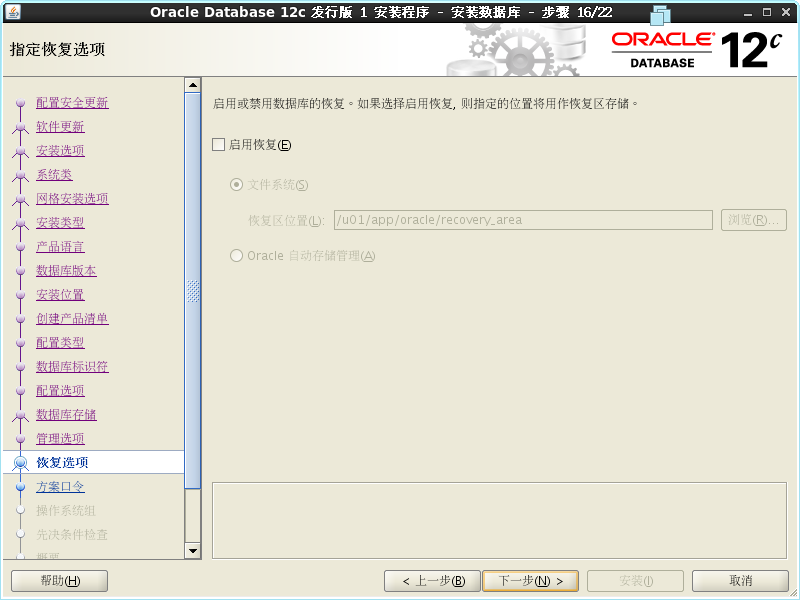
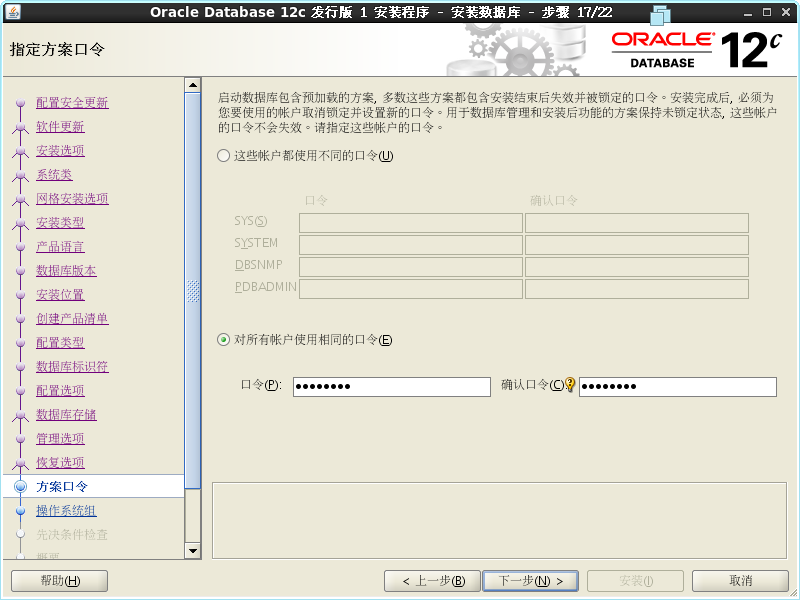
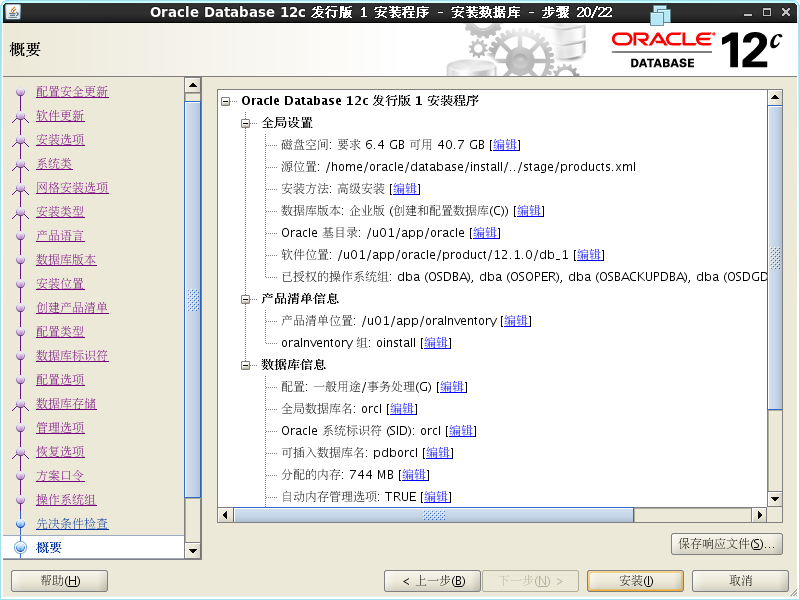
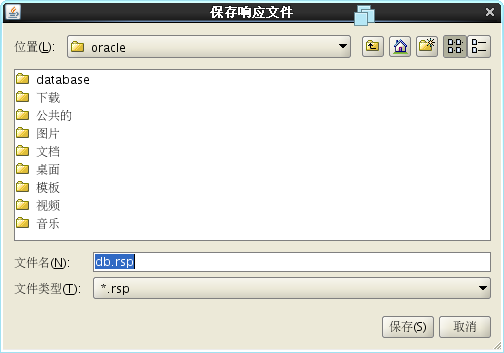
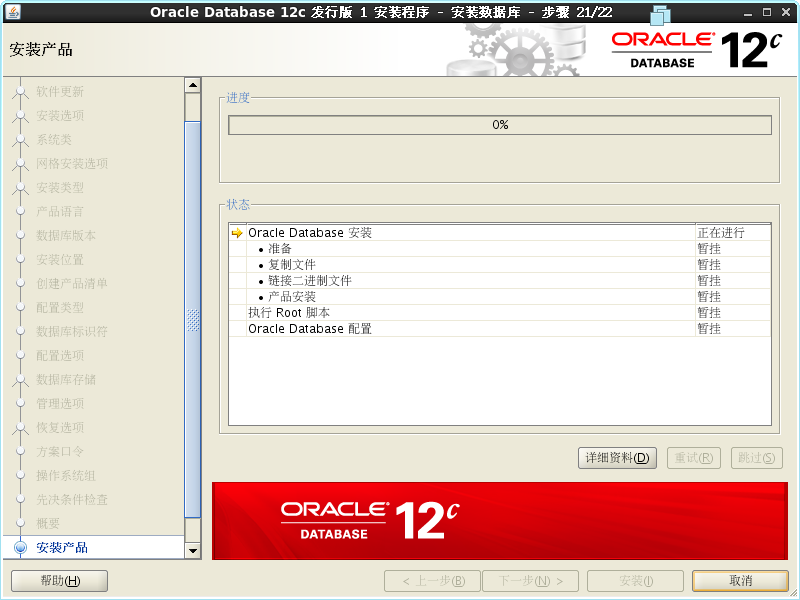
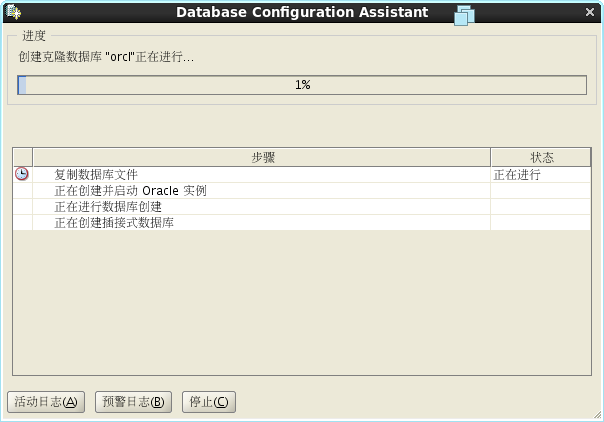
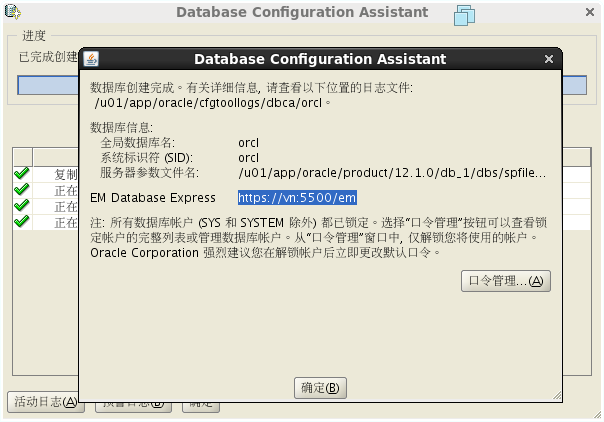
11、以oracle用户登录图形界面进行安装(此处需要从虚拟机执行,不能xshell执行)
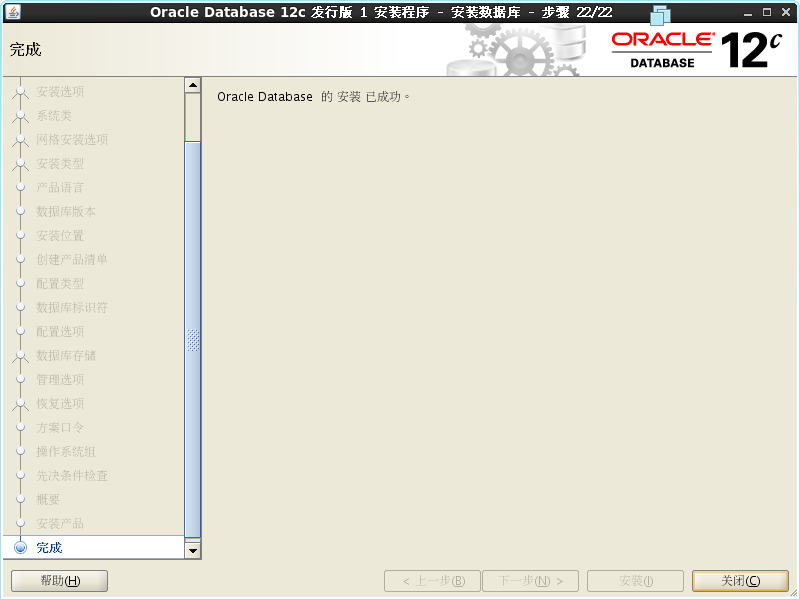
[oracle@vn database]$ ./runInstaller
正在启动 Oracle Universal Installer...
检查临时空间: 必须大于 500 MB。 实际为 39610 MB 通过
检查交换空间: 必须大于 150 MB。 实际为 3999 MB 通过
检查监视器: 监视器配置至少必须显示 256 种颜色。 实际为 16777216 通过
准备从以下地址启动 Oracle Universal Installer /tmp/OraInstall2015-06-08_08-52-17PM. 请稍候...

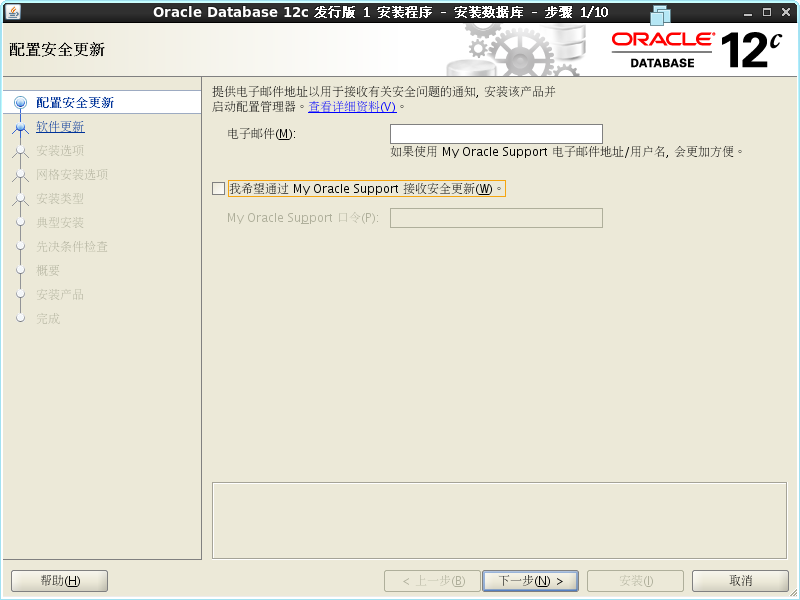
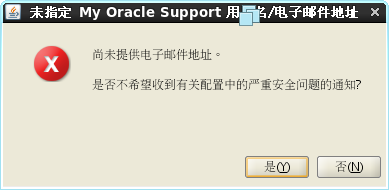
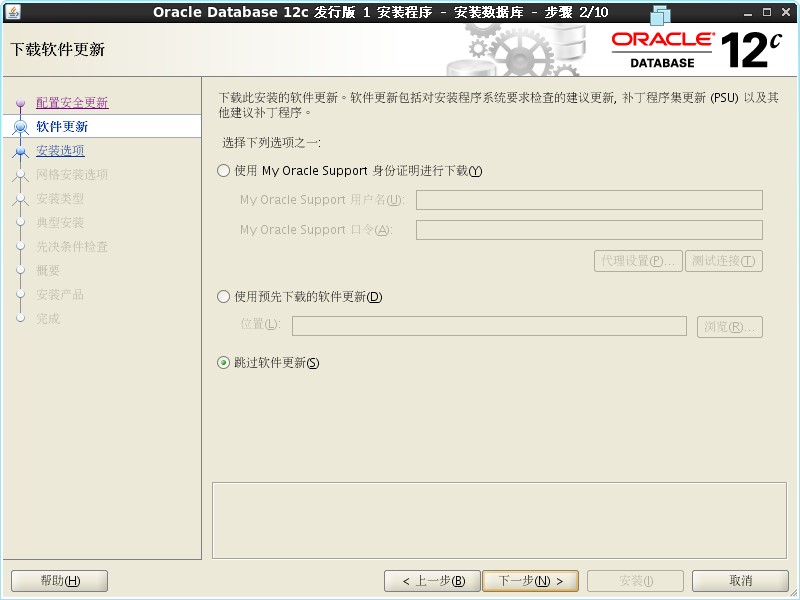
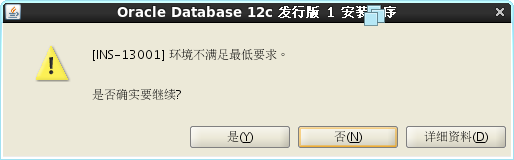
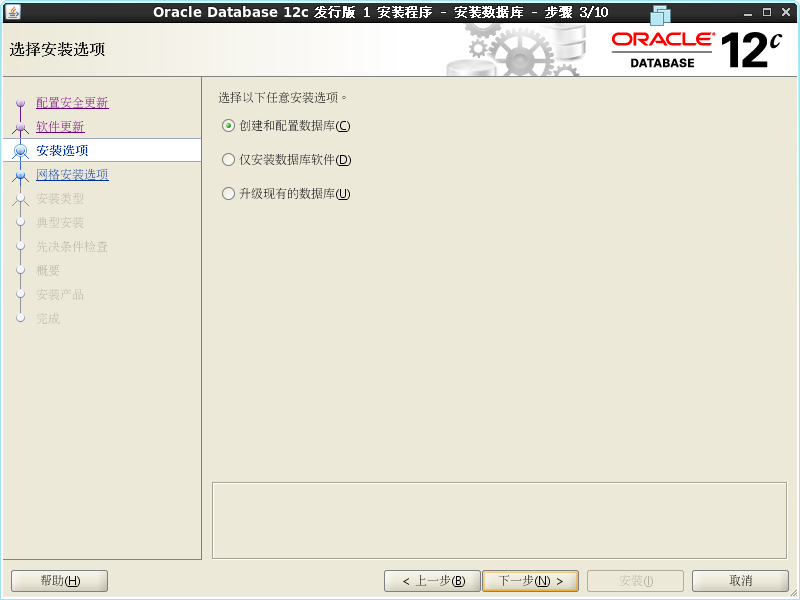
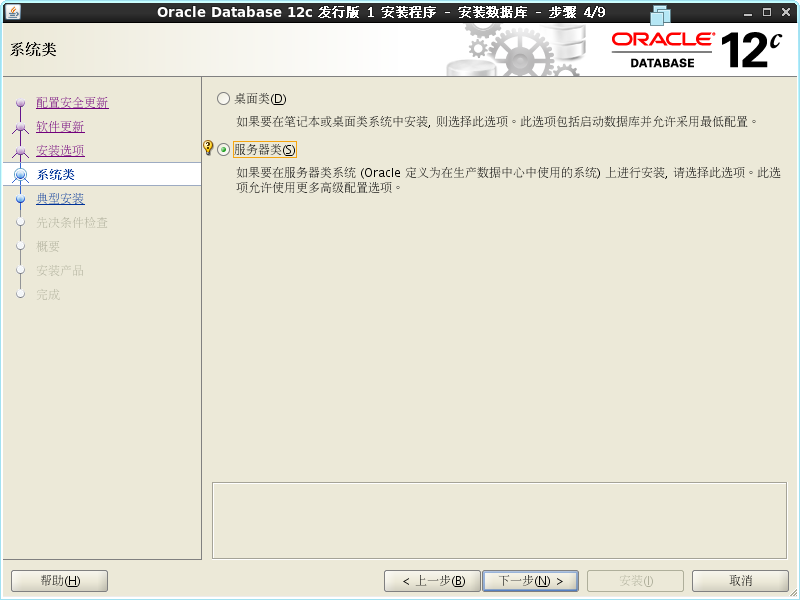
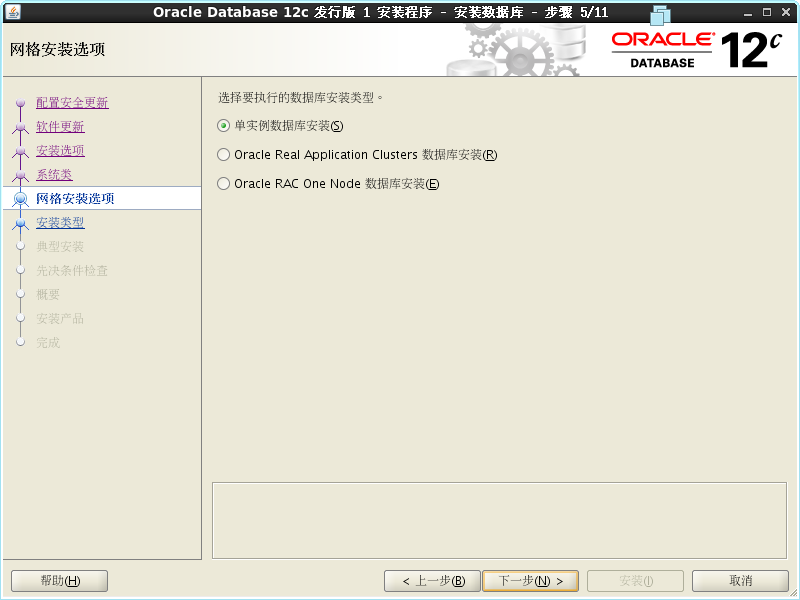
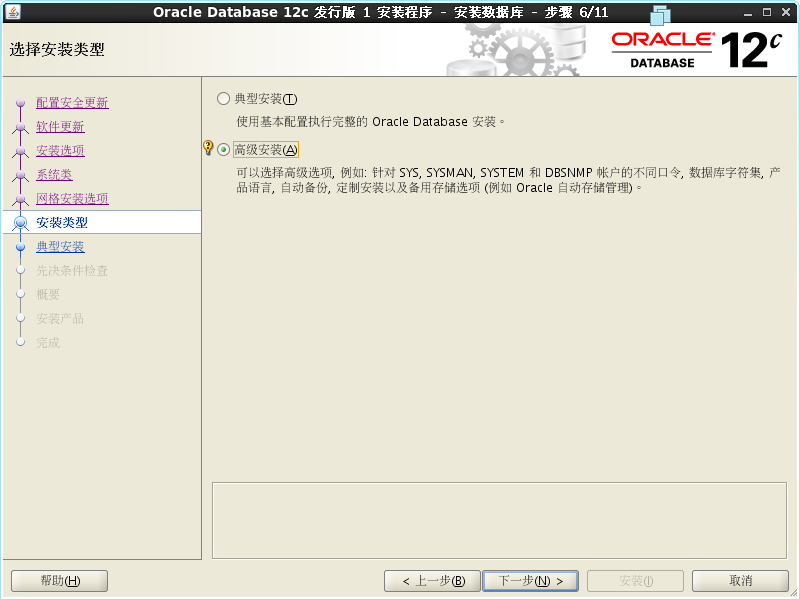

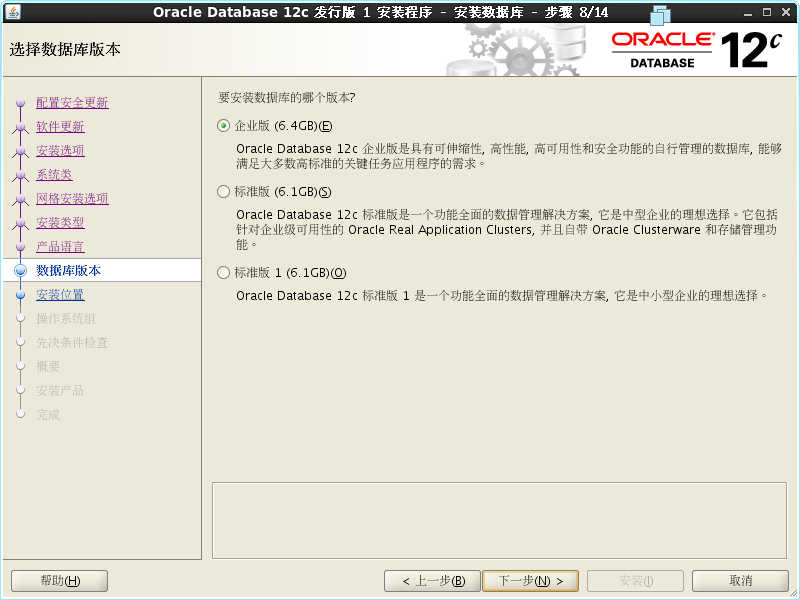


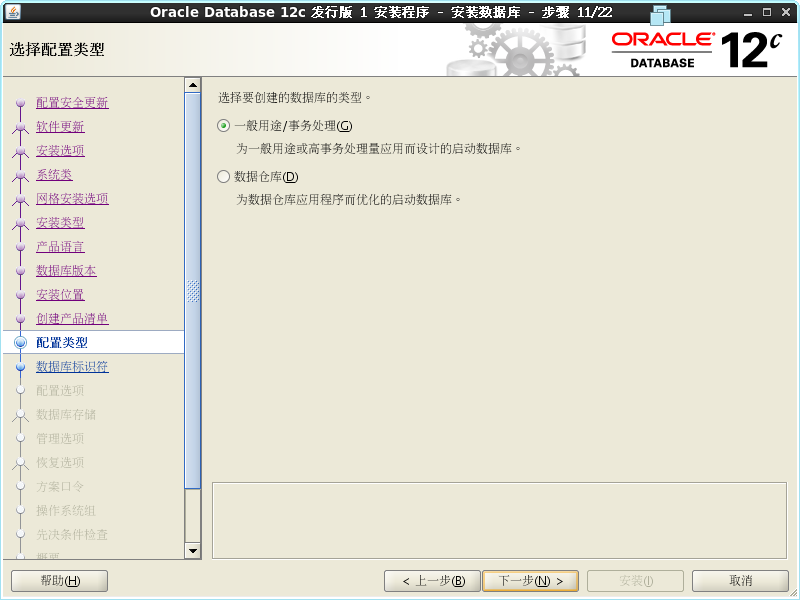
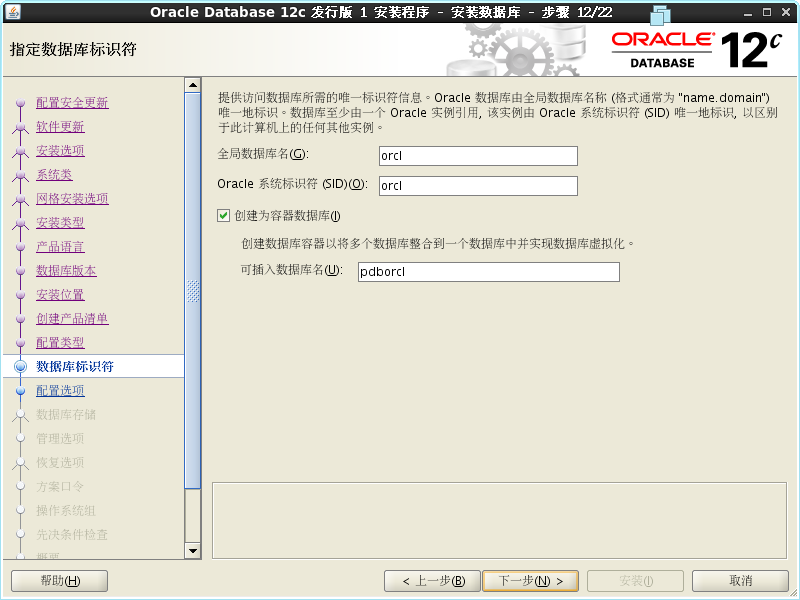
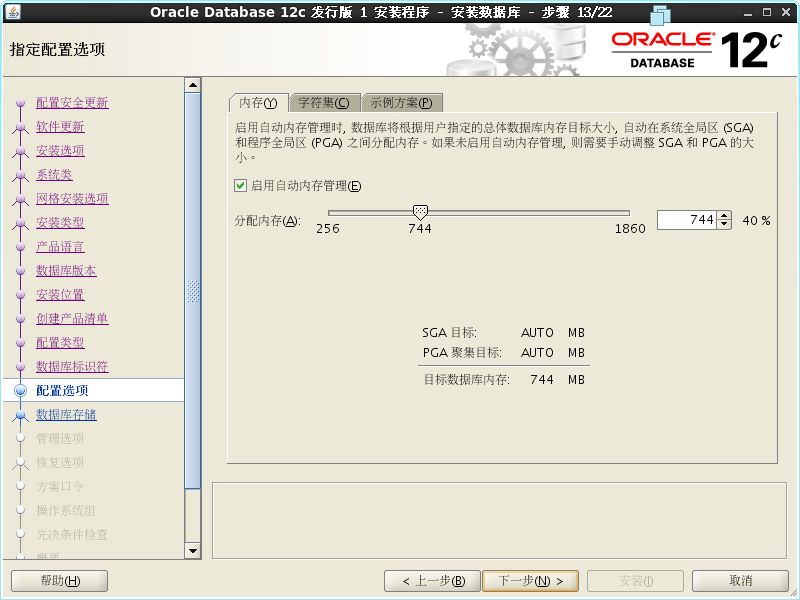
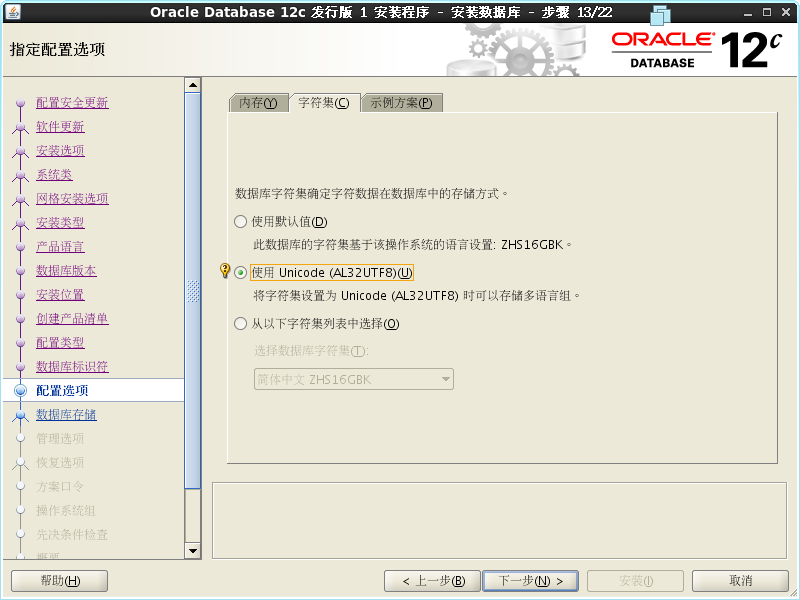
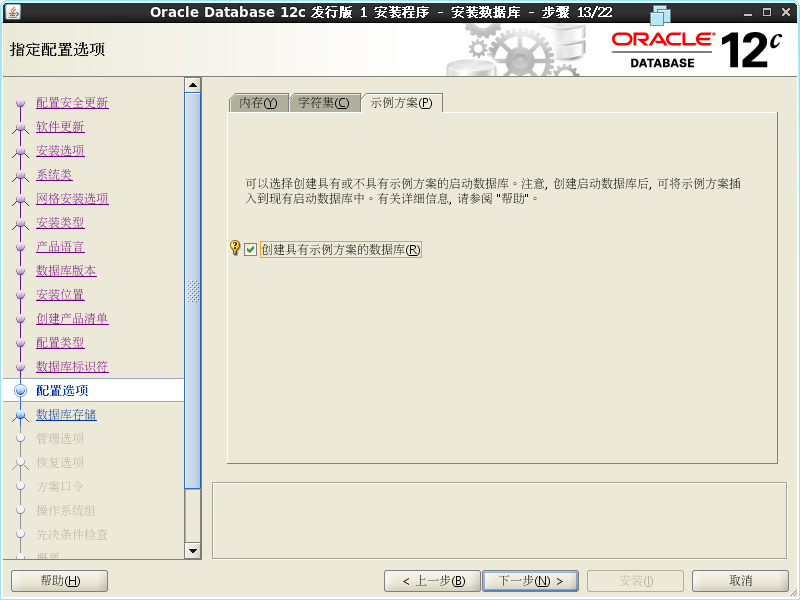
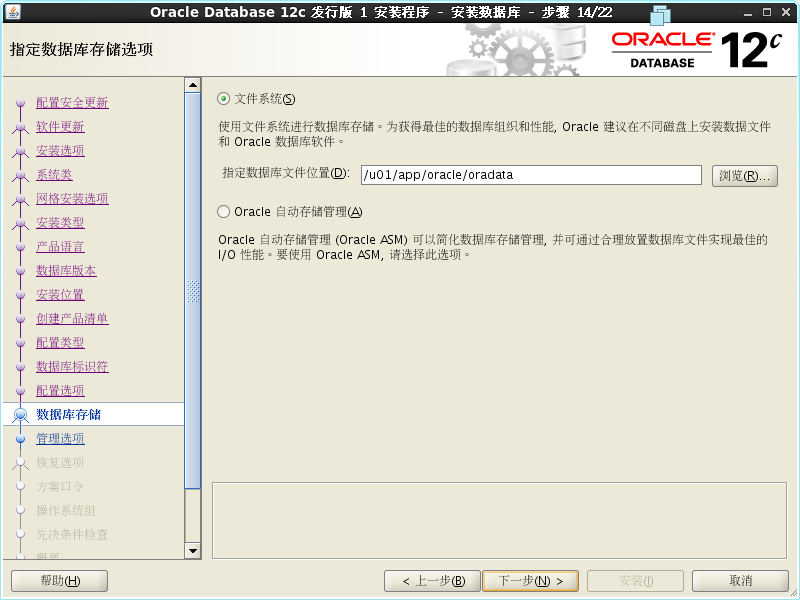
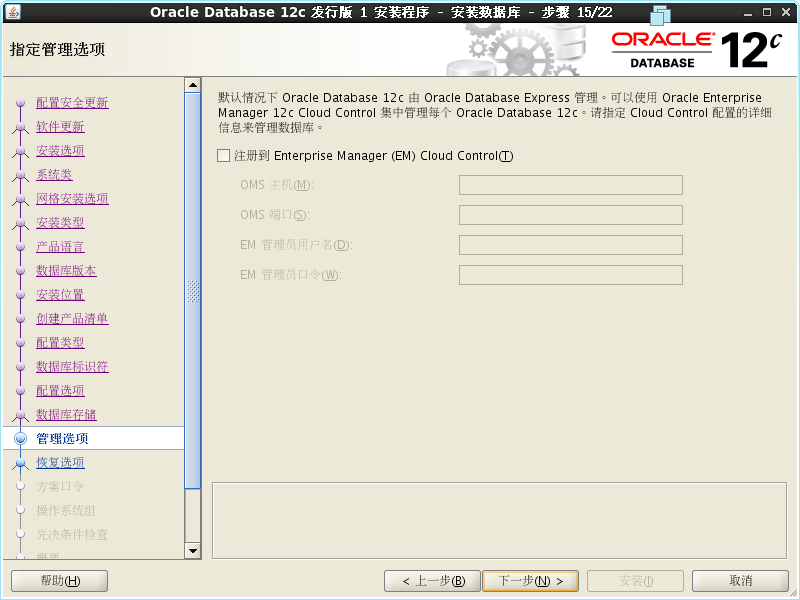

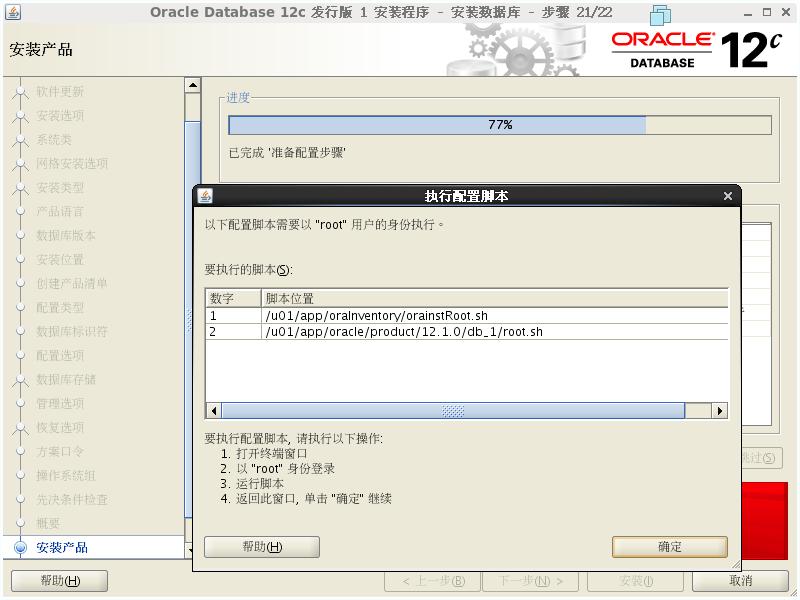
/u01/app/oraInventory/orainstRoot.sh

/u01/app/oracle/product/12.1.0/db_1/root.sh

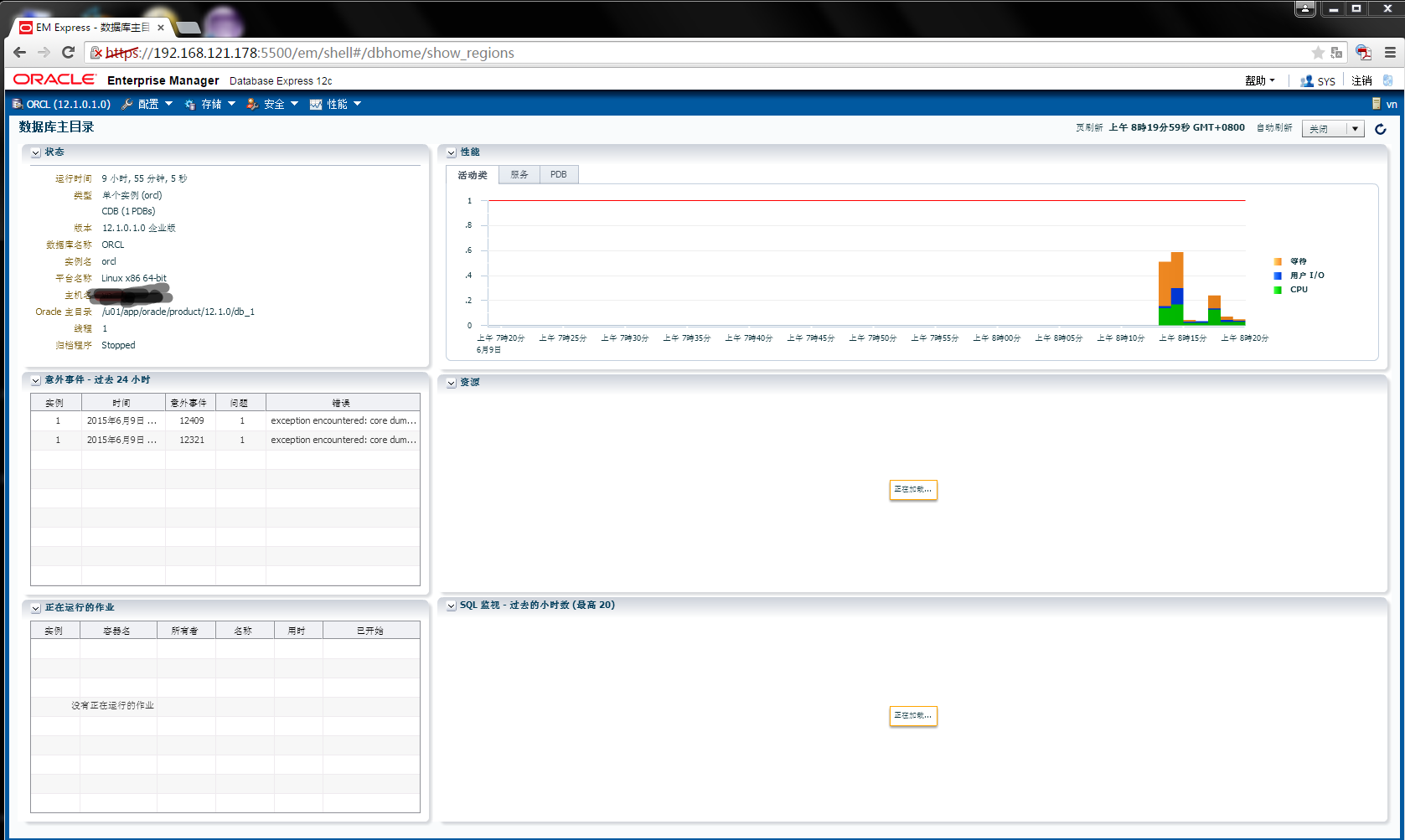
[oracle@host ~]$ sqlplus "sys /as sysdba"

SQL> startup

SQL> SELECT status from v$instance;
SQL> shutdown immediate;

Database closed.

Database dismounted.

ORACLE instance shut down.
Linux安装oracle 12C的更多相关文章
- (转)oracle linux 7 安装oracle 12c
原文:https://blog.csdn.net/jiuyun1986/article/details/53589446 https://blog.csdn.net/admin_root1/artic ...
- Linux下Oracle 12c的卸载
注:本文来源于:<Linux下Oracle 12c的卸载> 与Windows下Oracle的安装容易卸载麻烦相反,Linux下Oracle的安装麻烦下载简单. 1.关闭Oracle数据库 ...
- 安装oracle 12c RAC遇到的一些问题
(1) 安装grid软件,停止在38%很长时间不动,日志显示正常 解决方法: 由于是虚拟机安装,设置的内存为600M,关闭虚拟机,把内存调成1GB,问题解决~在38%Linking RMAN Ut ...
- linux 安装oracle 11g
安装环境 Linux服务器:SuSe10 sp2 64位 Oracle服务器:Oracle11gR2 64位 系统要求 Linux安装Oracle系统要求 系统要求 说明 内存 必须高于1G的物理内存 ...
- Linux安装Oracle 11G过程(测试未写完)
一.简介 Oracle数据库在系统运维中的重要性不言而喻,通过熟悉Oracle的安装来加深对操作系统和数据库知识的了解.Linux安装Oracle前期修改linux内核参数很重要,其实就是linux下 ...
- 在Fedora20上安装Oracle 12c
本文将引导大家在Fedora20的环境下成功安装Oracle12c. 安装前的准备 编辑/etc/hosts文件,添加本机名称 编辑/etc/selinux/config文件 编辑/etc/redha ...
- Windows 下安装 Oracle 12c 教程
原文 Windows 下安装 Oracle 12c 教程 申明:本文原作者:Jmq 本文给大家带来的是 Oracle 12C 的安装教程. 1.准备 1.1 下载 Oracle 12c 安装程序 ...
- linux安装oracle笔记
linux安装oracle .增大swap空间,内存大于8G后swap跟内存同等大小即可 mkdir /home/swap cd /home/swap mkswap swapfile swapon s ...
- Linux 安装 Oracle 11g R2
一.安装环境 Linux服务器:Centos 6.4 64位 Oracle服务器:Oracle11gR2 64位 二.系统要求 Linux安装Oracle系统要求 系统要求 说明 内存 必须高于1G的 ...
随机推荐
- MySQL Shell无法拉起MGR集群解决办法
MySQL Shell无法拉起MGR集群解决办法 用MySQL Shell要重新拉起一个MGR集群时,可能会提示下面的错误信息: Dba.rebootClusterFromCompleteOutage ...
- java-异常处理和线程的一些简单方法及使用
1.1 子类重写父类含有throws声明异常抛出的方法时的规则: 1.允许不再抛出任何异常. 2.仅抛出部分异常. 3.抛出父类方法抛出异常的子类型异常. 4.不可以抛出额外异常. 5.不能抛出父类方 ...
- Druid学习之查询语法
写在前面 最近一段时间都在做druid实时数据查询的工作,本文简单将官网上的英文文档加上自己的理解翻译成中文,同时将自己遇到的问题及解决方法list下,防止遗忘. 本文的demo示例均来源于官网. D ...
- SpringBoot项目搭建 + Jwt登录
临时接了一个小项目,有需要搭一个小项目,简单记录一下项目搭建过程以及整合登录功能. 1.首先拿到的是一个码云地址,里面是一个空的文件夹,只有一个 2. 拿到HTTPS码云项目地址链接,在IDEA中cl ...
- React报错之React hook 'useState' is called conditionally
正文从这开始~ 总览 当我们有条件地使用useState钩子时,或者在一个可能有返回值的条件之后,会产生"React hook 'useState' is called conditiona ...
- Python小游戏——外星人入侵(保姆级教程)第一章 05重构模块game_functions
系列文章目录 第一章:武装飞船 05:重构:模块game_functions 一.重构 在大型项目中,经常需要在添加新代码前重构既有代码.重构旨在简化既有代码的结构,使其更容易扩展.在本节中,我们将创 ...
- spring接口多实现类,该依赖注入哪一个?
一.问题的描述 在实际的系统应用开发中我经常会遇到这样的一类需求,相信大家在工作中也会经常遇到: 同一个系统在多个省份部署. 一个业务在北京是一种实现方式,是基于北京用户的需求. 同样的业务在上海是另 ...
- C#/VB.NET 创建PDF/UA文件
1.什么是PDF/UA文件 PDF/UA,即Universally Accessible PDF,该格式的PDF文件是于2012年8月以ISO标准14289-1发布的.具有普遍可访问的PDF文档标准. ...
- html、css实现导航栏5种常用下拉效果
实现的效果:鼠标移入按钮时按钮中的内容就会出现,分别展示不同的出现效果.效果难点:不使用JavaScript,那这个效果的难点就是在于:hover伪类的掌控,以及考验对html的结构掌握. 1. ht ...
- 员工离职困扰?来看AI如何解决,基于人力资源分析的 ML 模型构建全方案 ⛵
作者:韩信子@ShowMeAI 数据分析实战系列:https://www.showmeai.tech/tutorials/40 机器学习实战系列:https://www.showmeai.tech/t ...