
Xshell 连接虚拟机OS Linux 设置静态ip ,网络配置中无VmWare8 的解决办法
前序:最近开始研究Hadoop平台的搭建,故在本机上安装了VMware workstation pro,并创建了Linux虚拟机(centos系统),为了方便本机和虚拟机间的切换,准备使用Xshell直接连接Linux虚拟机。在此之前,需要对Linux虚拟机的网络进行一定的配置。故有了下面这段记录。
步骤:
1. 检查Linux虚拟机的网络连接模式,确保它是NAT模式。(由于只在本机进行连接,所以没有选择桥接模式。当然,桥接模式的配置会有所不同,在此不做深入分析)

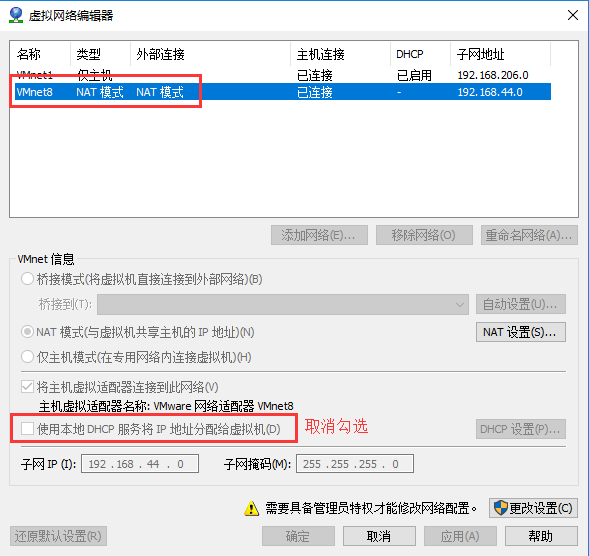
2. 在VMware workstation里,点击菜单栏上的【编辑】-->【虚拟网络编辑器】,打开下方的虚拟网络编辑器。选择VMnet8(NAT模式),取消勾选【使用本地DHCP服务...】(若勾选,会设置动态IP)。
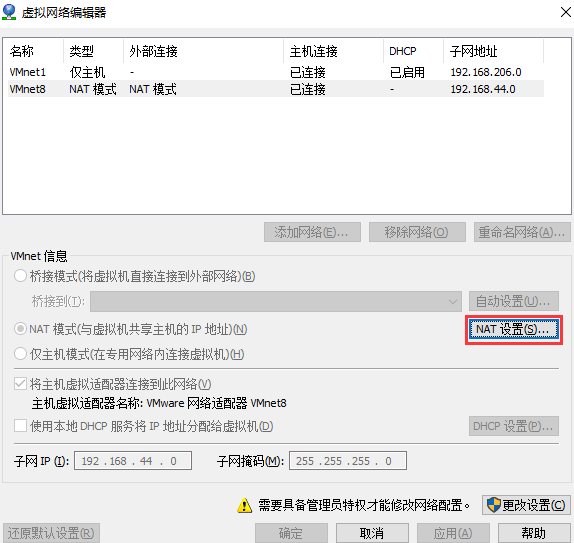
3. 在下图中,点击NAT设置。
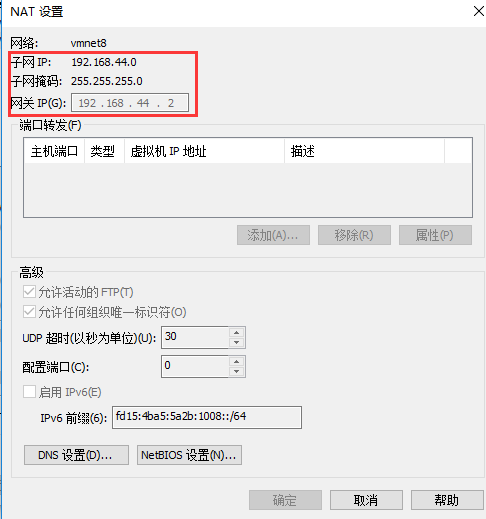
记住上图中的子网IP范围,如上图所示表示虚拟机在192.168.44.0~192.168.44.255范围内。
注:上图中192.168.44.2为网关地址,192.168.44.255为广播地址,192.168.44.0一般为网段IP,所以0,2,255这三个地址不能设置。
4. 设置虚拟机的IP、DNS和主机名
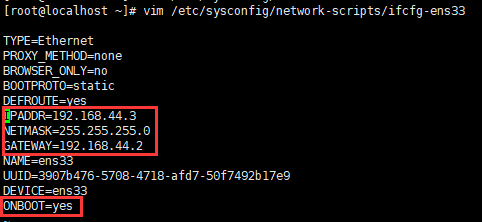
1)设置IP地址、子网掩码和网关,如下图。
#vi /etc/sysconfig/network-scripts/ifcfg-ens* (*根据实际情况不同,本文为ens33)
BOOTPROTO=static

IPADDR=192.168.44.3

NETMASK=255.255.255.0

GATEWAY=192.168.44.2

ONBOOT=yes
ONBOOT:是指系统启动时是否激活网卡,默认为no,设置为yes,表示开机启动时激活网卡。
BOOTPROTO:网络分配方式,静态。(一定记得修改为Static,否则无法连通网络)
IPPADDR:手动指定ip地址。
NETMASK:子网掩码。
GATEWAY:网关ip。
2)设置DNS
#vi /etc/resolv.conf

3)设置主机名
#vi /etc/sysconfig/network
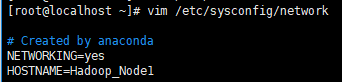
NETWORKING=yes

HOSTNAME=hadoop01
#vim /etc/hostname
hadoop01
4) 上述文件配置成功后,重启虚拟机或使用service network restart命令重启网卡。
#reboot
5. 设置VMnet8在Windows上的IP属性,如下图。(打开控制面板-->网络和Internet,在右侧点击【更改适配器设置】,进入“网络连接”页面)
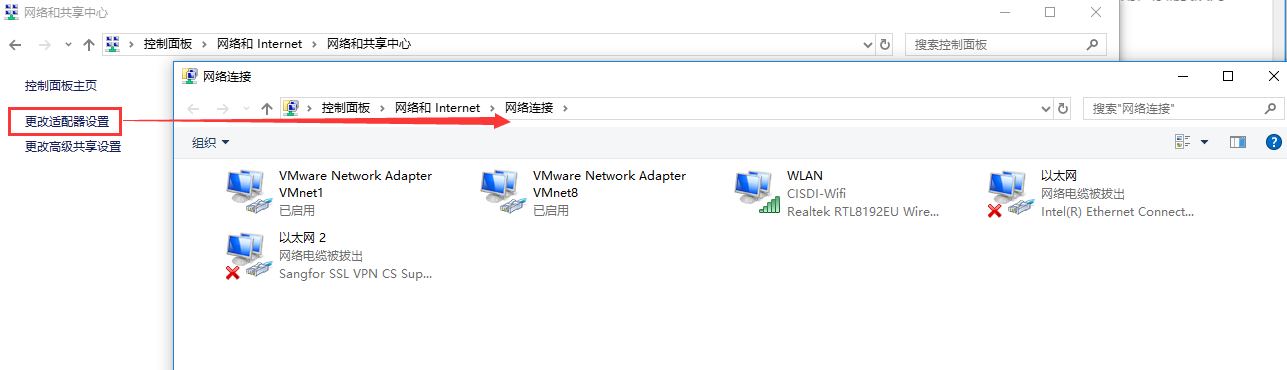
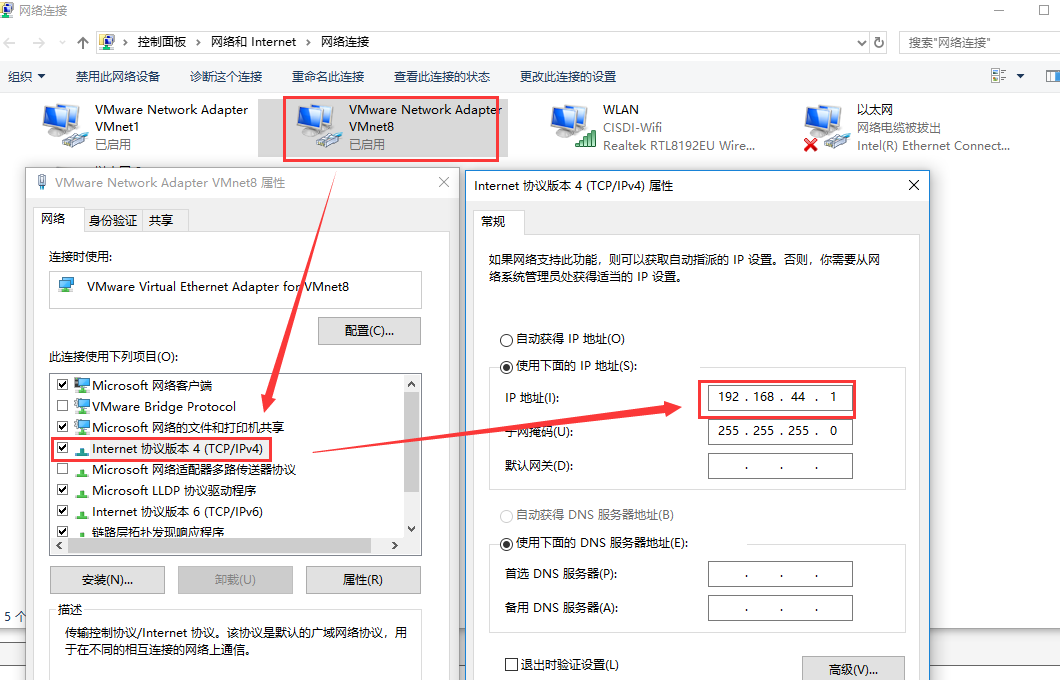
6. 配置完上述步骤后就可以成功使用Xshell连接Linux虚拟机了。
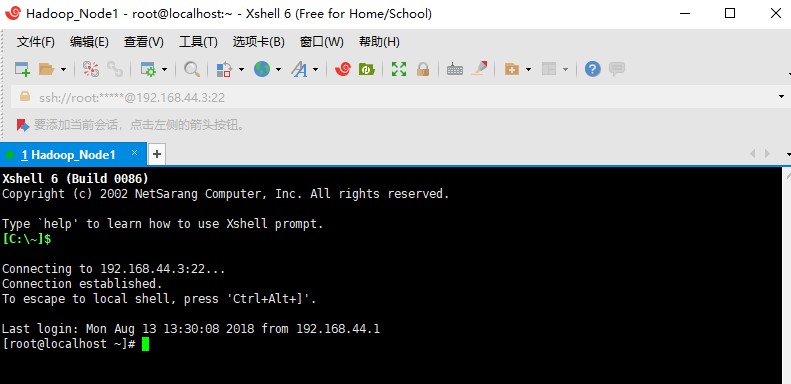
7. 小插曲:vim和ifconfig命令找不到时,使用yum install net-tools/vim安装即可。
#yum install -y net-tools
#yum install -y vim
安装VMware,出现没有虚拟网络适配器的问题
遇到错误:安装VMware Workstation Pro这个软件,网络适配器中没有虚拟网卡,导致无法上网
解决方法:遇到这个问题,我就第一时间就去网上搜索解决方法,方案有很多,但是试了很多个还是不行,直到看到一个解决方案,便去试了试,最后还是解决了。这里,
打算把我解决这个问题的方法记录下来,以便日后再次使用
分析出现该问题的原因:如果你是第一个安装的话,出现这种情况很少,大多数出现这种情况的原因是:你之前也按照过后,但是你卸载的时候可能方法不对,导致VMware
Workstation Pro这软件没有完全删除干净。所以我的方案就是先把之前的删除干净之后,再进行安装。但是可能还有其他的原因导致安装后,
没有网络适配器,你跟着我的步骤,应该可以解决。
1、如果已经安装好了的话,请先卸载掉(也可以不卸载),我是卸载掉的。
2、打开服务

3、找到下面这两个服务,设置成自动,最初始是手动的(下面这个是我之前已经设置好了的)

4、如果你已经安装了VMware的话,那么将VMware开头的改为禁用,如果VMware已经卸载的话,也看看有没有这个服务,有的话,也改为禁用吧(下面截图是我已经安装好了,只参考服务名,记住是VMware开头的)

5、上面的步骤做好了之后呢,去这个https://www.52pojie.cn/thread-623430-1-1.html网站下载工具包,然后解压,直接可以用

6、解压之后,打开CCleaner.exe文件,并点击到下面这个选项,点击扫描注册,并且修复选定问题

7、修复完毕之后呢,如果你之前安装过了,打开VMware这个软件,打开虚拟网络编辑器,这个虚拟网络编辑器在编辑选项下面,
看到下面这个页面了,点击还原默认设置(在这之前先点击更改设置),这样就可以解决了。如果你之前没有安装VMware的话,那就
先安装吧,安装过后应该就会有虚拟网络适配器了。没有的话,再还原默认设置

8、再去网络连接那里,看看适配器,就会出现下面这个图

好了,更新完毕
这个式软件的百度云链接:
链接:https://pan.baidu.com/s/1iYFe9AsdLJN2NtJZFK6nJw
提取码:a63j
Xshell 连接虚拟机OS Linux 设置静态ip ,网络配置中无VmWare8 的解决办法的更多相关文章
- VMware虚拟机下Centos8 设置静态IP地址
缘起 我们在平时学习Redis.Nginx等分布式微服务的组件的时候,无法避免的需要用到Linux操作系统,而Linux操作系统的主机来源差不多就三种情况: 真实物理机 阿里云等云服务器 利用虚拟机 ...
- 虚拟机设置静态IP与配置网络
不废话,直接上图 一:先配置虚拟机的网络 二:配置win10-VM8网络 三:查看以太网的ip信息,直接在管理员命令中输入 ipconfig /all可以到连接信息 四:如果在上面找不到VM8的网络信 ...
- Linux设置静态IP
在做项目时由于公司局域网采用自动获取IP的方式,导到每次服务器重启主机IP都会变化.为了解决这个问题,我参考了http://blog.sina.com.cn/s/blog_537977e50100qh ...
- Linux设置静态IP后出现的几种问题
一.设置静态IP后无法重启网卡 如下图所示 原因分析:control process exited with error code.控制进程存在错误代码. 解决方案:可以检查网卡配置文件是否修改错误. ...
- linux设置静态IP和DNS以及改网卡名
ubuntu Ubuntu如果是desktop版,由于desktop版安装了NetworkManager,修改完interfaces文档中的内容,不会生效,需要先修改/etc/NetworkManag ...
- 虚拟机ubuntu18.04设置静态IP
说明: 网关:192.168.8.2 待设置静态IP:192.168.8.25 1.编辑:vi /etc/netplan/01-network-manager-all.yaml 打开以后内容如下: # ...
- VirtualBox 虚拟机 centos7 下 设置静态ip 并支持 xshell 远程登陆的设置方法
1.设置虚拟机使用“桥接模式” 2.使用 vi /etc/sysconfig/network-scripts/ifcfg-enp0s3 打开配置文件(其中 enp0s3 是你的linux的网卡名,在 ...
- linux设置静态ip地址
首先我们使用ifconfig查看网卡配置信息 我们进入需要设置的网卡的配置文件 vim /etc/sysconfig/network-scripts/ifcfg-ens33 我们可以看到默认的配置是d ...
- Linux设置静态IP【转】
一只小码 2016-08-16 10:32 测试服务器OS: Centos 6.5 x64 本机OS: Ubuntu 14.04 x64 由于Virtualbox当时安装Centos 6.5的时候设置 ...
随机推荐
- Dubbo扩展点应用之一filter及@Activate自激活使用
与很多框架一样,Dubbo也存在拦截(过滤)机制,可以通过该机制在执行目标程序前后执行我们指定的代码.Dubbo中Filter只是Dubbo提供的可自定义扩展的扩展点之一.通过该扩展点地理解,可以触类 ...
- JUC之Java中的阻塞队列及其实现原理
在文章线程池实现原理 - 池塘里洗澡的鸭子 - 博客园 (cnblogs.com)中介绍了线程池的组成部分,其中一个组成部分就是阻塞队列.那么JAVA中的阻塞队列如何实现的呢? 阻塞队列,关键字是阻塞 ...
- HDFS免重启挂载新磁盘
背景 在生产环境中,集群节点磁盘大小不同,其使用率也会不同,HDFS虽有均衡策略,但也会有数据不平衡的情况,有些节点磁盘就会被打满,然后这个节点就不健康了(Unhealthy Nodes),Yarn的 ...
- 由浅入深--第一个MyBatis程序
话不多说,马上开始我们的第一个Mybatis程序: 第一个程序,当然要参考MyBatis的官网文档来搞,地址如下:https://mybatis.org/mybatis-3/zh/getting-st ...
- linux mailx 发送邮件到qq邮箱
POP3/SMTP服务默认是开启的,没开启的点开启 然后点击生成授权码,发送消息,就会给出授权码了 yum install mailx # centos sudo apt-get install he ...
- Chrome:插件安装
1.首先要下载一油猴插件管理器 得到crx文件 2.打开'扩展程序',在Chrome右上角 3.启动开发者模式(右上角),然后将油猴crx文件拖入界面中,会自动安装油猴 安装完成后,在工具栏中会出现油 ...
- Anaconda 下 Jupyter 更改默认启动路径方法(转)
https://www.cnblogs.com/awakenedy/p/9075712.html
- java面向对象(三)
java面向对象(三) 1.四种权限修饰符 public > protected > (default) > private 注意:(default)并不是关键字default,而是 ...
- fibnacci数列的python实现
费波那契数列(Successione di Fibonacci) 又译为费波拿契数.斐波那契数列.费氏数列.黄金分割数列 在数学上,费波那契数列是以递归的方法来定义: 用文字来说,就是费波那契数列由0 ...
- MySQL-DB-封装-入门版
<?php class MysqlDb{ public $host = "127.0.0.1"; public $user = "root"; publi ...