
Qt 学习之路 2(9):资源文件
Qt 学习之路 2(9):资源文件
上一章节中我们介绍了如何使用QAction添加动作。其中,我们使用QIcon加载了一张 png 图片。那时候我们使用的是 Qt 资源文件。现在我们来仔细了解下 Qt 的资源系统。
Qt 资源系统是一个跨平台的资源机制,用于将程序运行时所需要的资源以二进制的形式存储于可执行文件内部。如果你的程序需要加载特定的资源(图标、文本翻译等),那么,将其放置在资源文件中,就再也不需要担心这些文件的丢失。也就是说,如果你将资源以资源文件形式存储,它是会编译到可执行文件内部。
使用 Qt Creator 可以很方便地创建资源文件。我们可以在工程上点右键,选择“添加新文件…”,可以在 Qt 分类下找到“Qt 资源文件”:

点击“选择…”按钮,打开“新建 Qt 资源文件”对话框。在这里我们输入资源文件的名字和路径:
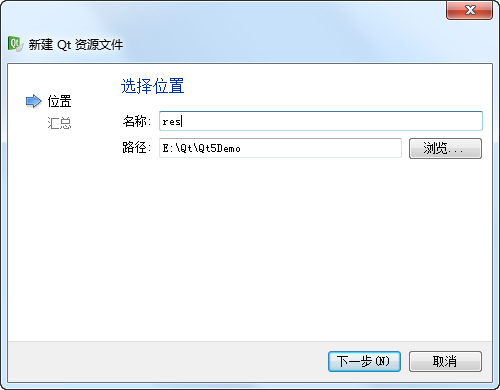
点击下一步,选择所需要的版本控制系统,然后直接选择完成。我们可以在 Qt Creator 的左侧文件列表中看到“资源文件”一项,也就是我们新创建的资源文件:
右侧的编辑区有个“添加”,我们首先需要添加前缀,比如我们将前缀取名为 images。然后选中这个前缀,继续点击添加文件,可以找到我们所需添加的文件。这里,我们选择 document-open.png 文件。当我们完成操作之后,Qt Creator 应该是这样子的:
接下来,我们还可以添加另外的前缀或者另外的文件。这取决于你的需要。当我们添加完成之后,我们可以像前面一章讲解的那样,通过使用 : 开头的路径来找到这个文件。比如,我们的前缀是 /images,文件是 document-open.png,那么就可以使用:/images/document-open.png找到这个文件。
这么做带来的一个问题是,如果以后我们要更改文件名,比如将 docuemnt-open.png 改成 docopen.png,那么,所有使用了这个名字的路径都需要修改。所以,更好的办法是,我们给这个文件去一个“别名”,以后就以这个别名来引用这个文件。具体做法是,选中这个文件,添加别名信息:
这样,我们可以直接使用:/images/doc-open引用到这个资源,无需关心图片的真实文件名。
如果仔细观察,还会看到资源编辑窗口最下方有一个“语言”。这个可以对资源进行国际化。比如我们新建一个前缀,将语言设置为 fr,再添加一个文件 document-open-fr.png:
我们可以使用:/images/fr/doc-open引用到 document-open-fr.png 这个文件。这个“语言”的作用是,如果 Qt 发现,本机的本地化信息是 fr 的话(QLocale::system().name()返回 fr_FR),则使用:/images/fr/doc-open这个图片;如果不是,则默认使用:/images/doc-open这个。
如果我们使用文本编辑器打开 res.qrc 文件,就会看到一下内容:
XHTML
|
1
2
3
4
5
6
7
8
|
<RCC>
<qresource prefix="/images">
<file alias="doc-open">document-open.png</file>
</qresource>
<qresource prefix="/images/fr" lang="fr">
<file alias="doc-open">document-open-fr.png</file>
</qresource>
</RCC>
|
我们可以对比一下,看看 Qt Creator 帮我们生成的是怎样的 qrc 文件。当我们编译工程之后,我们可以在构建目录中找到 qrc_res.cpp 文件,这就是 Qt 将我们的资源编译成了 C++ 代码。
Qt 学习之路 2(9):资源文件的更多相关文章
- Qt 学习之路 2(35):文件
Qt 学习之路 2(35):文件 豆子 2013年1月5日 Qt 学习之路 2 12条评论 文件操作是应用程序必不可少的部分.Qt 作为一个通用开发库,提供了跨平台的文件操作能力.从本章开始,我们来了 ...
- Qt 学习之路 2(17):文件对话框
Home / Qt 学习之路 2 / Qt 学习之路 2(17):文件对话框 Qt 学习之路 2(17):文件对话框 豆子 2012年9月24日 Qt 学习之路 2 85条评论 在前面的章节中 ...
- Qt 学习之路 2(76):QML 和 QtQuick 2
Home / Qt 学习之路 2 / Qt 学习之路 2(76):QML 和 QtQuick 2 Qt 学习之路 2(76):QML 和 QtQuick 2 豆子 2013年12月18日 Qt ...
- Qt 学习之路 2(52):使用拖放
Qt 学习之路 2(52):使用拖放 豆子 2013年5月21日 Qt 学习之路 2 17条评论 拖放(Drag and Drop),通常会简称为 DnD,是现代软件开发中必不可少的一项技术.它提供了 ...
- Qt 学习之路 2(12):菜单栏、工具栏和状态栏
Home / Qt 学习之路 2 / Qt 学习之路 2(12):菜单栏.工具栏和状态栏 Qt 学习之路 2(12):菜单栏.工具栏和状态栏 豆子 2012年9月10日 Qt 学习之路 2 2 ...
- Qt 学习之路 2(8):添加动作
Home / Qt 学习之路 2 / Qt 学习之路 2(8):添加动作 [在WINDOWS10 QTCREATOR MENU添加无效] Qt 学习之路 2(8):添加动作 豆子 ...
- Qt 学习之路 2(3):Hello, world!
豆子 2012年8月22日 Qt 学习之路 2 107条评论 想要学习 Qt 开发,首先要搭建 Qt 开发环境.好在现在搭建 Qt 开发环境还是比较简单的.我们可以到 Qt 官方网站找到最新版 ...
- 《Qt 学习之路 2》目录
<Qt 学习之路 2>目录 <Qt 学习之路 2>目录 豆子 2012年8月23日 Qt 学习之路 2 177条评论 <Qt 学习之路 2>目录 序 Qt ...
- Qt学习之路
Qt学习之路_14(简易音乐播放器) Qt学习之路_13(简易俄罗斯方块) Qt学习之路_12(简易数据管理系统) Qt学习之路_11(简易多文档编辑器) Qt学习之路_10(Qt ...
随机推荐
- C获取当前时间
#include <stdio.h> #include <time.h> #include <string> #include <windows.h> ...
- Springboot中AOP统一处理请求日志
完善上面的代码: 现在把输出信息由先前的system.out.println()方式改为由日志输出(日志输出的信息更全面) 现在在日志中输出http请求的内容 在日志中获取方法返回的内容
- rm 删除文件或目录
rm命令可以删除一个目录中的一个或多个文件或目录,也可以将某个目录及其下属的所有文件及其子目录均删除掉.对于链接文件,只是删除整个链接文件,而原有文件保持不变. 注意:使用rm命令要格外小心.因为一旦 ...
- 在页面所有元素加载完成之后执行某个js函数
在页面所有元素加载完成之后执行某个js函数 http://lgscofield.iteye.com/blog/1884352
- 我们为什么要在C++中使用虚函数
类中的成员函数分为静态成员函数和非静态成员函数,而非静态成员函数又分为普通函数和虚函数. 至于为什么虚函数必须是非静态成员函数,可以看一下:http://blog.csdn.net/leiming32 ...
- iOS 聊天界面
#import <UIKit/UIKit.h> @interface AppDelegate : UIResponder <UIApplicationDelegate> @pr ...
- Amazon S3 云服务
一.简介 Amazon Simple Storage Service (S3) 是一个公开的服务,Web 应用程序开发人员可以使用它存储数字资产,包括图片.视频.音乐和文档. S3 提供一个 REST ...
- 3、PACBIO下机数据如何看
转载:http://www.cnblogs.com/jinhh/p/8328818.html 三代测序的下机数据都有哪些,以及他们具体的格式是怎么样的(以sequel 平台为主). 测序过程 SMRT ...
- bzoj4619 4619: [Wf2016]Swap Space
传送门 分析 首先不难想到我们要先处理容量变大的再处理容量变小的 对于第一种情况我们自然要选择x小的先格式化,因为这个样暂时存储所需空间较小,可以使得情况更优 而第二种情况y先考虑,因为这样对总空间的 ...
- SPOJ KATHTHI - KATHTHI
以前并不知道这个trick. $01BFS$,在$bfs$的时候用一个双端队列来维护,如果边权为$1$就添加到队尾,边权为$0$就添加到队首. 还有一个小trick就是我们可以开一个$dis$数组来代 ...