
Windows下安装配置SQLite和使用的教程
什么是SQLite
SQLite是一款非常轻量级的关系数据库系统,支持多数SQL92标准。SQLite在使用前不需要安装设置,不需要进程来启动、停止或配置,而其他大多数SQL数据库引擎是作为一个单独的服务器进程,被程序使用某种内部进程通信(典型的是TCP/IP),完成发送请求到服务器和接收查询结果的工作,SQLite不采用这种工作方式。使用SQLite时,访问数据库的程序直接从磁盘上的数据库文件读写,没有中间的服务器进程。使用SQLite一般只需要带上一个dll,就可以使用它的全部功能。
SQLite的主要应用场景有作为手机应用的数据库以及小型桌面软件的数据库。
安装使用SQLite
sqlite的官方下载地址为http://www.sqlite.org/download.html,上面提供了多种版本的sqlite,我选择下载名称为sqlite-shell-win32-x86-3080500.zip 的版本。下载后就直接解压到磁盘上,可以看到解压后只有sqlite3.exe这个文件。
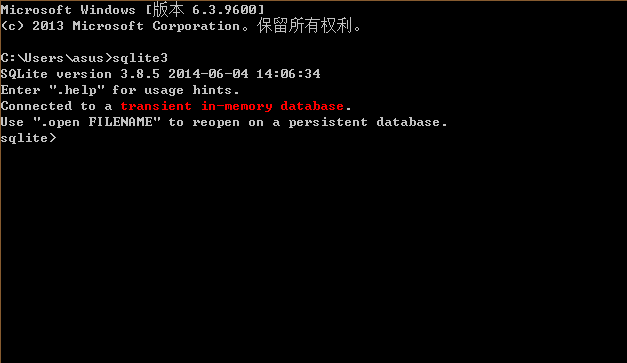
接下来需要将sqlite加入到path环境变量中(加入环境变量是为了更加方便地使用sqlite),右键我的电脑-属性-高级系统设置-环境变量,在系统变量中找到Path,将解压的文件夹目录加入到后面(注意是文件夹目录,例如我本机的目录 E:Toolssqlite)。打开cmd,输入sqlite3,如果弹出以下消息,就表示成功了。
sqlite常用操作
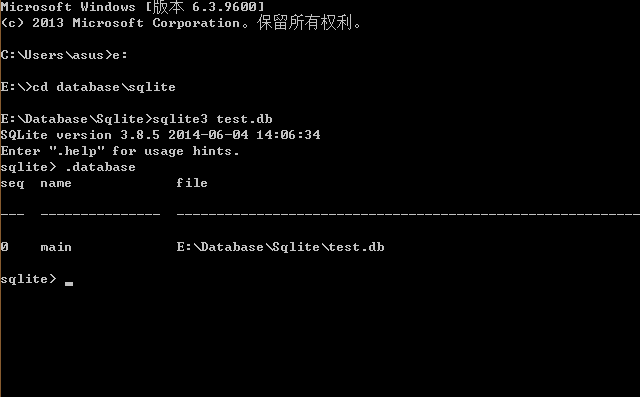
1. 新建一个数据库文件
>命令行进入到要创建db文件的文件夹位置
>使用命令创建数据库文件: sqlite3 所要创建的db文件名称
>使用命令查看已附加的数据库文件: .databases
2. 打开已建立的数据库文件
>命令行进入到要打开的db文件的文件夹位置
>使用命令行打开已建立的db文件: sqlite3 文件名称(注意:假如文件名称不存在,则会新建一个新的db文件)
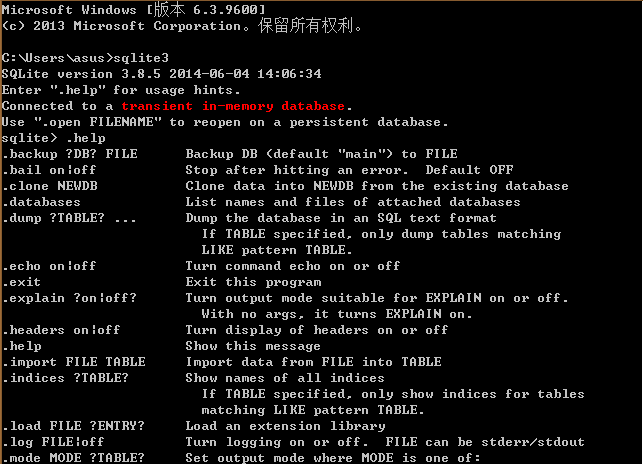
3. 查看帮助命令
>命令行直接输入sqlite3,进去到sqlite3命令行界面
>输入.help 查看常用命令
使用sqlite管理工具
shell脚本虽然提供了很强大的功能,但是使用起来还是不够方便,幸运的是,sqlite有很多开源而且优秀的DBMS!
这里我将使用一款叫做SQLiteSPY的软件,官网地址为http://www.yunqa.de/delphi/doku.php/products/sqlitespy/index,这个软件是绿色免安装版,解压直接运行就可以了。
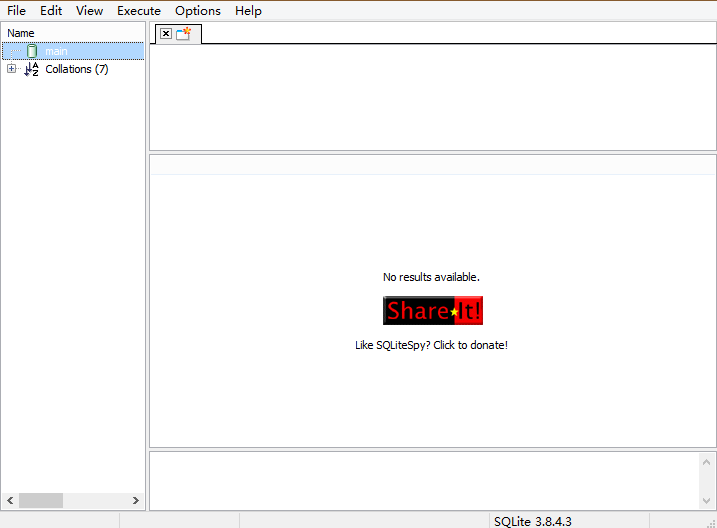
可以看到,SQLiteSpy的界面布局和SQLServer很相近,操作起来很方便,这里就不在继续详细介绍了。(要知道的一点就是单纯使用这个软件也可以创建和使用sqlite数据库,不需要与上面提到的shell工具关联)
C#使用System.Data.SQLite.dll访问数据库
SQLite提供了用于C#调用的dll,下载地址为http://system.data.sqlite.org/index.html/doc/trunk/www/downloads.wiki,注意根据.NET FRAMEWORK版本下载对应的组件。在项目中只要引入System.Data.SQLite.dll这个组件,就可以实现数据库操作了。由于SQLite.dll实现了ADO.NET的接口,所以熟悉ADO.NET的人上手SQLite.dll也是非常快的。DEMO数据库表的结构为:
CREATE TABLE hero

(

    hero_id   INT          NOT NULL PRIMARY KEY,

    hero_name NVARCHAR(10) NOT NULL

);
比较需要注意到一点是数据库连接字符串,SQLite使用的连接字符串比较简单,只要写上数据库文件的引用路径就可以了。DEMO是一个控制台应用程序,增删查改的实例代码如下:
using System;

using System.Collections.Generic;

using System.Linq;

using System.Text;

using System.Threading.Tasks;

using System.Data.Common;

using System.Data.SQLite;

namespace ConsoleApp

{

    class Program

    {

        static readonly string DB_PATH = "Data Source=E:/database/sqlite/arena.db";

        static void Select()

        {

            using (SQLiteConnection con = new SQLiteConnection(DB_PATH))

            {

                con.Open();

                string sqlStr = @"SELECT *

                                    FROM hero";

                using(SQLiteCommand cmd = new SQLiteCommand(sqlStr,con))

                {

                    using (SQLiteDataReader dr = cmd.ExecuteReader())

                    {

                        while (dr.Read())

                        {

                            Console.WriteLine(dr["hero_id"].ToString() + dr["hero_name"]);

                        }

                    }

                }

            }

        }

        static void Insert()

        {

            using (SQLiteConnection con = new SQLiteConnection(DB_PATH))

            {

                con.Open();

                string sqlStr = @"INSERT INTO hero

                                  VALUES

                                  (

                                      1,

                                      '萨满'

                                  )";

                using(SQLiteCommand cmd = new SQLiteCommand(sqlStr,con))

                {

                    cmd.ExecuteNonQuery();

                }

            }

        }

        static void Update()

        {

            using (SQLiteConnection con = new SQLiteConnection(DB_PATH))

            {

                con.Open();

                string sqlStr = @"UPDATE hero

                                     SET hero_name = '盗贼'

                                   WHERE hero_id = 1";

                using (SQLiteCommand cmd = new SQLiteCommand(sqlStr, con))

                {

                    cmd.ExecuteNonQuery();

                }

            }

        }

        static void Delete()

        {

            using (SQLiteConnection con = new SQLiteConnection(DB_PATH))

            {

                con.Open();

                string sqlStr = @"DELETE FROM hero";

                using (SQLiteCommand cmd = new SQLiteCommand(sqlStr, con))

                {

                    cmd.ExecuteNonQuery();

                }

            }

        }

        static void Main(string[] args)

        {

            Insert();

            Select();

            Update();

            Select();

            Delete();

        }

    }

}
Windows下安装配置SQLite和使用的教程的更多相关文章
- 在windows下安装配置Ulipad
在windows下安装配置Ulipad 今天推荐一款轻便的文本编辑器Ulipad,用来写一些小的Python脚本非常方便. Ulipad下载地址: https://github.com/limodou ...
- Windows下安装配置MongoDB
Windows下安装配置MongoDB 一,介绍 MongoDB 是由C++语言编写的,是一个基于分布式文件存储的开源数据库系统.在高负载的情况下,添加更多的节点,可以保证服务器性能. MongoDB ...
- (转)windows 下安装配置 Nginx 详解
windows 下安装配置 Nginx 详解 本文转自https://blog.csdn.net/kingscoming/article/details/79042874 nginx功能之一可以启动一 ...
- QT学习之windows下安装配置PyQt5
windows下安装配置PyQt5 目录 为什么要学习QT 命令行安装PyQt5以及PyQt5-tools 配置QtDesigner.PyUIC及PyRcc 为什么要学习QT python下与界面开发 ...
- RabbitMQ学习在windows下安装配置
RabbitMQ学习一. 在windows下安装配置 1.下载并安装erlang,http://www.erlang.org/download.html,最新版是R15B01(5.9.1).由于我机器 ...
- Windows下安装配置免安装MySQL5.7服务器
Windows下安装配置免安装MySQL5.7服务器 1.下载.解压安装包 从MySQL官方网站上下载mysql-5.7.19-winx64.zip 下载完成后,把安装包解压到D:\DevSoft ...
- Windows下安装配置MySQL
Windows下安装配置MySQL的基本步骤 一.MySQL下载 MySQL官方下载地址https://dev.mysql.com/downloads/mysql/5.7.html#downloads ...
- Windows下安装配置ant
1.ant安装 请从官网下载ant的*.zip格式的安装包, Windows建议下载*.zip版本, Linux建议下载*.gz版本. 2.配置环境变量 解压之后,在Windows中配置环境变量, 在 ...
- 2、Windows下安装配置Redis
windows下redis软件开源安装包挂载到github上,下面将详细介绍如何在windows下安装redis服务器 下载地址:https://github.com/MSOpenTech/redis ...
随机推荐
- Maven的学习资料收集--(一)环境搭建
这几天在做项目的时候用到了maven,但是自己没有从来没有接触过,所以咋网上找资料,终于找到了一下的资料,这个是别人总结的,我只是转载过来积累.请尊重原创. 官网地址:http://maven.apa ...
- android 开发-AsyncTask异步任务的实现
AsyncTask实现的原理,和适用的优缺点 AsyncTask,是android提供的轻量级的异步类,可以直接继承AsyncTask,在类中实现异步操作,并提供接口反馈当前异步执行的程度(可以通过 ...
- oracle存储过程jdbc调用
package com.jckb.procedure; import java.sql.CallableStatement; import java.sql.Connection; import ja ...
- C 碎片十 关键字&库函数
一.关键字 1, sizeof sizeof关键字用于计算所占空间大小的 格式:sizeof(类型名/变量名); 2, typedef typedef关键字用于重命名数据类型的,相当于给原来的数据类型 ...
- centos6安装lnmp
CentOS 6 默认仓库不包含nginx,我们可以手动添加nginx的仓库. 访问nginx官网获取repo文件 我们需要先访问nginx的官方网站,获取官方的仓库地址.点击这里访问nginx官方文 ...
- 解惑好文:移动端H5页面高清多屏适配方案
背景 开发移动端H5页面 面对不同分辨率的手机 面对不同屏幕尺寸的手机 视觉稿 在前端开发之前,视觉MM会给我们一个psd文件,称之为视觉稿. 对于移动端开发而言,为了做到页面高清的效果,视觉稿的规范 ...
- springMvc 添加定时任务
1.创建定时类 import org.springframework.scheduling.annotation.Scheduled; import org.springframework.stere ...
- aapt.exe finished with non-zero exit value 1
在一个APP 中导入 严振杰的 ALBUM,出现错误 在网上找了各种,最后在 stackoverflow上找到这样的说法: -Go to File->project structure-> ...
- 第6章 传输层(详解TCP的三次握手与四次挥手)
第6章 传输层 传输层简介 传输层为网络应用程序提供了一个接口,并且能够对网络传输提供了可选的错误检测.流量控制和验证功能.TCP/IP传输层包含很多有用的协议,能够提供数据在网络传输所需的必要寻址信 ...
- 开发环境中快速部署Oracle Essbase(Rapid deployment of oracle essbase in development envrioments)
版本:Oracle Enterprise Performance Management System Release11.1.2.4 快速部署自动安装组件: Essbase Oracle Essbas ...