
shell-批量修改文件名及扩展名多案例
1. 功能描述如下表:

批量文件改名案例实战:
问题1:
创建测试数据
[root@1-241 tmp]# for i in `seq 6`;do touch stu_161226_${i}_finished.jpg;done

[root@1-241 tmp]# ll

总用量 0

-rw-r--r--. 1 root root 0 12月 23 16:35 stu_161226_1_finished.jpg

-rw-r--r--. 1 root root 0 12月 23 16:35 stu_161226_2_finished.jpg

-rw-r--r--. 1 root root 0 12月 23 16:35 stu_161226_3_finished.jpg

-rw-r--r--. 1 root root 0 12月 23 16:35 stu_161226_4_finished.jpg

-rw-r--r--. 1 root root 0 12月 23 16:35 stu_161226_5_finished.jpg

-rw-r--r--. 1 root root 0 12月 23 16:35 stu_161226_6_finished.jpg
开始修改
[root@1-241 tmp]# for i in `ls *.jpg`;do mv "$i" "${i%finished*}.jpg"; done

[root@1-241 tmp]# ll

总用量 0

-rw-r--r--. 1 root root 0 12月 23 16:44 stu_161226_1_.jpg

-rw-r--r--. 1 root root 0 12月 23 16:44 stu_161226_2_.jpg

-rw-r--r--. 1 root root 0 12月 23 16:44 stu_161226_3_.jpg

-rw-r--r--. 1 root root 0 12月 23 16:44 stu_161226_4_.jpg

-rw-r--r--. 1 root root 0 12月 23 16:44 stu_161226_5_.jpg
2. 功能描述
问题2:把下面文件的jpg变成html扩展名:
创建测试数据
[root@1-241 tmp]# touch stu_161226_{1..6}_finished.jpg

[root@1-241 tmp]# ll

总用量 0

-rw-r--r--. 1 root root 0 12月 23 16:53 stu_161226_1_finished.jpg

-rw-r--r--. 1 root root 0 12月 23 16:53 stu_161226_2_finished.jpg

-rw-r--r--. 1 root root 0 12月 23 16:53 stu_161226_3_finished.jpg

-rw-r--r--. 1 root root 0 12月 23 16:53 stu_161226_4_finished.jpg

-rw-r--r--. 1 root root 0 12月 23 16:53 stu_161226_5_finished.jpg

-rw-r--r--. 1 root root 0 12月 23 16:53 stu_161226_6_finished.jpg
开始修改
[root@1-241 tmp]# for i in `ls *.jpg`; do mv $i ${i/%jpg/html}; done

[root@1-241 tmp]# ll

总用量 0

-rw-r--r--. 1 root root 0 12月 23 16:53 stu_161226_1_finished.html

-rw-r--r--. 1 root root 0 12月 23 16:53 stu_161226_2_finished.html

-rw-r--r--. 1 root root 0 12月 23 16:53 stu_161226_3_finished.html

-rw-r--r--. 1 root root 0 12月 23 16:53 stu_161226_4_finished.html

-rw-r--r--. 1 root root 0 12月 23 16:53 stu_161226_5_finished.html

-rw-r--r--. 1 root root 0 12月 23 16:53 stu_161226_6_finished.html
3. 小结:
mv $i ${i%.jpg}.html

mv $i `echo $i |sed 's/jpg/html/g'`

mv $i `echo "${i/%jpg/html}"`
4. 利用awk处理
[root@1-241 tmp]# ls *.jpg

stu_161226_1_finished.jpg stu_161226_3_finished.jpg stu_161226_5_finished.jpg

stu_161226_2_finished.jpg stu_161226_4_finished.jpg stu_161226_6_finished.jpg


[root@1-241 tmp]# ls *.jpg |awk -F "finished" '{print $0}'

stu_161226_1_finished.jpg

stu_161226_2_finished.jpg

stu_161226_3_finished.jpg

stu_161226_4_finished.jpg

stu_161226_5_finished.jpg

stu_161226_6_finished.jpg


[root@1-241 tmp]# ls *.jpg |awk -F "finished" '{print $0,$1 }'

stu_161226_1_finished.jpg stu_161226_1_

stu_161226_2_finished.jpg stu_161226_2_

stu_161226_3_finished.jpg stu_161226_3_

stu_161226_4_finished.jpg stu_161226_4_

stu_161226_5_finished.jpg stu_161226_5_

stu_161226_6_finished.jpg stu_161226_6_


[root@1-241 tmp]# ls *.jpg |awk -F "finished" '{print $0,$1$2 }'

stu_161226_1_finished.jpg stu_161226_1_.jpg

stu_161226_2_finished.jpg stu_161226_2_.jpg

stu_161226_3_finished.jpg stu_161226_3_.jpg

stu_161226_4_finished.jpg stu_161226_4_.jpg

stu_161226_5_finished.jpg stu_161226_5_.jpg

stu_161226_6_finished.jpg stu_161226_6_.jpg


[root@1-241 tmp]# ls *.jpg |awk -F "finished" '{print "mv " $0,$1$2}'

mv stu_161226_1_finished.jpg stu_161226_1_.jpg

mv stu_161226_2_finished.jpg stu_161226_2_.jpg

mv stu_161226_3_finished.jpg stu_161226_3_.jpg

mv stu_161226_4_finished.jpg stu_161226_4_.jpg

mv stu_161226_5_finished.jpg stu_161226_5_.jpg

mv stu_161226_6_finished.jpg stu_161226_6_.jpg


[root@1-241 tmp]# ls *.jpg |awk -F "finished" '{print "mv " $0,$1$2}' |bash

[root@1-241 tmp]# ll

总用量 0

-rw-r--r--. 1 root root 0 12月 23 16:53 stu_161226_1_.jpg

-rw-r--r--. 1 root root 0 12月 23 16:53 stu_161226_2_.jpg

-rw-r--r--. 1 root root 0 12月 23 16:53 stu_161226_3_.jpg

-rw-r--r--. 1 root root 0 12月 23 16:53 stu_161226_4_.jpg

-rw-r--r--. 1 root root 0 12月 23 16:53 stu_161226_5_.jpg

-rw-r--r--. 1 rootrm root 0 12月 23 16:53 stu_161226_6_.jpg
5. 利用rename更改
[root@1-241 tmp]# touch stu_161226_{1..6}_finished.jpg

[root@1-241 tmp]# ll

总用量 0

-rw-r--r--. 1 root root 0 12月 23 16:53 stu_161226_1_finished.jpg

-rw-r--r--. 1 root root 0 12月 23 16:53 stu_161226_2_finished.jpg

-rw-r--r--. 1 root root 0 12月 23 16:53 stu_161226_3_finished.jpg

-rw-r--r--. 1 root root 0 12月 23 16:53 stu_161226_4_finished.jpg

-rw-r--r--. 1 root root 0 12月 23 16:53 stu_161226_5_finished.jpg

-rw-r--r--. 1 root root 0 12月 23 16:53 stu_161226_6_finished.jpg

[root@1-241 tmp]# rename "finished" "" *.jpg

[root@1-241 tmp]# ll

总用量 0

-rw-r--r--. 1 root root 0 12月 23 17:42 stu_161226_1_.jpg

-rw-r--r--. 1 root root 0 12月 23 17:42 stu_161226_2_.jpg

-rw-r--r--. 1 root root 0 12月 23 17:42 stu_161226_3_.jpg

-rw-r--r--. 1 root root 0 12月 23 17:42 stu_161226_4_.jpg

-rw-r--r--. 1 root root 0 12月 23 17:42 stu_161226_5_.jpg

-rw-r--r--. 1 root root 0 12月 23 17:42 stu_161226_6_.jpg
6:拓展:其他变量的替换
变量替换表:
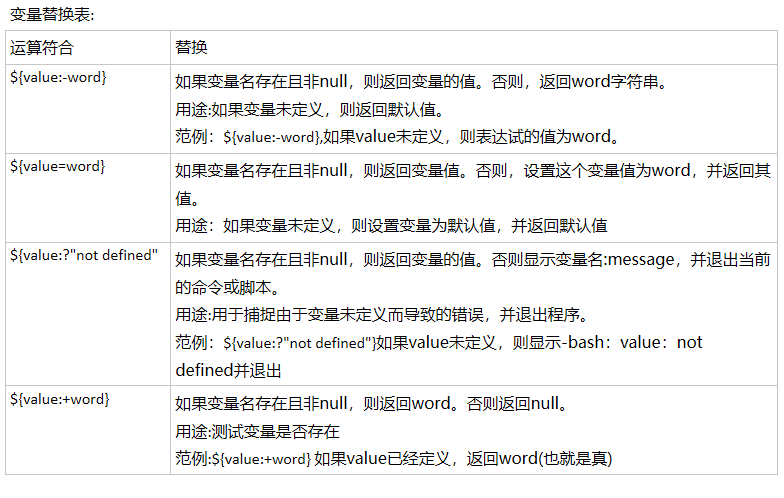
7. 下面依次举例说明:
1、${value:-word} 当变量未定义或者值为空时,返回值为word内容,否则返回变量的值
举例:
[root@1-241 ~]# aa=${bb:-word}

[root@1-241 ~]# echo $bb

==>这里是空

[root@1-241 ~]# echo $aa

word
8. ${value:=word}
与前者类似,只是若变量未定义或者值为空时,在返回word的值得同时将word赋值给value
[root@1-241 ~]# aa=${bb:=word}

[root@1-241 ~]# echo $bb

word

[root@1-241 ~]# echo $aa

word
shell-批量修改文件名及扩展名多案例的更多相关文章
- [转载][记录]shell 批量修改文件名
参考了:[新手入门] shell脚本批量修改文件名 4楼回复 我刚好是在vagrant+ubuntu中进行开发,windows手动修改太麻烦. #!/bin/ksh ls *.htm | while ...
- 【Linux】Shell批量修改文件名
修改文件名,替换中间字符: 例如:ABC_define_EFG.jpg,要把中间的define替换成argument: 用如下脚本即可: for var in *; do mv "$var& ...
- Linux Shell 批量更换文件名或后缀名
把下列所有.c的文件名修改为.cc rename .c .cc *.c
- shell批量修改文件名
[root@localhost file1]# ls a.htm b.htm c.htm d.htm pl.sh [root@localhost file1]# vi pl.sh #!/bin/bas ...
- 初学shell,为了练习sed,写了个简单的批量修改文件名的脚本,后来执行时发现系统竟然自带有一个rename命令,顺便也记下了
1 #!/bin/bash 2 <<Comment 3 批量修改文件名的脚本 4 2015/10/24 5 webber 6 Comment 7 ARGS=2 ...
- linux批量修改文件名的shell脚本
linux中批量修改文件名的shell脚本代码,主要是使用了rename,结合shell,喜欢的朋友可以参考下 使用 rename 命令 ======================== NAME ...
- Shell获取文件的文件名和扩展名的例子
这篇文章主要介绍了Shell获取文件的文件名和扩展名的例子,简明版的代码实例,看了就懂,需要的朋友可以参考下 basename example.tar.gz .tar.gz # => examp ...
- shell脚本:批量修改文件名
参考链接1:shell脚本:批量修改文件名(删除文件名中字符) 参考链接2:linux shell 字符串操作详解 (长度,读取,替换,截取,连接,对比,删除,位置 ) 参考链接3:每天一个linux ...
- Python批量修改文件名
处理语料库时,有些文件名字很不规则,为了方便处理,同义按数字顺序修改名称,主要是用到os模块: import os def RenameFiles(srcdir): #将目录下所有的文件命名为数字开头 ...
随机推荐
- .net core3.1中实现简单的jwt认证
1.创建项目 使用visual studio创建一个名为JwtDemo的空项目,创建后如图 2.添加依赖项 在nuget包管理器中搜索 Microsoft.AspNetCore.Authenticat ...
- 安装和配置SQL
安装和配置SQL 在终端输入 npm i mysql命令安装SQL(加上-g全局安装) 配置SQL // 1.导入mysql模块 const mysql = require("mysql&q ...
- Python 零基础快速入门!
“人生苦短,我学python”是编程届的名言.用python写小脚本的便捷性,让很多其他语言的学习者把python当作辅助语言.拥有了某一个语言的功底,再来学习另外一种语言应该是十分快速的.编程理念都 ...
- [bash] 打印到屏幕相关语法
程序: #!/bin/bash function showAlertMsg(){ echo -e "\e[1;31m"$"\e[0m" } function s ...
- [Failed]Tomcat cluster方案共享session配置出错,sigh....
后继发展:https://www.cnblogs.com/xiandedanteng/p/12134300.html 参考网文一:多个Tomcat之间实现Session共享 参考网文二:Tomcat官 ...
- 软件定义网络实验(一)----Mininet源码安装和可视化拓扑工具
一.实验任务 掌握 Mininet 的源码安装方法和 miniedit 可视化拓扑生成工具. 二.实验任务 使用源码安装 Mininet 的 2.3.0d6 版本,并使用可视化拓扑工具生成一个最简拓扑 ...
- composer 三大组成部分
composer 三大组成部分:1. 仓库 2. 命令行下载器 3. 自动加载. 1. 仓库 公有仓库 https://packagist.org 私有仓库 https://packagist.com ...
- taro-script 0.4 发布,基于Taro v3的js解释器组件
taro-script Github地址 基于Taro v3开发,支持多端小程序动态加载远程 JavaScript 脚本并执行,支持 ES5 语法 最近更新内容 新增useScriptContext获 ...
- Docker学习笔记二(linux下安装Docker)
Docker学习笔记二(linux下安装Docker) 1.在线安装linux Docker 这种方式首先要保证linux 环境下可以上网,当然,小编是在自己的电脑上安装了虚拟机,在虚拟机上安装了,l ...
- Lua GC机制
说明 分析lua使用的gc算法,如何做到分步gc,以及测试结论 gc算法分析 lua gc采用的是标记-清除算法,即一次gc分两步: 从根节点开始遍历gc对象,如果可达,则标记 遍历所有的gc对象,清 ...