
PyQt5播放实时视频流或本地视频文件
编辑UI
编辑UI如下图所示:
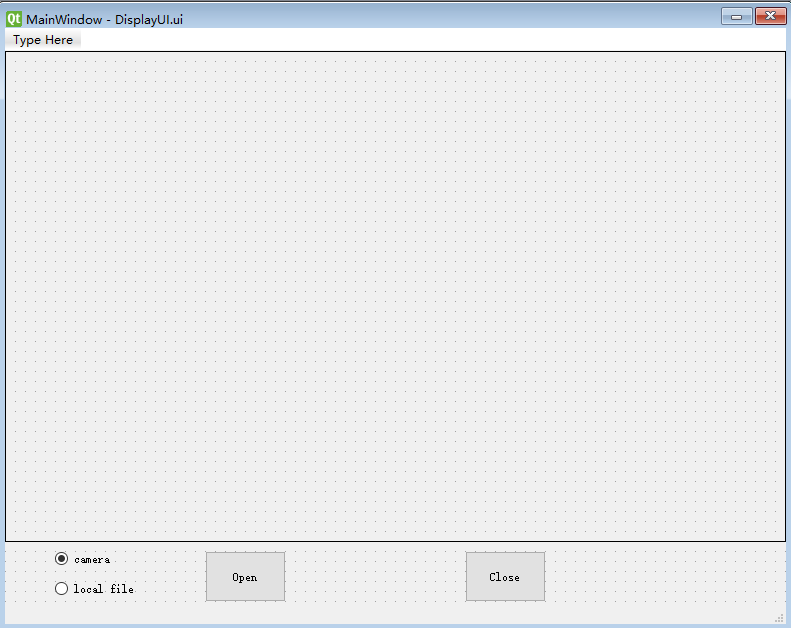
新建视频播放类Display
定义如下初始化函数
def __init__(self, ui, mainWnd):

    self.ui = ui

    self.mainWnd = mainWnd

    # 默认视频源为相机

    self.ui.radioButtonCam.setChecked(True)

    self.isCamera = True

    # 信号槽设置

    ui.Open.clicked.connect(self.Open)

    ui.Close.clicked.connect(self.Close)

    ui.radioButtonCam.clicked.connect(self.radioButtonCam)

    ui.radioButtonFile.clicked.connect(self.radioButtonFile)

    # 创建一个关闭事件并设为未触发

    self.stopEvent = threading.Event()

    self.stopEvent.clear()
打开相机
防止UI卡死,需要单独用一个线程去显示视频,可以选中打开相机还是打开本机mp4文件。
    def Open(self):

        if not self.isCamera:

            self.fileName, self.fileType = QFileDialog.getOpenFileName(self.mainWnd, 'Choose file', '', '*.mp4')

            self.cap = cv2.VideoCapture(self.fileName)

            self.frameRate = self.cap.get(cv2.CAP_PROP_FPS)

        else:

            # 下面两种rtsp格式都是支持的

            # cap = cv2.VideoCapture("rtsp://admin:Supcon1304@172.20.1.126/main/Channels/1")

            self.cap = cv2.VideoCapture("rtsp://admin:Supcon1304@172.20.1.126:554/h264/ch1/main/av_stream")

        # 创建视频显示线程

        th = threading.Thread(target=self.Display)

        th.start()
关闭相机
启动线程可以直接调用start(),但是结束线程并没有现成的接口可以调用。
添加一个事件用来判断是否需要关闭相机
def Close():

    # 关闭事件设为触发,关闭视频播放

    stopEvent.set()
显示视频画面
注意:
- OpenCV获得的图像帧数据是RGB格式,QImage是BGR格式,所以需要进行格式转换;
- 每次显示完成后都去判断是否点击了关闭按钮。
    def Display(self):

        self.ui.Open.setEnabled(False)

        self.ui.Close.setEnabled(True)

        while self.cap.isOpened():

            success, frame = self.cap.read()

            # RGB转BGR

            frame = cv2.cvtColor(frame, cv2.COLOR_RGB2BGR)

            img = QImage(frame.data, frame.shape[1], frame.shape[0], QImage.Format_RGB888)

            self.ui.DispalyLabel.setPixmap(QPixmap.fromImage(img))

            if self.isCamera:

                cv2.waitKey(1)

            else:

                cv2.waitKey(int(1000 / self.frameRate))

            # 判断关闭事件是否已触发

            if True == self.stopEvent.is_set():

                # 关闭事件置为未触发,清空显示label

                self.stopEvent.clear()

                self.ui.DispalyLabel.clear()

                self.ui.Close.setEnabled(False)

                self.ui.Open.setEnabled(True)

                break
完整源代码
文件VideoDisplay.py
import cv2

import threading

from PyQt5.QtCore import QFile

from PyQt5.QtWidgets import QFileDialog, QMessageBox

from PyQt5.QtGui import QImage, QPixmap

class Display:

    def __init__(self, ui, mainWnd):

        self.ui = ui

        self.mainWnd = mainWnd

        # 默认视频源为相机

        self.ui.radioButtonCam.setChecked(True)

        self.isCamera = True

        # 信号槽设置

        ui.Open.clicked.connect(self.Open)

        ui.Close.clicked.connect(self.Close)

        ui.radioButtonCam.clicked.connect(self.radioButtonCam)

        ui.radioButtonFile.clicked.connect(self.radioButtonFile)

        # 创建一个关闭事件并设为未触发

        self.stopEvent = threading.Event()

        self.stopEvent.clear()

    def radioButtonCam(self):

        self.isCamera = True

    def radioButtonFile(self):

        self.isCamera = False

    def Open(self):

        if not self.isCamera:

            self.fileName, self.fileType = QFileDialog.getOpenFileName(self.mainWnd, 'Choose file', '', '*.mp4')

            self.cap = cv2.VideoCapture(self.fileName)

            self.frameRate = self.cap.get(cv2.CAP_PROP_FPS)

        else:

            # 下面两种rtsp格式都是支持的

            # cap = cv2.VideoCapture("rtsp://admin:Supcon1304@172.20.1.126/main/Channels/1")

            self.cap = cv2.VideoCapture("rtsp://admin:Supcon1304@172.20.1.126:554/h264/ch1/main/av_stream")

        # 创建视频显示线程

        th = threading.Thread(target=self.Display)

        th.start()

    def Close(self):

        # 关闭事件设为触发,关闭视频播放

        self.stopEvent.set()

    def Display(self):

        self.ui.Open.setEnabled(False)

        self.ui.Close.setEnabled(True)

        while self.cap.isOpened():

            success, frame = self.cap.read()

            # RGB转BGR

            frame = cv2.cvtColor(frame, cv2.COLOR_RGB2BGR)

            img = QImage(frame.data, frame.shape[1], frame.shape[0], QImage.Format_RGB888)

            self.ui.DispalyLabel.setPixmap(QPixmap.fromImage(img))

            if self.isCamera:

                cv2.waitKey(1)

            else:

                cv2.waitKey(int(1000 / self.frameRate))

            # 判断关闭事件是否已触发

            if True == self.stopEvent.is_set():

                # 关闭事件置为未触发,清空显示label

                self.stopEvent.clear()

                self.ui.DispalyLabel.clear()

                self.ui.Close.setEnabled(False)

                self.ui.Open.setEnabled(True)

                break
文件main.py
import sys

import DisplayUI

from PyQt5.QtWidgets import QApplication, QMainWindow

from VideoDisplay import Display

if __name__ == '__main__':

    app = QApplication(sys.argv)

    mainWnd = QMainWindow()

    ui = DisplayUI.Ui_MainWindow()

    # 可以理解成将创建的 ui 绑定到新建的 mainWnd 上

    ui.setupUi(mainWnd)

    display = Display(ui, mainWnd)

    mainWnd.show()

    sys.exit(app.exec_())
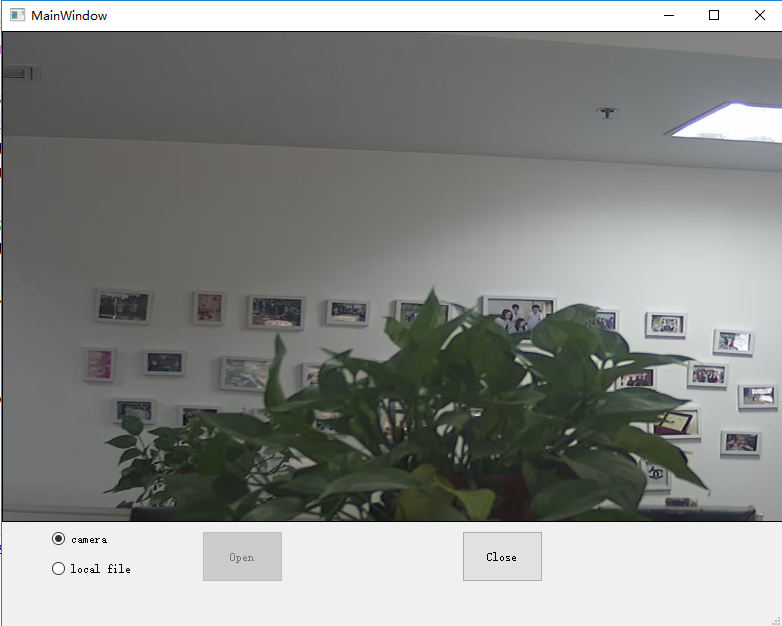
效果图
PyQt5播放实时视频流或本地视频文件的更多相关文章
- iOS开发- 获取本地视频文件
下面具体介绍下实现过程.先看效果图.图1. 未实现功能前, iTunes截图 图2. 实现功能后, iTunes截图 图3. 实现功能后, 运行截图 好了, 通过图片, 我们可以看到实现的效果.功能包 ...
- iOS 本地视频和网络视频流播放
需求:最近公司需要做一个楼宇对讲的功能:门口机(连接WIFI)拨号对室内机(对应的WIFI)的设备进行呼叫,室内机收到呼叫之后将对收到的数据进行UDP广播的转发,手机(连接对应的WIFI)收到视频流之 ...
- Supermap/Cesium 开发心得----本地视频接入播放
在三维中,为了增加现实感.给人一种带入感,我们会采取接入视频的方式来实现,那么如何接入视频呢? 由于没有截至写文章为止,我没有视频流数据,所以只能采取本地视频文件的方式来做. 本文介绍结束视频的其中一 ...
- android 播放assets文件里视频文件的问题
今天做了一个功能,就是播放项目工程里面的视频文件,不是播放SD卡视频文件. 因为之前写webview加载assets文件夹时,是这样写的: webView = new WebView(this); w ...
- 视频文件自动转rtsp流
最近碰到一个项目需要用到 rtsp 视频流做测试, 由于真实环境的 摄像头 并不能满足需求,故尝试了一下用本地视频文件转换成rtsp视频流做测试,记录一下~ 采用方案: Docker + EasyDa ...
- 【opencv】VideoCapture打不开本地视频文件或者网络IP摄像头
1.前提:成功打开本地USB摄像头 // 创建VideoCapture对象 VideoCapture vc = new VideoCapture(); // 可以成功打开本地USB摄像头 // 参数可 ...
- Android必知必会-获取视频文件的截图、缩略图
背景 公司最近要求给我负责的APP加上视频录制和发布的功能,我简单的完成了基本的录制和视频压缩功能,后来发现发布接口需要上传视频的截图,网上搜索了一下资料,在这里整理一下. 代码实现 /** * 获取 ...
- “本地视频使用flashFXP上传虚拟服务器“的方法
一.视频转换格式 首先,想要在网页中直接嵌入视频,就得用video标签,而<video>支持的仅有的几种格式中,MP4是兼容性,通用性各方面相对友好的,所以,建议上传之前先转换格式并压缩. ...
- .net利用本地播放器播放视频文件代码
前台点击按钮,执行js事件,跳转到后台代码: function funShowVideo(index) { var iTop = (window.screen.availHeig ...
随机推荐
- 2017年 实验五 B2B模拟实验
实验五 B2B模拟实验 [实验目的] ⑴.掌握B2B中供应商的供求信息发布.阿里商铺开设和订单交易等过程. ⑵.掌握B2B中采购商的采购信息的发布.交易洽谈.网上支付和收货等过程. [实验条件] ⑴ ...
- 多测师讲解RF自动化测试实现流程_高级讲师肖sir
1.环境搭建过程?整套环境需要哪些工具包,以及工具包的作用?因为我搭建的RF框架是基于Python的,所以肯定要先安装Python,python安装完之后,开始安装自动化测试框架rf3.0-在do ...
- 快速掌握ES6语法
常量变量 let and const 先说说常量和变量的概念吧, 常量是说那种进行一次赋值后不会更改的值,比如说游戏账户的 ID, 变量是说赋值后有更改的需求的,比如游戏名,游戏密码. 在之前的 Ja ...
- scrapy 采集数据存入excel
# -*- coding: utf-8 -*- # Define your item pipelines here # # Don't forget to add your pipeline to t ...
- doment ready事件和load事件的区别及实现
从2017年9月至今工作中大部分使用react,前端渲染的一些基础性知识记忆不是很深刻了.面试**公司的时候,碰到"document ready和load的区别,以及document rea ...
- 电子阅读器.vbs
CreateObject("SAPI.SpVoice").Speak"你要说的话!"
- 五分钟详解MySQL并发控制及事务原理
在如今互联网业务中使用范围最广的数据库无疑还是关系型数据库MySQL,之所以用"还是"这个词,是因为最近几年国内数据库领域也取得了一些长足进步,例如以TIDB.OceanBase等 ...
- Linux安装软件时90%的人会遇到这个报错,如何解决?
提示 Could not get lock /var/lib/dpkg/lock 报错? 有些小伙伴在使用 apt 包管理器更新或安装软件时,可能会遇到过诸如以下的错误提示: E: Could not ...
- day71:drf:API接口&Restful API规范&Django Rest Framework&drf中的序列化和反序列化功能
目录 1.web应用模式 2.API接口 3.Restful API规范 4.序列化 5.Django Rest Framework 1.drf的简单介绍 2.drf的特点 3.如何安装drf 4.d ...
- MySQL数据库基础-2范式
数据库结构设计 范式 设计数据库的规范 第12345范式,凡是之间有依赖关系. 关系模型的发明者埃德加·科德最早提出这一概念,并于1970 年代初定义了第一范式.第二范式和第三范式的概念 设计关系数据 ...