
Ubuntu部署和体验Nexus3
关于Nexus
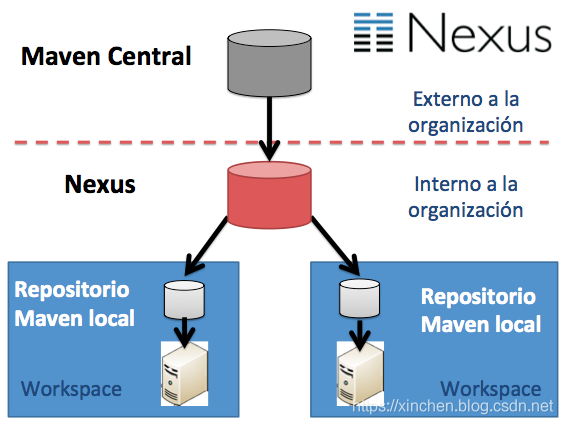
如下图,在局域网部署了Nexus之后,可以缓存中央仓库的jar,开发者开发的二方库发布到Nexus上,局域网内的其他人也可以从Nexus下载这些二方库使用:
环境信息
本次实战是在Linux服务器上通过Docker安装Nexus3:
- 操作系统:Ubuntu 18.04.3 LTS
- Docker:19.03.5
- Nexus:3.19.1
安装docker
- apt更新:
apt-get update
- 安装curl:
apt-get install -y curl
- 安装docker:
curl -sSL https://get.docker.com | sh
- 安装完成后,检查docker是否正常:
root@hedy:~# docker version

Client: Docker Engine - Community

 Version:           19.03.5

 API version:       1.40

 Go version:        go1.12.12

 Git commit:        633a0ea838

 Built:             Wed Nov 13 07:29:52 2019

 OS/Arch:           linux/amd64

 Experimental:      false

Server: Docker Engine - Community

 Engine:

  Version:          19.03.5

  API version:      1.40 (minimum version 1.12)

  Go version:       go1.12.12

  Git commit:       633a0ea838

  Built:            Wed Nov 13 07:28:22 2019

  OS/Arch:          linux/amd64

  Experimental:     false

 containerd:

  Version:          1.2.10

  GitCommit:        b34a5c8af56e510852c35414db4c1f4fa6172339

 runc:

  Version:          1.0.0-rc8+dev

  GitCommit:        3e425f80a8c931f88e6d94a8c831b9d5aa481657

 docker-init:

  Version:          0.18.0

  GitCommit:        fec3683
部署Nexus3
- 创建工作目录并赋权限:
mkdir -p /usr/local/work/nexus-data && chown -R 200 /usr/local/work/nexus-data
- 下载Nexus镜像并创建容器:
docker run -d \

-p 8081:8081 \

--name nexus \

-v /usr/local/work/nexus-data:/nexus-data \

sonatype/nexus3:3.19.1
上述命令的参数较多,有几点需要注意:
a. 容器的8081端口映射到宿主机的8081端口;
b. 容器名为nexus;
c. 容器的/nexus-data/目录被映射到宿主机的/usr/local/work/nexus-data/;
d. 镜像是sonatype官方的3.19.1版本;
3. 等待容器创建成功后,Nexus3即部署成功;
登录和操作Nexus3
- 在控制台执行以下命令,即可获得Nexuse3的初始密码:
echo `docker exec nexus cat /nexus-data/admin.password`
我这里得到的是2c9c5399-d0da-48ec-9050-dc4f43cede10
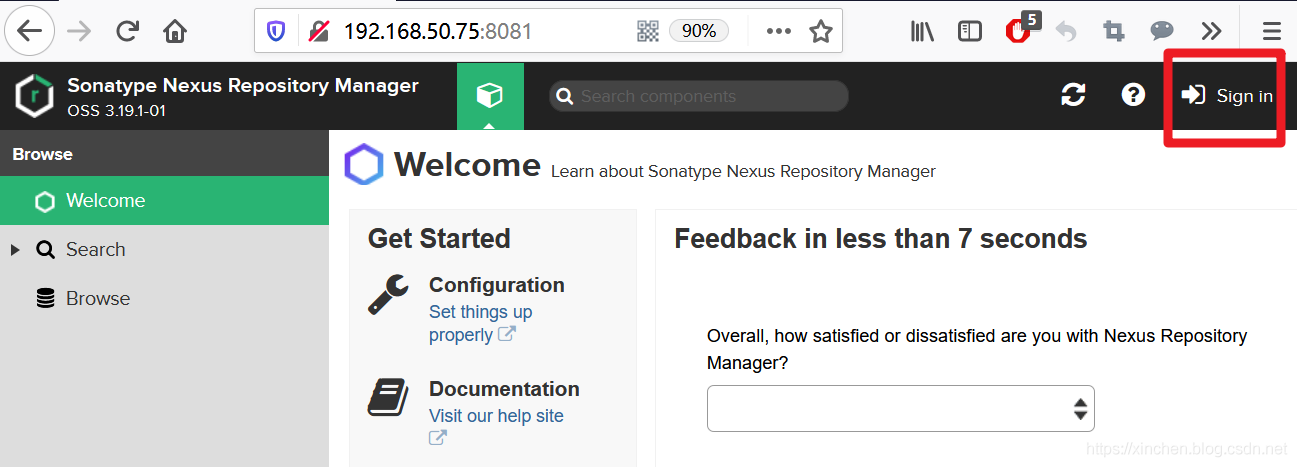
2. 点击下图右上角红框中的Sign in,进入登录页面:
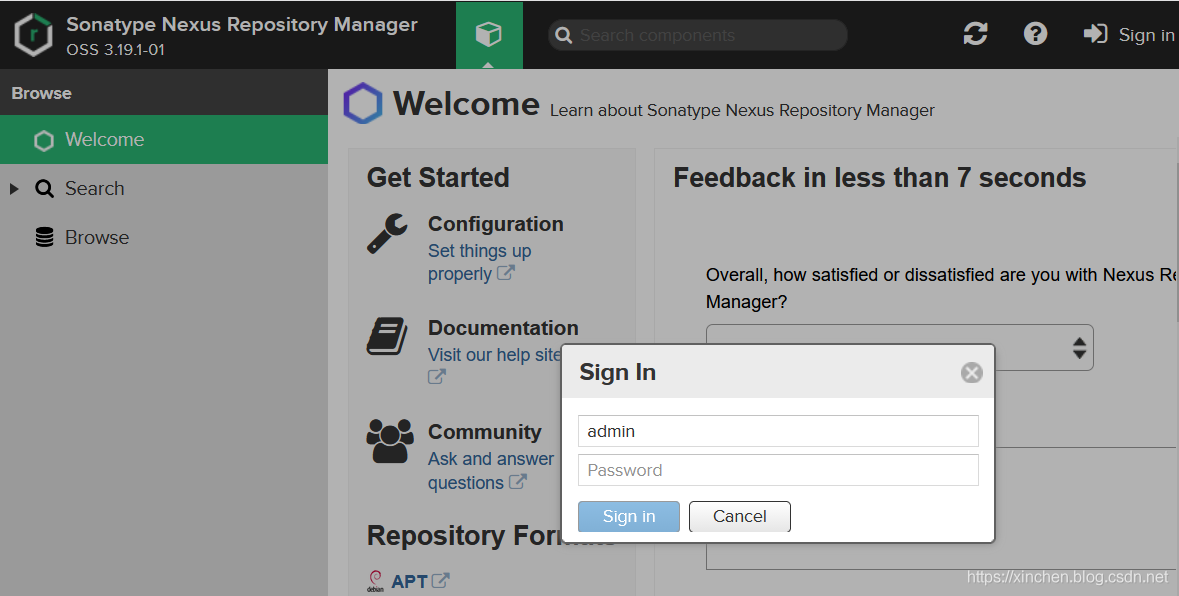
3. 登录页面如下图,账号admin,密码是刚才获取的2c9c5399-d0da-48ec-9050-dc4f43cede10:
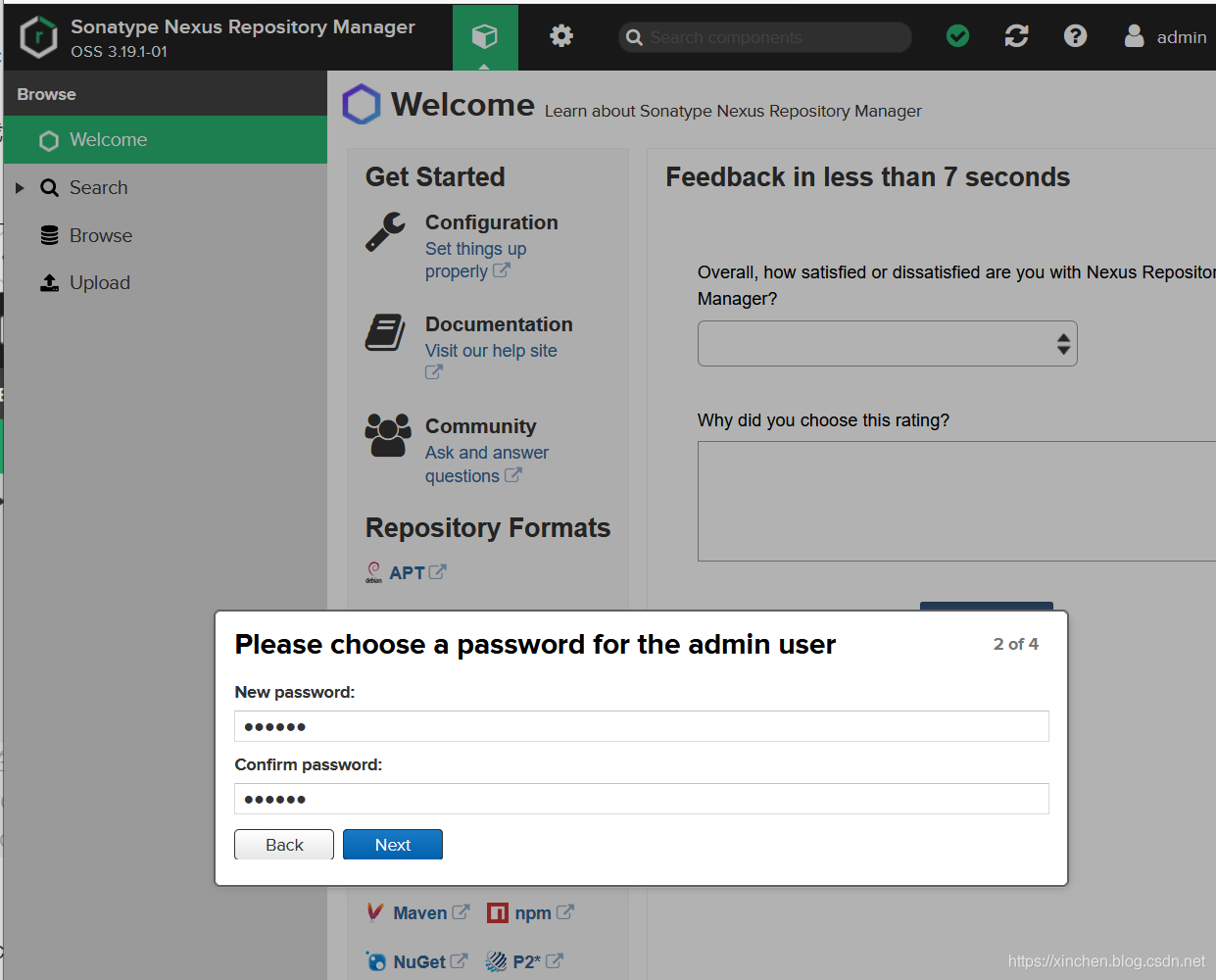
4. 登录成功会提示修改密码,如下图,请修改:
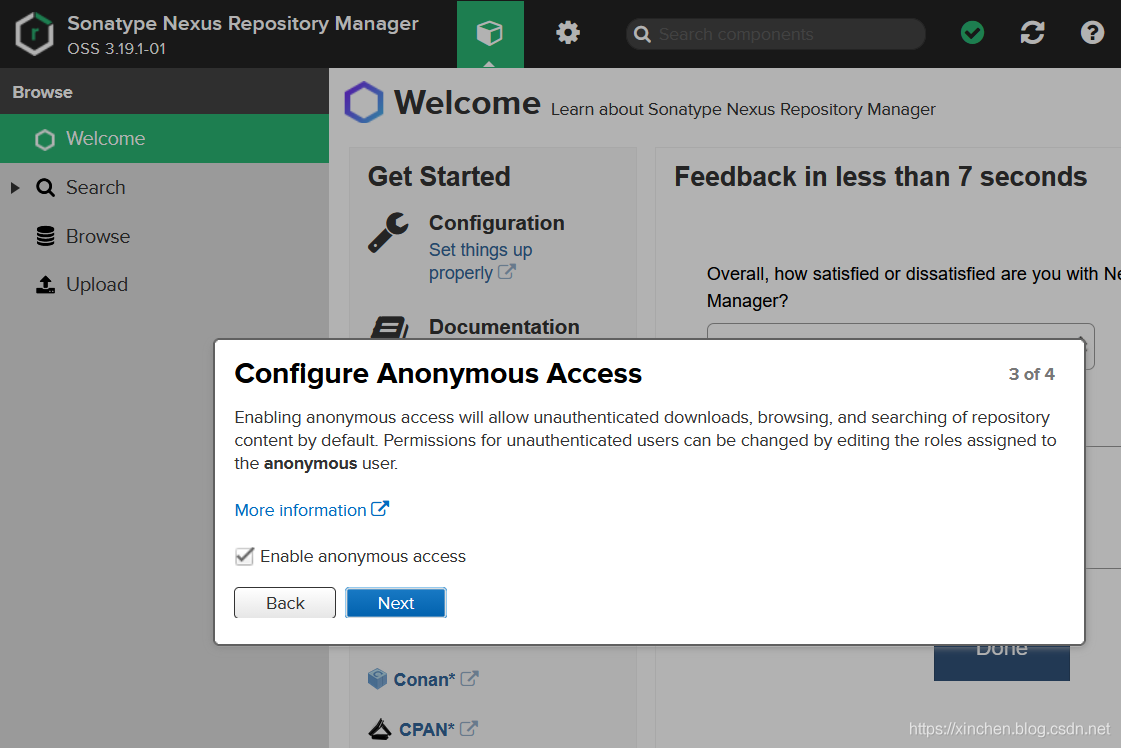
5. 是否运行匿名访问,这里勾选上:
角色和账号
在实际使用中,为了安全起见,不能让每个用户使用admin账号,您可以先创建角色,按实际需要给角色增加各种权限,再创建此角色下的账号:
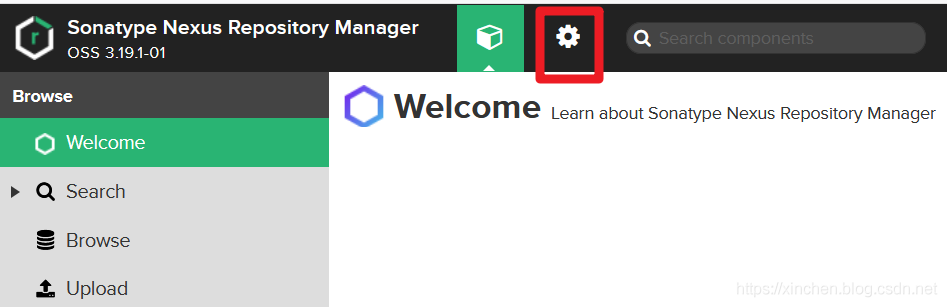
- 点击下图红框中的按钮,进入设置页面:
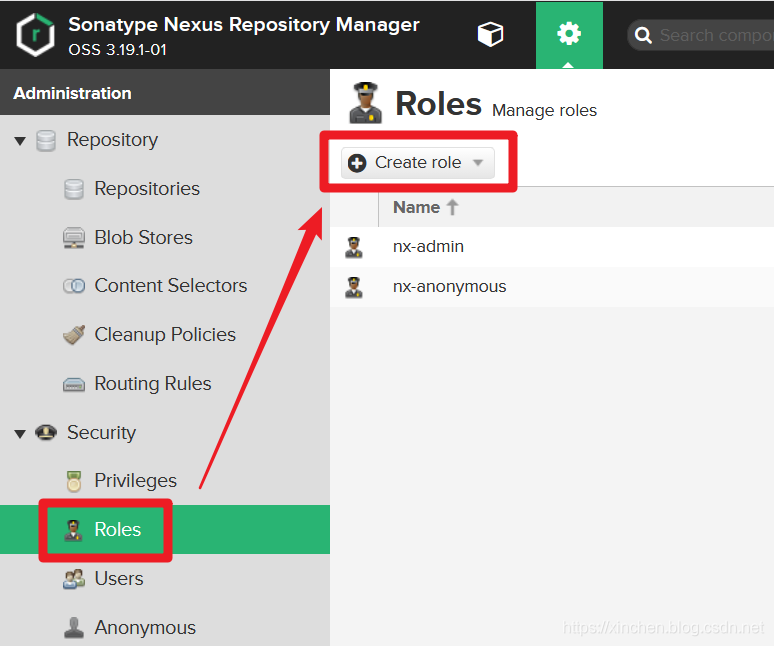
- 下图红框中是角色管理页面的链接,您可以按照实际情况创建角色:
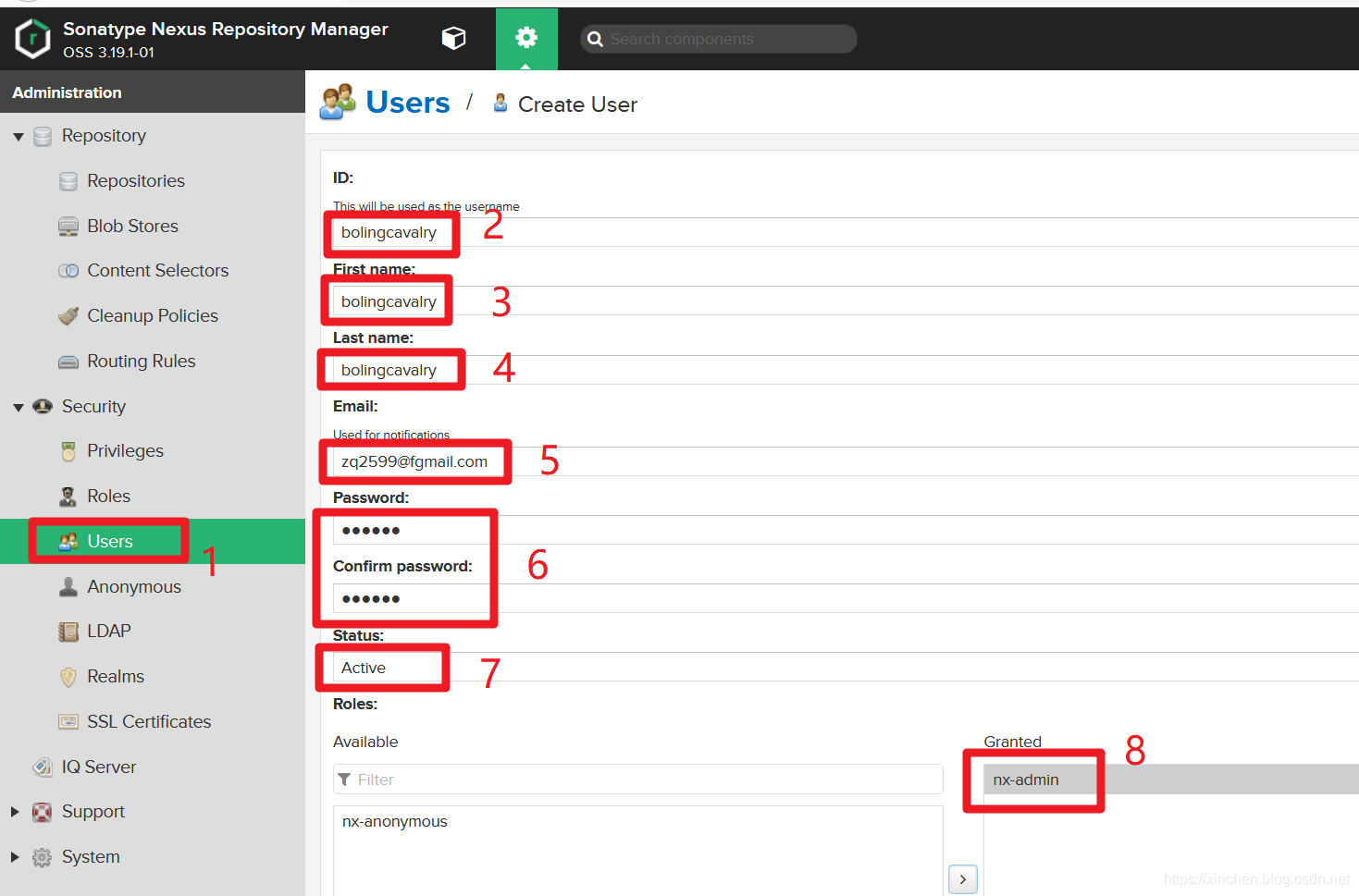
- 这里为了简化操作就不新建角色了,而是创建一个管理员角色的账号boling_cavalry,操作如下图所示:
至此,Nexus3部署完毕,接下来验证Nexus能否提供jar缓存的功能;
准备两台电脑验证Nexus服务
接下来验证的是Nexus缓存中央仓库jar包的能力,看看有了Naxus,能否让我们在开发和构建过程中更快的下载到所需jar;
- 另外准备两台电脑,分别是A电脑和B电脑,用来验证刚刚部署的Nexus3可以缓存中央仓库的jar包(您也可以用虚拟机创建两台电脑);
- A、B两台电脑都已经装好了JDK8和Maven3;
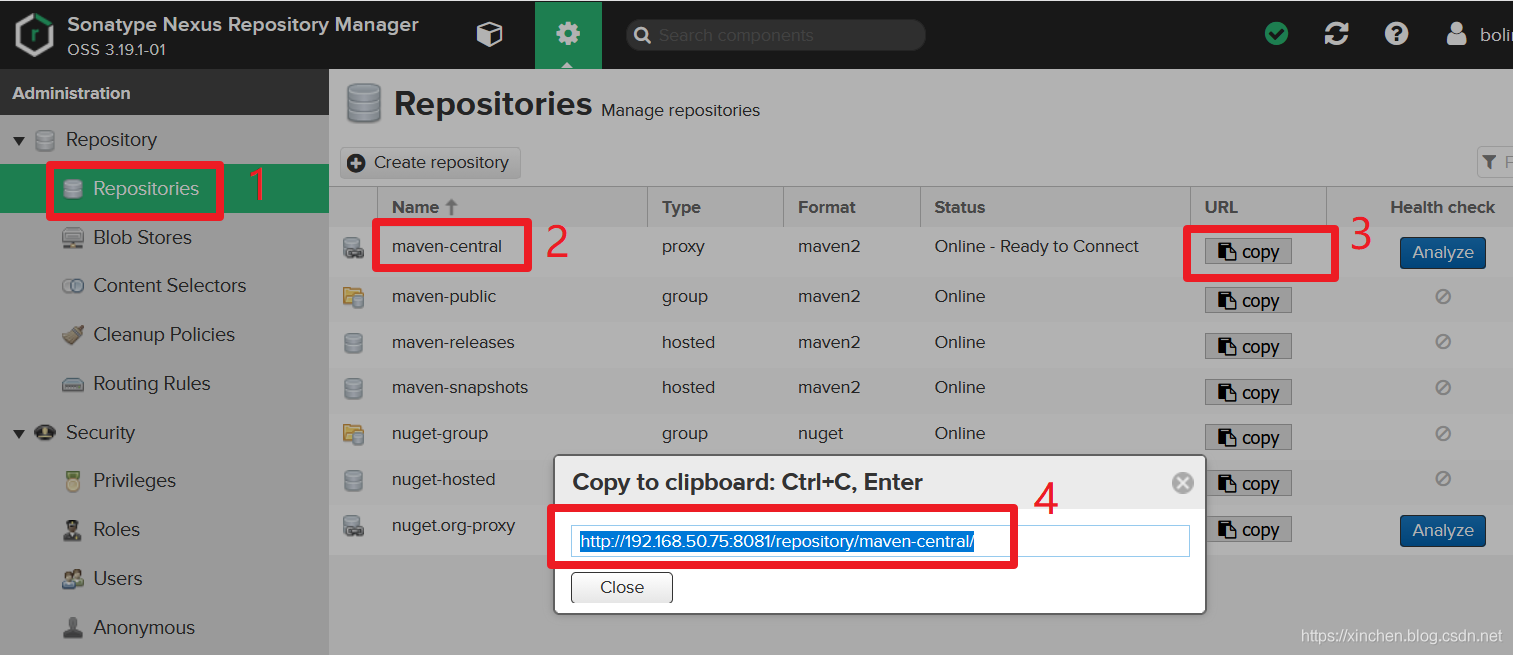
- 如下图,在仓库列表页面,点击下图红框位置,可以得到maven-central仓库的地址http://192.168.50.75:8081/repository/maven-central/:
修改两台电脑的maven配置文件
电脑A和电脑B上的maven目录下的conf/settings.xml文件都要做以下修改:
- 找到servers节点,增加以下内容:
<server>

      <id>maven-central</id>

      <username>bolingcavalry</username>

      <password>888888</password>

</server>
- 找到mirrors节点,增加以下内容,其中url的内容就是前面得到的maven-central仓库地址:
<mirror>

  <id>maven-central</id>

  <mirrorOf>*</mirrorOf>

  <url>http://192.168.50.75:8081/repository/maven-central/</url>

</mirror>
在A电脑上编译构建项目(应该很慢)
在A电脑上编译开源项目spring-cloud-alibaba,此时Nexus上没有缓存任何jar包,所以编译速度会很慢,因为所有依赖jar都要从中央仓库下载,我们来试试:
- 登录A电脑,下载spring-cloud-alibaba的2.1.1.RELEASE归档包:
wget https://github.com/alibaba/spring-cloud-alibaba/archive/v2.1.1.RELEASE.tar.gz
- 解压下载的文件:
tar -zxvf v2.1.1.RELEASE.tar.gz
- 进入解压后的目录:
cd spring-cloud-alibaba-2.1.1.RELEASE/
- 编译:
mvn clean compile -U -DskipTests
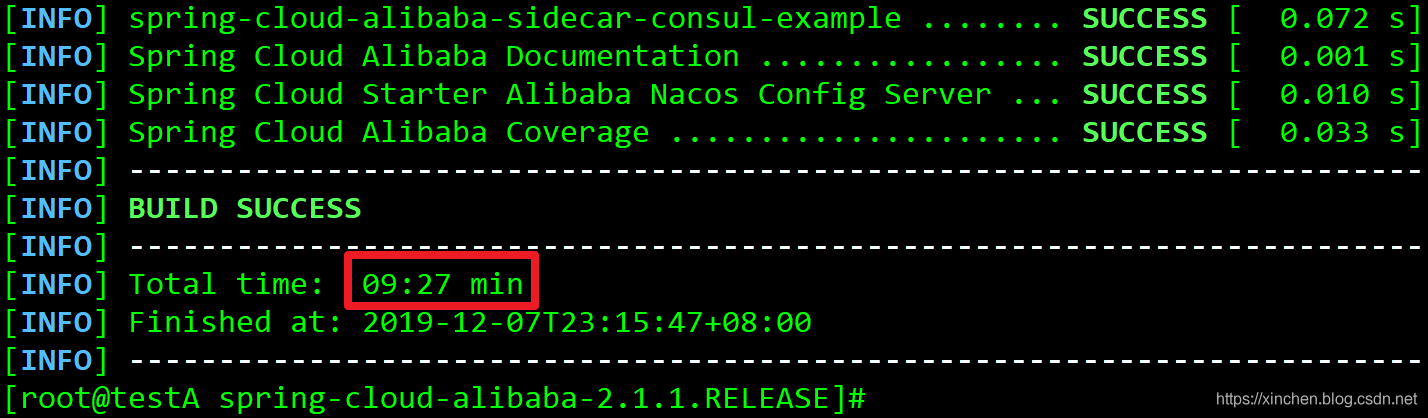
- 编译完成,如下图红框所示,本次编译耗时9分27秒:
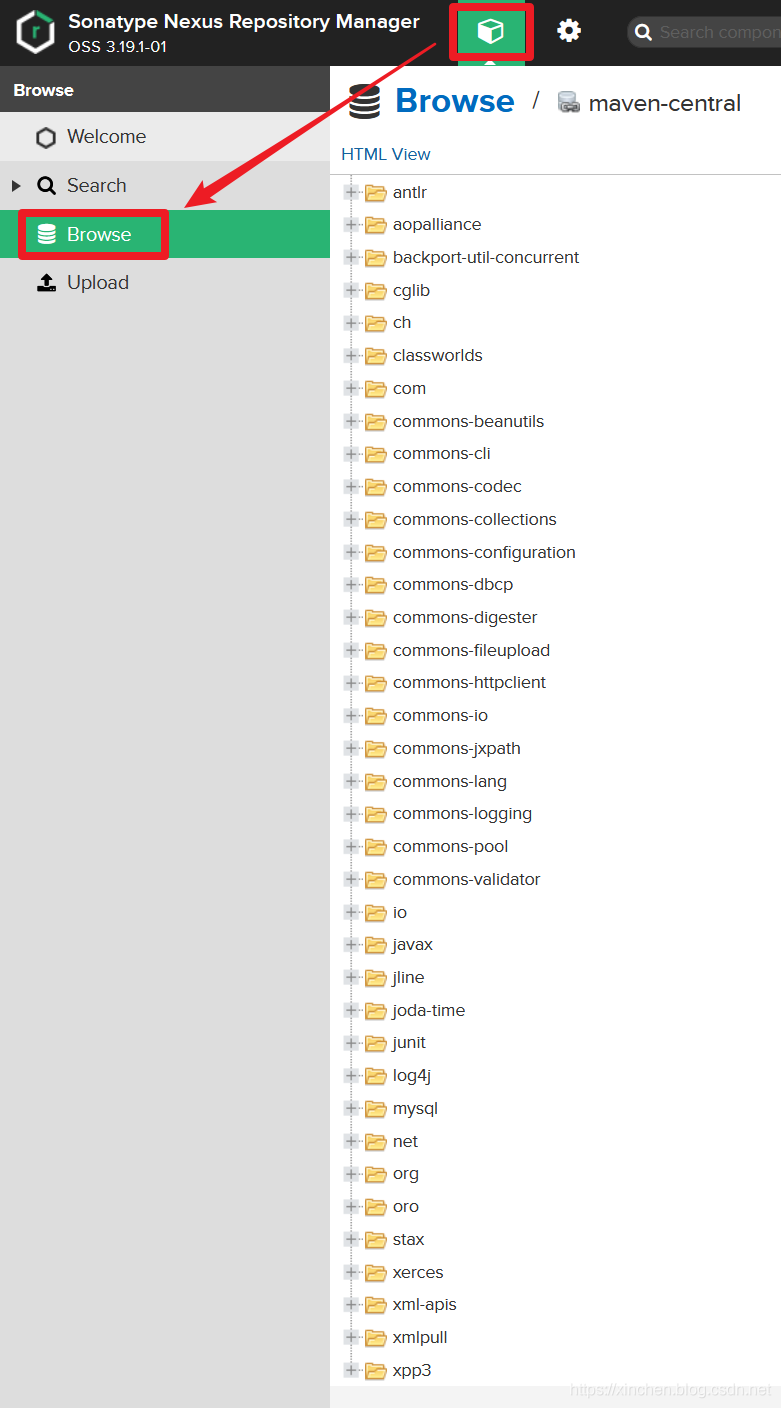
- 去Nexus网页上看看,如下图,此时已经缓存了不少jar:
在B电脑上编译构建项目(应该很快)
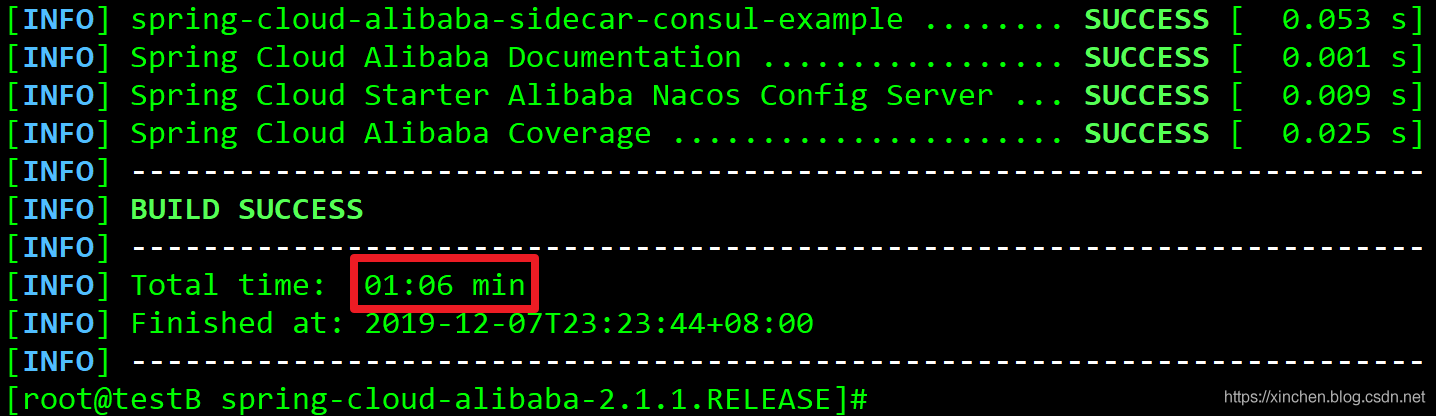
在B电脑上做同样的操作,此时Nexus上已经缓存了编译所需的jar包,所以整个编译过程应该明显变快,最终操作结果如下图所示,仅用了1分零6秒:
至此,Ubuntu上部署和体验Nexus3的实战就完成了,如果您正在寻求简单快捷的Nexus部署方案,希望本文能给您一些参考。
https://github.com/zq2599/blog_demos
Ubuntu部署和体验Nexus3的更多相关文章
- Jenkins流水线(pipeline)实战之:从部署到体验
关于Jenkins流水线(pipeline) Jenkins 流水线 (pipeline) 是一套插件,让Jenkins可以实现持续交付管道的落地和实施. 关于blueocean Blue Ocean ...
- Kurento实战之一:KMS部署和体验
欢迎访问我的GitHub https://github.com/zq2599/blog_demos 内容:所有原创文章分类汇总及配套源码,涉及Java.Docker.Kubernetes.DevOPS ...
- Ubuntu部署python3.5的开发和运行环境
Ubuntu部署python3.5的开发和运行环境 1 概述 由于最近项目全部由python2.x转向 python3.x(使用目前最新的 python3.5.1) ,之前的云主机的的默认python ...
- 第一篇 UEditor入门部署和体验
UEditor 是由百度「FEX前端研发团队」开发的所见即所得富文本web编辑器,具有轻量,可定制,注重用户体验等特点,开源基于MIT协议,允许自由使用和修改代码. UEditor富文本编辑器,轻量, ...
- Ubuntu部署python3.7的开发和运行环境
Ubuntu部署python3.7的开发和运行环境 1 概述 由于最近项目全部由python2.x转向 python3.x(使用 python3.7.1) ,之前的云主机的的默认python版本都面临 ...
- Ubuntu 部署 nginx
Ubuntu 部署 nginx apt-get install nginx
- 阿里云Ubuntu部署java web - 文件夹
文件夹(点击章节标题阅读): 阿里云Ubuntu部署java web(1) - 系统配置 ssh链接server(使用终端远程链接) 加入用户 给用户赋予运 ...
- Ubuntu部署jmeter
一:ubuntu部署jdk 1:先下载jdk-8u74-linux-x64.tar.gz,上传到服务器,这里上传文件用到了ubuntu 下的 lrzsz. ubuntu下直接执行 sudo apt-g ...
- ubuntu部署django详细教程
教程使用的软件版本:Ubuntu 18.04.1 LTS,django2.0,Python 3.6.5.nginx-1.13.7.uWSGI (2.0.17.1),Ubuntu是纯净的,全新的.下面我 ...
随机推荐
- #企业项目实战 .Net Core + Vue/Angular 分库分表日志系统六 | 最终篇-通过AOP自动连接数据库-完成日志业务
教程预览 01 | 前言 02 | 简单的分库分表设计 03 | 控制反转搭配简单业务 04 | 强化设计方案 05 | 完善业务自动创建数据库 06 | 最终篇-通过AOP自动连接数据库-完成日志业 ...
- 对接接口时,组织参数json出现的问题
在进行对接第三方接口时,进行参数组装成json的过程中出现参数传递格式错误以及json格式化错误. 在拼接json时,如果json中有对象,则以map的方式组装好所有参数.最后map转成json,不然 ...
- JVM-Java创建对象过程
关键字:类加载过程.内存分配 指针碰撞法.空间列表法.CAS.TLAB.初始化.对象头 Java对象创建方式(不包含数组和Class对象创建): new指令 反射调用 反序列化 对象创建过程 遇到ne ...
- 【小白学PyTorch】4 构建模型三要素与权重初始化
文章目录: 目录 1 模型三要素 2 参数初始化 3 完整运行代码 4 尺寸计算与参数计算 1 模型三要素 三要素其实很简单 必须要继承nn.Module这个类,要让PyTorch知道这个类是一个Mo ...
- TextBox控件保存上次的输入
本片文章是参考C# 怎么让winform程序中的输入文本框保留上次的输入再此表示感谢重新在这里写一遍,是为了保存一下,方便自己下次使用可以很快的找到1.设置txtBox控件的配置文件2.选择Text ...
- P4609 建筑师
题目描述 小 Z 是一个很有名的建筑师,有一天他接到了一个很奇怪的任务:在数轴上建 n 个建筑,每个建筑的高度是 1 到 n 之间的一个整数. 小 Z 有很严重的强迫症,他不喜欢有两个建筑的高度相同. ...
- 基于django快速开发一个网站(一)
基于django快速开发一个网站(一) * 创建虚拟环境.基于虚拟环境创建django==2.0.0和图片加载库和mysql数据库驱动 1. 创建目录并创建虚拟环境 ╰$ mkdir Cornuco ...
- Tomcat三实例cluster多播方案共享session再配置
昨天已经将两实例cluster多播方案共享Session配置成功,其中的关键就在于server.xml中,engine->channel->receiver节点中address得写成自己的 ...
- 关于Vue-Router的那些事儿
Vue-Router Vu-router是Vue.js的官方路由管理器,方便于构建页面,在我们的使用过程中,一般是在router的index.js文件中配置对应的组件和对应的路径 主要的功能 嵌套路由 ...
- sql如何查询不包含中文
SELECT * FROM dbo.表名 WHERE 字段名 NOT LIKE '%[吖-座]%'