
Jenkins流水线(pipeline)实战之:从部署到体验
关于Jenkins流水线(pipeline)
Jenkins 流水线 (pipeline) 是一套插件,让Jenkins可以实现持续交付管道的落地和实施。
关于blueocean
Blue Ocean是pipeline的可视化UI,本文中的demo暂时用不上blueocean,后续的文章中会用到;
系列文章地址
本篇实战概览
本文是《Jenkins流水线(pipeline)实战》系列的第一篇,本次实战的内容是部署好带有pipeline插件的Jenkins环境,然后创建流水线任务并执行,全文由以下几部分组成:
- 部署Jenkins;
- 体验pipeline;
环境信息
为了快速完成Jenkins部署,本次实战用到了Docker,请在实战前准备好以下环境:
- 操作系统:Ubuntu 18.04.2 LT
- Docker:19.03.1
本次使用的Jenkins版本是2.176.3。
部署Jenkins
- 以root的身份登录Linux,新建一个文件夹,例如我这里是/root/blueocean,进入此文件夹;
- 执行以下命令,即可创建好Jenkins环境:
docker run \

  -u root \

  -idt \

  --name blueocean \

  -p 8080:8080 \

  -p 50000:50000 \

  -v jenkins-data:/var/jenkins_home \

  -v /var/run/docker.sock:/var/run/docker.sock \

  jenkinsci/blueocean:1.19.0
上述命令参数中有几处需要注意:
a. 镜像是jenkinsci/blueocean:1.19.0:这是Jenkins官方的开源镜像(https://github.com/jenkinsci/blueocean-plugin ),里面已经集成了pipeline和blueocean,十分方便;
b. -v jenkins-data:/var/jenkins_home:Jenkins容器在工作的时候,如果要执行Docker的命令(例如 docker ps、docker run等),需要有个途径能连接到宿主机的docker服务,此参数就是用来建立容器和宿主机docker服务的连接的,如果您想了解这方面的详情,请参考《docker的/var/run/docker.sock参数》;
c. -v /var/run/docker.sock:/var/run/docker.sock:将该容器的数据保留在宿主机的目录,这样即使容器崩溃了,里面的配置和任务都不会丢失;
3. 执行命令 docker exec blueocean cat /var/jenkins_home/secrets/initialAdminPassword,用于获取Jenkins容器的登录token,如下所示,控制台输出登录token为 a60f9aa5ebd4400e92886ca49d574198:
root@hedy:~# docker exec blueocean cat /var/jenkins_home/secrets/initialAdminPassword

a60f9aa5ebd4400e92886ca49d574198
4. 用浏览器访问:http://192.168.50.75:8080 ,192.168.50.75是宿主机IP地址,页面如下所示,在红框中填入刚才得到的登录token a60f9aa5ebd4400e92886ca49d574198,再点击右下角的"继续"按钮:

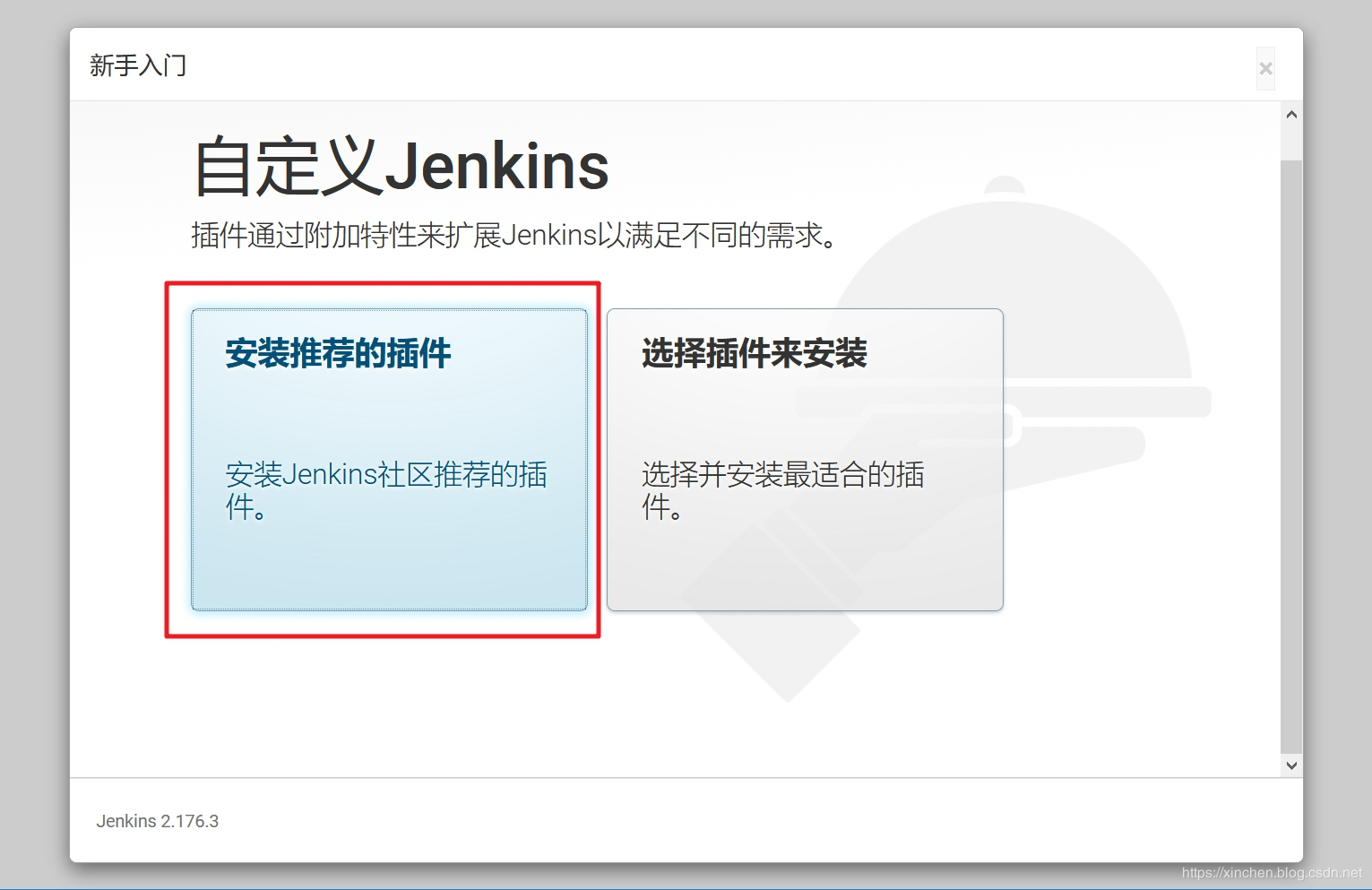
6. 接下来的页面是让用户选择安装哪些插件,如下图,点击红框内部,安装官方推荐插件:
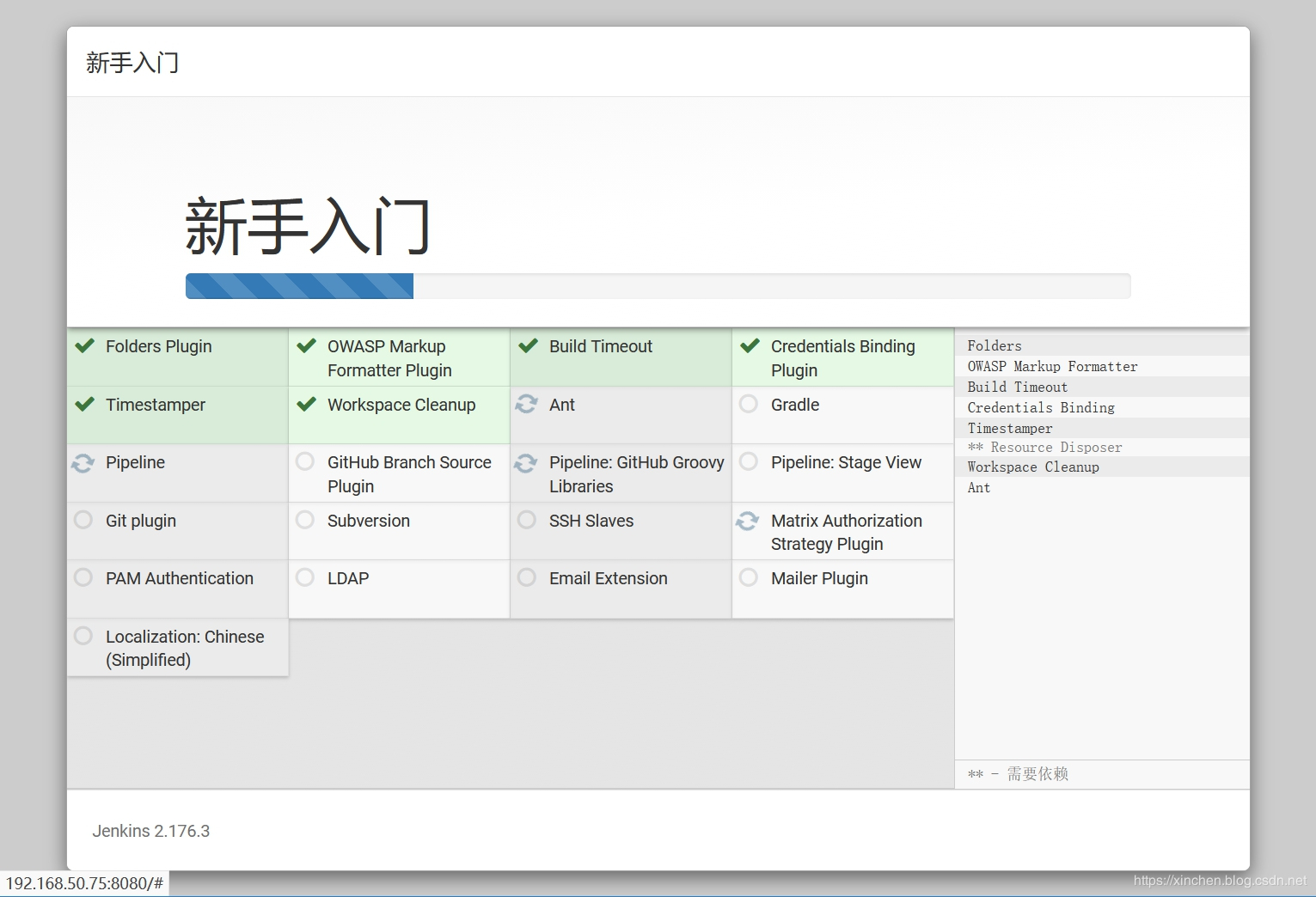
7. Jenkins开始自动安装插件,如下图,需要您稍作等待:
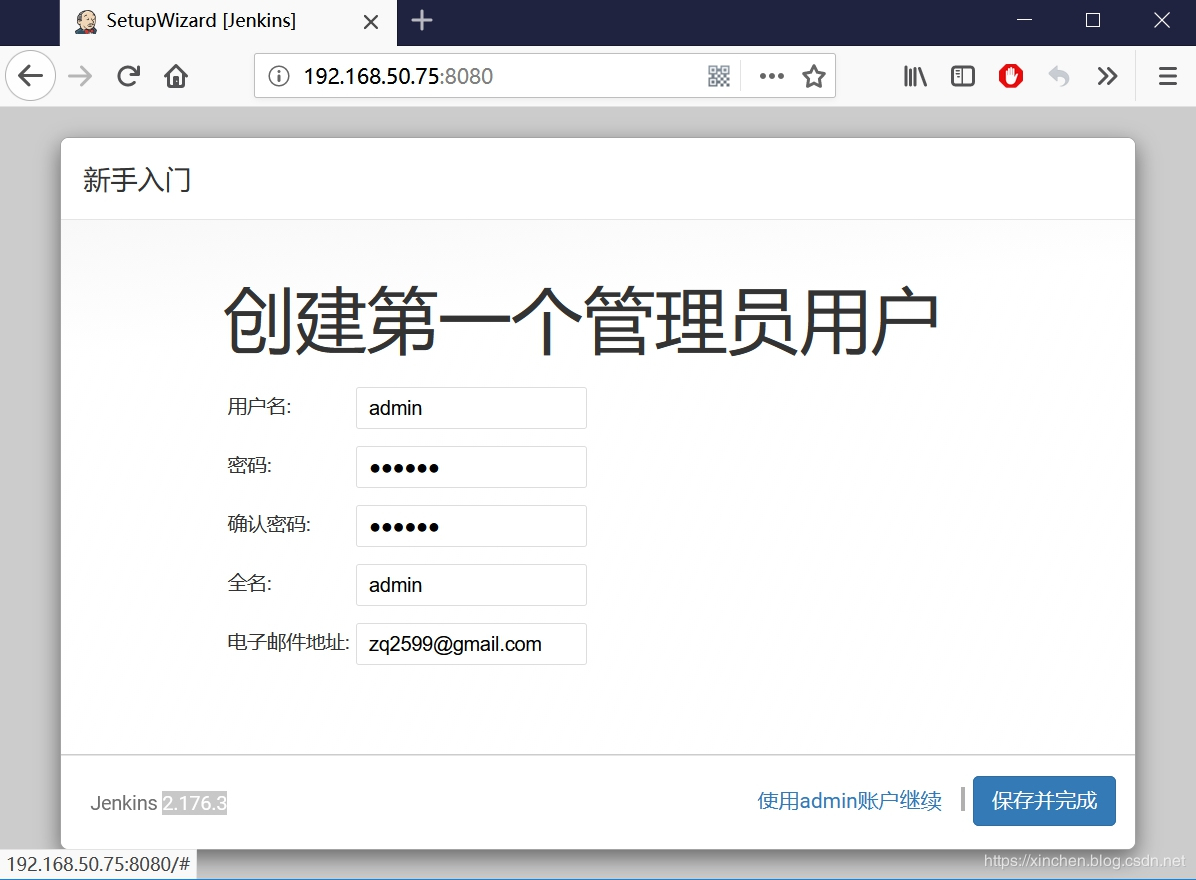
8. 插件安装完成后,会要求设置账号和密码,设置完毕后点击右下角的“保存并完成”按钮:
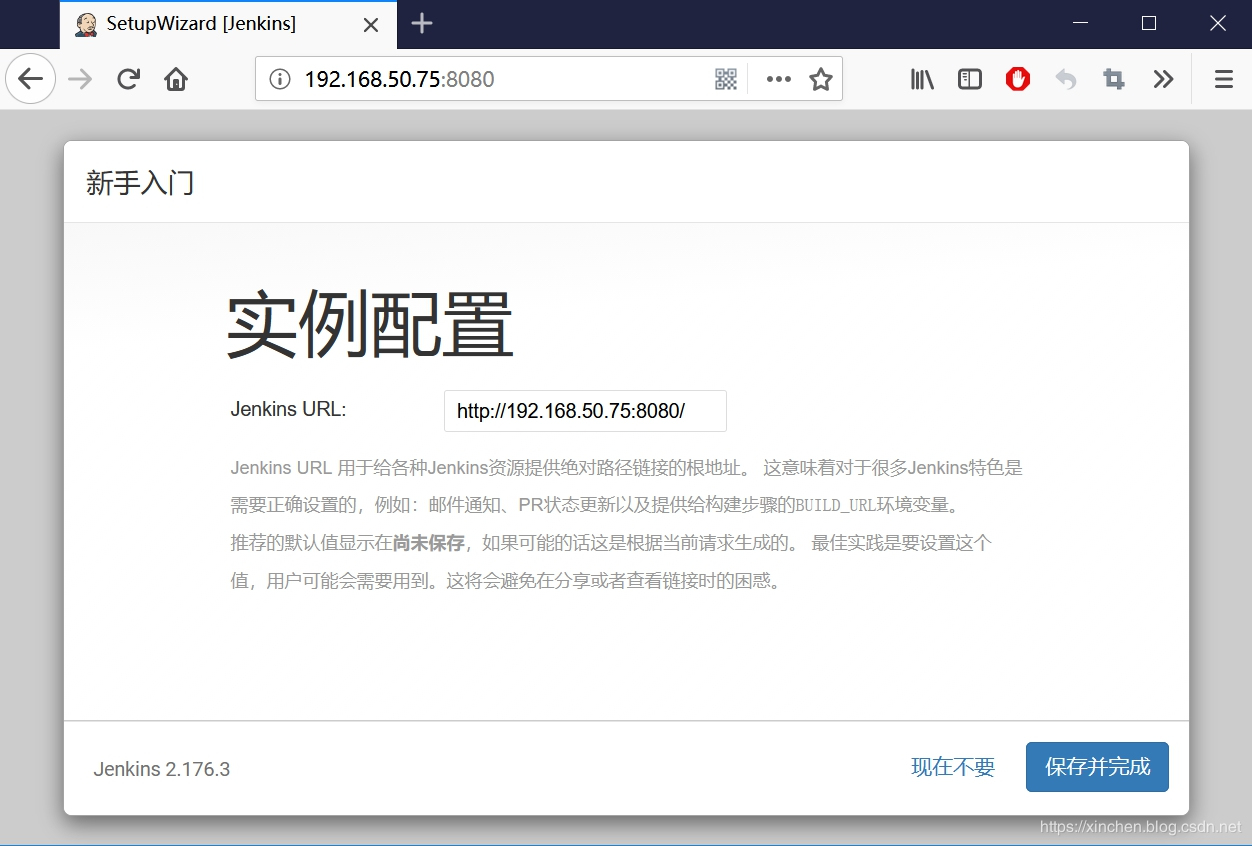
9. 点击右下角的"保存并完成":
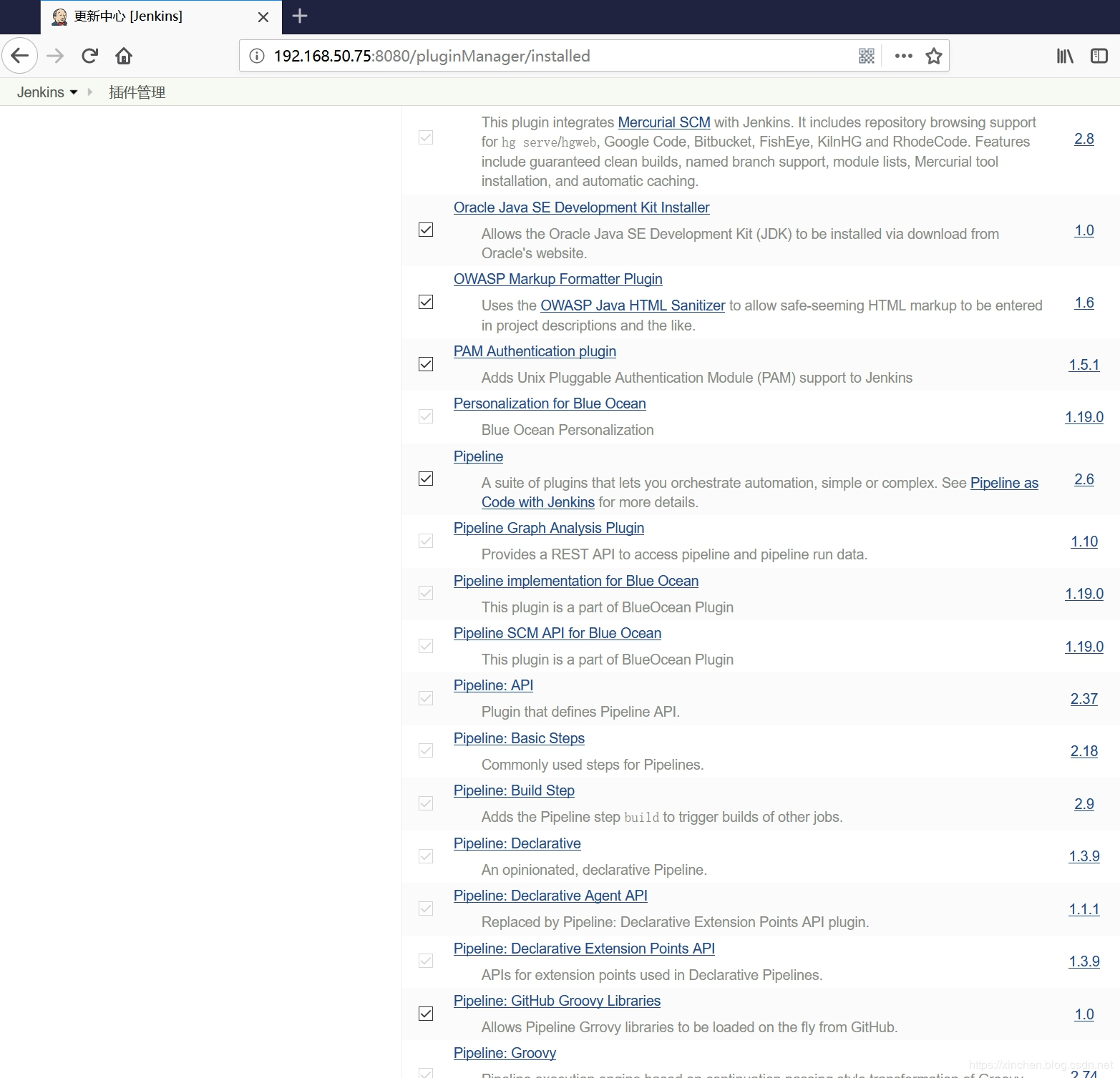
10. 至此Jenkins环境已经部署完成,查看已安装的插件列表,发现pipeline和blueocean都已装好:
体验pipeline
环境准备完毕,我们来创建一个pipeline并运行试试:
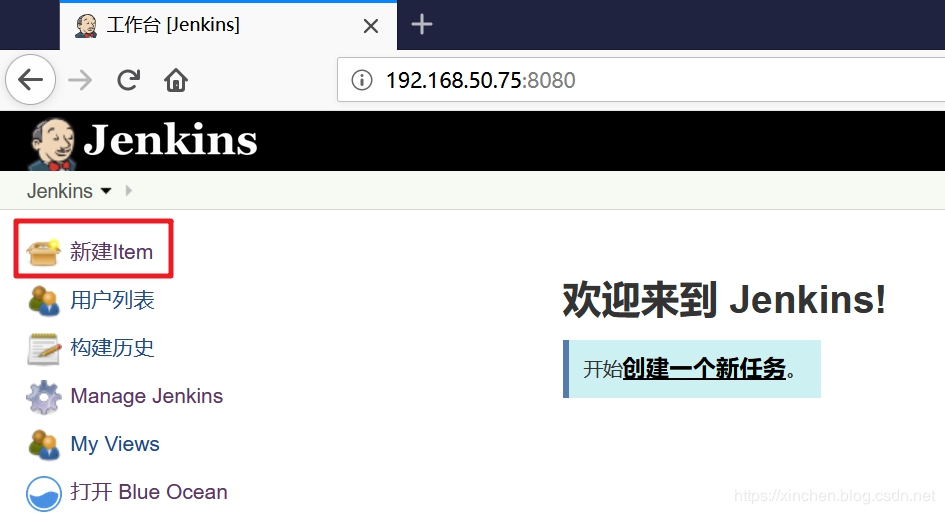
- 如下图,点击红框中的"新建Item":
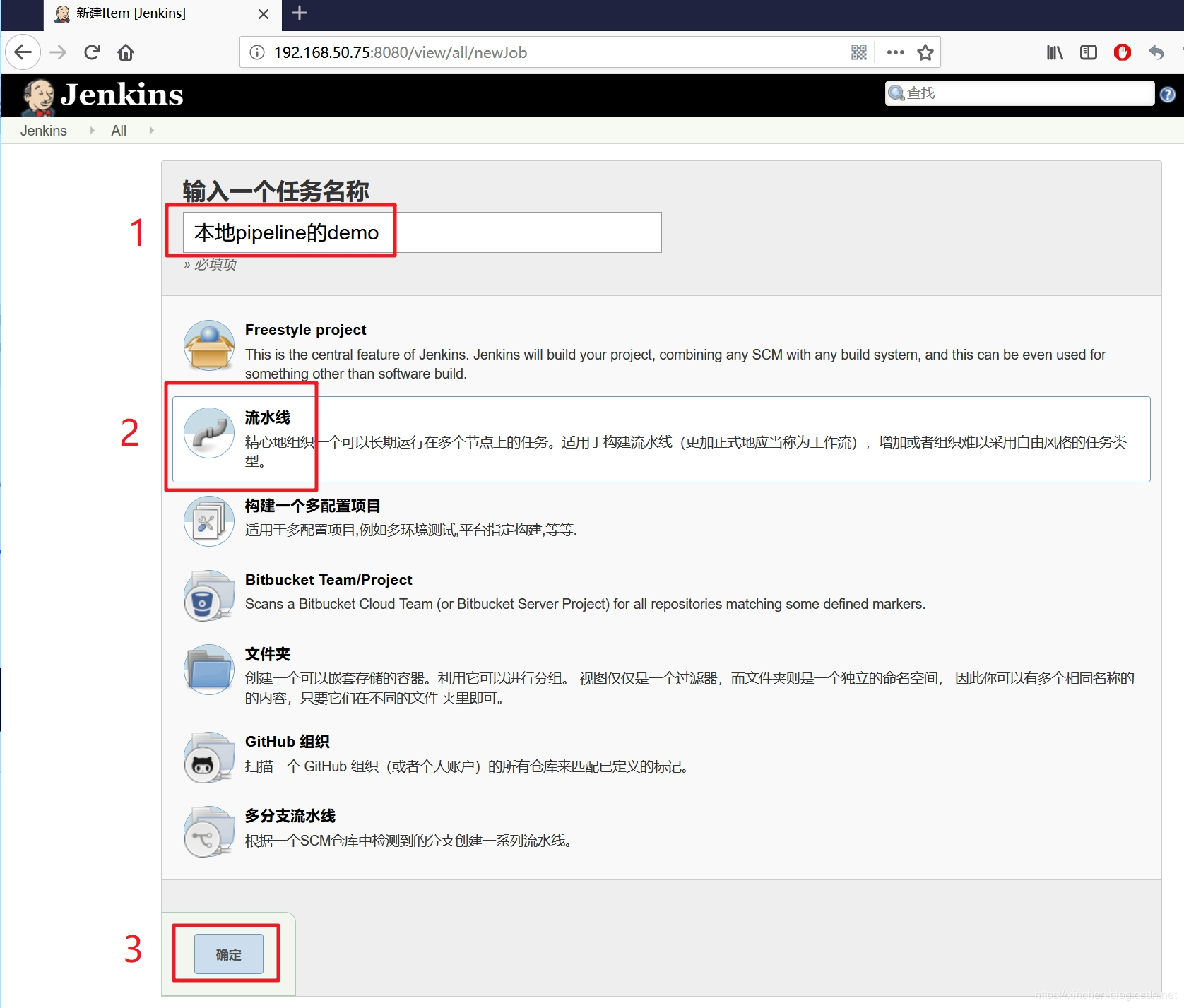
- 在页面表单上填写任务名称,再选择"流水线",如下图:
- 接下来会弹出详细设置的表单,如下图,选择"流水线"的Tab页,在页面上直接输入一段pipeline内容,再点击左下角的"保存"按钮:
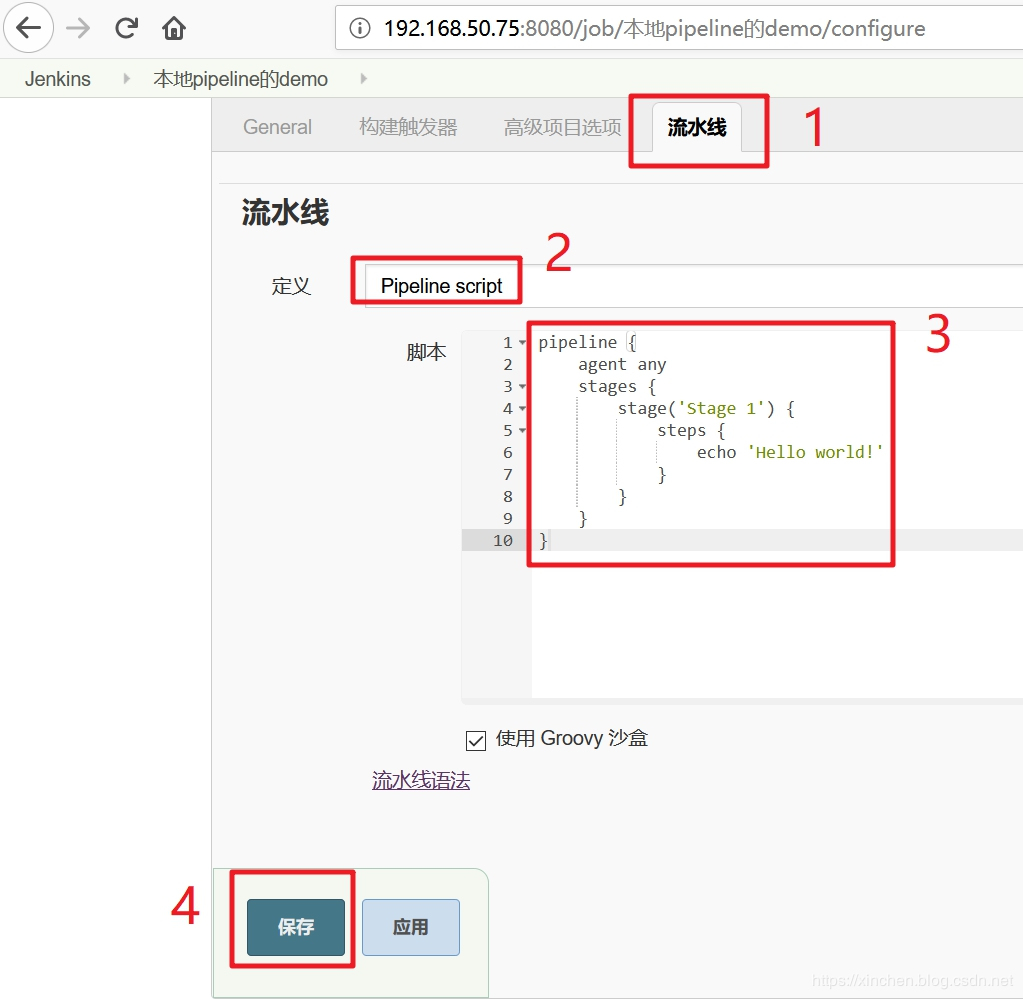
上图红框3的源码如下:
pipeline {

    agent any

    stages {

        stage('Stage 1') {

            steps {

                echo 'Hello world!'

            }

        }

    }

}
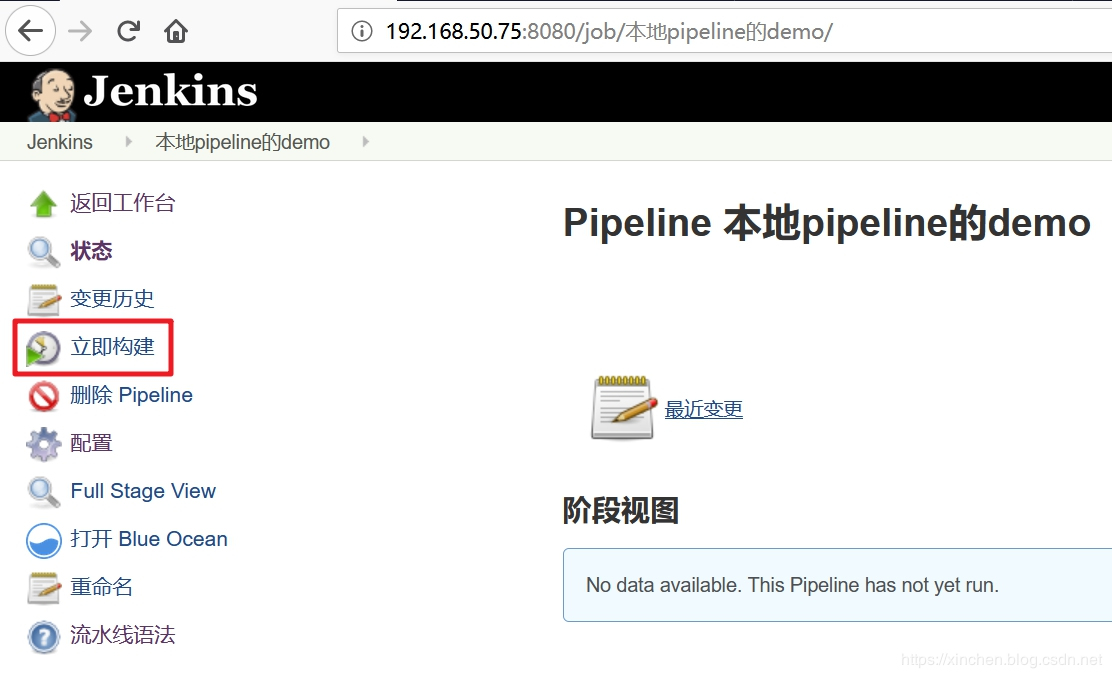
- 点击下图红框中的"立即构建",即可执行刚才输入的pipeline脚本:
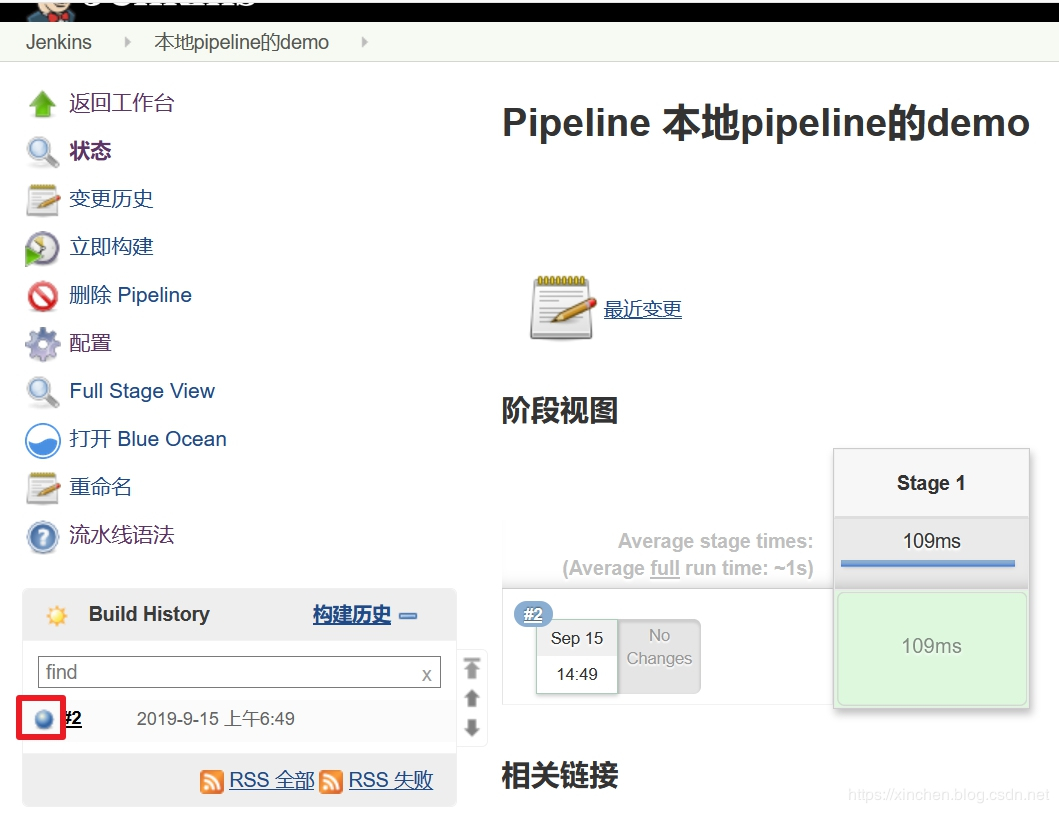
- 任务执行完毕后如下图所示,点击红框中的图标,即可查看本次任务执行过程中的控制台输出:
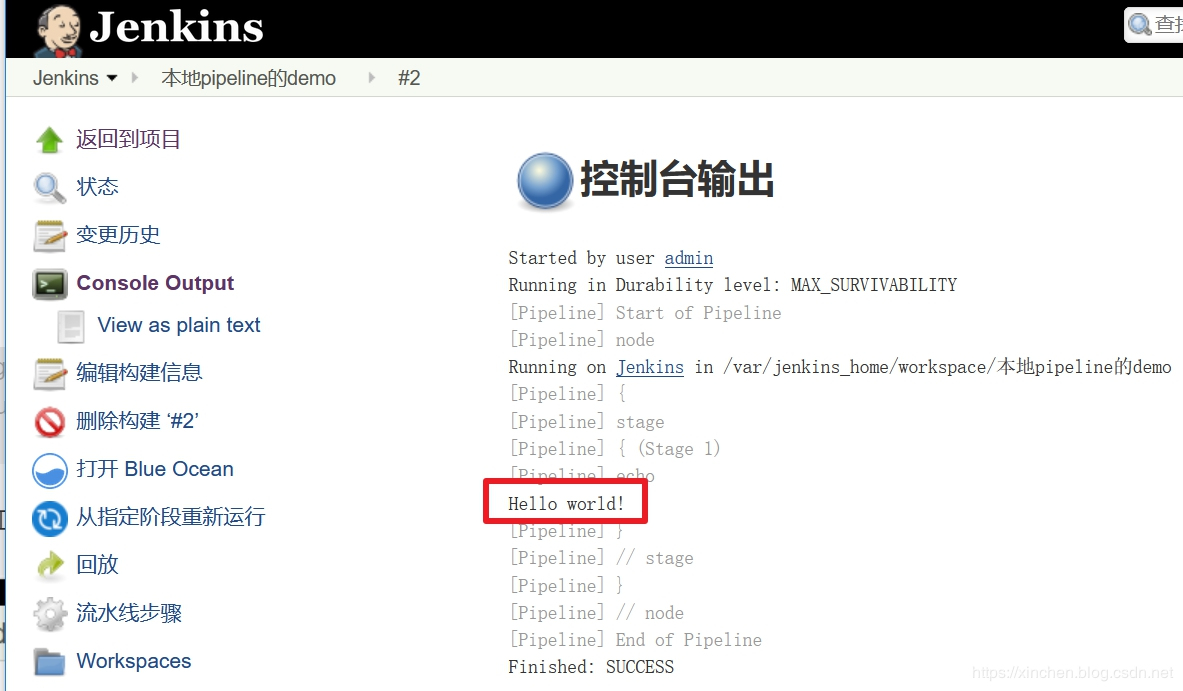
- 如下图,控制台打印了pipeline的信息:
至此,Jenkins环境已经准备完毕,接下来的实战将一起体验流水线的更多功能。
欢迎关注我的公众号:程序员欣宸

Jenkins流水线(pipeline)实战之:从部署到体验的更多相关文章
- 远程触发Jenkins的Pipeline任务
场景 虽然能配置提交代码时触发Jenkins任务,但有时并不需要每次提交代码都触发,而是仅在有需要时才执行. 除了在Jenkins页面上手动执行任务,还可以向Jenkins网站发起HTTP请求,触发指 ...
- jenkins中的流水线( pipeline)的理解(未完)
目录 一.理论概述 Jenkins流水线的发展历程 什么是Jenkins流水线 一.理论概述 pipeline是流水线的英文释义,文档中统一称为流水线 Jenkins流水线的发展历程 在Jenki ...
- jenkins中的流水线( pipeline)的理解(未完)
目录 一.理论概述 Jenkins流水线的发展历程 什么是Jenkins流水线 一.理论概述 pipeline是流水线的英文释义,文档中统一称为流水线 Jenkins流水线的发展历程 在Jenki ...
- 8.Jenkins进阶之流水线pipeline基础使用实践(1)
目录一览: 0x01 基础实践 (1) Maven 构建之 Pipeline Script (2) Maven 构建之 Pipeline Script from SCM (3) Jenkins pi ...
- 6.Jenkins进阶之流水线pipeline语法入门学习(1)
目录一览: 0x00 前言简述 Pipeline 介绍 Pipeline 基础知识 Pipeline 扩展共享库 BlueOcean 介绍 0x01 Pipeline Syntax (0) Groov ...
- [转]利用Jenkins的Pipeline实现集群自动化部署SpringBoot项目
环境准备 Git: 安装部署使用略. Jenkins: 2.46.2版本安装部署略(修改jenkins执行用户为root,省得配置权限) JDK: 安装部署略. Maven: 安装部署略. 服务器免密 ...
- jenkins的流水线pipeline+项目实验php
声明:实验环境使用Jenkins的应用与搭建的环境 新建一个流水线 pipeline脚本语法架构 node('slave节点名'){ def 变量 #def可以进行变量声明 stage('阶段名A') ...
- Jenkins集群下的pipeline实战
关于Jenkins集群 在<快速搭建Jenkins集群>一文中,我们借助docker快速搭建了Jenkins集群,今天就在这个集群环境中创建pipeline任务,体验Jenkins集群下的 ...
- jenkins流水线部署springboot应用到k8s集群(k3s+jenkins+gitee+maven+docker)(1)
前言:前面写过2篇文章,介绍jenkins通过slave节点部署构建并发布应用到虚拟机中,本篇介绍k8s(k3s)环境下,部署jenkins,通过流水线脚本方式构建发布应用到k8s(k3s)集群环境中 ...
随机推荐
- Spring 5 新功能:函数式 Web 框架
英文:ARJEN POUTSMA 译文:debugging, 达尔文, 混元归一, leoxu, xufuji456 链接:oschina.net/translate/new-in-spring-5- ...
- Linux--shell编程原理--03
一.编程原理: 1.编程介绍: 计算机只能识别二进制指令 程序=指令+数据 根据服务的重心不同,我们分为面向过程编程,面向对象编程: a) 面向过程:侧重于指令的编程语言 b) 面向对象:侧重于数据的 ...
- 使用PIP键盘输入数字小数位--Smart LCD
应用范例: 使用TOPWAY Smart LCD (HMT050CC-C) 使用PIP键盘输入数字小数位 第一步 建立工程 第二步 建立三个页面,导入图片 点击工作区域, 右面显示页面属性 属性中Ba ...
- Linux 精确判断是否同一文件--及终端获取字符串md5 的值
背景 今天发现一个同事用 文件大小 对比,来判断编译所得的一个可执行文件是不是同一个文件. 讲道理 这种方式出错的概率很低,但是用这样的方法,一旦出错就容易被坑一把狠的. 所以我来分享一下 md5 在 ...
- 编译Assimp傻瓜教程
assimp的编译过程和搭建OpenGL环境时glfw的编译基本相同,建议先阅读环境搭建 下载源码 这里使用的是3.3.1版本,Github下载assimp源码 解压完你会得到 接下来我们要编译这些源 ...
- python小白手册之字符串的私有方法和公用方法
#字符串方法. name=input('1111') if name.isalnum(): print(是否由数字字母) isdigit isdecimal判断数字 strip去空格或者其他 name ...
- 如何使用WorkManager执行后台任务(上)
0x00 简述 WorkManager 是 Android Jetpack中的一部分,它主要是封装了 Android 后台任务的调度逻辑.在前文<Android后台任务处理指南>一文中知道 ...
- Unity进阶之ET网络游戏开发框架 08-深入登录成功消息
版权申明: 本文原创首发于以下网站: 博客园『优梦创客』的空间:https://www.cnblogs.com/raymondking123 优梦创客的官方博客:https://91make.top ...
- net必问的面试题系列之基本概念和语法
上个月离职了,这几天整理了一些常见的面试题,整理成一个系列给大家分享一下,机会是给有准备的人,面试造火箭,工作拧螺丝,不慌,共勉. 1.net必问的面试题系列之基本概念和语法 2.net必问的面试题系 ...
- python实例:利用jieba库,分析统计金庸名著《倚天屠龙记》中人物名出现次数并排序
本实例主要用到python的jieba库 首先当然是安装pip install jieba 这里比较关键的是如下几个步骤: 加载文本,分析文本 txt=open("C:\\Users\\Be ...