
新手入门 | 搭建 AI 模型开发环境
学习模型开发时,搭建环境可能会碰到很多曲折,这里提供一些通用的环境搭建安装方法,以便读者能够快速搭建出一套 AI 模型开发调试环境。
安装显卡驱动和开发库
本文只讲述 NVIDIA 显卡驱动的安装方法。
NVIDIA 显卡有多个系列,常用的有 Tensor 和 GeForce RTX 系列,两类显卡的驱动安装方式不一样,下面的章节会单独介绍如何安装驱动。
第一步,检测电脑是否正确识别显卡或已安装驱动。
打开设备管理器,点击 显示适配器 ,查看设备列表是否存在显卡。
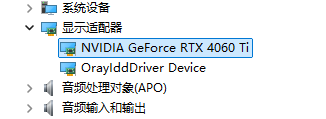
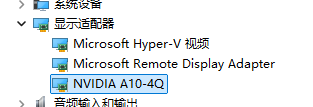
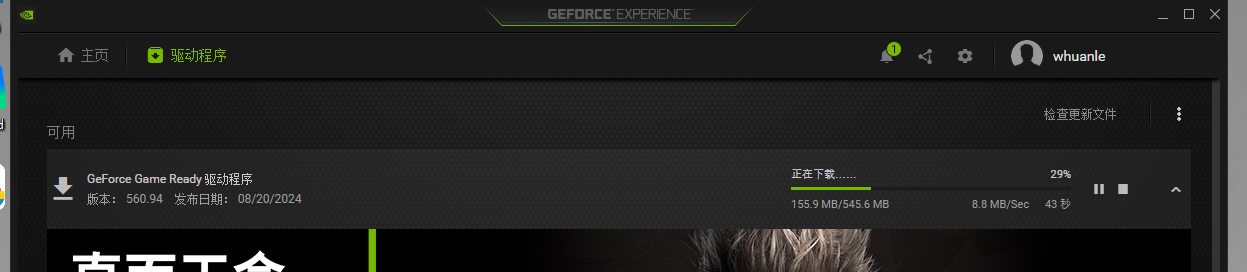
如果电脑已经识别出显卡,可以通过 NVIDIA GeForce Experience 或者在其它驱动管理工具更新到最新版本的驱动程序。
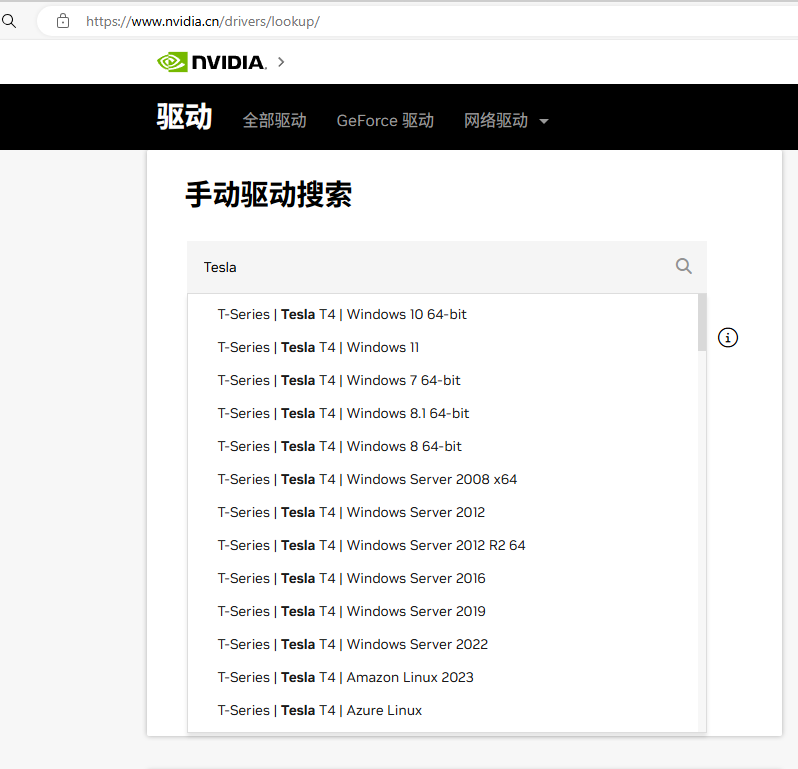
或者直接到官方驱动页面搜索显卡型号要安装的驱动程序,Nvida 官方驱动搜索下载页面:https://www.nvidia.cn/drivers/lookup/
对于 Tesla 系列显卡
例如在 Azure 等云平台创建 GPU 服务器后,如果显卡是 Tesla ,刚开机时可能识别不出显卡,需要先安装驱动之后才能显示显卡设备。
Windows 可参考该链接安装:https://learn.microsoft.com/zh-CN/azure/virtual-machines/windows/n-series-driver-setup
Linux 可参考该链接安装:https://learn.microsoft.com/zh-CN/azure/virtual-machines/linux/n-series-driver-setup
对于 Windows ,安装方法比较简单,只需要按照文档下载 GRID 程序安装包即可。
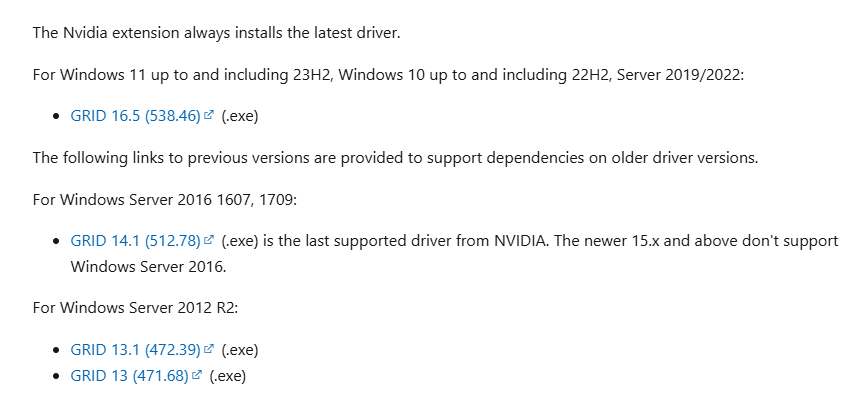
安装后驱动,启动命令查看支持的 CUDA 版本:
nvidia-smi
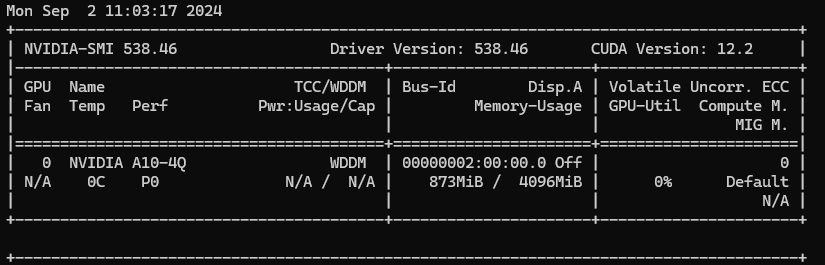
可以看到,该驱动版本只支持 12.2 的 CUDA 版本。
对于 N 卡
对于 GeForce RTX 4060TI 、GeForce RTX 4070 等显卡,可以直接到官方下载驱动安装器:
https://www.nvidia.cn/geforce/drivers/
一般来说,家用主机的出厂时都会安装好的驱动的。
安装 CUDA 和 cuDNN
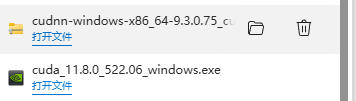
CUDA 是 NVIDIA 专为图形处理单元 (GPU) 上的通用计算开发的并行计算平台和编程模型。借助 CUDA,开发者能够利用 GPU 的强大性能显著加速计算应用。
简单来说 CUDA 就是支持 CPU 分发和 GPU 并行计算的编程模型,为了使用 CUDA ,需要安装开发工具包。
CUDA 介绍:
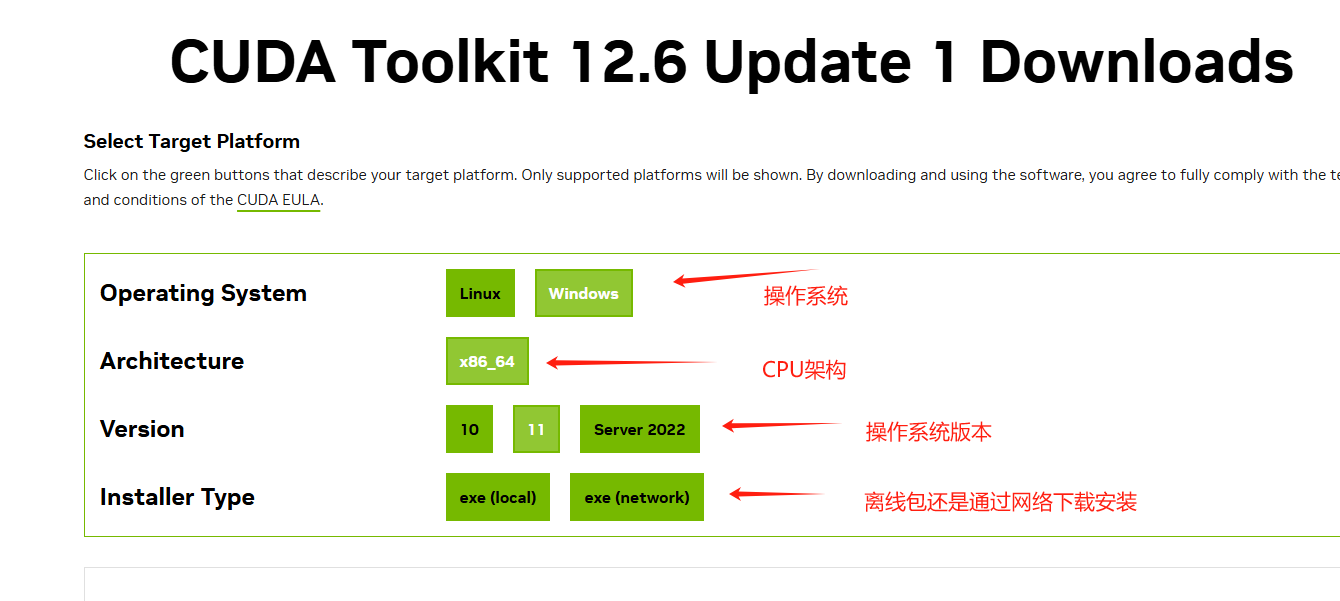
CUDA 安装包下载地址:https://developer.nvidia.com/cuda-downloads
下打开安装包,根据提示操作安装即可,简洁安装会安装 C 盘,高级安装可以自定义安装位置,建议使用简洁安装,以免出现额外情况。
安装完成后,环境变量会多出两条记录:

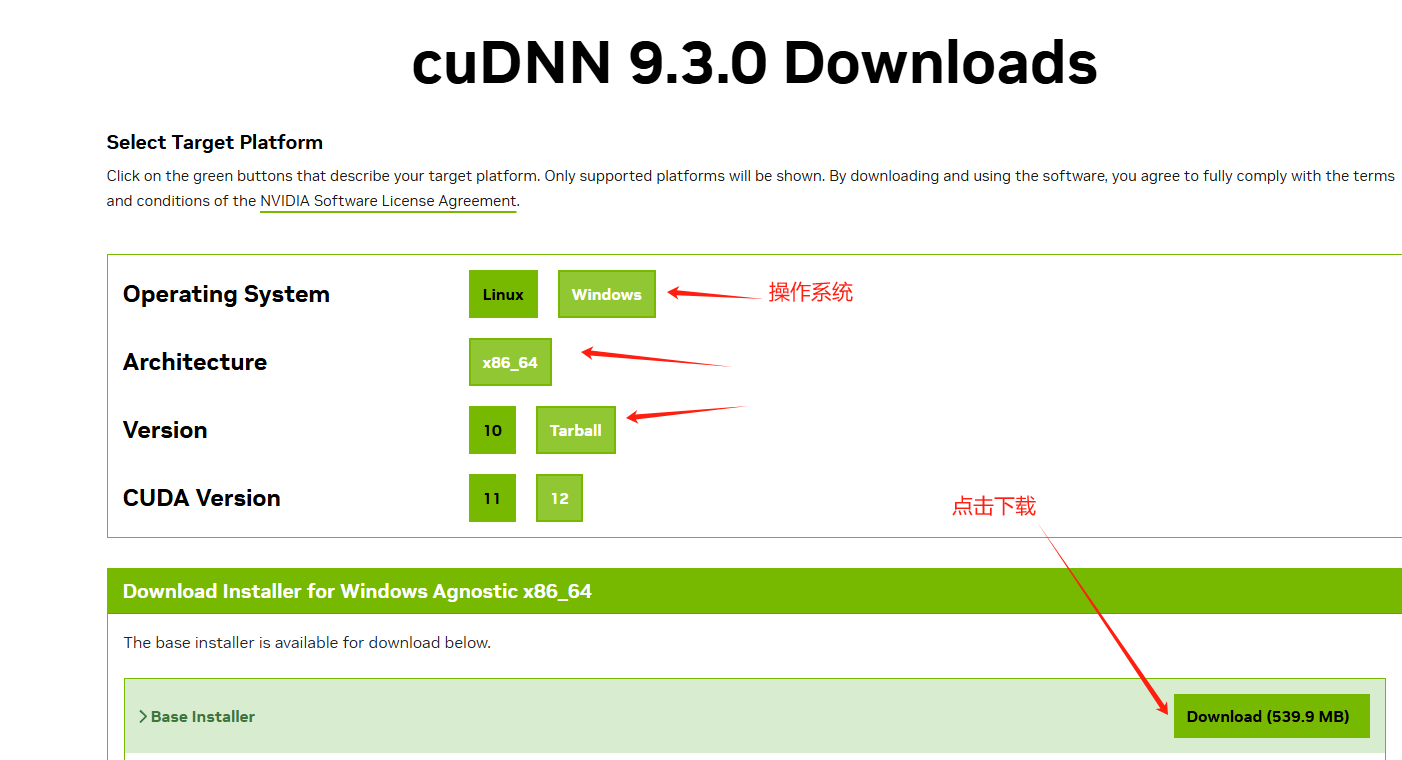
cuDNN 是基于 GPU 的深度学习加速库,下载文件后是一个压缩包。
下载地址:https://developer.nvidia.com/cudnn-downloads
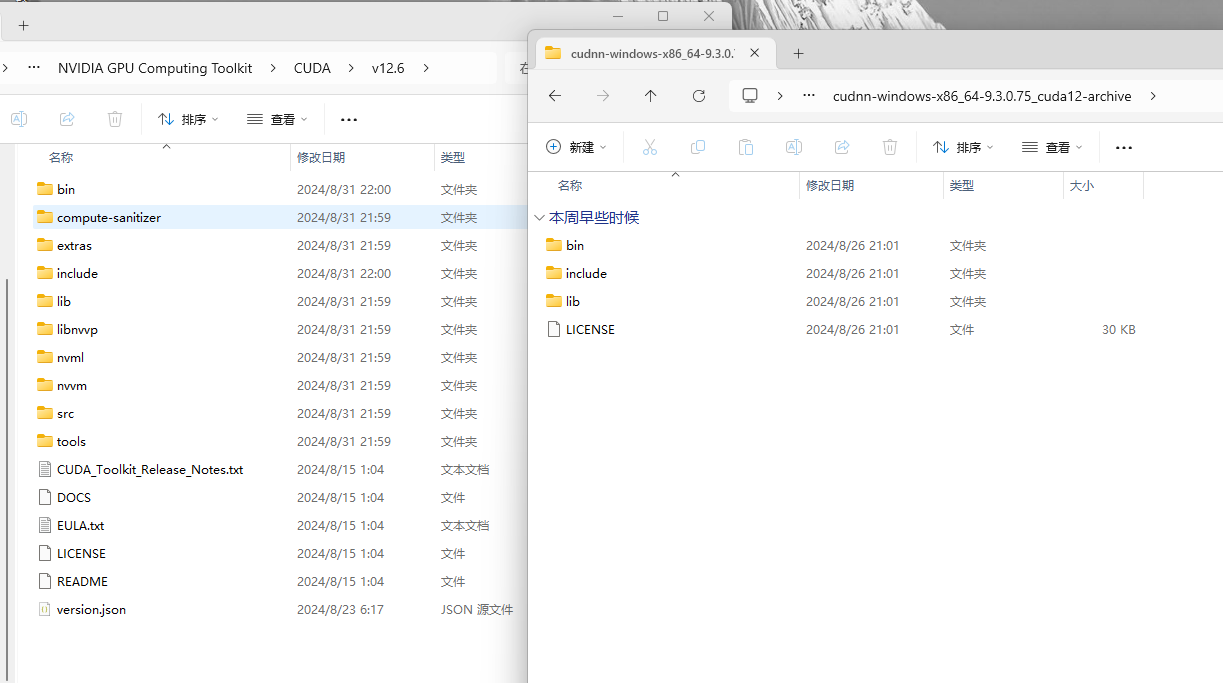
打开 C:\Program Files\NVIDIA GPU Computing Toolkit\CUDA\,找到版本目录,或者通过环境变量 CUDA_PATH 找到安装目录,将 cuDNN 压缩包的内容复制合并到 CUDA 目录。
最后将 bin、lib、lib\x64、include、libnvvp 五个目录添加到环境变量 Path 中。
也不知道具体到底需要多少环境变量,加就是了。
安装 Miniconda
Miniconda 是一个 Python 包管理器,能够在系统中创建多个环境隔离的 Python 环境。
下载地址:https://docs.anaconda.com/miniconda/
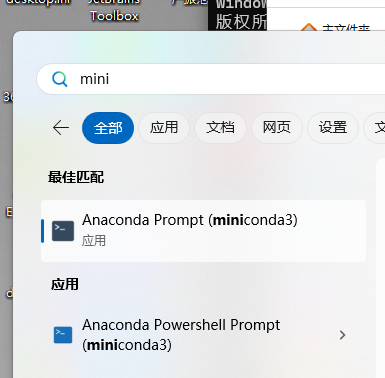
下载完成后,搜索 miniconda3 快捷菜单,以管理员身份运行,点击可以打开控制台,菜单列表会有 cmd 和 powershell 两个快捷链接,建议使用 powershell 入口。
后续执行 conda 命令,都要使用管理员身份运行。
配置国内源加速下载:
conda config --add channels https://mirrors.tuna.tsinghua.edu.cn/anaconda/pkgs/free/
执行 conda env list 目录查看默认环境安装目录。

如果电脑已经安装过 Python 并且添加了环境变量,则不要将 G:\ProgramData\miniconda3 添加到环境变量中,因为这样会导致环境缭乱。
如果电脑还没有安装过 Python ,则可以直接将 G:\ProgramData\miniconda3 、G:\ProgramData\miniconda3\Scripts 添加到环境变量中。
笔者电脑卸载了手动安装的 Python,只使用 miniconda3 提供的环境。
如果 Python、pip 使用的是自行安装的,直接执行命令安装依赖包的时候,跟 miniconda3 环境是隔离的。如果需要在 miniconda3 环境安装依赖包,需要打开 miniconda3 控制台执行 pip 命令,这样安装的包才会出现在 miniconda3 环境中。
一个环境中安装依赖包后,不同的项目可以共用已下载的依赖包,不需要每个项目单独下载一次。
安装 PyTorch 和 Transformers
Flax、PyTorch 或 TensorFlow 都是深度学习框架,而 Transformers 底层可以使用 Flax、PyTorch 或 TensorFlow 深度学习框架,实现模型加载、训练等功能。
PyTorch 安装参考文档:https://pytorch.org/get-started/locally/
可以安装 GPU 版本(CUDA)或 CPU 版本,然后复制下方提示的安装命令。
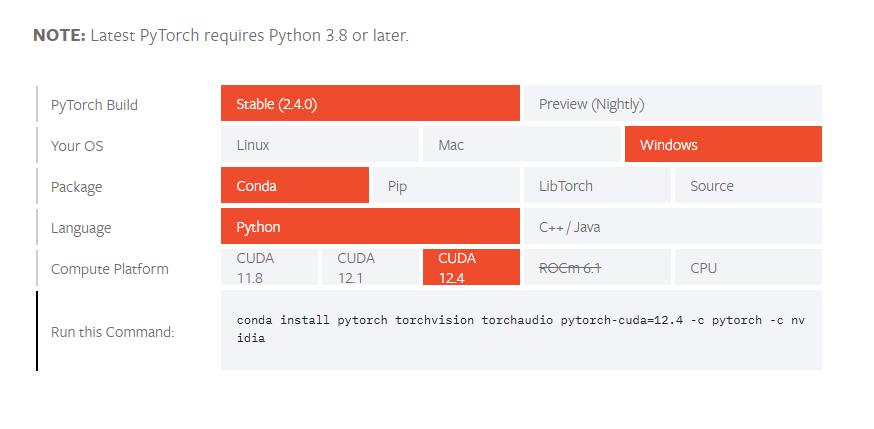
conda install pytorch torchvision torchaudio pytorch-cuda=12.4 -c pytorch -c nvidia
然后还需要执行命令安装 Transformers 和一些依赖库。
pip install protobuf 'transformers>=4.41.2' cpm_kernels 'torch>=2.0' gradio mdtex2html sentencepiece accelerate
可能会自动安装最新版本的 transformers,会出问题,后面的章节讲述如何解决。
使用 Modelscope 下载加载模型
ModelScope 是阿里云主导的一个国内 AI 模型社区,提供了各类模型和数据集以及开发工具库,由于 huggingface 上手难度稍大以及国外网络原因,这里使用 Modelscope 下载和加载模型。
安装 modelscope:
pip install modelscope
PyCharm 项目配置
PyCharm 是最常用的 Python 编程工具,因此这里讲解如何在 PyCharm 中配置 miniconda3 环境。
打开 PyCharm ,在设置中添加 miniconda3 的环境,步骤如图所示。
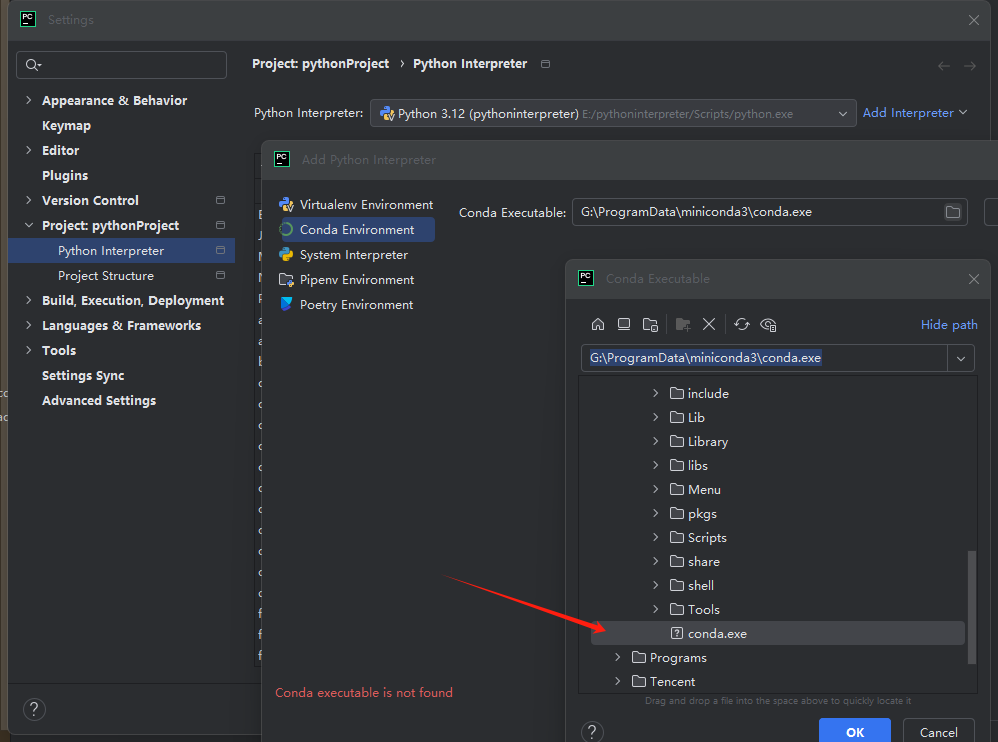
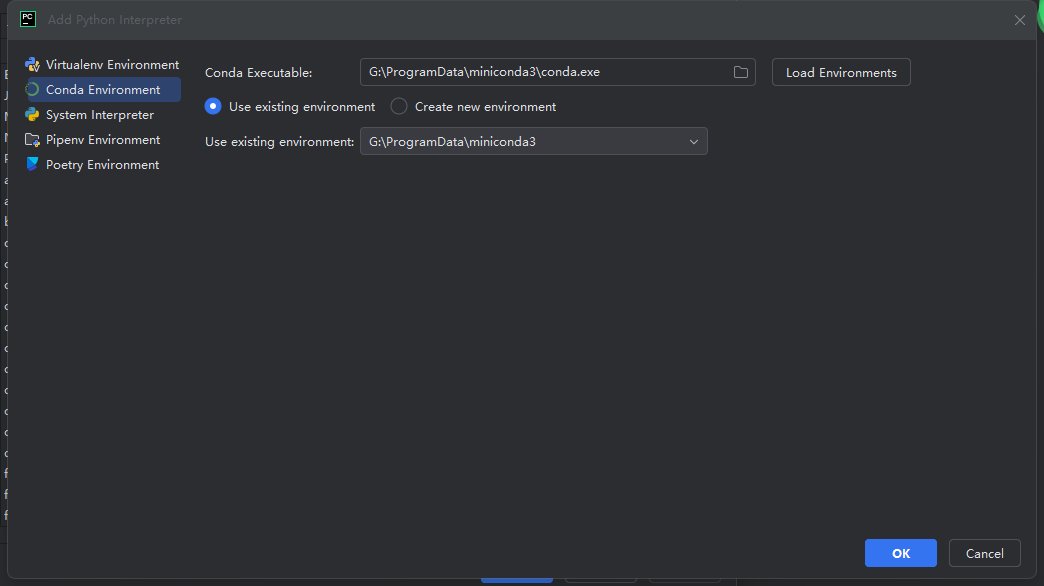
然后创建一个项目,在项目中选择基于 conda 的环境。
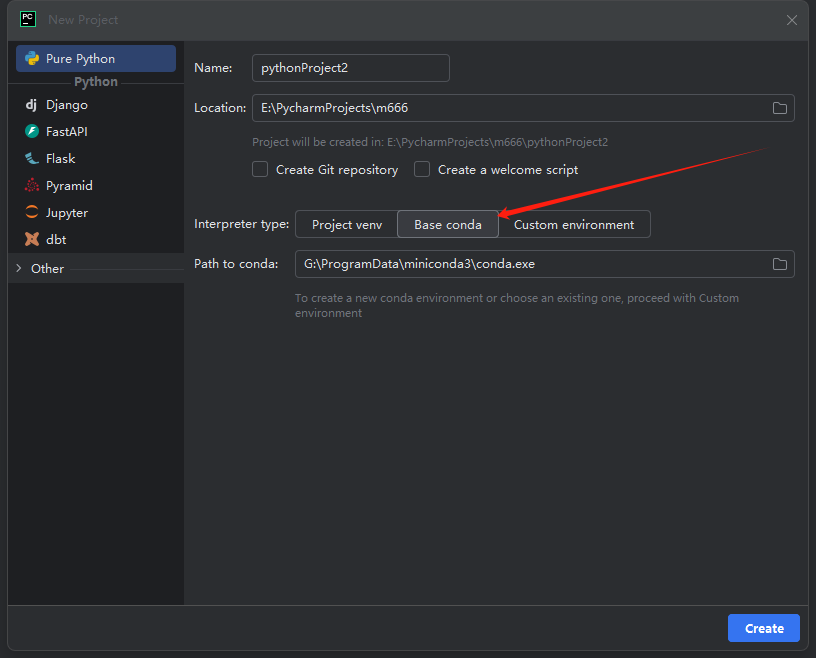
模型加载和对话
在项目目录下创建 main.py 文件。
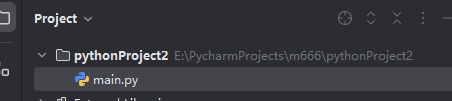
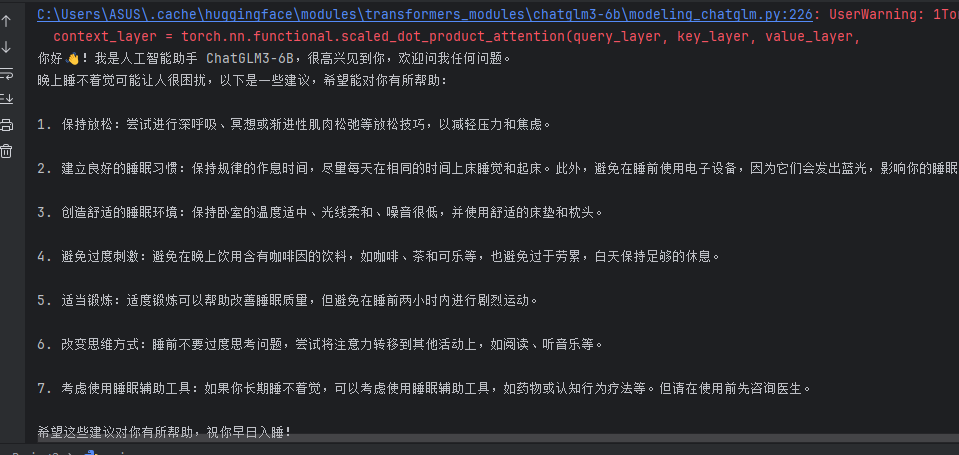
将以下代码贴到 main.py,然后运行代码,会自动下载模型、加载模型和对话。
from modelscope import AutoTokenizer, AutoModel, snapshot_download

# 下载模型

# ZhipuAI/chatglm3-6b 模型仓库

# D:/modelscope 模型文件缓存存放目录

model_dir = snapshot_download("ZhipuAI/chatglm3-6b",cache_dir="D:/modelscope", revision="v1.0.0")

# 加载模型

# float 是 32,half 是16 位浮点数,内存可以减少一半

tokenizer = AutoTokenizer.from_pretrained(model_dir, trust_remote_code=True)

model = AutoModel.from_pretrained(model_dir, trust_remote_code=True).half().cuda()

model = model.eval()

# 开始对话

response, history = model.chat(tokenizer, "你好", history=[])

print(response)

response, history = model.chat(tokenizer, "晚上睡不着应该怎么办", history=history)

print(response)
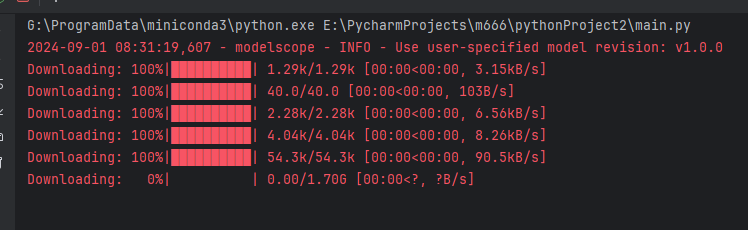
"ZhipuAI/chatglm3-6b" 指的是 ZhipuAI 仓库的 chatglm3-6b 模型,可以通过 ModelScope 查看社区已上传的各类模型:
https://www.modelscope.cn/models
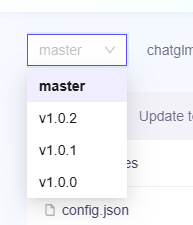
revision="v1.0.0" 下载版本号跟仓库分支名称一致,可以填写不同分支名称下载不同的版本。
CPU 和 GPU 问题
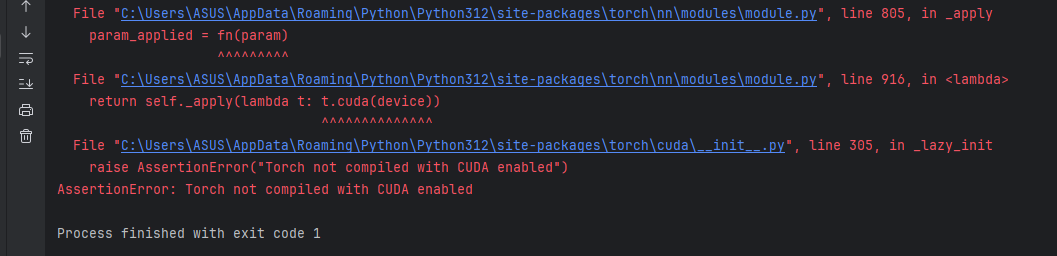
如果出现以下报错,可能安装的是 CPU 而不是 GPU 版本的 PyTorch。
    raise AssertionError("Torch not compiled with CUDA enabled")

AssertionError: Torch not compiled with CUDA enabled
执行代码:
import torch

print(torch.__version__)
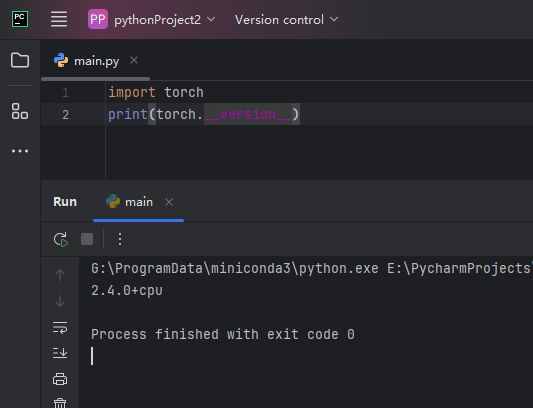
按经验,如果使用了 pip 安装相关库,而不是使用 conda 命令安装的,需要执行以下命令卸载 pytorch:
pip uninstall torch torchvision torchaudio
conda uninstall pytorch torchvision torchaudio pytorch-cuda=12.4 -c pytorch -c nvidia
然后执行命令重新安装 pytorch:
conda install pytorch torchvision torchaudio pytorch-cuda=12.4 -c pytorch -c nvidia
重新执行命令后即可正常:
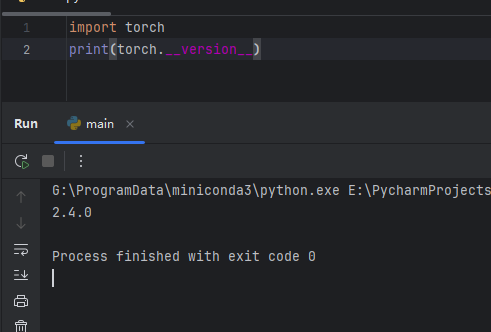
transformers 版本错误
由于安装各类库的时候都是安装最新版本安装的,可能有部分库不兼容,执行到以下代码行时,抛出错误。
response, history = model.chat(tokenizer, "你好", history=[])
首先出现以下警告,然后出现报错:
1Torch was not compiled with flash attention. (Triggered internally at C:\cb\pytorch_1000000000000\work\aten\src\ATen\native\transformers\cuda\sdp_utils.cpp:555.)

  context_layer = torch.nn.functional.scaled_dot_product_attention(query_layer, key_layer, value_layer,
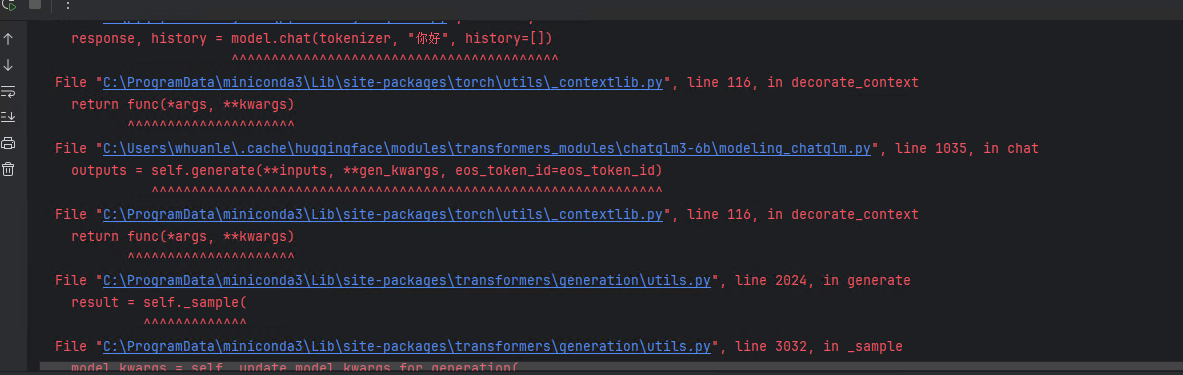
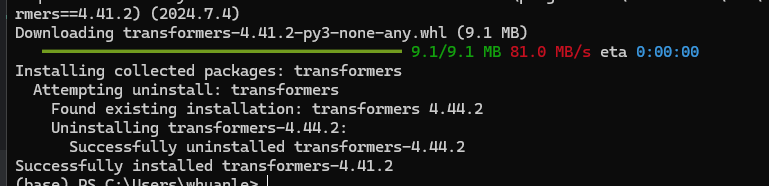
需要将 transformers 版本安装要求的最新版本(升级)。
pip install transformers==4.41.2
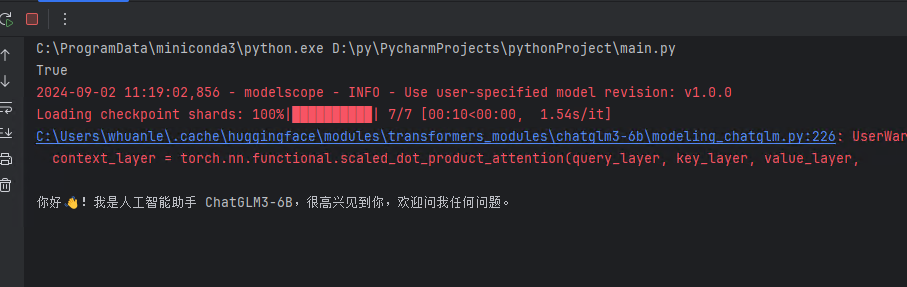
经历各种曲折,最后终于成功了:
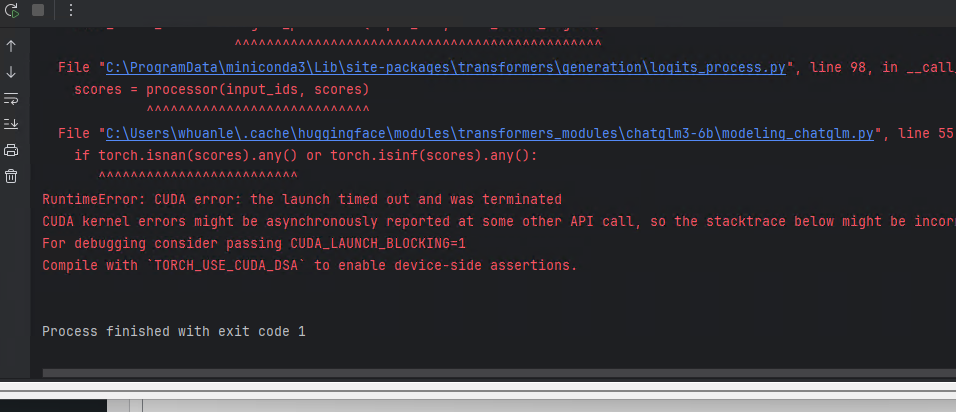
TORCH_USE_CUDA_DSA 错误
笔者碰到的问题应该是 GPU 性能不够导致的,该问题出现在 Azure A10 机器上,家用的 RTX 4060TI 没有出现这个问题。
不过也有可能是显卡驱动跟 CUDA 版本不一致导致的。
  File "C:\ProgramData\miniconda3\Lib\site-packages\transformers\generation\utils.py", line 2410, in _sample

    next_token_scores = logits_processor(input_ids, next_token_logits)

                        ^^^^^^^^^^^^^^^^^^^^^^^^^^^^^^^^^^^^^^^^^^^^^^

  File "C:\ProgramData\miniconda3\Lib\site-packages\transformers\generation\logits_process.py", line 98, in __call__

    scores = processor(input_ids, scores)

             ^^^^^^^^^^^^^^^^^^^^^^^^^^^^

  File "C:\Users\xxx\.cache\huggingface\modules\transformers_modules\chatglm3-6b\modeling_chatglm.py", line 55, in __call__

    if torch.isnan(scores).any() or torch.isinf(scores).any():

       ^^^^^^^^^^^^^^^^^^^^^^^^^

RuntimeError: CUDA error: the launch timed out and was terminated

CUDA kernel errors might be asynchronously reported at some other API call, so the stacktrace below might be incorrect.

For debugging consider passing CUDA_LAUNCH_BLOCKING=1

Compile with `TORCH_USE_CUDA_DSA` to enable device-side assertions.
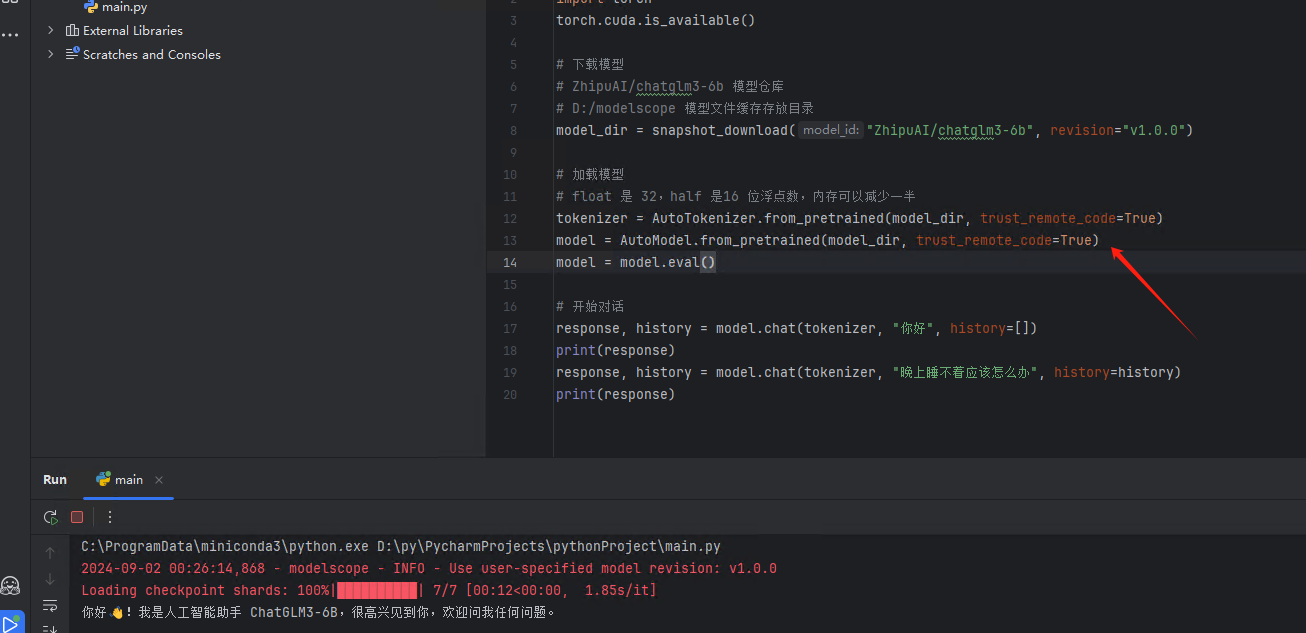
使用 CPU 是可以的:
随便跑了一个 demo ,也是可以执行的。
https://github.com/pytorch/examples/blob/main/mnist/main.py
可能是 CUDA 库和驱动库版本不一致导致的,首先执行 nvidia-smi 命令,检查显卡驱动库兼容的 CUDA 版本。
下载安装对应版本的 CUDA,然后重新解压 cuDNN 以及设置环境变量。
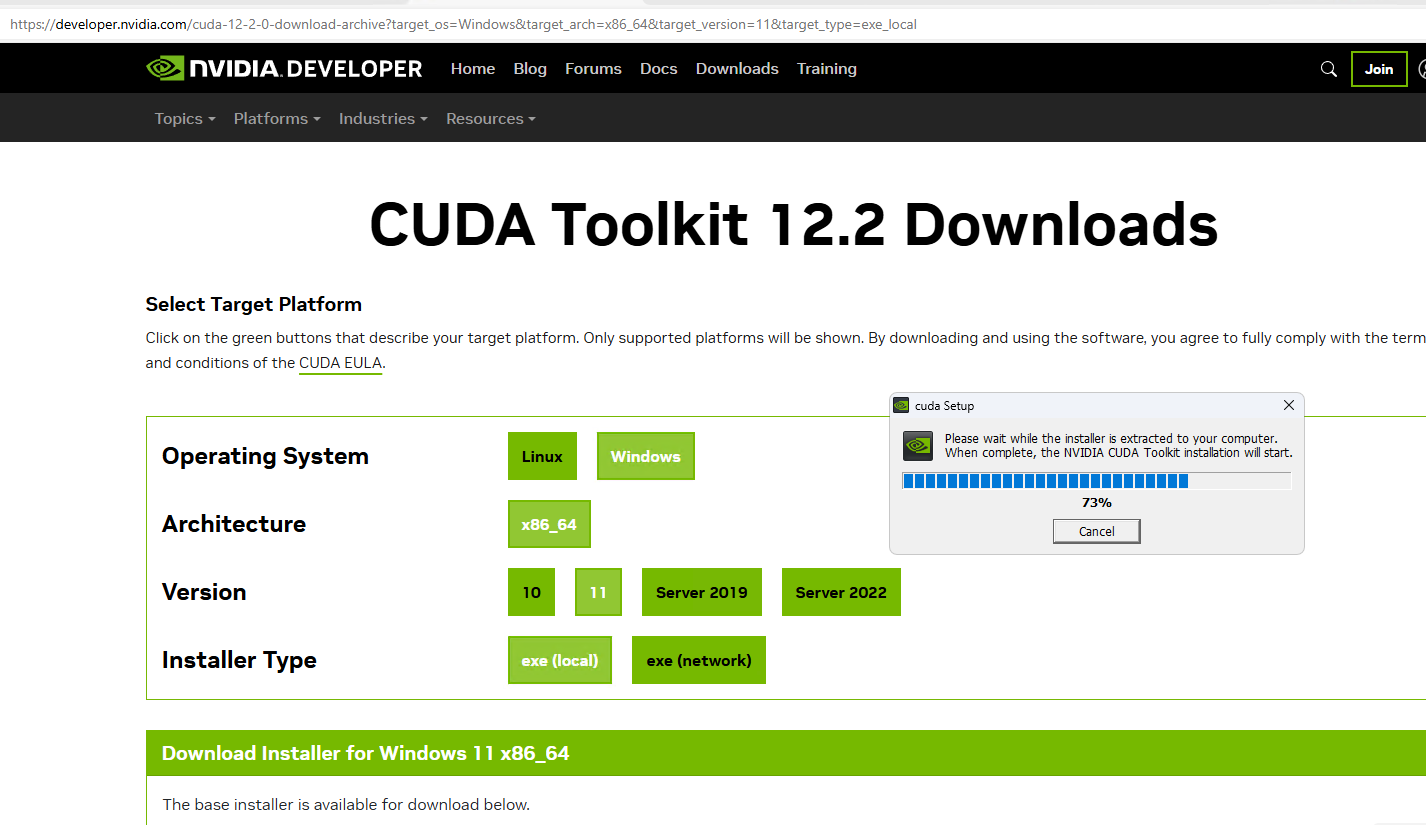
最后,服务器也成功搭建起 AI 环境。
新手入门 | 搭建 AI 模型开发环境的更多相关文章
- Android开发新手学习总结(一)——使用Android Studio搭建Android集成开发环境
[新手连载]一:使用Android Studio搭建Android集成开发环境http://bbs.itcast.cn/forum.php?mod=viewthread&tid=87055&a ...
- Ehcache入门(一)——开发环境的搭建
EhCache 是一个纯Java的进程内缓存框架,具有快速.精干等特点,是Hibernate中默认的CacheProvider. 那么.如何搭建Ehcache的开发环境呢? 1.下载相关的jar包,这 ...
- 前端开发 Vue -1windows环境搭建Vue Node开发环境
解决几个疑问: 想学习下vue.js,我理解的它是一个前端的框架,主要作用是对数据的处理,和juqery类似,所以不太理解为什么要在nodejs中npm install vue呢?在html文件中引入 ...
- 用grunt搭建web前端开发环境
1.前言 本文章旨在讲解grunt入门,以及讲解grunt最常用的几个插件的使用. 2.安装node.js Grunt和所有grunt插件都是基于nodejs来运行的,如果你的电脑上没有nodejs, ...
- 使用IntelliJ IDEA 13搭建Android集成开发环境(图文教程)
[声明] 欢迎转载,但请保留文章原始出处→_→ 生命壹号:http://www.cnblogs.com/smyhvae/ 文章来源:http://www.cnblogs.com/smyhvae/p/ ...
- 【转】windows和linux中搭建python集成开发环境IDE
本系列分为两篇: 1.[转]windows和linux中搭建python集成开发环境IDE 2.[转]linux和windows下安装python集成开发环境及其python包 3.windows和l ...
- 使用Android Studio搭建Android集成开发环境(图文教程)
[声明] 欢迎转载,但请保留文章原始出处→_→ 生命壹号:http://www.cnblogs.com/smyhvae/ 文章来源:http://www.cnblogs.com/smyhvae/p/ ...
- 快速搭建 Node.js 开发环境以及加速 npm
如何快速搭建 node 开发环境 npm 超慢 github 无法打开的问题 于是我觉得应该写一篇文章解答所有这些起步问题,让新同学也能顺顺利利入门. 快速搭建 Node.js 开发环境 如果你想长期 ...
- 使用Eclipse搭建C/C++开发环境(转)
使用Eclipse搭建C/C++开发环境 文章出自:http://www.cnblogs.com/liuxianan/archive/2013/01/15/2861196.html 说明:网上有很多 ...
- vs2017搭建linux c++开发环境
最近一直在阅读ovs的源码,看到用户态代码的时候,需要对用户态的代码进行调试,一开始想直接使用linux中的GDB进行调试,但是ovs的工程太过于复杂,从网上找了些文章,发现vs2017能够支持lin ...
随机推荐
- 用python处理html代码的转义与还原-转
本篇博客来源: 用python处理html代码的转义与还原 'tag>aaa</tag> # 转义还原 str_out = html.unescape(str_out) print( ...
- 转-查看Linux CPU个数,核心,线程数
CPU 个数 grep 'physical id' /proc/cpuinfo | sort -u CPU 核心数 grep 'core id' /proc/cpuinfo | sort -u | w ...
- yb课堂 ECMAScript 6常见语法快速入门 《三十一》
什么是ES 6 ECMAScript 6(简称ES6)是于2015年6月正式发布的JavaScript语言的标准,正式名为ECMAScript 2015(ES2015).它的目标是使用JavaScri ...
- yb课堂实战之接口协议调整和日期格式 《十八》
调整api接口协议和日期格式 统一输出协议,驼峰转下划线 格式化日期
- 2024秋招字节跳动朝夕光年UE4客户端开发实习生岗笔试题目
20240117更新 2024年秋招笔试题目,没想到时隔几个月字节跳动游戏业务就要寄了,本文仅供参考,请大佬多多指教 Q1字符串处理 Q2 杯子问题 桌子上有4109+1个饮料杯,这些饮料杯的编号依次 ...
- 在Django中查找重复项目
在Django中查找重复项目通常涉及使用查询集(QuerySet)和模型(Model).假设你有一个模型,比如Item,你想查找其中重复的项目,可以通过以下步骤来实现: 确定重复的标准: 首先需要确定 ...
- 基于微信小程序+Springboot校园二手商城系统设计和实现
\n文末获取源码联系 感兴趣的可以先收藏起来,大家在毕设选题,项目以及论文编写等相关问题都可以给我加好友咨询 一. 前言介绍: 在当今社会的高速发展过程中,产生的劳动力越来越大,提高人们的生活水平和质 ...
- [oeasy]python0143_主控程序_main
主控程序 回忆上次内容 上次把 apple.py 拆分成了 输入 主函数 引用模块中变量的时候 要带上包(module)名 get_fruits.a get_fruits.b 最终 拆分代 ...
- CF941
A link 其实,只要有第一次,那么下次随意找一个队列里有的数加\(k-1\)个进去,加上队列里那一个删掉\(k\)个,到最后一次肯定是剩\(k-1\)个. 没有第一次,就是\(n\). 点击查看代 ...
- 【Vue2】金额范围查询项
Element 只提供了DatePicker,没有做金额的Picker 这个东西就只能自己做了,实现效果: 后台接口条件: 因为有可能只有起始值,只有结束值,或者起始值结束值都有三种情况 1.如果有起 ...