
Android开发-主要的dialog
dialog是弹出式窗口,点击后会以窗口的形式弹出
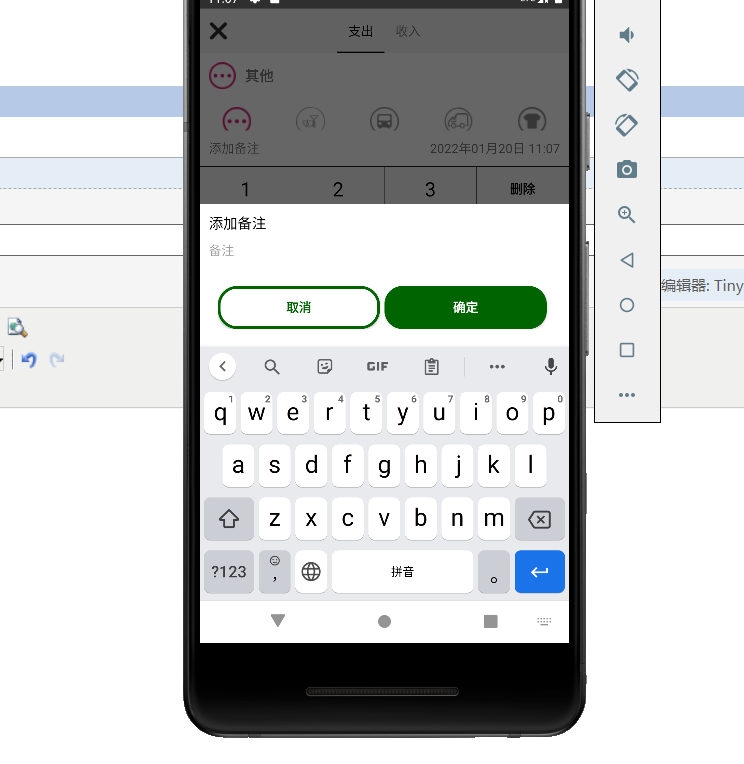
主要有添加备注,日历选择等,通过设置事件监听,将dialog弹出来
package com.example.Utils.fragment;

import android.app.Dialog;

import android.content.Context;

import android.graphics.Color;

import android.os.Bundle;

import android.view.*;

import android.widget.*;

import androidx.annotation.NonNull;

import com.example.Utils.R;

import com.example.Utils.adapter.CalendarAdapter;

import com.example.Utils.database.DBManager;

import java.util.ArrayList;

import java.util.Calendar;

import java.util.List;

public class CalendarDialog extends Dialog implements View.OnClickListener {

    ImageView errorIv;

    GridView gv;

    LinearLayout hsvLayout;

    List<TextView>hsvViewList;

    List<Integer>yearList;

    int selectPos = -1;   //表示正在被点击的年份的位置

    private CalendarAdapter adapter;

    int selectMonth = -1;

    public interface OnRefreshListener{

        public void onRefresh(int selPos,int year,int month);

    }

    OnRefreshListener onRefreshListener;

    public void setOnRefreshListener(OnRefreshListener onRefreshListener) {

        this.onRefreshListener = onRefreshListener;

    }

    public CalendarDialog(@NonNull Context context, int selectPos, int selectMonth) {

        super(context);

        this.selectPos = selectPos;

        this.selectMonth = selectMonth;

    }

    @Override

    protected void onCreate(Bundle savedInstanceState) {

        super.onCreate(savedInstanceState);

        setContentView(R.layout.dialog_calendar);

        gv = findViewById(R.id.dialog_calendar_gv);

        errorIv = findViewById(R.id.dialog_calendar_iv);

        hsvLayout = findViewById(R.id.dialog_calendar_layout);

        errorIv.setOnClickListener(this);

        // 向横向的ScrollView当中添加View的方法

        addViewToLayout();

        initGridView();

        //设置GridView当中每一个item的点击事件

        setGVListener();

    }

    private void setGVListener() {

        gv.setOnItemClickListener(new AdapterView.OnItemClickListener() {

            @Override

            public void onItemClick(AdapterView<?> parent, View view, int position, long id) {

                adapter.selPos = position;

                adapter.notifyDataSetInvalidated();

                int month = position + 1;

                int year = adapter.year;

                // 获取到被选中的年份和月份

                onRefreshListener.onRefresh(selectPos,year,month);

                cancel();

            }

        });

    }

    private void initGridView() {

        int selYear = yearList.get(selectPos);

        adapter = new CalendarAdapter(getContext(), selYear);

        if (selectMonth == -1) {

            int month = Calendar.getInstance().get(Calendar.MONTH);

            adapter.selPos = month;

        }else {

            adapter.selPos = selectMonth-1;

        }

        gv.setAdapter(adapter);

    }

    private void addViewToLayout() {

        hsvViewList = new ArrayList<>();   //将添加进入线性布局当中的TextView进行统一管理的集合

        yearList = DBManager.getYearListFromAccounttb(); //获取数据库当中存储了多少个年份

        //如果数据库当中没有记录,就添加今年的记录

        if (yearList.size() == 0) {

            int year = Calendar.getInstance().get(Calendar.YEAR);

            yearList.add(year);

        }

        //遍历年份,有几年,就向ScrollView当中添加几个view

        for (int i = 0; i < yearList.size(); i++) {

            int year = yearList.get(i);

            View view = getLayoutInflater().inflate(R.layout.item_dialogcal_hsv, null);

            hsvLayout.addView(view);   //将view添加到布局当中

            TextView hsvTv = view.findViewById(R.id.item_dialogcal_hsv_tv);

            hsvTv.setText(year+"");

            hsvViewList.add(hsvTv);

        }

        if (selectPos == -1) {

            selectPos = hsvViewList.size()-1;     //设置当前被选中的是最近的年份

        }

        changeTvbg(selectPos);    //将最后一个设置为选中状态

        setHSVClickListener();    //设置每一个View的监听事件

    }

    /** 给横向的ScrollView当中每一个TextView设置点击事件*/

    private void setHSVClickListener() {

        for (int i = 0; i < hsvViewList.size(); i++) {

            TextView view = hsvViewList.get(i);

            final int pos = i;

            view.setOnClickListener(new View.OnClickListener() {

                @Override

                public void onClick(View v) {

                    changeTvbg(pos);

                    selectPos = pos;

                    // 获取被选中的年份,然后下面的GridView显示数据源会发生变化

                    int year = yearList.get(selectPos);

                    adapter.setYear(year);

                }

            });

        }

    }

    /** 传入被选中的位置,改变此位置上的背景和文字颜色*/

    private void changeTvbg(int selectPos) {

        for (int i = 0; i < hsvViewList.size(); i++) {

            TextView tv = hsvViewList.get(i);

            tv.setBackgroundResource(R.drawable.dialog_btn_bg);

            tv.setTextColor(Color.BLACK);

        }

        TextView selView = hsvViewList.get(selectPos);

        selView.setBackgroundResource(R.drawable.main_recordbtn_bg);

        selView.setTextColor(Color.WHITE);

    }

    @Override

    public void onClick(View v) {

        switch (v.getId()) {

            case R.id.dialog_calendar_iv:

                cancel();

                break;

        }

    }

    /* 设置Dialog的尺寸和屏幕尺寸一致*/

    public void setDialogSize(){

//        获取当前窗口对象

        Window window = getWindow();

//        获取窗口对象的参数

        WindowManager.LayoutParams wlp = window.getAttributes();

//        获取屏幕宽度

        Display d = window.getWindowManager().getDefaultDisplay();

        wlp.width = (int)(d.getWidth());  //对话框窗口为屏幕窗口

        wlp.gravity = Gravity.TOP;

        window.setBackgroundDrawableResource(android.R.color.transparent);

        window.setAttributes(wlp);

    }

}
Android开发-主要的dialog的更多相关文章
- Android 开发之自定义Dialog及UI的实现
我们在开发中,经常会自定义Dialog,因为原生的AlertDialog无法满足我们的需求,这个时候就需要自定义Dialog,那么如何自定义呢,其实不难,就是有点繁琐而已.也就是自定义一个UI的xml ...
- Android开发中常用Dialog(普通弹窗&时间选择器&日历选择器)
引言 开发中,我们会有很多地方使用 Dialog 来展示一些提示信息或设置信息.如:用户提示.进度展示.时间设置.日期设置等. 下面我和大家一些学习下Android中常用的几种Dialog吧~ * 首 ...
- Android开发技巧——使用Dialog实现仿QQ的ActionSheet菜单
最近看到有人用Dialog来实现QQ的仿ActionSheet的自定义菜单,对于自己没实现过的一些控件,看着也想实现一下.于是动手了一下,发现也不难,和大家分享一下. 本文原创,转载请注明出处:htt ...
- Android开发之自定义Dialog简单实现
本文着重研究了自定义对话框,通过一下步骤即可清晰的理解原理,通过更改界面设置和style类型,可以应用在各种各样适合自己的App中. 首先来看一下效果图: 首先是activity的界面 点击了上述图片 ...
- Android开发之设定Dialog的位置
今天自定义了一个对话框,但是弹出时默认是显示在屏幕中间.主要代码:menuDialog = new AlertDialog.Builder(this).create(); ...
- Android开发技巧——实现可复用的ActionSheet菜单
在上一篇<Android开发技巧--使用Dialog实现仿QQ的ActionSheet菜单>中,讲了这种菜单的实现过程,接下来将把它改成一个可复用的控件库. 本文原创,转载请注明出处: h ...
- Android开发实战之底部Dialog弹出效果
在Android开发中,有很多情况下我们需要使用到对话框,遗憾的是,安卓自带的对话框样式不能满足我们实际的需要,所以往往需要我们自定义对话框,具体做法:写一个对话框继承自Dialog实现他的一个构造方 ...
- Android开发:使用DialogFragment实现dialog自定义布局
使用DialogFragment实现dialog的自定义布局最大的好处是可以更好控制dialog的生命周期. TestFragment的代码: public class TestFragment ex ...
- Android开发之基本控件和详解四种布局方式
Android中的控件的使用方式和iOS中控件的使用方式基本相同,都是事件驱动.给控件添加事件也有接口回调和委托代理的方式.今天这篇博客就总结一下Android中常用的基本控件以及布局方式.说到布局方 ...
随机推荐
- 【LeetCode】869. Reordered Power of 2 解题报告(Python & C++)
作者: 负雪明烛 id: fuxuemingzhu 个人博客: http://fuxuemingzhu.cn/ 目录 题目描述 题目大意 解题方法 字典统计每位数字出现的次数 日期 题目地址:http ...
- 【LeetCode】889. Construct Binary Tree from Preorder and Postorder Traversal 解题报告(Python & C++)
作者: 负雪明烛 id: fuxuemingzhu 个人博客: http://fuxuemingzhu.cn/ 目录 题目描述 题目大意 解题方法 日期 题目地址:https://leetcode.c ...
- 在线编辑Word——插入图片、图形
在Word中支持插入图片.图形等元素,同时支持对插入的图片和图形进行格式化操作,如裁剪.调整尺寸大小.调成颜色.阴影.倾斜角度.透明度等等.本文,将通过使用Spire.Cloud Word在线编辑器来 ...
- P4081 [USACO17DEC]Standing Out from the Herd P
知识点: 广义 SAM 原题面 Luogu 「扯」 随便「口胡」一下居然「过」了. 比较考验「代码能力」,第一次感觉「大模拟」没有白写((( 还有这个「符号」实在是太「上头」了. 前置知识 在线构造广 ...
- Chapter 7 Confounding
目录 7.1 The structure of confounding Confounding and exchangeability Confounding and the backdoor cri ...
- Practical Black-Box Attacks against Machine Learning
目录 概 主要内容 Jacobian-based Dataset Augmentation Note Papernot N, Mcdaniel P, Goodfellow I, et al. Prac ...
- vue项目发布后,线上运行时刷新404
修改nginx配置文件 location / { root ... index ... try_files $uri $uri/ /index.html; ---解决页面刷新404问题 } (参考官网 ...
- 【MySQL作业】多字段分组和 having 子句——美和易思分组查询应用习题
点击打开所使用到的数据库>>> 1.按照商品类型和销售地区分组统计商品数量和平均单价,并按平均单价升序显示. -- 按照商品类型和销售地区分组统计商品数量和平均单价,并按平均单价升序 ...
- Linux下如何部署FTP服务器
FTP 是 File Transfer Protocol 的缩写,即文件传输协议,它通过网络在服务器和客户端之间传输文件,现在已经成为一种广泛使用的标准工具 vsftpd 是 very secure ...
- CSS基础 装饰 元素本身隐藏和显示效果及案例
1.visibility:hidden; 2.display: none: 区别: 1.visibility:hidden 隐藏元素本身,且在网页中 占位置 2.display:none; 隐藏元素本 ...