
使用VNC远程安装CentOS 7操作系统
使用VNC远程安装CentOS 7操作系统
by 无若
数据中心一般都不在本地,如果希望重新安装系统,难道还要跑到数据中心...
所以必须要有一种方式来远程解决这个问题。
目前CentOS 7主要使用的引导方式是grub2,这与过去的grub1差别其实是很大的。
1. 确定你的网卡名称,IP等相关信息
# 查看 IP地址及网卡信息
[root@localhost /]# ip a
1: lo: <LOOPBACK,UP,LOWER_UP> mtu 65536 qdisc noqueue state UNKNOWN
link/loopback 00:00:00:00:00:00 brd 00:00:00:00:00:00
inet 127.0.0.1/8 scope host lo
valid_lft forever preferred_lft forever
inet6 ::1/128 scope host
valid_lft forever preferred_lft forever
2: enp3s0: <BROADCAST,MULTICAST,UP,LOWER_UP> mtu 1500 qdisc pfifo_fast state UP qlen 1000
link/ether 00:21:70:5c:a5:6f brd ff:ff:ff:ff:ff:ff
inet 192.168.17.131/24 brd 192.168.17.255 scope global enp3s0
valid_lft forever preferred_lft forever
inet6 fe80::221:70ff:fe5c:a56f/64 scope link
valid_lft forever preferred_lft forever
# 查看网关
[root@localhost /]# ip route show
default via 192.168.17.254 dev enp3s0 proto static metric 100
192.168.17.0/24 dev enp3s0 proto kernel scope link src 192.168.17.131 metric 100
从这里我们可以得到如下信息:
设备名称: enp3s0
IP地址:192.168.17.131
网关地址:192.168.17.254
2. 下载 CentOS 的 bootstrap 文件
yum install wget
cd /boot
wget http://mirror.centos.org/centos/7/os/x86_64/isolinux/vmlinuz -O vmlinuz-7
wget http://mirror.centos.org/centos/7/os/x86_64/isolinux/initrd.img -O initrd-7.img
3. 添加grub启动条目
查看/boot/grub2/grub.cfg,找到如下代码部分:
menuentry 'CentOS Linux (3.10.0-327.22.2.el7.x86_64) 7 (Core)' --class centos --class gnu-linux --class gnu --class os --unrestricted $menuentry_id_option 'gnulinux-3.10.0-327.el7.x86_64-advanced-5abaf349-18ce-4481-8e31-f29b0120827f' {

        load_video

        set gfxpayload=keep

        insmod gzio

        insmod part_msdos

        insmod xfs

        set root='hd0,msdos1'

        if [ x$feature_platform_search_hint = xy ]; then

          search --no-floppy --fs-uuid --set=root --hint-bios=hd0,msdos1 --hint-efi=hd0,msdos1 --hint-baremetal=ahci0,msdos1 --hint='hd0,msdos1'  3ee40dd3-d836-4aa5-b145-9fbc2541b151

        else

          search --no-floppy --fs-uuid --set=root 3ee40dd3-d836-4aa5-b145-9fbc2541b151

        fi

    linux16 /vmlinuz-3.10.0-327.22.2.el7.x86_64 root=/dev/mapper/centos-root ro crashkernel=auto rd.lvm.lv=centos/root rd.lvm.lv=centos/swap rhgb quiet LANG=en_US.UTF-8

        initrd16 /initramfs-3.10.0-327.22.2.el7.x86_64.img

}
然后把这一段拷贝到/etc/grub.d/40_custom中做如下修改:
#!/bin/sh

exec tail -n +3 $0

# This file provides an easy way to add custom menu entries.  Simply type the

# menu entries you want to add after this comment.  Be careful not to change

# the 'exec tail' line above.

menuentry 'NetInstall' {

        load_video

        set gfxpayload=keep

        insmod gzio

        insmod part_msdos

        insmod xfs

        set root='hd0,msdos1'

        if [ x$feature_platform_search_hint = xy ]; then

          search --no-floppy --fs-uuid --set=root --hint-bios=hd0,msdos1 --hint-efi=hd0,msdos1 --hint-baremetal=ahci0,msdos1 --hint='hd0,msdos1'  3ee40dd3-d836-4aa5-b145-9fbc2541b151

        else

          search --no-floppy --fs-uuid --set=root 3ee40dd3-d836-4aa5-b145-9fbc2541b151

        fi

    linux16 /vmlinuz-7 inst.vnc inst.vncpassword=12345678 inst.headless ip=192.168.17.131::192.168.17.254:255.255.255.0::enp3s0:none nameserver=114.114.114.114 inst.repo=http://mirror.centos.org/centos/7/os/x86_64/ inst.lang=en_US inst.keymap=us

    initrd16 /initrd-7.img

}
此处解释一下格式:
inst.vnc #启用vnc
inst.vncpassword=12345678 # vnc 登陆密码(至少是8个及其以上的字符)
inst.headless
ip=192.168.17.131::192.168.17.254:255.255.255.0::enp3s0:none
# ip=ip::网关:子网掩码::设备名称:none
nameserver=114.114.114.114 # DNS地址
inst.repo=http://mirror.centos.org/centos/7/os/x86_64/
# yum源地址
inst.lang=en_US
# 默认语言
inst.keymap=us
# 键盘模式
# 配置/etc/default/grub
打开 /etc/default/grub
修改 GRUB_DEFAULT=0 为 GRUB_DEFAULT=saved
# 再检查一次,所有配置
4. 重建配置,使配置生效
# 重建grub配置
grub2-mkconfig -o /boot/grub2/grub.cfg
# 列出所有启动条目
awk -F\' '$1=="menuentry " {print $2}' /etc/grub2.cfg
# 下一次启动使用NetInstall,仅使用一次
grub2-reboot NetInstall
# 重启系统
reboot
5. 使用VNC安装CentOS系统
其他资料都提到等待一分钟左右,个人实验等待了约10分钟,这主要取决于网速。
下载 tightVNC (http://www.tightvnc.com/download.php)
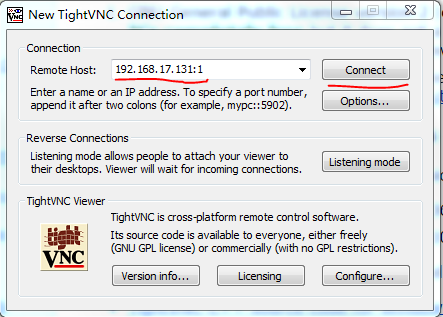
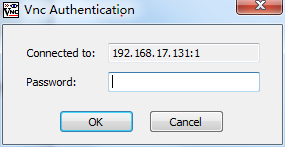
密码就是上面设置的 12345678
成功进入CentOS的安装界面
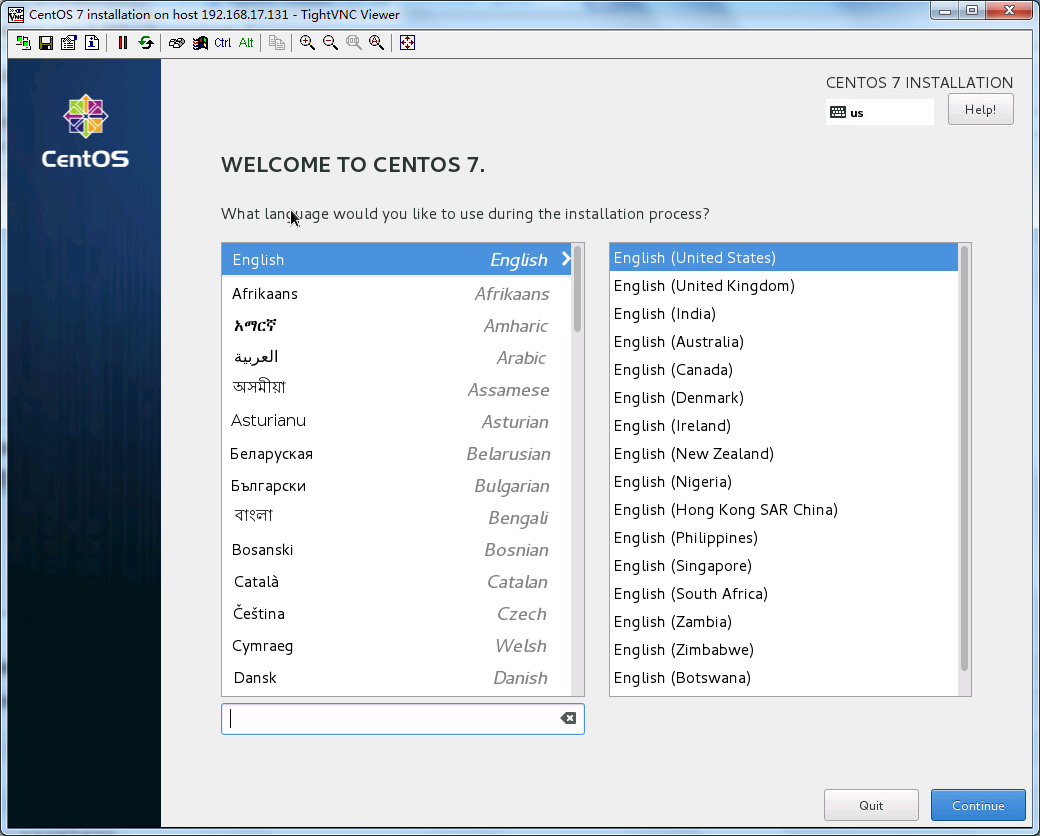
注意:这里使用的是外部的yum源,很多情况下网络是封闭的,那么就必须搭建一台内网的yum源服务器,具体可以参考
http://www.cnblogs.com/gleaners/p/5735472.html
参考:
http://www.danpros.com/2016/02/how-to-install-centos-7-remotely-using-vnc
使用VNC远程安装CentOS 7操作系统的更多相关文章
- 安装Centos 7操作系统
一.安装前准备 VMware workstation.CentOS-7-x86_64 系统镜像. 二.开始新建虚拟机 选择典型-下一步 选择稍后安装操作系统-下一步 选择LINUX-CentOS ...
- 安装vnc远程连接CentOS桌面
1.查看本机是否有安装vnc(centOS5默认有安装vnc) rpm -q vnc vnc-server 如果显示结果为: package vnc is not installedvnc-serve ...
- 使用vmware workstation安装centos 7操作系统
安装步骤 1.点击创建虚拟机,进入新建虚拟机向导,选择自定义,典型:相当于去电脑 旗舰店里店员推荐的是一样,推荐的比一定好,自定义:是手动操作的,没有linux基础最好选择自定义.点击下一步. 2.虚 ...
- 使用PXE+VNC方式安装CentOS 7
U盘坏了,用个下面的方法安装 安装配置dhcp yum -y install dhcp tftp-server 修改如下,网段改为你自己的网段 vim /etc/dhcp/dhcpd.conf sub ...
- Win7 VNC远程连接Centos桌面
一,安装Linux桌面: yum -y groupinstall Desktop yum -y groupinstall "X Window System" yum -y grou ...
- centOS学习part3:远程工具VNC的安装与配置
0 上一篇(http://www.cnblogs.com/souvenir/p/3875484.html)我们介绍了通过yum安装JDK的实例,初步见识了yum命令的强大.本章我们将继续使用yum命令 ...
- (亲测成功)在centos7.5上安装kvm,通过VNC远程连接并创建多台ubuntu虚拟机(ubuntu server版本)
在centos7.5上安装kvm,通过VNC远程连接并创建多台ubuntu虚拟机 前提:服务器端安装桌面版的centos系统 CentOS Linux release 7.5.1804 (Core) ...
- 基于CentOS搭建VNC远程桌面服务
系统要求:CentOS 7.2 64 位操作系统 安装.启动 VNC VNC 远程桌面原理 名词解释: Xorg:在 Linux 用户中非常流行,已经成为图形用户程序的必备条件,所以大部分发行版都提供 ...
- Centos7 VNC远程桌面服务安装配置
1.服务器版本 CentOS Linux release 7.7.1908 (Core) 首先系统安装了GUI界面 # ln -sf /lib/systemd/system/graphical.tar ...
随机推荐
- 第15章: Prometheus监控Kubernetes资源与应用
Prometheus监控Kubernetes资源与应用 目录 1 监控方案 2 2 监控指标 4 3 实现思路 4 4 在K8S中部署Prometheus 4 5 在K8S中部署Grafana与可视化 ...
- 在Xshell中文件内容显示乱码
1.修改系统语言 支持中文 echo $LANG 查看系统语言 默认 en_US.UFT_8 vim /etc/locale.conf 修改配置文件 将LANG的值改为 zh_CN.UT ...
- 关于vector.size()的一些常见错误总结
1. 问题引入 通过查看[https://www.cplusplus.com/reference/vector/vector/] 的vector.size()说明,即 member type defi ...
- NPOI库读写Excel文件
//首先Nuget安装NPOI库using System; using System.Data; using System.IO; using NPOI.HSSF.UserModel; using N ...
- python mqtt通信(windows)
一.消息队列服务器 这里我用到activemq,可到官网下载 http://activemq.apache.org/ 1. 若遇到点击apache-activemq-5.16.2\bin\acti ...
- AI 预测蛋白质结构「GitHub 热点速览 v.21.29」
作者:HelloGitHub-小鱼干 虽然 AI 领域藏龙卧虎,但是本周预测蛋白质结构的 alphafold 一开源出来就刷爆了朋友圈,虽然项目与我无关,但是看着科技进步能探寻到生命机理,吃瓜群众也有 ...
- Pandas高级教程之:稀疏数据结构
目录 简介 Spare data的例子 SparseArray SparseDtype Sparse的属性 Sparse的计算 SparseSeries 和 SparseDataFrame 简介 如果 ...
- 电脑通过WIFI连接手机ADB
1.搜索adb wifi 2.安装并开启:根据提示 3.电脑:adb connect 192.168.1.134 a安装ADB TOOLS b安装ADB DRIVER c将ADB TOOLS复制到c: ...
- 【记录】如何造一个vite插件(1)
在看文章前,先做个定位,这不是一篇纯粹的技术性文章,可以把它理解成一个叙述文章,记录我开发插件的过程. 开始前简单的吹个牛 vue2 也写了很多年了,多人合作始终避不开用到别人的组件.关键是有些组件没 ...
- vuejs第一集之:vuejs了解
1,了解到前后端分离2,连接到vuejs3,搜集书籍: Vuejs前端开发基础与项目实战 (https://detail.tmall.com/item.htm?spm=a230r.1.14.107.6 ...