
CentOS 7安装Odoo 15社区版的详细操作指南
我之前的文章介绍过在Windows环境下安装Odoo 15,如果您需要在Windows部署,具体可参考我文末的微信号《10分钟教你本机电脑安装Odoo 15,并启用一个内置的项目APP应用》,但为了系统更加稳定可靠并提高性能,生产环境建议还是在Linux下安装,如果用户数多,还可以进行集群部署。
本文具体来介绍一下如何在CentOS 7下安装Odoo 15?CentOS 8目前已停止支持了,但CentOS 7还可支持到2024年,以后只有 CentOS Stream了,因此Odoo安装通常更建议使用Ubuntu/Debian,因为其中无论Python还是 PostgreSQL安装都更为简单,同时社区内的使用率也更高。
一、配置yum
sudo yum update -y
如果以上更新失败,则需要配置国内yum镜像源,具体如下:
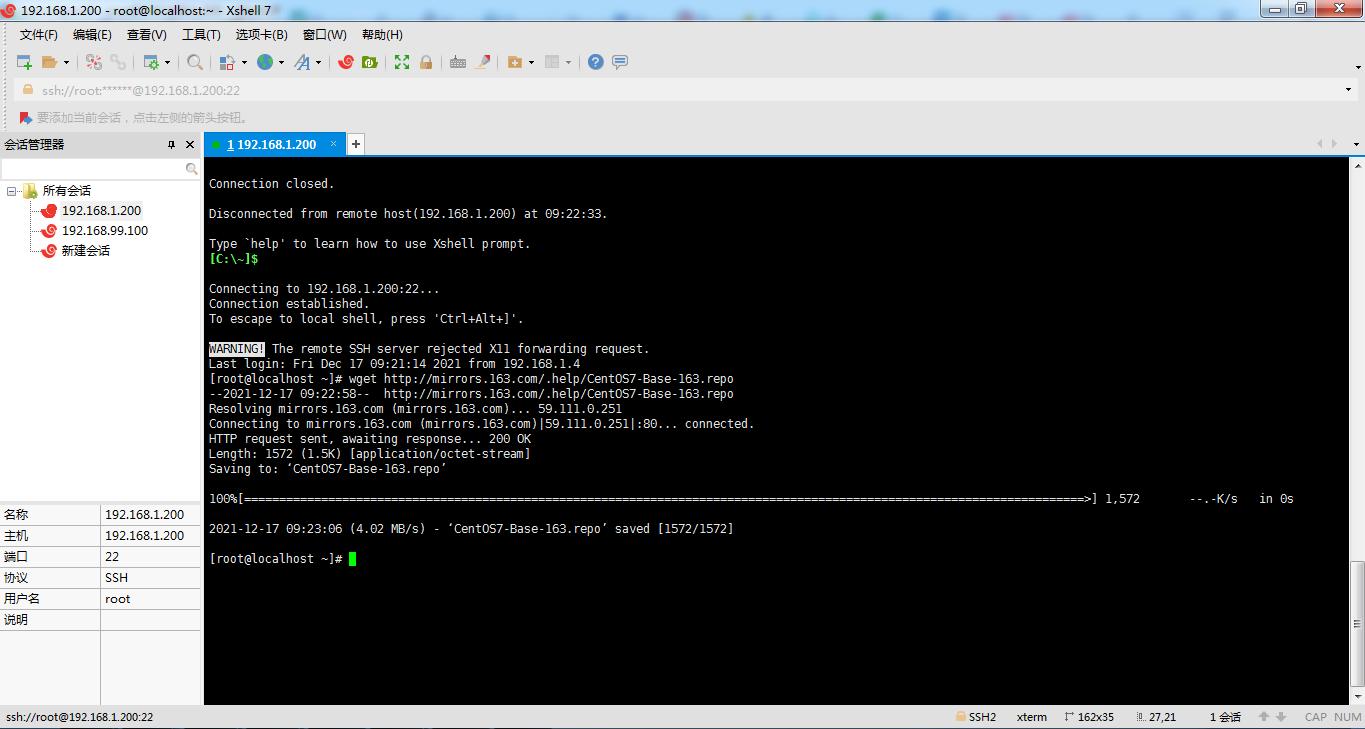
1)下载repo文件
wget http://mirrors.163.com/.help/CentOS7-Base-163.repo
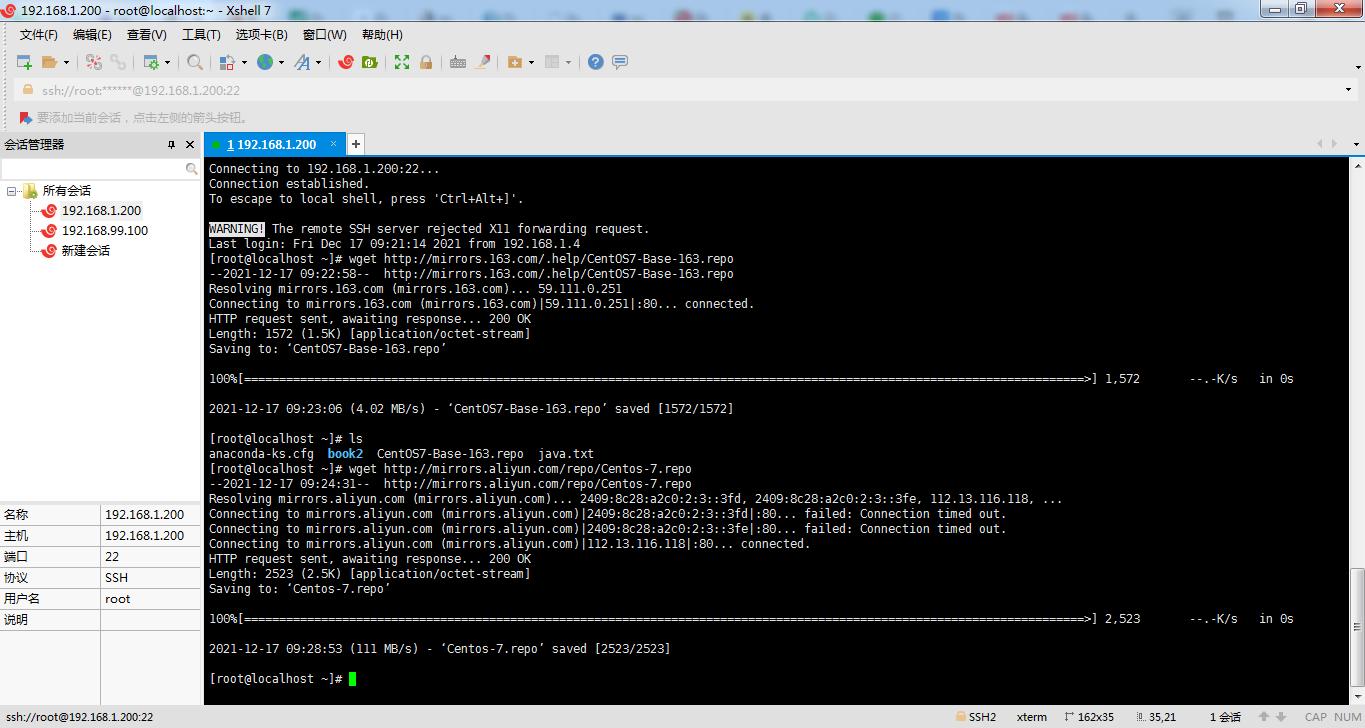
wget http://mirrors.aliyun.com/repo/Centos-7.repo
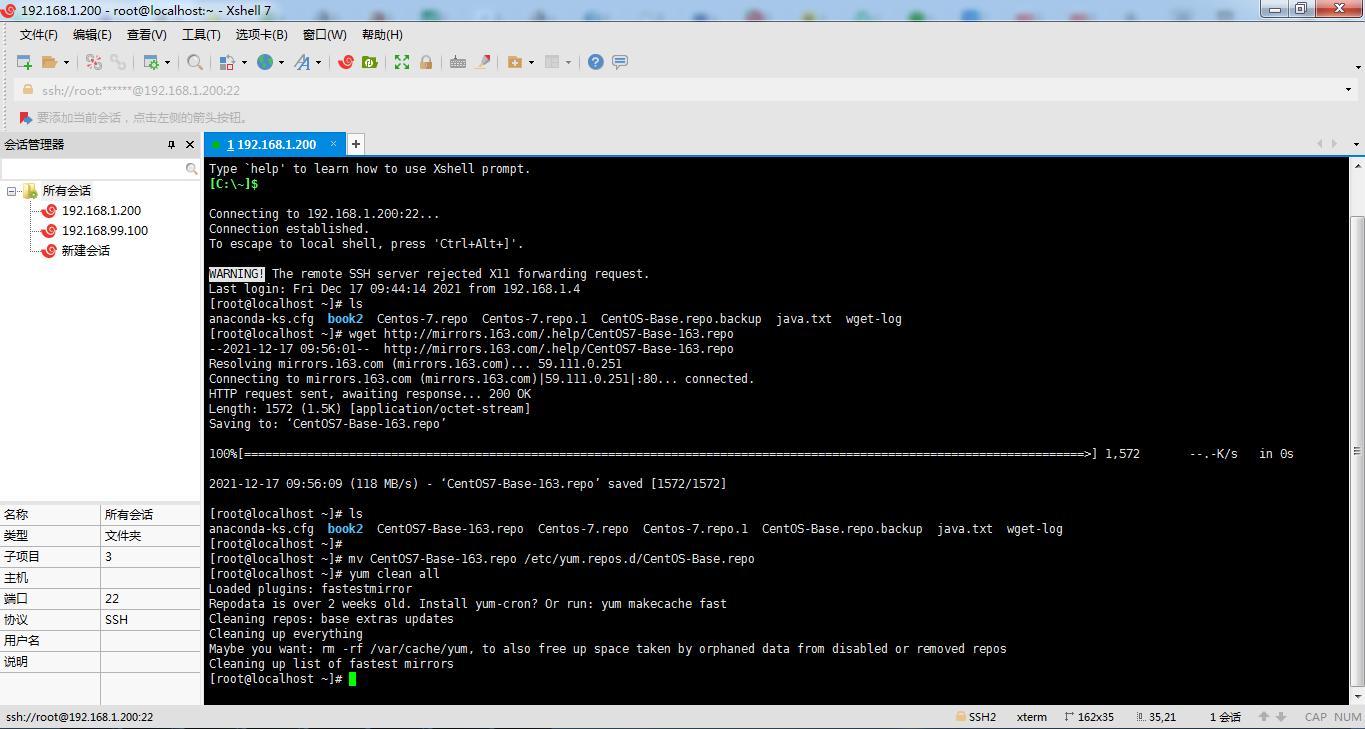
2) 把CentOS-Base-163.repo设置为默认源
mv CentOS7-Base-163.repo /etc/yum.repos.d/CentOS-Base.repo
3) 运行yum clean all , yum makecache生成缓存即可,之后便可以使用yum安装软件了
yum clean all
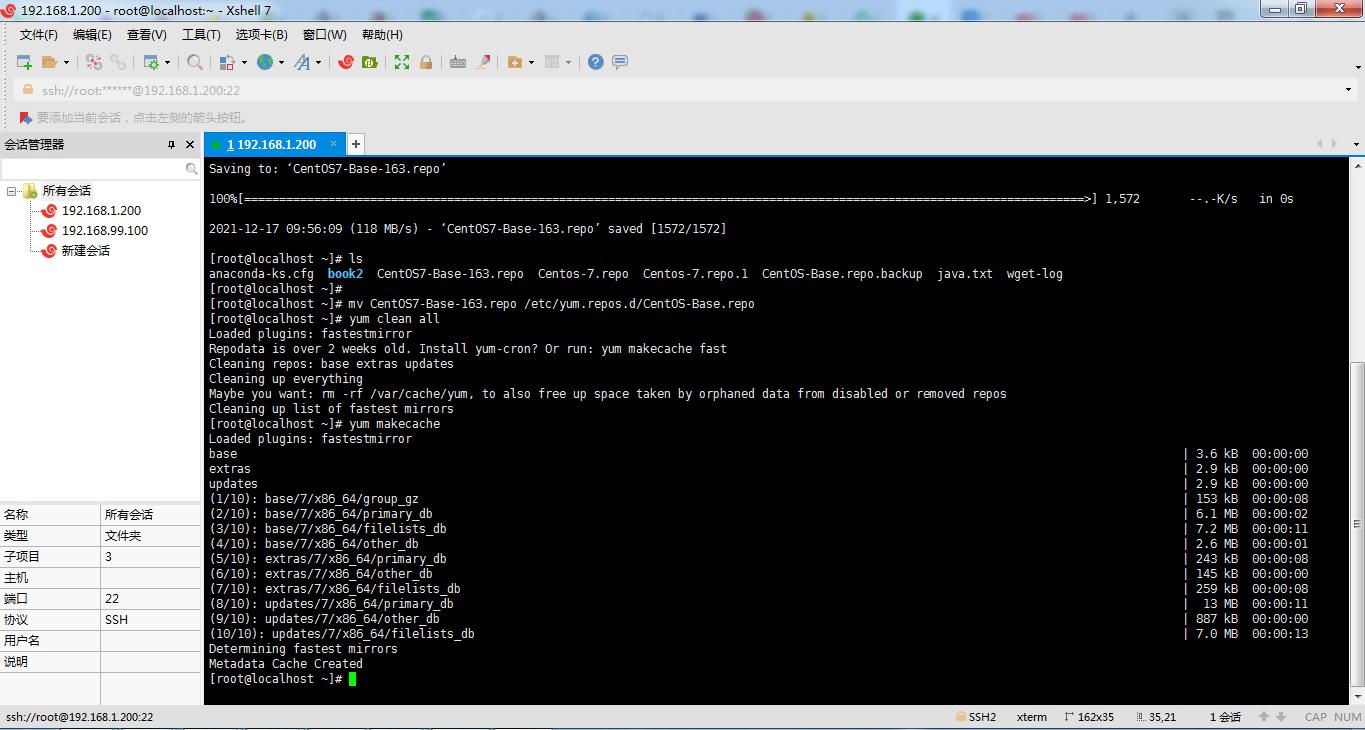 生成缓存
生成缓存4) 执行yum源更新命令
yum update -y
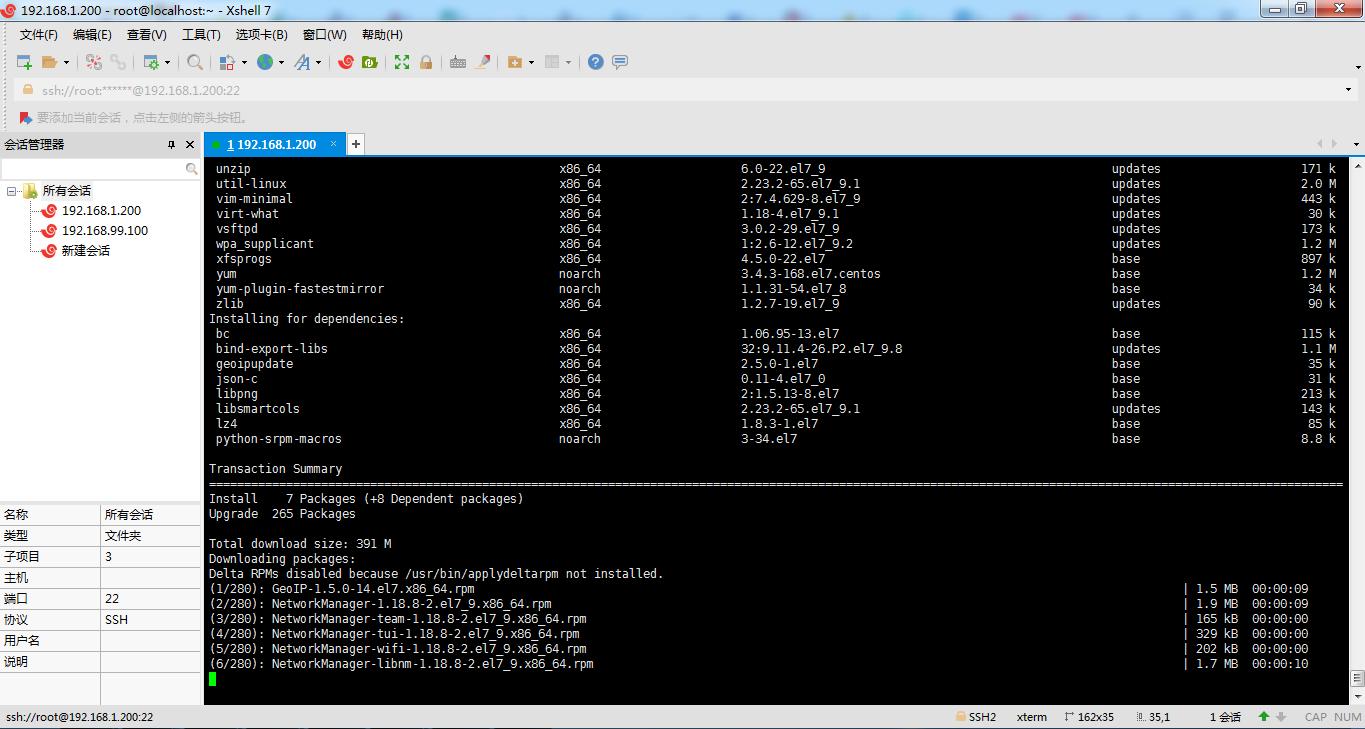
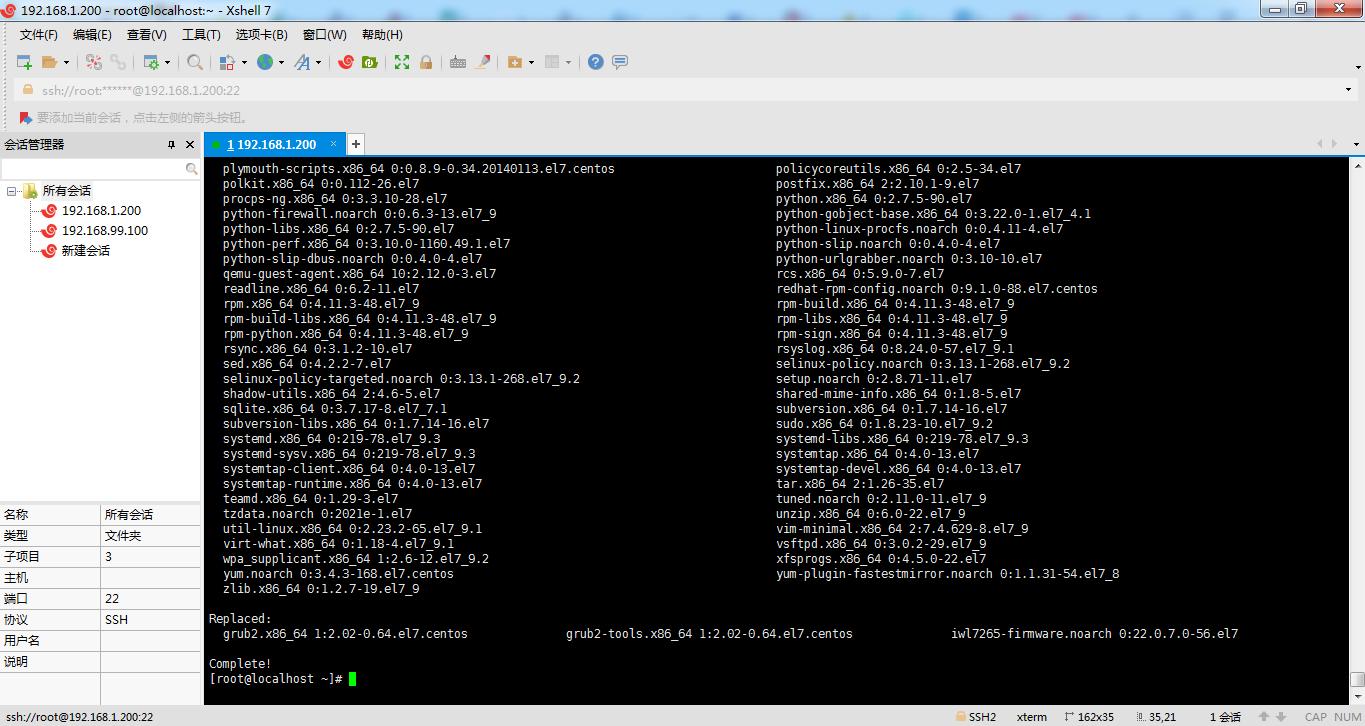
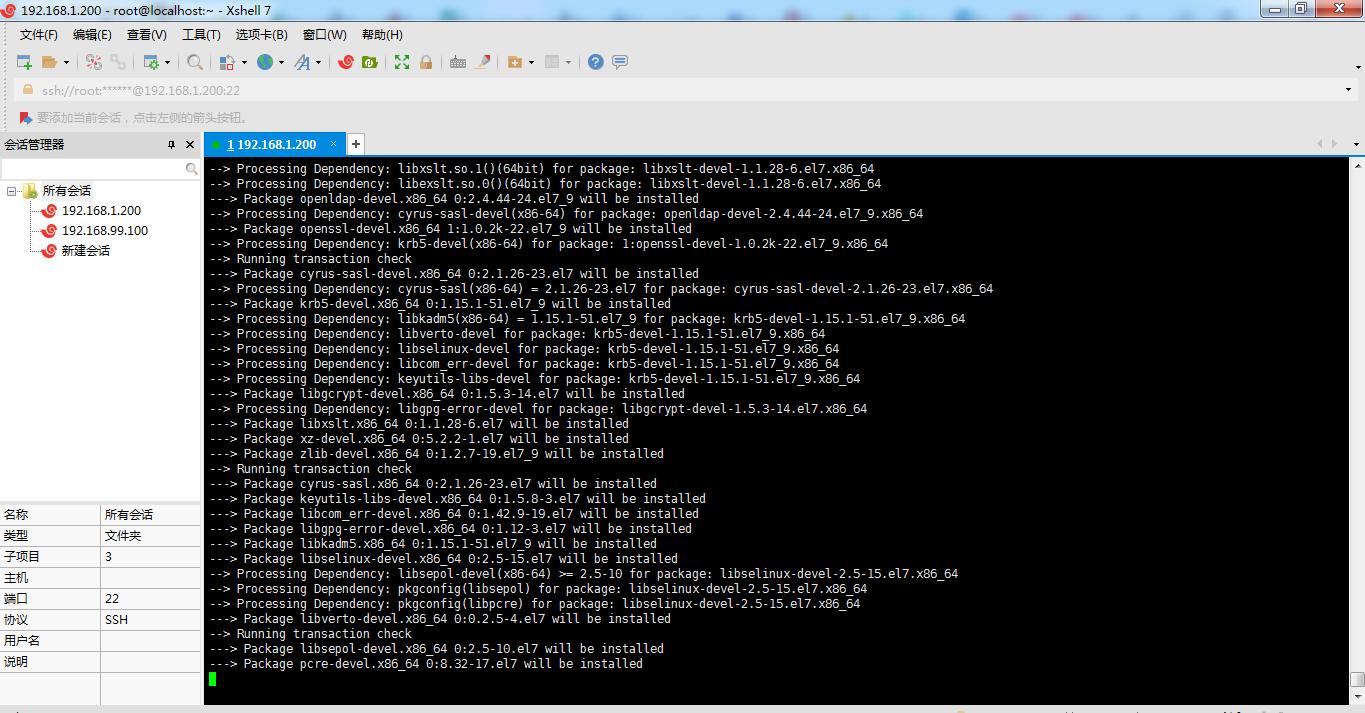
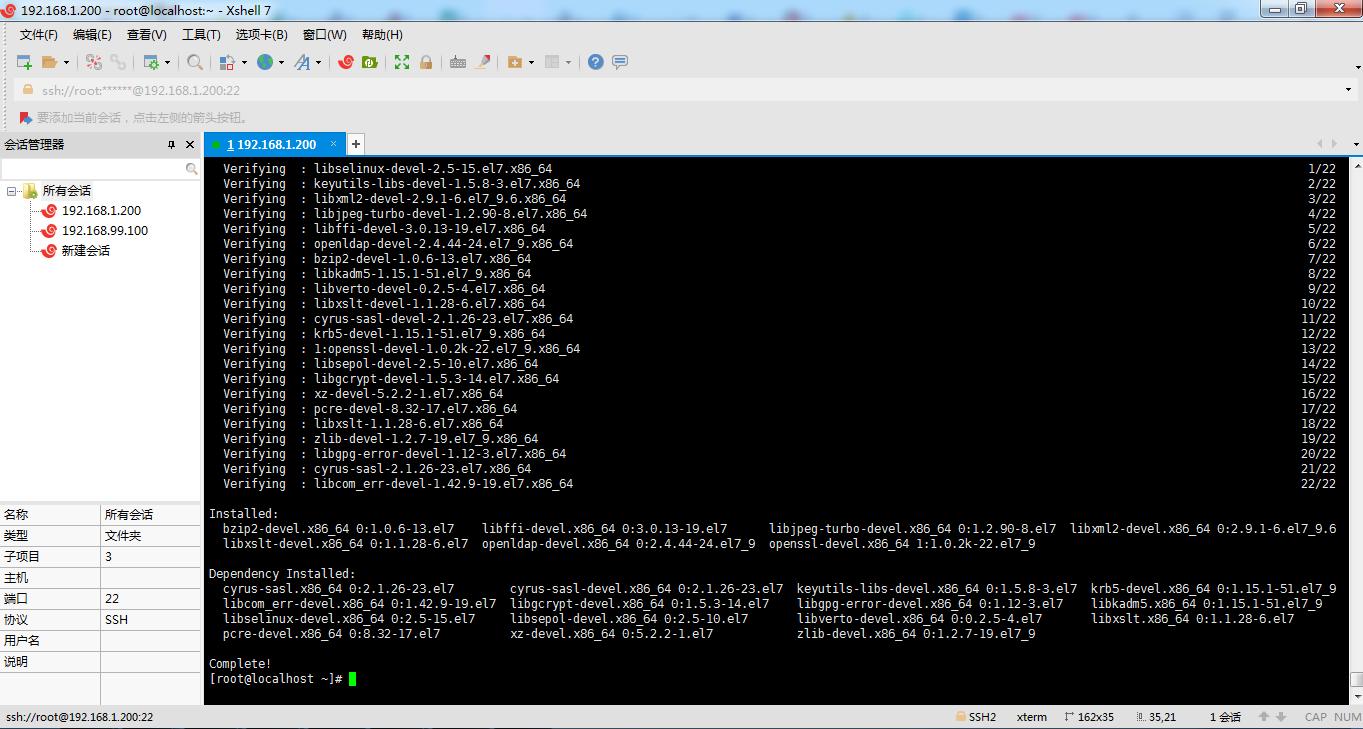
yum install gcc gcc-c++ openssl-devel bzip2-devel libffi-devel libxml2-devel libxslt-devel libjpeg-turbo-devel openldap-devel -y
二、安装Python 3
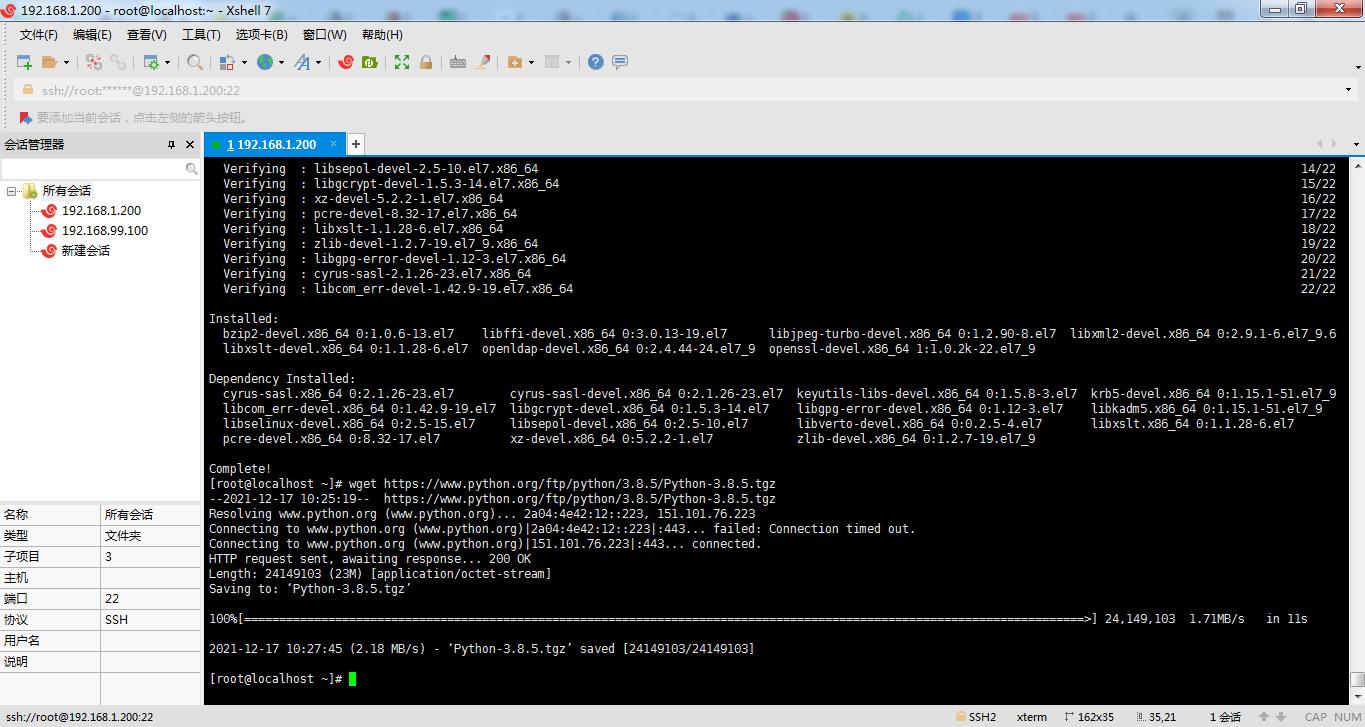
1) 下载Python 3.8.5
wget https://www.python.org/ftp/python/3.8.5/Python-3.8.5.tgz
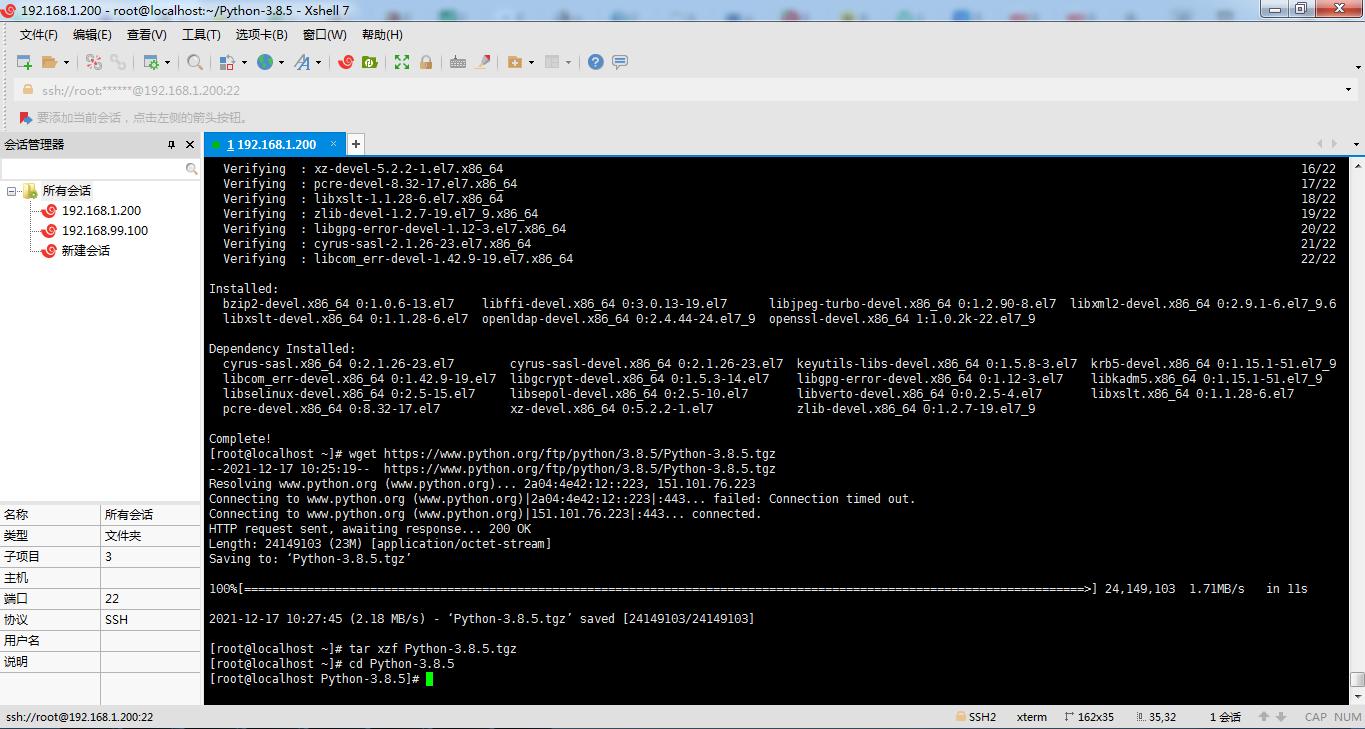
2) 解压Python-3.8.5.tgz并进入Python-3.8.5目录
tar xzf Python-3.8.5.tgz
cd Python-3.8.5
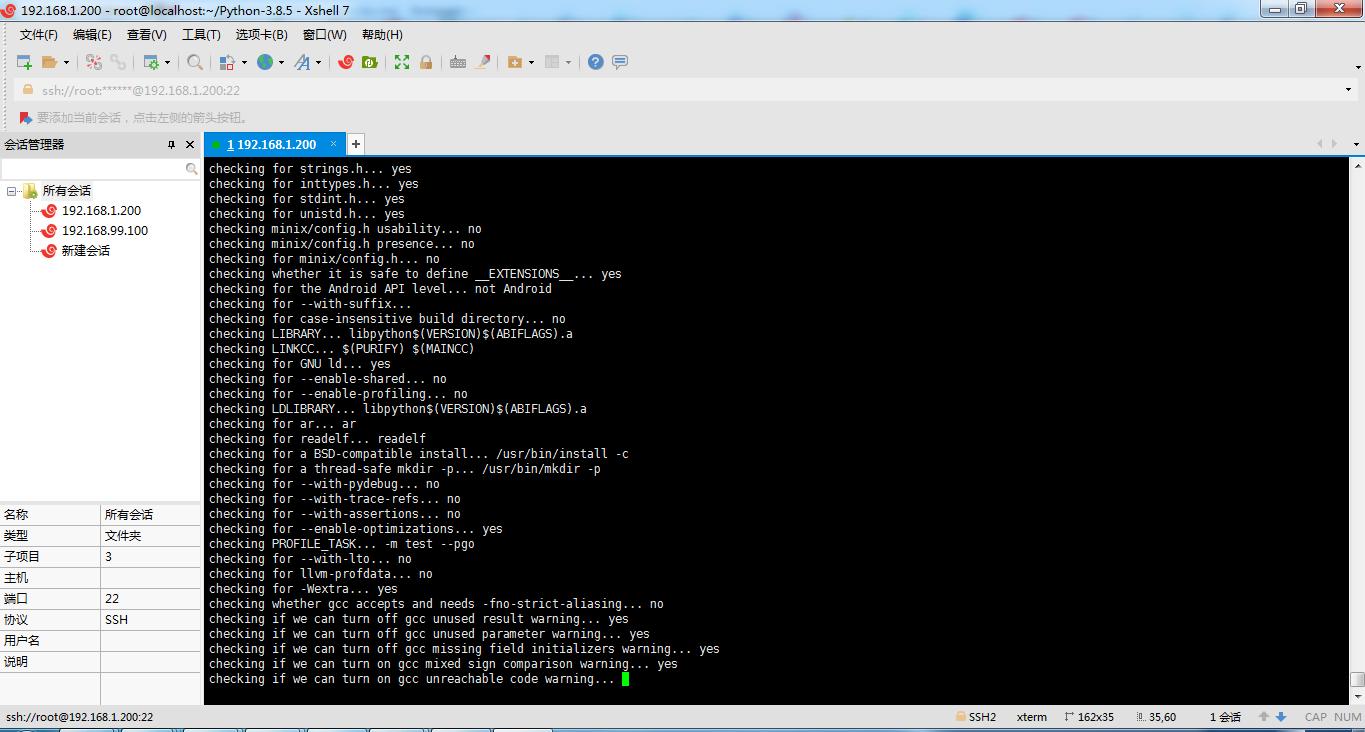
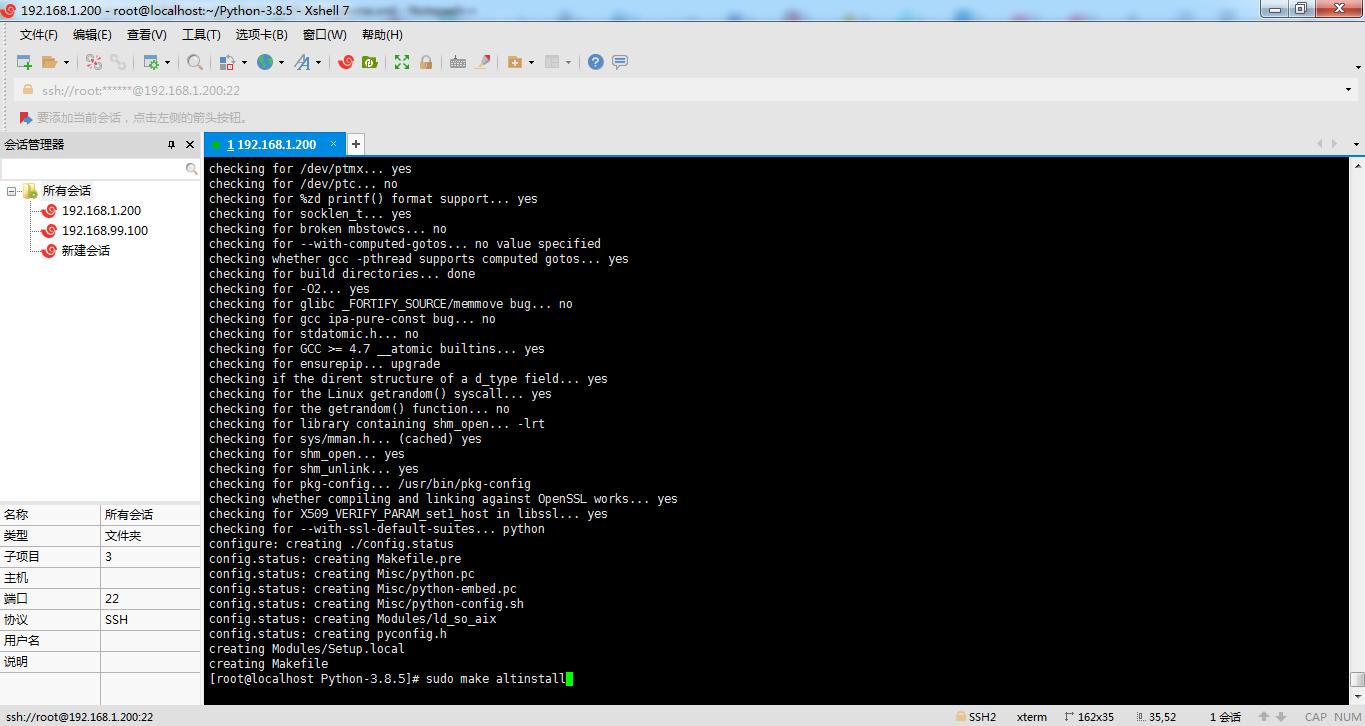
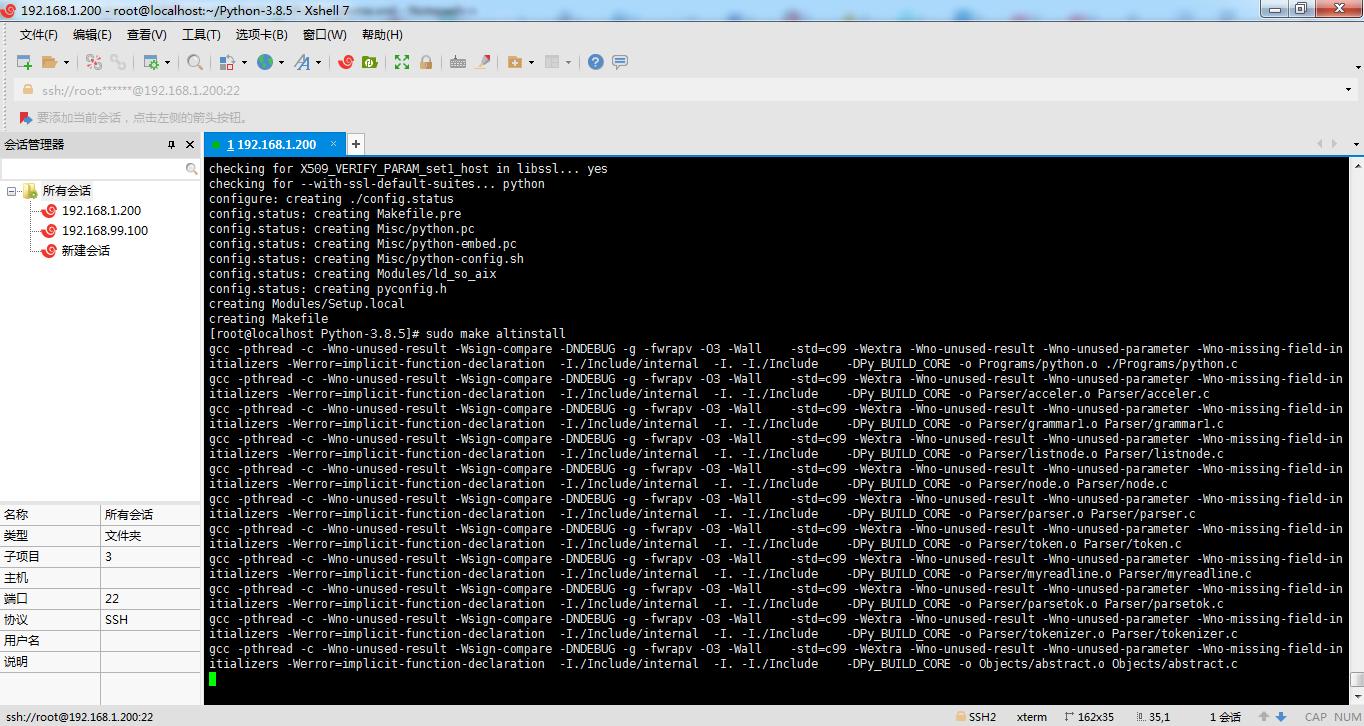
3) 安装Python 3.8.5
./configure --enable-optimizations
sudo make altinstall
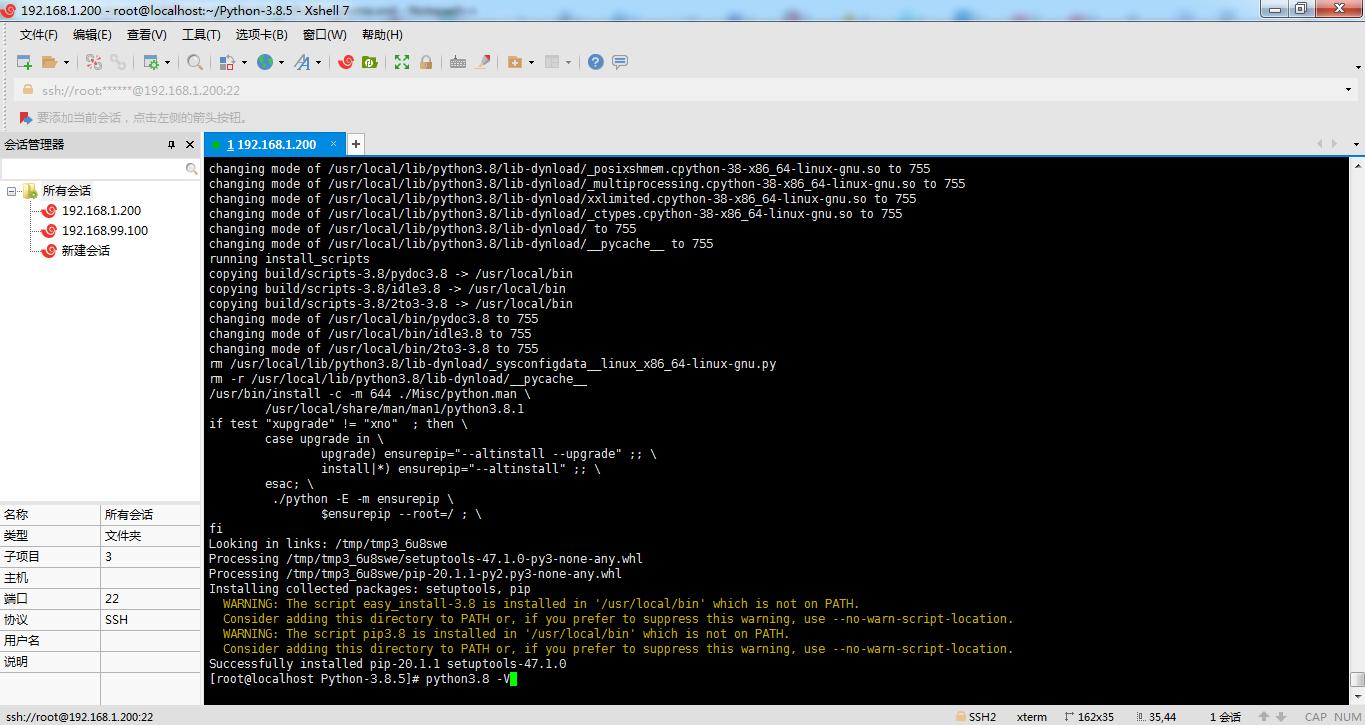
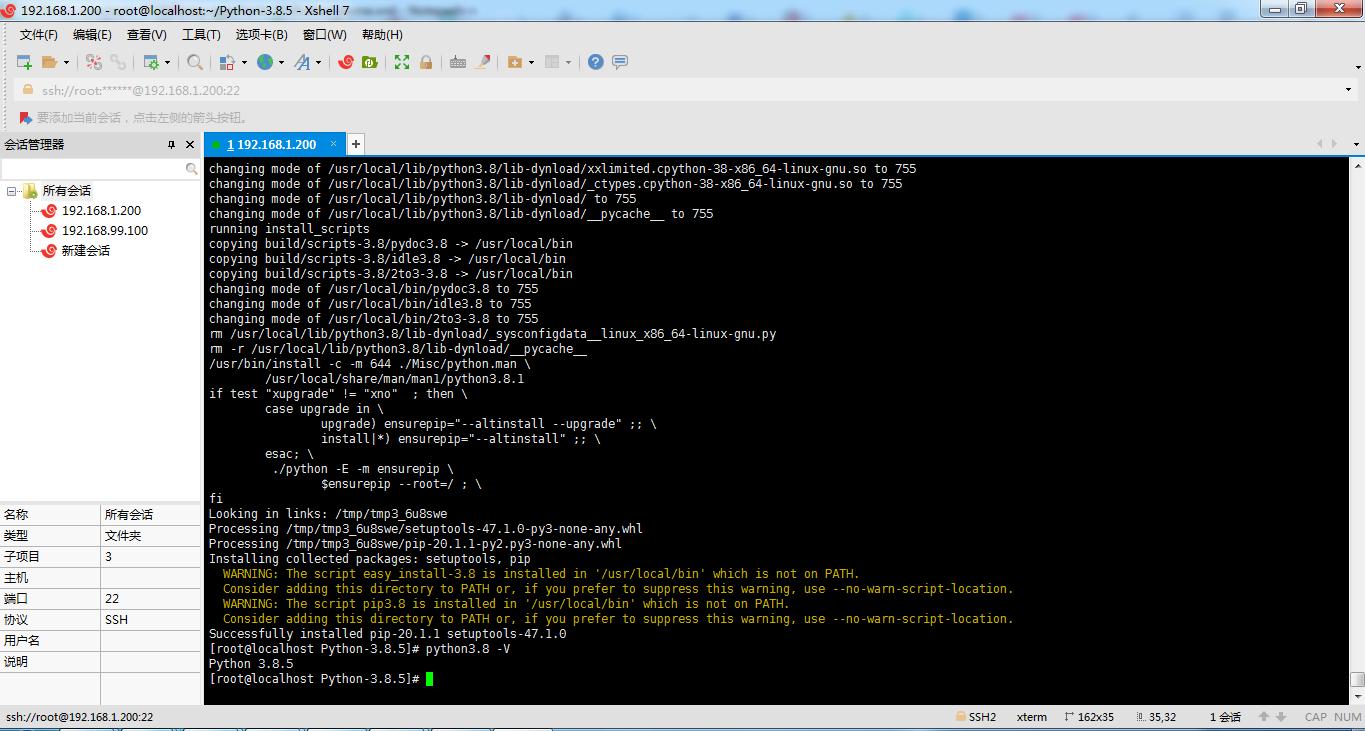
python3.8 -V
三、配置虚拟环境
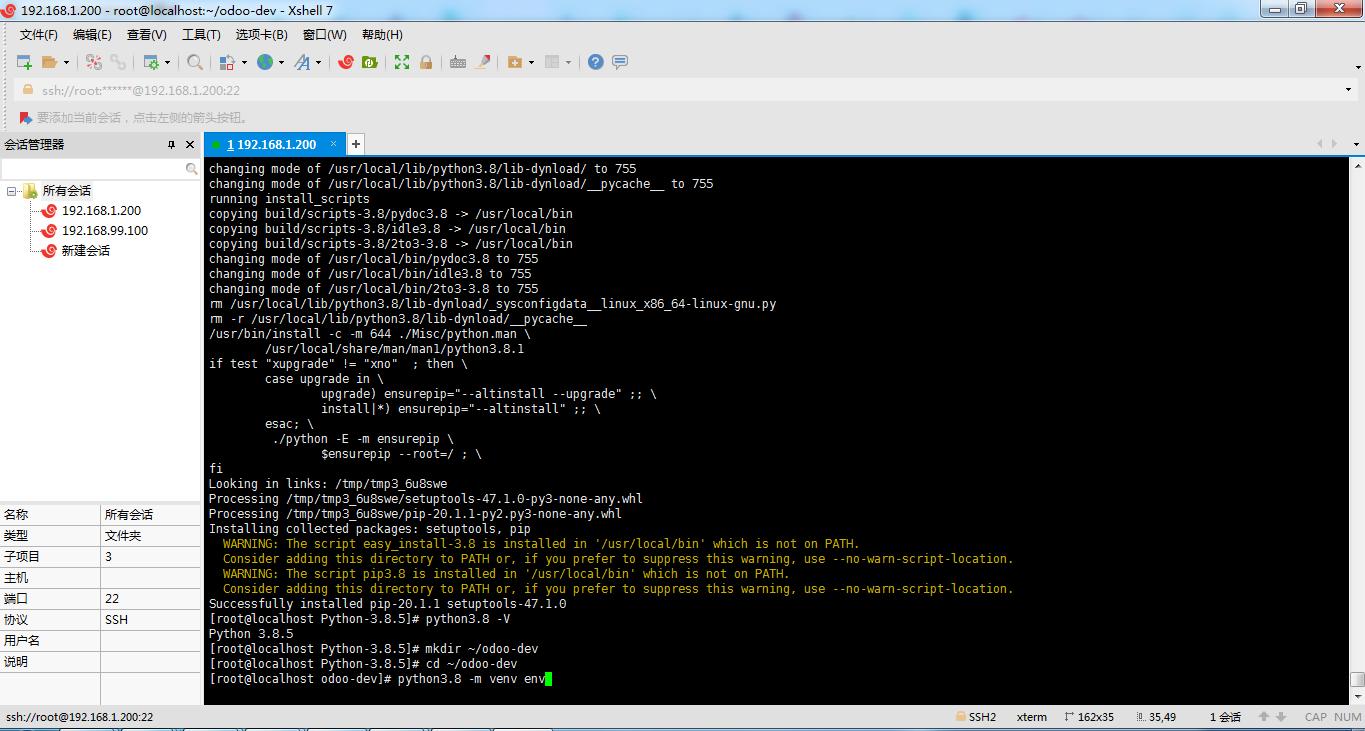
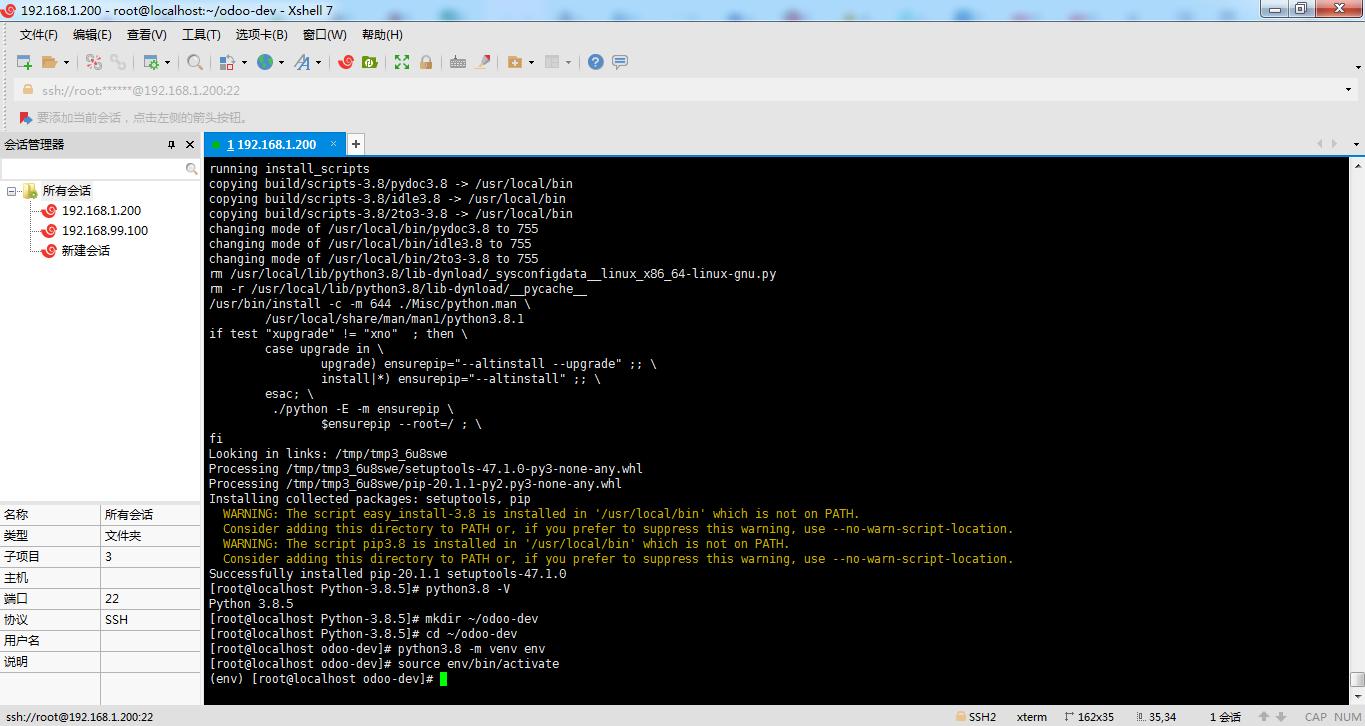
mkdir ~/odoo-dev
cd ~/odoo-dev
python3.8 -m venv env
source env/bin/activate
四、安装PostgreSQL数据库
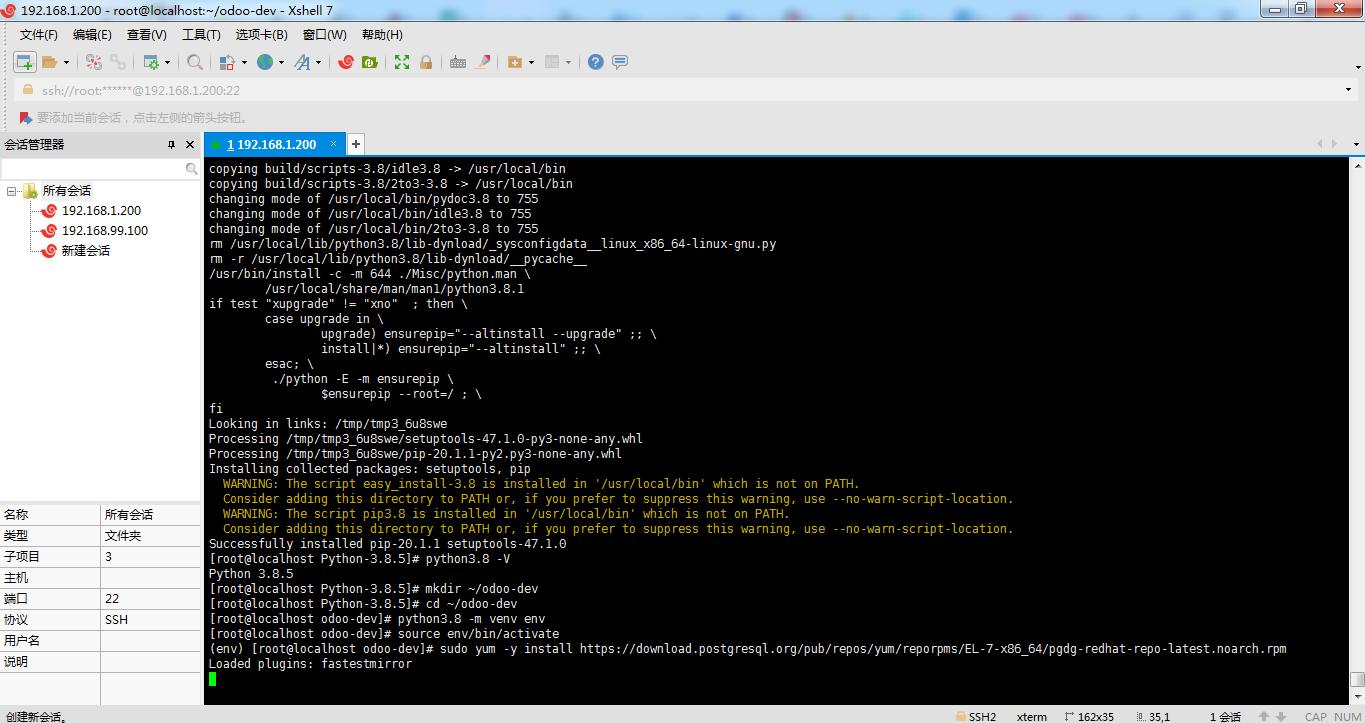
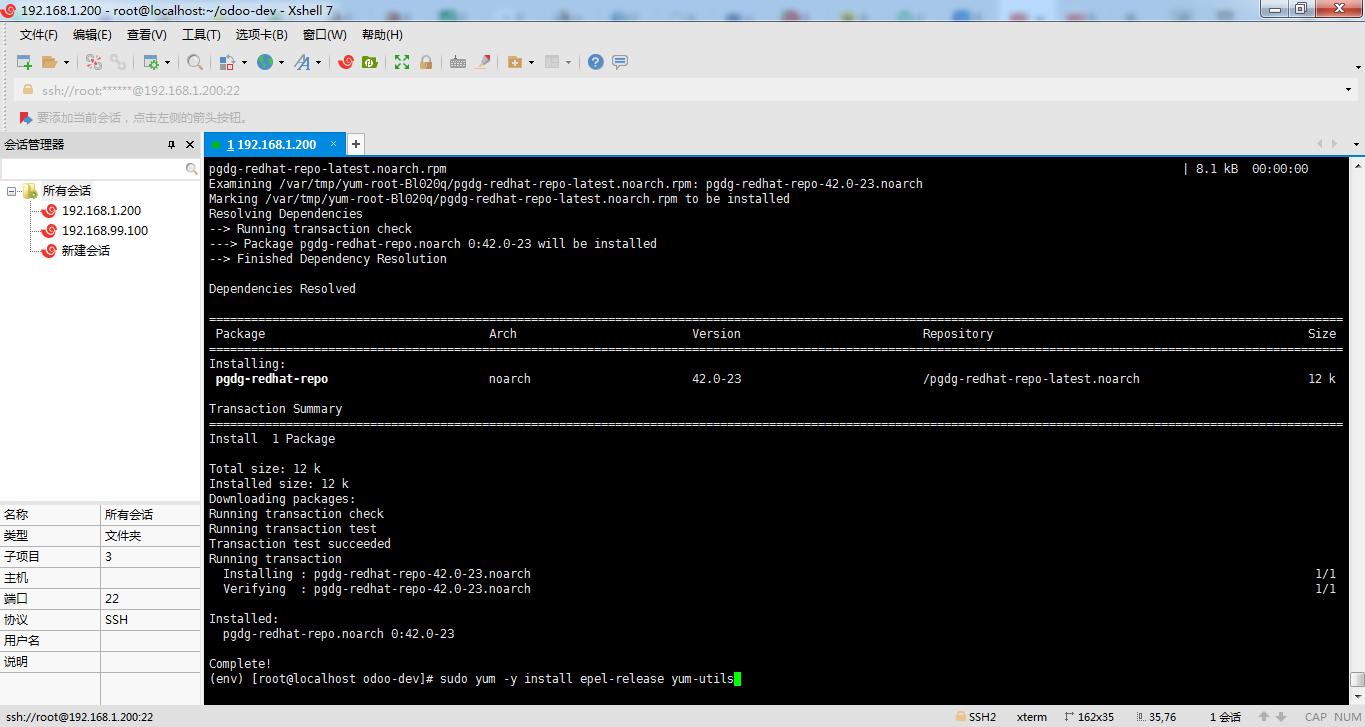
sudo yum -y install https://download.postgresql.org/pub/repos/yum/reporpms/EL-7-x86_64/pgdg-redhat-repo-latest.noarch.rpm
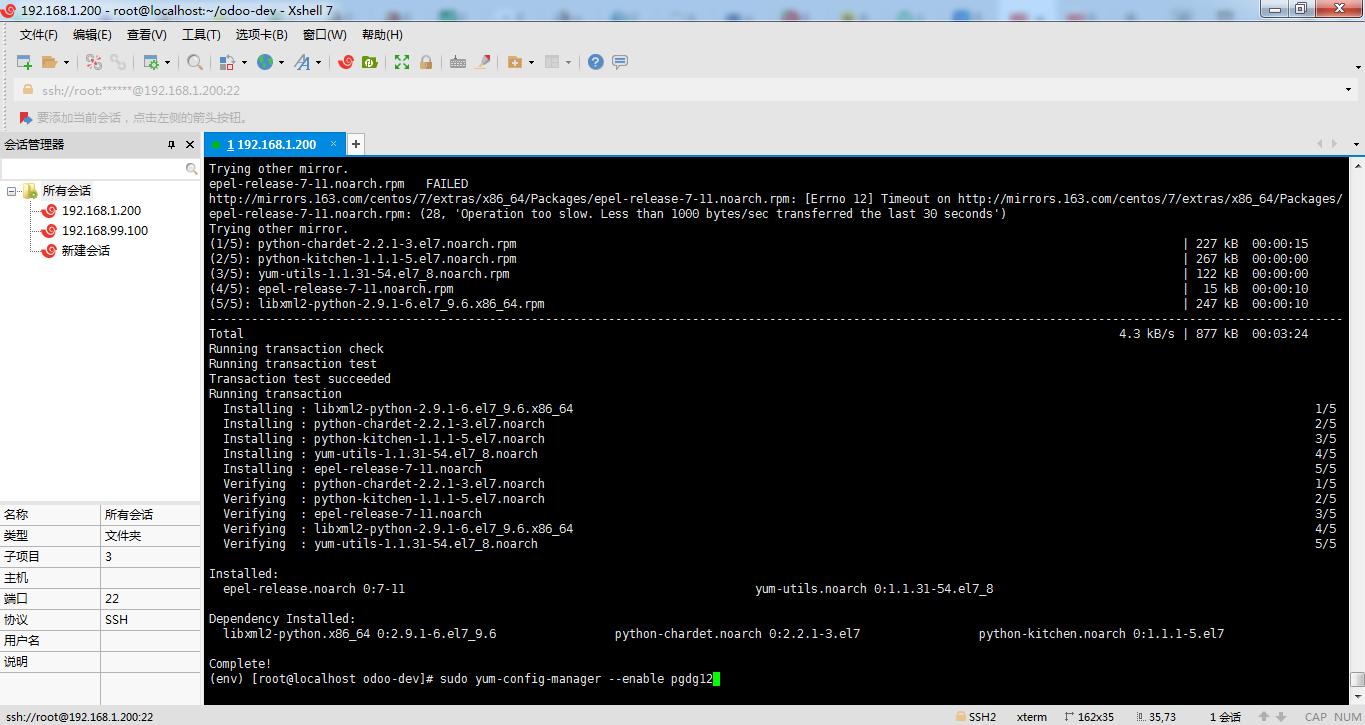
sudo yum -y install epel-release yum-utils
sudo yum-config-manager --enable pgdg12
sudo yum -y install postgresql12-server postgresql12 postgresql-devel
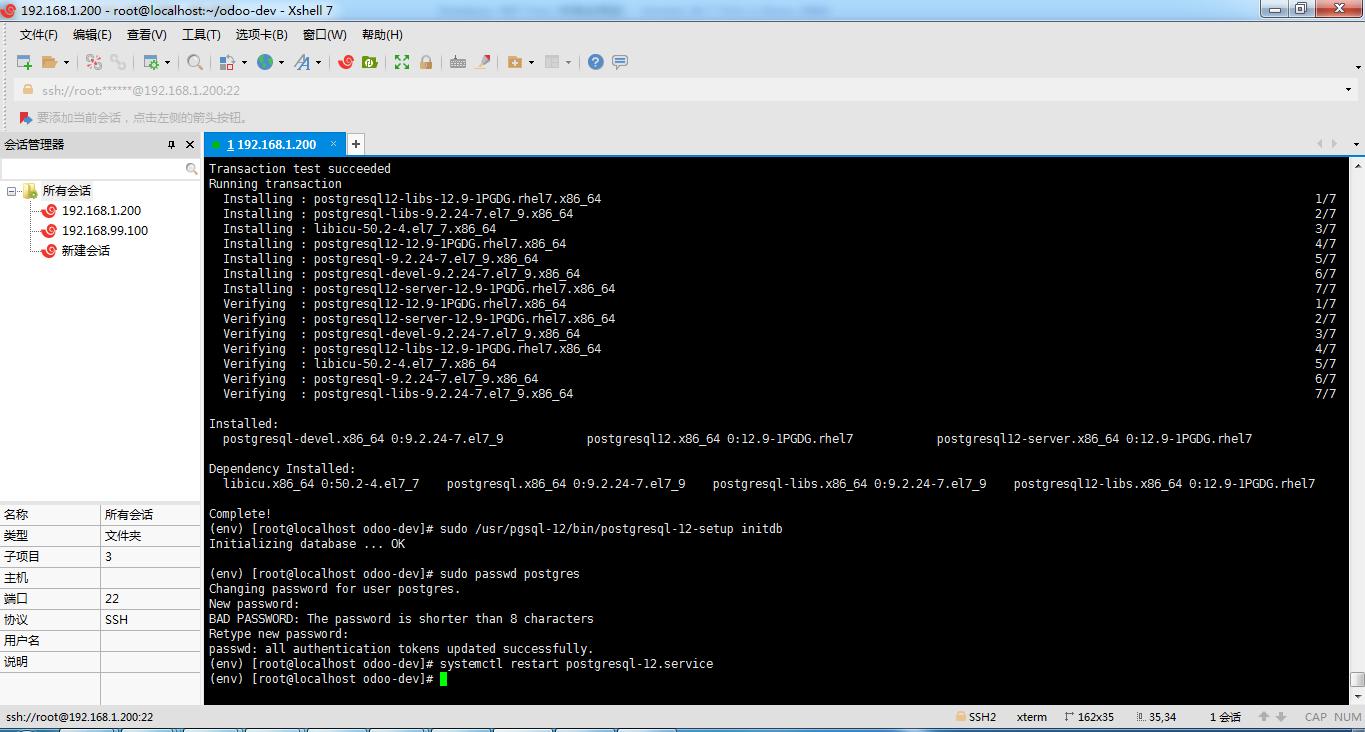
sudo /usr/pgsql-12/bin/postgresql-12-setup initdb
sudo passwd postgres # 为超级用户设置密码
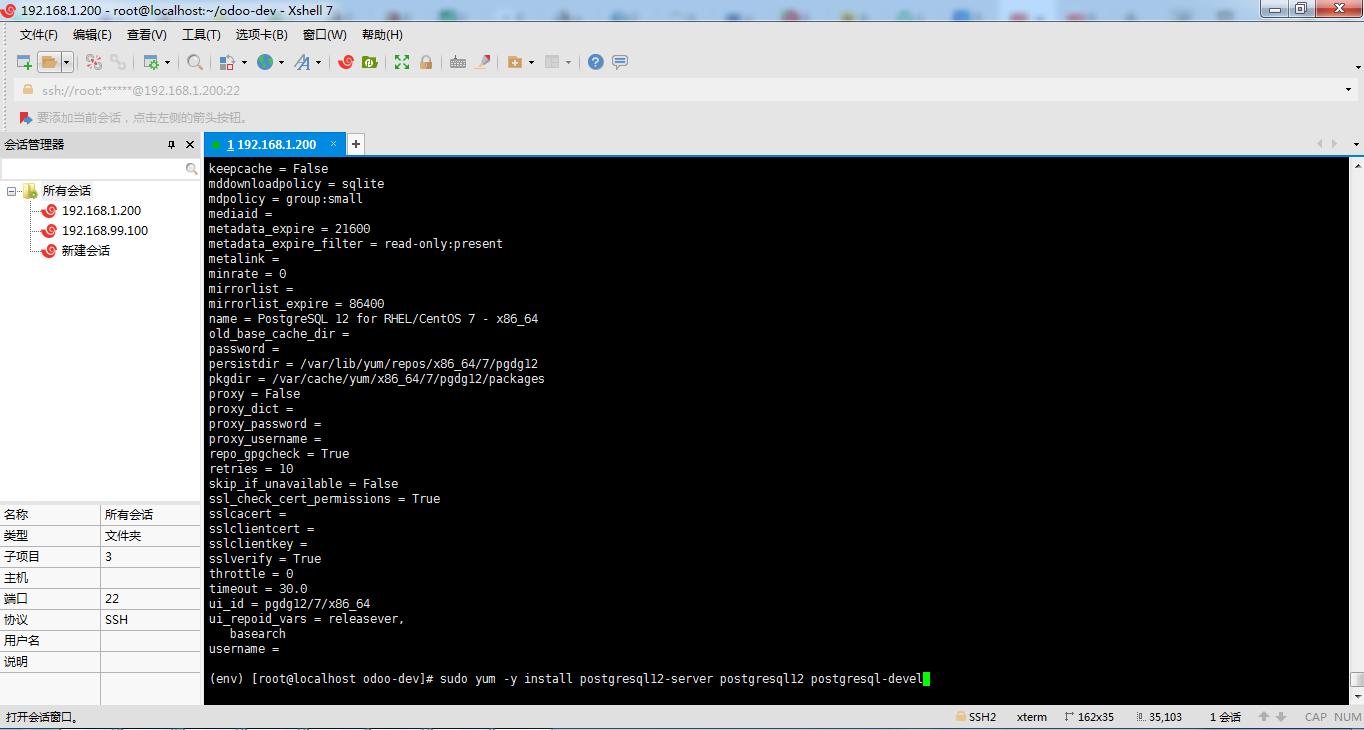
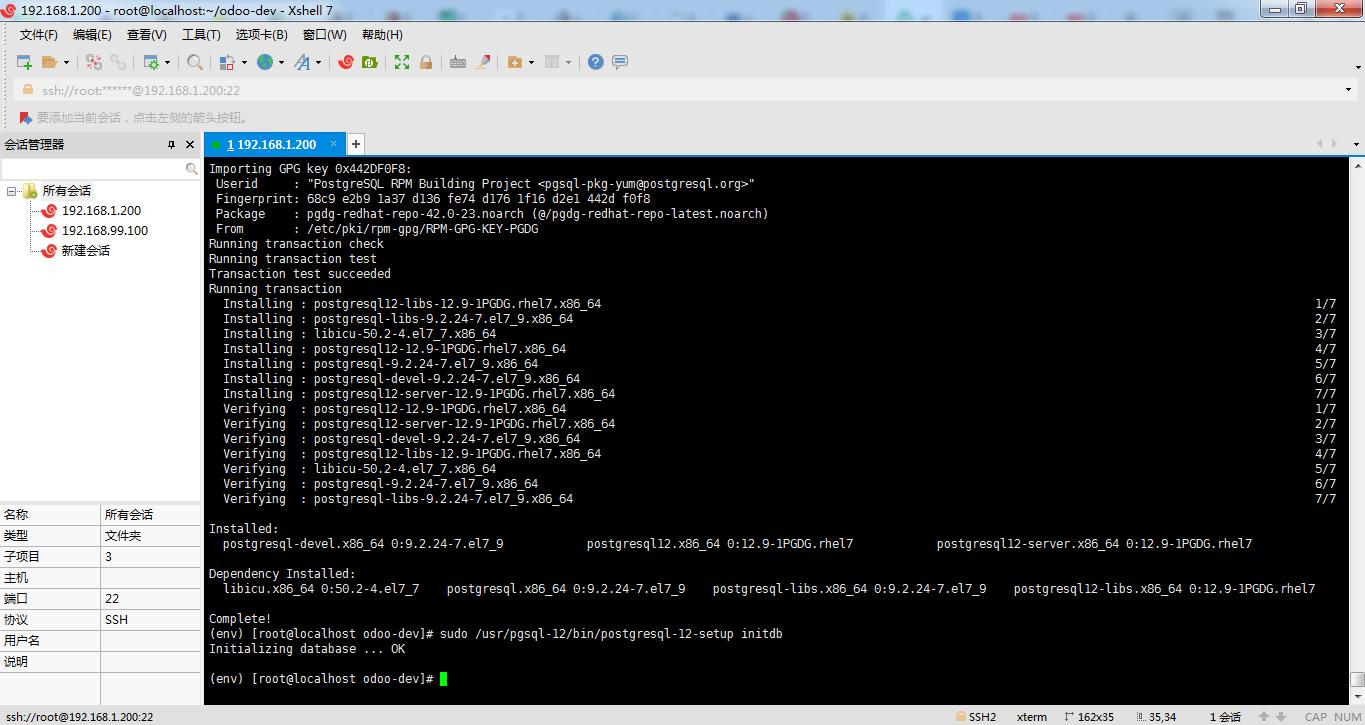
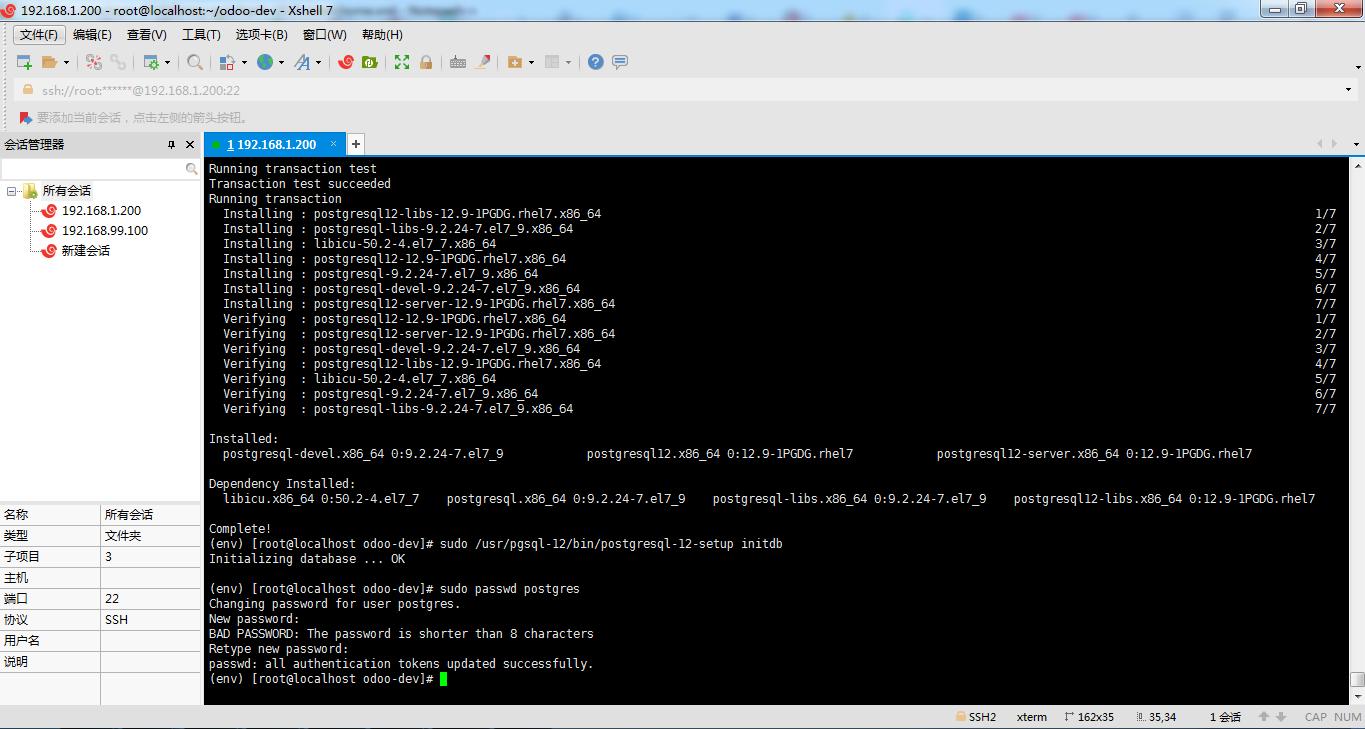
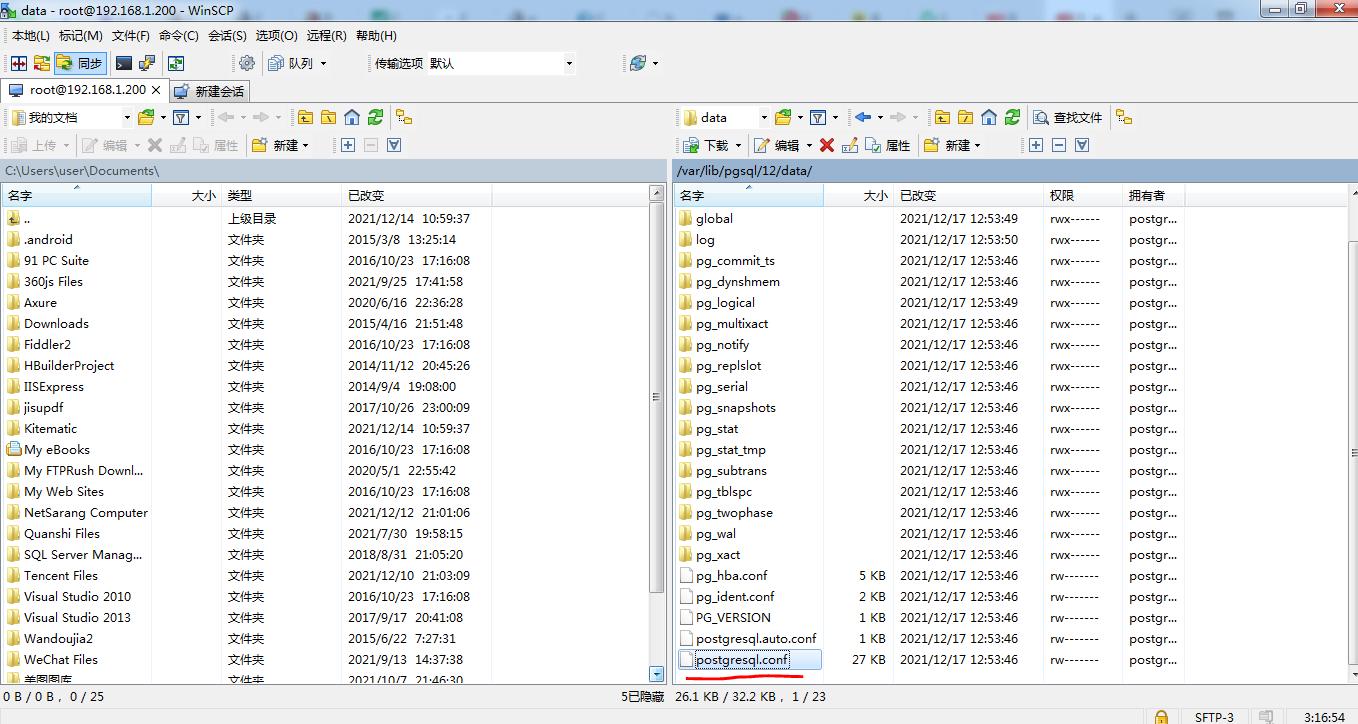
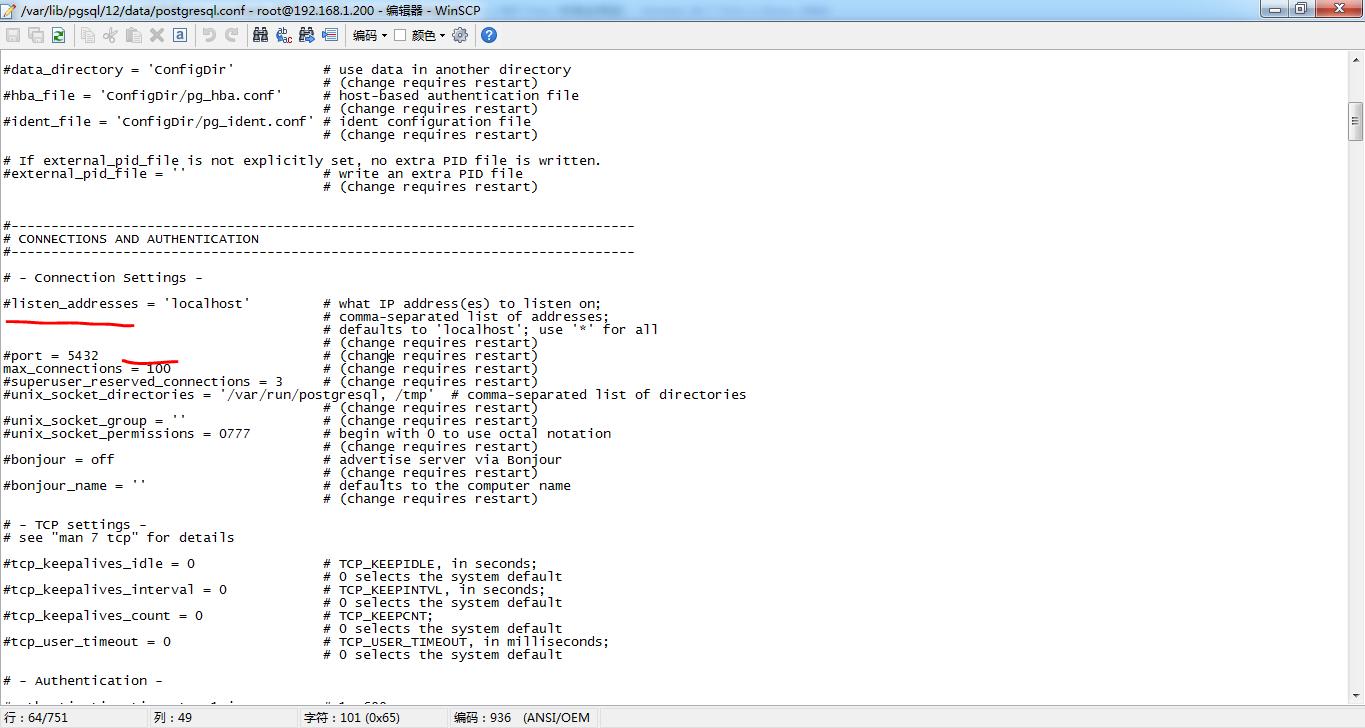
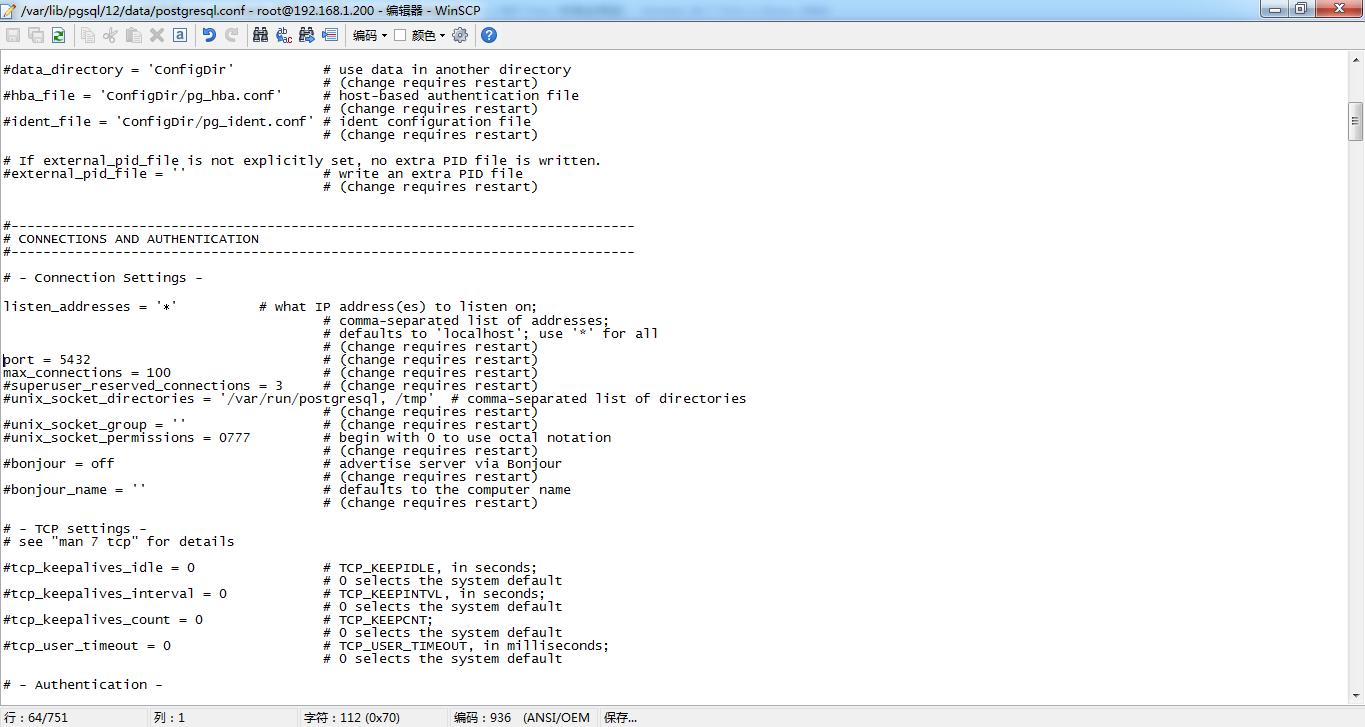
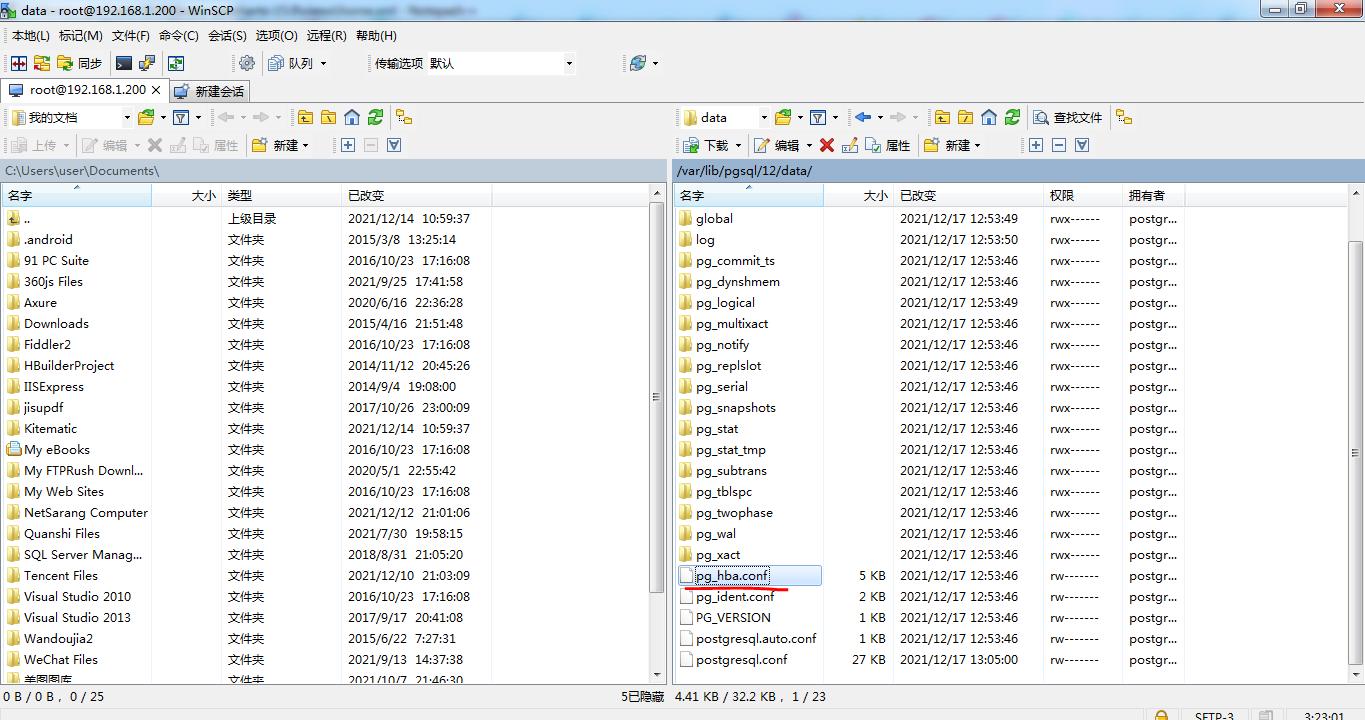
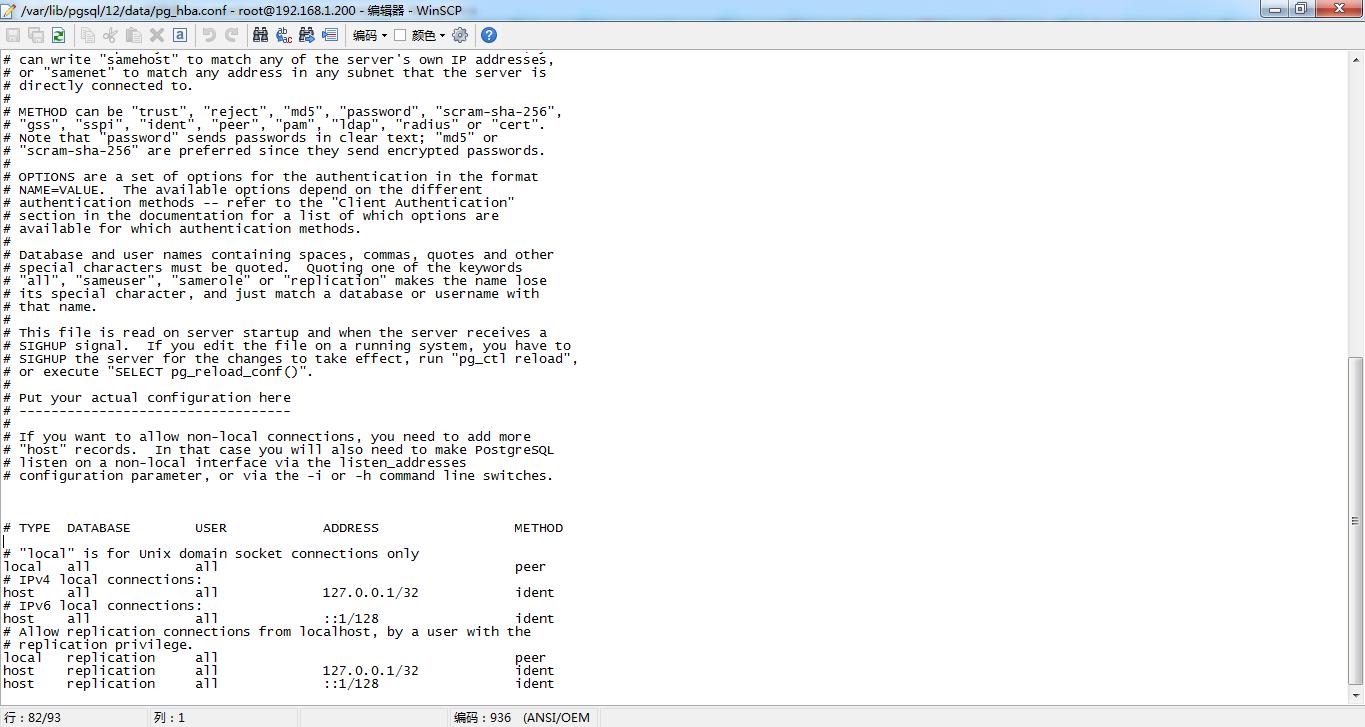
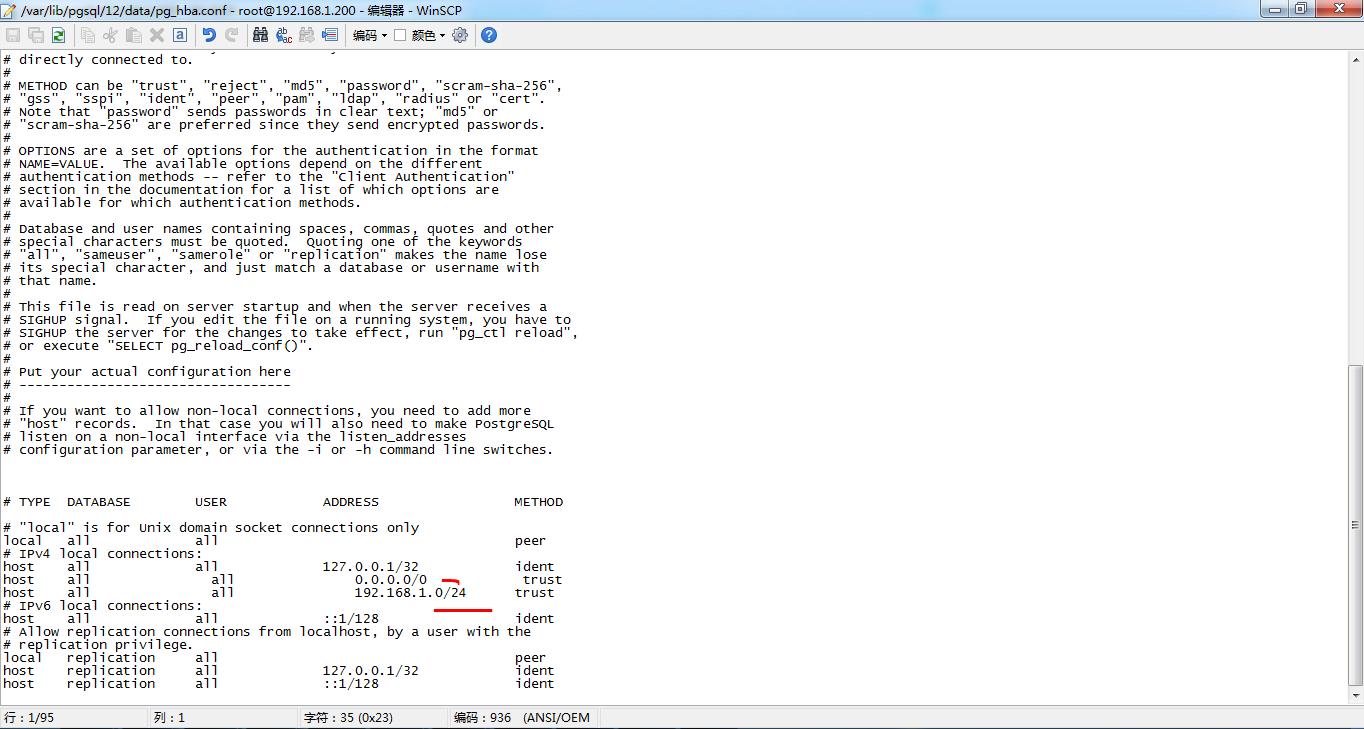
为了PostgreSQL可以远程访问,还需要配置postgresql.conf和pg_hba.conf,比如:
# vi /var/lib/pgsql/12/data/postgresql.conf
listen_addresses = '192.168.10.10' # 设置为*表示所有
# sudo vi /var/lib/pgsql/12/data/pg_hba.conf
# Accept from anywhere
host all all 0.0.0.0/0 md5
# Accept from trusted subnet
host all all 192.168.1.0/24 md5
# 设置完成后重启服务
systemctl restart postgresql-12.service
五、安装Odoo 15
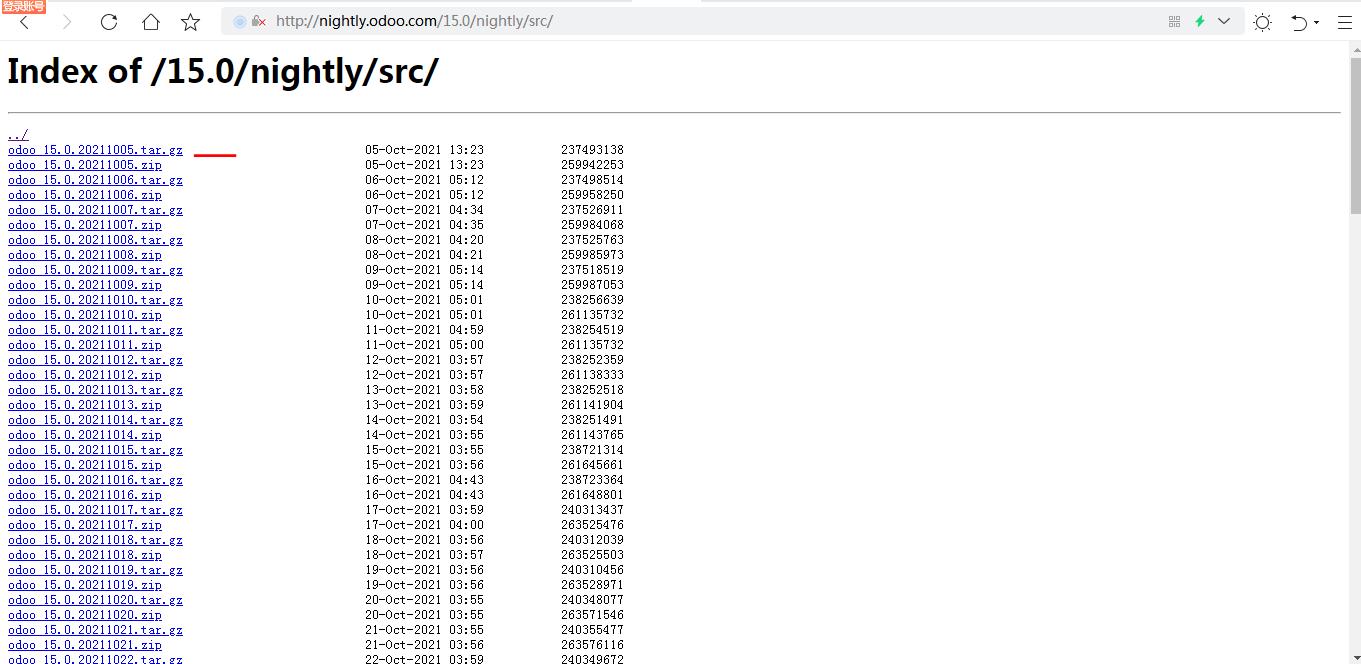
1) 下载Odoo 15源码
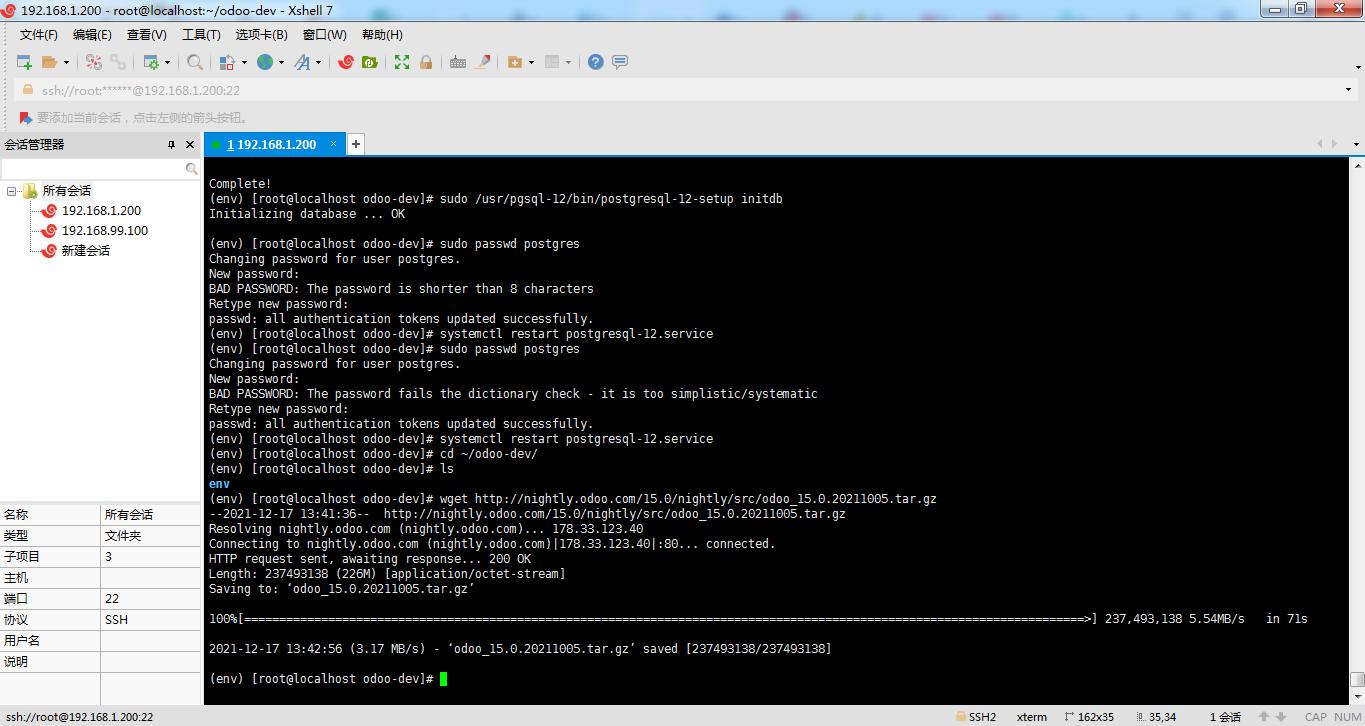
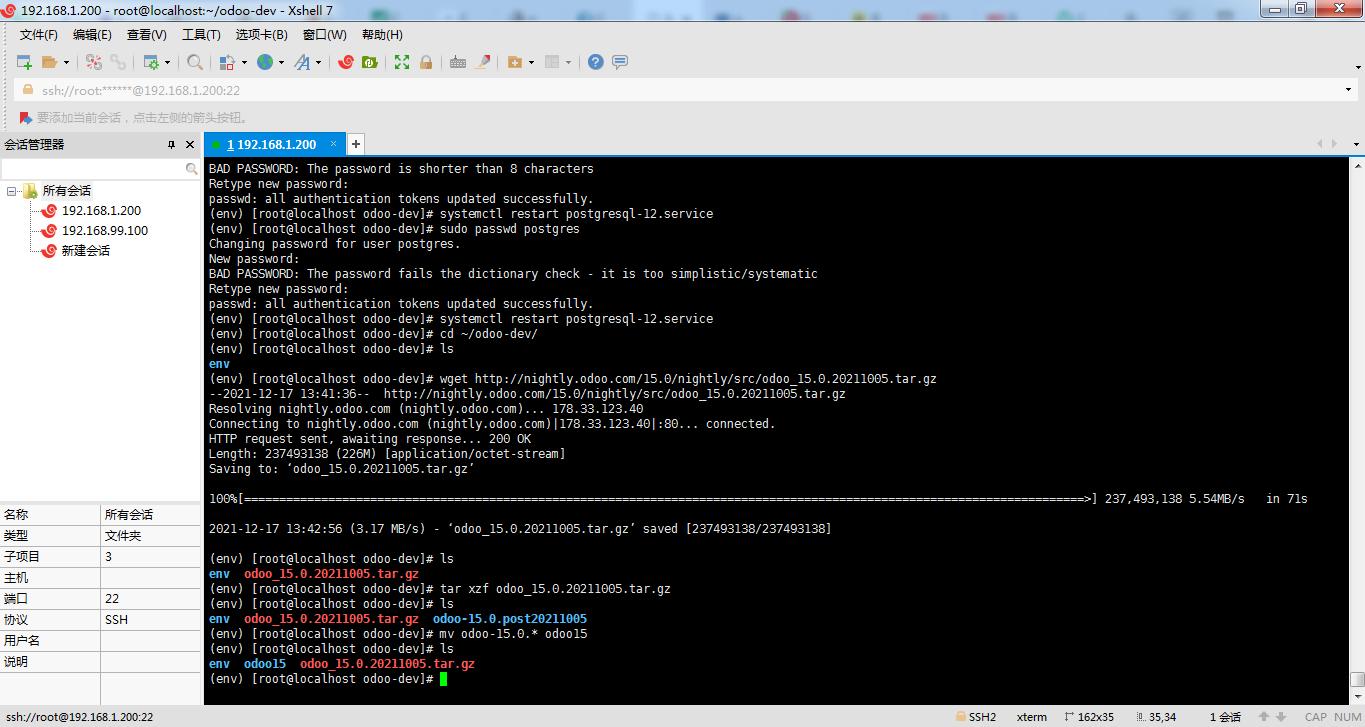
cd ~/odoo-dev/
wget http://nightly.odoo.com/15.0/nightly/src/odoo_15.0.20211005.tar.gz
tar xzf odoo_15.0.20211005.tar.gz
mv odoo-15.0.* odoo15
2) 安装Odoo 15的依赖
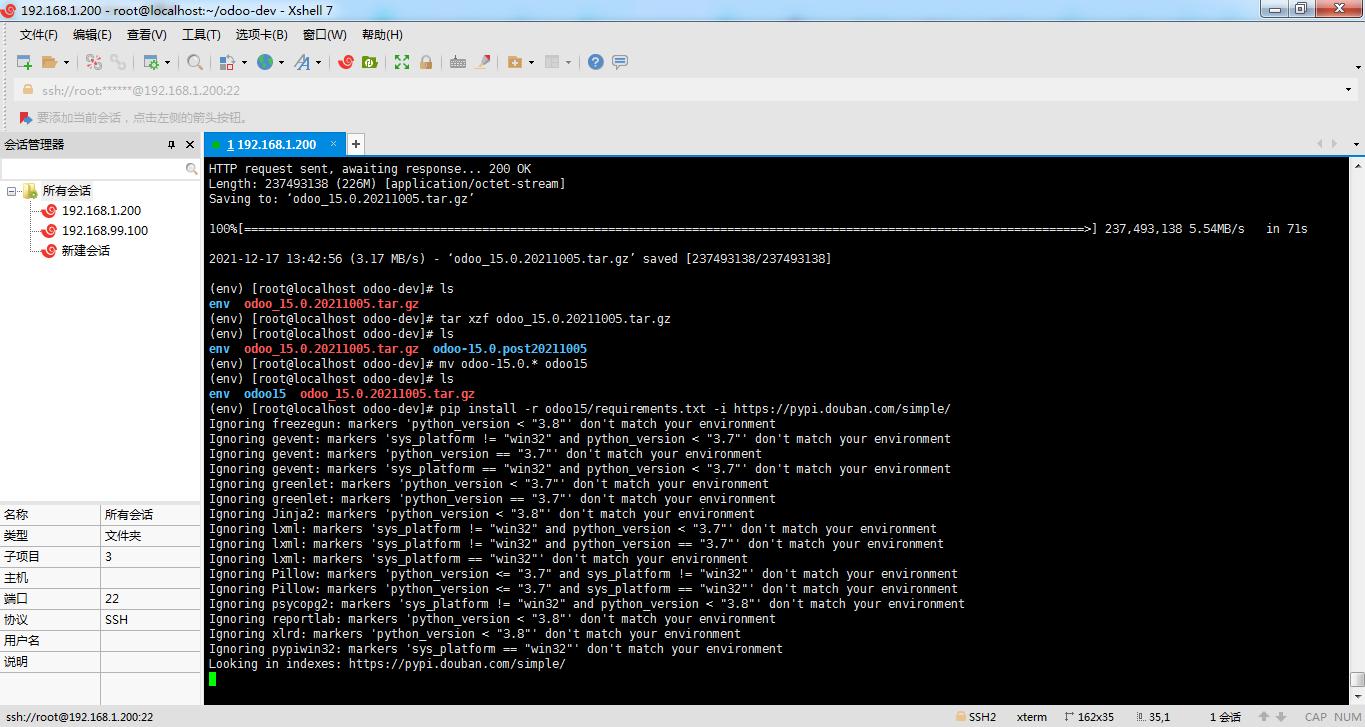
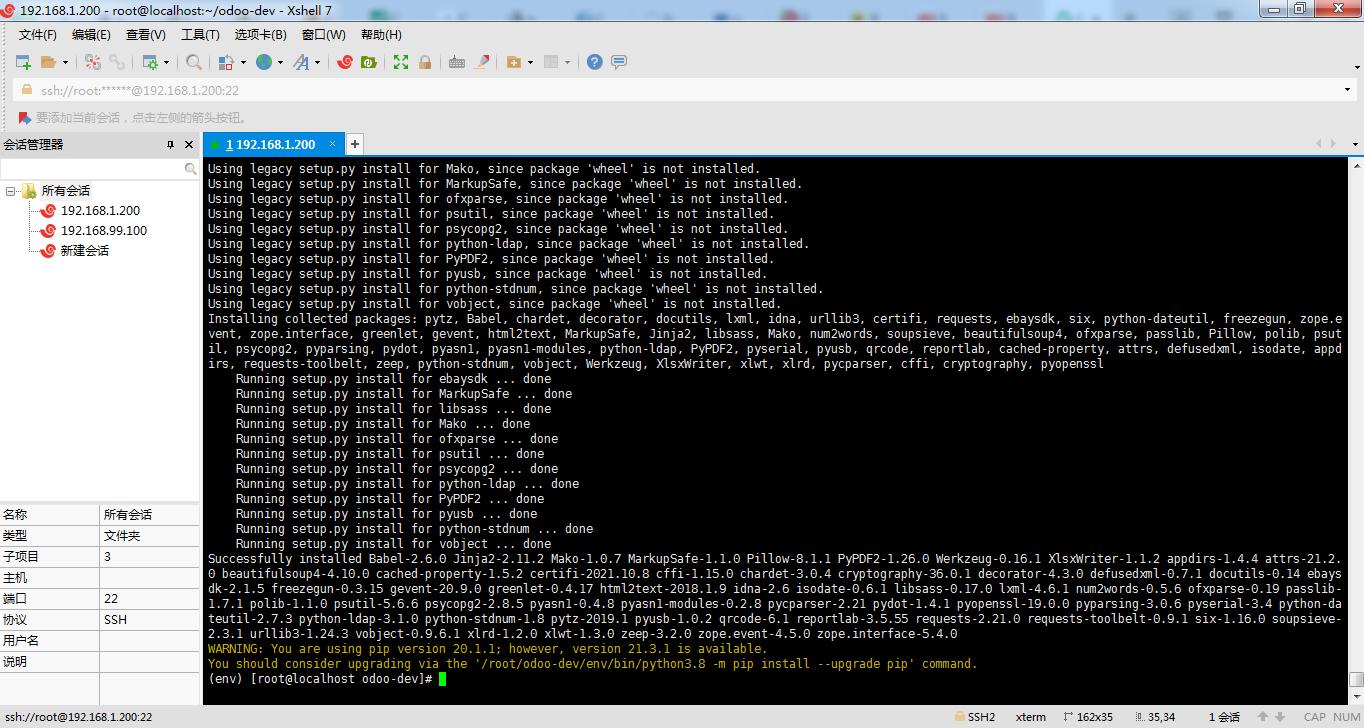
pip install -r odoo15/requirements.txt -i https://pypi.douban.com/simple/
3) 创建Postgresql的odoo用户
sudo su - postgres -c "createuser -s odoo"
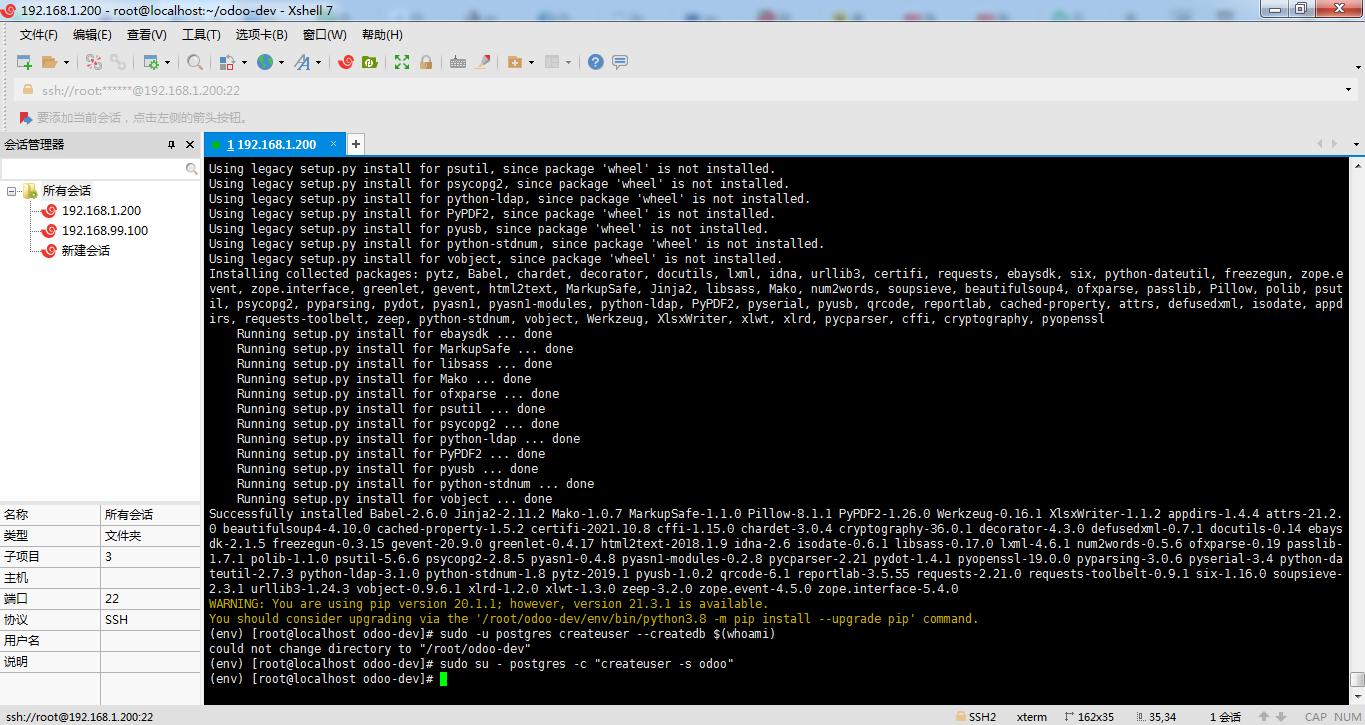
创建Postgresql的odoo用户
4)运行Odoo 15
cd odoo15
cp setup/odoo odoo-bin
chmod +x odoo-bin
./odoo-bin -d odoo-test -i base
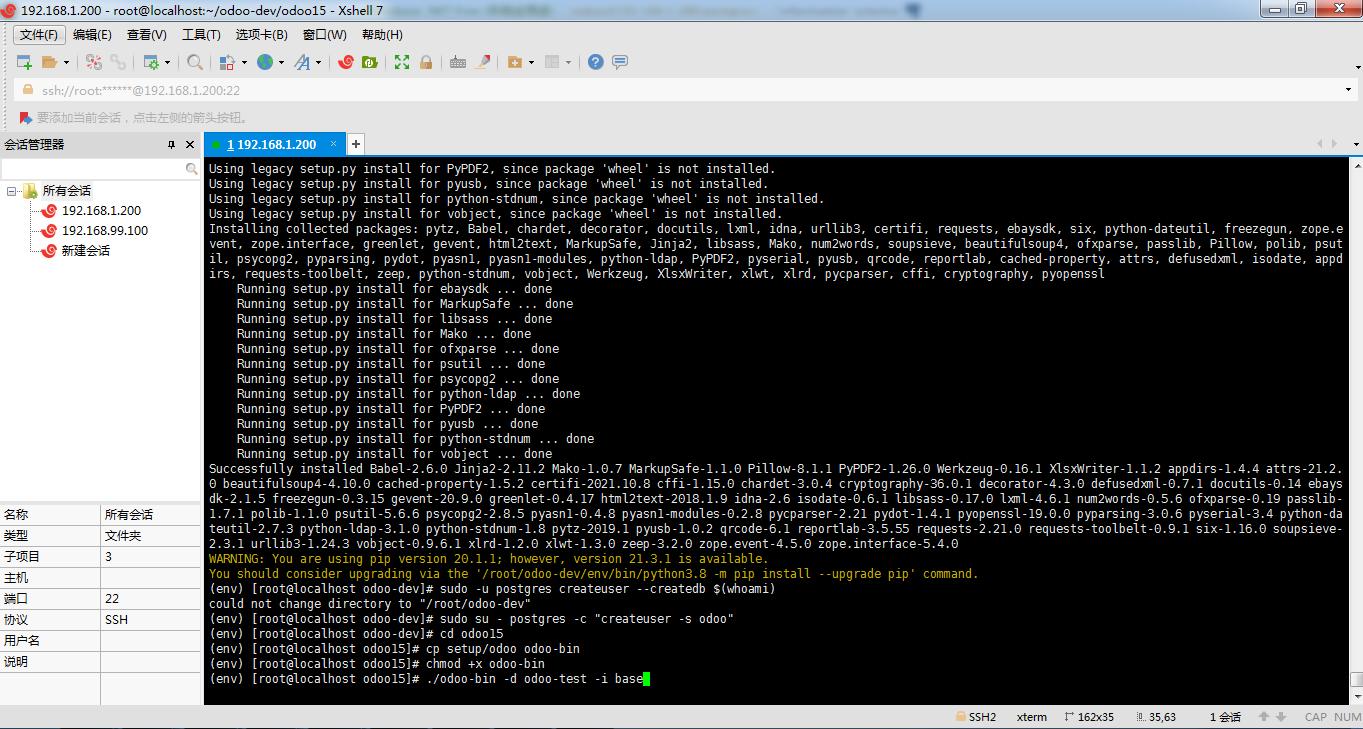
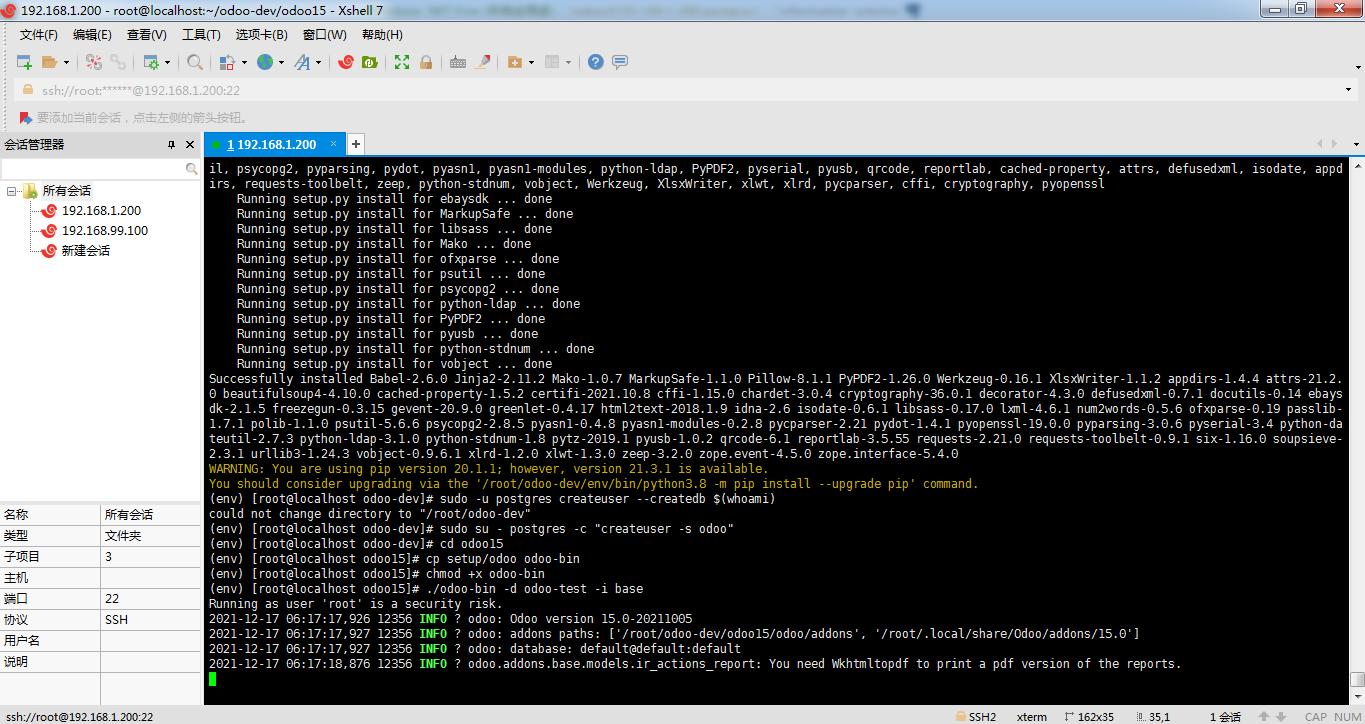
如果通过配置文件运行,则./odoo-bin -d odoo-test -c odoo.conf
sudo nano /etc/odoo.conf
# 复制下面的文件内容,记得修改自己的master_password
[options]
; This is the password that allows database operations:
admin_passwd = master_password
db_host = False
db_port = False
db_user = odoo
db_password = False
xmlrpc_port = 8069
; longpolling_port = 8072
logfile = /var/log/odoo15/odoo.log
logrotate = True
addons_path = /root/odoo-dev/odoo15/odoo/addons,/root/odoo-dev/odoo15/odoo/odoo15-custom-addons
配置文件权限
sudo chown odoo:odoo /etc/odoo.conf
sudo chmod 640 /etc/odoo.conf
配置服务
sudo nano /etc/systemd/system/odoo15.service
复制以下服务配置
[Unit]
Description=Odoo15
Requires=postgresql-12.service
After=network.target postgresql-12.service
[Service]
Type=simple
SyslogIdentifier=odoo15
PermissionsStartOnly=true
User=odoo
Group=odoo
ExecStart=/root/odoo-dev/Python-3.8.5 /root/odoo-dev/odoo15/odoo-bin -c /etc/odoo.conf
StandardOutput=journal+console
[Install]
WantedBy=multi-user.target
启动服务
sudo systemctl daemon-reload
sudo systemctl start odoo15.service
sudo systemctl enable odoo15.service
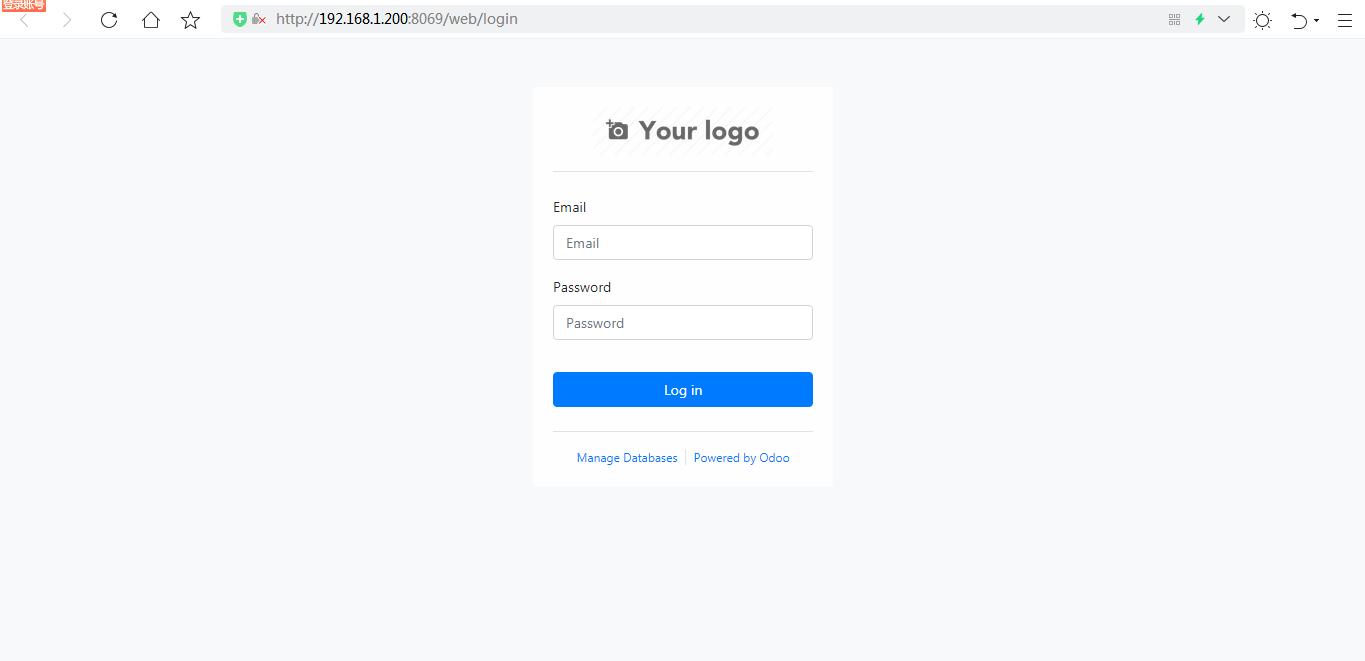
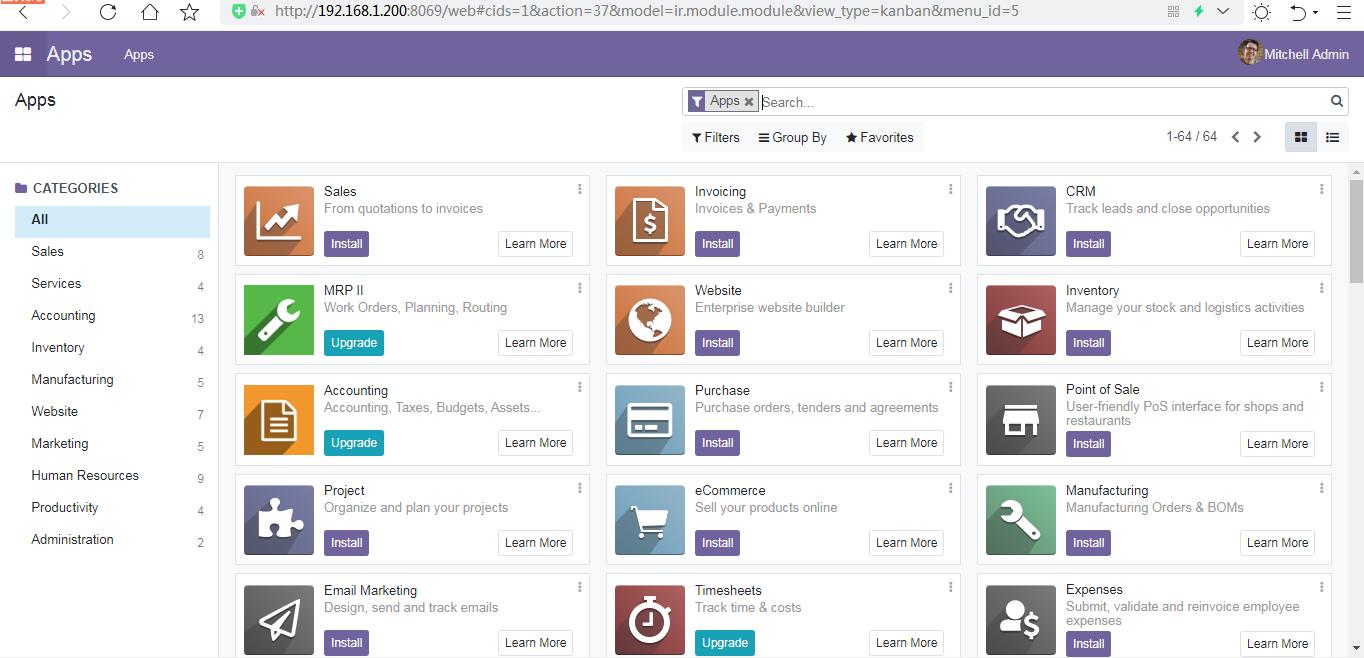
配置完成,http://{ip_address}:8069
更多技术沟通交流,可关注我的微信号:odoodev

长按图片扫描二维码
也可以关注我的今日头条号:

长按图片扫描二维码
CentOS 7安装Odoo 15社区版的详细操作指南的更多相关文章
- 开源企业平台Odoo 15社区版之项目管理应用模块功能简介
项目管理无论是各类证书的认证,如PMP.软考高级的信息系统项目管理师.中级的系统集成项目管理工程师等,还是企业实践都有着广泛的实际应用中,至今还是处于热门的行业,合格的或优化的项目经理还是偏少,对于I ...
- centos 7 安装 Docker Engine-CentOS 社区版
获取Docker Engine-CentOS社区: https://docs.docker.com/install/linux/docker-ce/centos/ 1.操作系统要求 1.1 要安装 D ...
- 安装蓝鲸paas社区版
安装蓝鲸paas社区版http://docs.bk.tencent.com/bkce_install_guide/setup/get_ready.html#hostssystemctl stop fi ...
- Ubuntu 安装 Docker CE(社区版)
参考自 https://yeasy.gitbooks.io/docker_practice/install/ubuntu.html#ubuntu-1604- docker-io 是以前早期的版本,版本 ...
- MongoDB 不在开源了,使用 Homebrew 安装只能玩社区版了
使用了大半年的 mongodb ,最近在公司的新项目中应用,在 mac 上安装 mongodb 时发现始终安装不了,一直在报下面这样的错误: brew install mongodb 升级 brew ...
- VS2015企业版,社区版,专业版详细对比
VS2015 微软出了3个大版本,其实在前天晚上就放出了三个版本的对比说明.,但是昨天挂掉了..今天特意去看了..截取了自己觉得比较重要的分享一下. 首先我们最常用的 诊断调试工具 其次测试工具(区别 ...
- CentOS 7 安装 nginx1.15
1,安装依赖 yum -y install gcc zlib zlib-devel pcre-devel openssl openssl-devel SSL功能需要openssl库 gzip模块需要z ...
- Centos下安装mysql(二进制版)
1.下载安装包,选择相应的平台.版本,比如,选择64位Linux平台下的MySQL二进制包“Linux-Generic (glibc 2.5)(x86,64-bit),Compressed” 如:#w ...
- IDEA 15 社区版 Maven项目 启动Tomcat调试
1.在pom下添加Tomcat插件: <plugin> <groupId>org.apache.tomcat.maven</groupId> <artifac ...
随机推荐
- SpringBoot整合nacos启动报错:java.lang.NoClassDefFoundError: org/springframework/boot/context/properties/ConfigurationBeanFactoryMetadata
报错信息 org.springframework.beans.factory.BeanCreationException: Error creating bean with name 'nacosCo ...
- nim_duilib(4)之CheckBox
introduction 更多控件用法,请参考 here 和 源码. 本文的代码基于这里 xml文件添加代码 基于上一篇, 继续向basic.xml中添加下面关于CheckBox的代码. xml完整源 ...
- 【LeetCode】833. Find And Replace in String 解题报告(Python)
[LeetCode]833. Find And Replace in String 解题报告(Python) 标签(空格分隔): LeetCode 作者: 负雪明烛 id: fuxuemingzhu ...
- 第47篇-解释执行的Java方法调用native方法小实例
举个小实例,如下: public class TestJNI { static { // 程序在加载时,自动加载libdiaoyong.so库 System.loadLibrary("dia ...
- BeanUtils属性转换工具
commons 包的 BeanUtils 进行属性拷贝性能较差:Spring 的 BeanUtils 性能相对较好. public class A { private String name; pri ...
- Go语言练习 Rot13
Go语言练习 Rot13 地址:https://tour.go-zh.org/methods/23 package main import ( "io" "os" ...
- 从源码看全局异常处理器@ExceptionHandler&@ExceptionHandler的生效原理
1.开头在前 日常开发中,几乎我们的项目都会用到异常处理器,我们通常会定制属于自己的异常处理器,来处理项目中大大小小.各种各样的异常.配置异常处理器目前最常用的方式应该是使用@ControllerAd ...
- C++多线程并发---异步编程
线程同步主要是为了解决对共享数据的竞争访问问题,所以线程同步主要是对共享数据的访问同步化(按照既定的先后次序,一个访问需要阻塞等待前一个访问完成后才能开始).这篇文章谈到的异步编程主要是针对任务或线程 ...
- LDAP服务端安装
安装环境: 10.43.159.9 root/zdh1234 使用离线的yum源安装,如果机器重启过需要重新挂载镜像 mount /dev/cdrom /media/zidong/ 1.查看openl ...
- 抛弃go-micro,使用极简微服务框架Bull
简介 Bull是一款基于GO语言的极简微服务框架. 使用GRPC作为RPC协议,使用ETCD作为注册中心. 框架目前已经实现了服务注册.服务发现(客户端轮训)功能. 整体架构 代码地址 https:/ ...