
android底部菜单栏的编写
开发工具android stdio,组件Radio Button
1.新建空项目DDDD
2.将事先准备好的图标复制到对应的文件夹中(如图),这五个文件夹都要拷进去,图标文件http://pan.baidu.com/s/1slVnev7

3.在values/colors.xml中加入几种会用到的颜色资源
<?xml version="1.0" encoding="utf-8"?>

<resources>

    <color name="colorPrimary">#3F51B5</color>

    <color name="colorPrimaryDark">#303F9F</color>

    <color name="colorAccent">#FF4081</color>

    <color name="main_menu_color">#f6f7f9</color>

    <color name="main_menu_color_normal">#6E7174</color>

    <color name="main_menu_color_check">#4169E1</color>

    <color name="divider_color">#E1E1E1</color>

</resources>
4.在values/styles.xml中为RadioButton编写统一样式
<resources>

    <!-- Base application theme. -->

    <style name="AppTheme" parent="Theme.AppCompat.Light.DarkActionBar">

        <!-- Customize your theme here. -->

        <item name="colorPrimary">@color/colorPrimary</item>

        <item name="colorPrimaryDark">@color/colorPrimaryDark</item>

        <item name="colorAccent">@color/colorAccent</item>

    </style>

    <style name="RadioButtonButtomTab">

        <item name="android:layout_width">0dp</item>

        <item name="android:layout_height">match_parent</item>

        <item name="android:layout_weight">1</item>

        <item name="android:button">@null</item>

        <item name="android:gravity">center</item>

        <item name="android:textColor">@drawable/top_menu</item>

        <item name="android:paddingTop">6dp</item>

        <item name="android:background">@color/main_menu_color</item>

    </style>

</resources>
5.在res/drawable下新建几个RadioButton对应的xml文件,将图片导入

<?xml version="1.0" encoding="utf-8"?>

<selector xmlns:android="http://schemas.android.com/apk/res/android">

    <item android:drawable="@mipmap/friends_selected" android:state_checked="true"/>

    <item android:drawable="@mipmap/friends"/>

</selector>
<?xml version="1.0" encoding="utf-8"?>

<selector xmlns:android="http://schemas.android.com/apk/res/android">

    <item android:drawable="@mipmap/location_selected" android:state_checked="true"/>

    <item android:drawable="@mipmap/location"/>

</selector>
<?xml version="1.0" encoding="utf-8"?>

<selector xmlns:android="http://schemas.android.com/apk/res/android">

    <item android:drawable="@mipmap/step_selected" android:state_checked="true"/>

    <item android:drawable="@mipmap/step"/>

</selector>
<?xml version="1.0" encoding="utf-8"?>

<selector xmlns:android="http://schemas.android.com/apk/res/android">

    <item android:drawable="@mipmap/weather_selected" android:state_checked="true"/>

    <item android:drawable="@mipmap/weather"/>

</selector>
<?xml version="1.0" encoding="utf-8"?>

<selector xmlns:android="http://schemas.android.com/apk/res/android">

<item android:color="@color/main_menu_color_check" android:state_checked="true"/>

    <item android:color="@color/main_menu_color_normal"/>

</selector>
6. 编写activity_main.xml文件,并将之前写好的样式和图片资源导入RadioButton,界面部分就此完工,继续加功能的话,就要通过监听器实现活动间的跳转了。
<?xml version="1.0" encoding="utf-8"?>

<RelativeLayout xmlns:android="http://schemas.android.com/apk/res/android"

    xmlns:tools="http://schemas.android.com/tools"

    android:id="@+id/activity_main"

    android:layout_width="match_parent"

    android:layout_height="match_parent"

    tools:context="test.example.com.dddd.MainActivity">

    <LinearLayout

        android:gravity="bottom"

        android:orientation="vertical"

        android:layout_width="match_parent"

        android:layout_height="match_parent">

        <RadioGroup

            android:orientation="horizontal"

            android:layout_width="match_parent"

            android:layout_height="55dp">

            <RadioButton

                style="@style/RadioButtonButtomTab"

                android:drawableTop="@drawable/main_menu_location"

                android:checked="true"

                android:text="定位"

                />

            <RadioButton

                style="@style/RadioButtonButtomTab"

                android:drawableTop="@drawable/main_menu_weather"

                android:text="天气" />

            <RadioButton

                style="@style/RadioButtonButtomTab"

                android:drawableTop="@drawable/main_menu_step"

                android:text="步数"

                />

            <RadioButton

                android:text="好友"

                android:drawableTop="@drawable/main_menu_friends"

                style="@style/RadioButtonButtomTab"/>

        </RadioGroup>

    </LinearLayout>

</RelativeLayout>
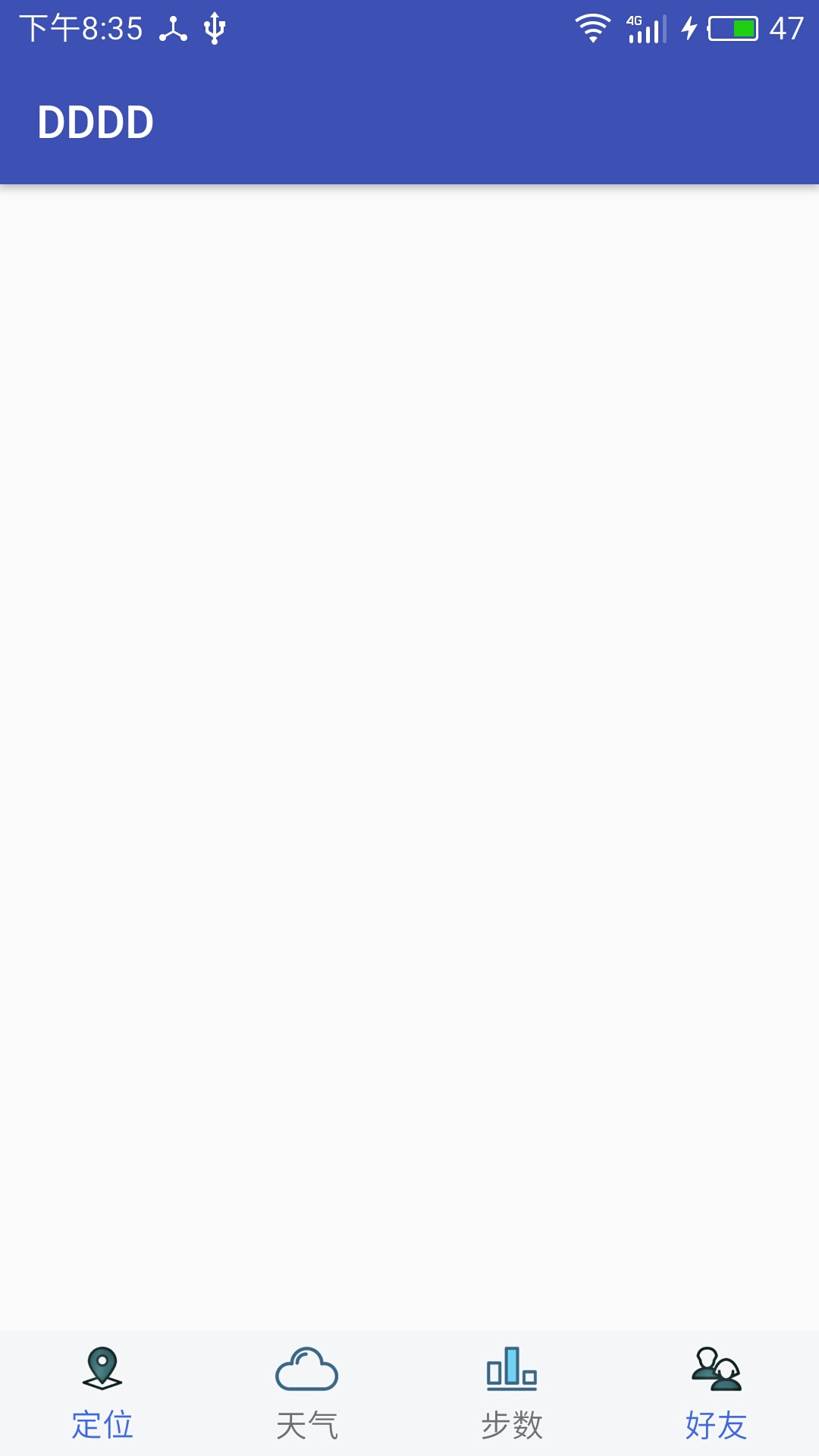
最终效果如图
android底部菜单栏的编写的更多相关文章
- android 底部菜单栏实现(转)
1.Android学习之BottomNavigationBar实现Android特色底部导航栏 2.Android底部导航栏的四种实现 3.Android BottomNavigationBar底部导 ...
- Android底部菜单栏+顶部菜单
底部菜单栏+顶部菜单(wechat)demo http://blog.csdn.net/evankaka/article/details/44121457 底部菜单demo http://blog.c ...
- 【Android UI设计与开发】5.底部菜单栏(二)使用Fragment实现底部菜单栏
既然 Fragment 取代了TabActivity,当然 TabActivity 的能实现的菜单栏,Fragment 当然也能实现.主要其实就是通过菜单栏的点击事件切换 Fragment 的显示和隐 ...
- 我的Android之路——底部菜单栏的实现
底部菜单栏的实现 底部菜单栏两种实现方法:ViewPager:可滑动的界面:Fragment:固定的界面. 首先,页面布局,在除去顶部toolbar之后,将主界面分为两部分,一部分为界面显示区,另一部 ...
- 【Android开发笔记】底部菜单栏 FragmentTabHost
公司项目,需求本来是按照谷歌官方指南写的,菜单栏设计成在导航栏下方 结果呢,审评时,BOSS为了和iOS统一,改成了底部菜单栏(标准结局),我只能呵呵呵呵呵呵呵 查了查资料发现实现底部菜单栏用的是Fr ...
- 底部菜单栏(二) TabHost & RadioGroup 实现
需求:使用TabHost & RadioGroup实现底部菜单栏: 效果图: 实现分析: 1.目录结构: 代码实现: 1. activity_main.xml <?xml version ...
- 底部菜单栏(一) TabHost实现
需求:使用TabHost实现底部菜单栏: 效果图: 实现分析: 1.目录结构: 代码实现: 1.activity_main.xml <?xml version="1.0" e ...
- FragmentTabHost+FrameLayout实现底部菜单栏
现在一般的app都使用底部菜单栏,那具体怎么实现的呢!我们就来看看 首先给大家展示一下布局文件 1 <LinearLayout xmlns:android="http://schema ...
- Android Camera 相机程序编写
Android Camera 相机程序编写 要自己写一个相机应用直接使用相机硬件,首先应用需要一个权限设置,在AndroidManifest.xml中加上使用设备相机的权限: <uses-per ...
随机推荐
- E. Segment Sum(数位dp)
题意:求一个区间内满足所有数位不同数字个数小于K的数字总和.比如:k=2 1,2,3所有数位的不同数字的个数为1满足,但是123数位上有三个不同的数字,即123不满足. 我们可以使用一个二进制的数 ...
- linux之重定向命令
1.shell重定向概念:shell重定向包含输出重定向和输入重定向 何为输入输出方向?何为标准输入输出方向? 标准输入方向:从键盘读取用户输入的数据,然后再把数据拿到程序(C语言程序.Shell 脚 ...
- 自定义RPC框架--基于JAVA实现
视频教程地址 DT课堂(原名颜群) 整体思路RPC(Remote Procedure Call),即远程过程调用.使用RPC,可以像使用本地的程序一样使用远程计算机上的程序.RPC使得开发分布式程序更 ...
- django.template.exceptions.TemplateDoesNotExist: rest_framework/api.html
django.template.exceptions.TemplateDoesNotExist: rest_framework/api.html setting文件中的 INSTALLED_APPS加 ...
- Linux anaconda 内网 安装 卸载
安装并不难, 官网介绍的很清楚, 但每次到官网找安装方法不方便,我总结了本文(很全) 官网下载Linux版anaconda, 地址https://www.anaconda.com/download/# ...
- goaccess
找了各种工具,最终还是觉得goaccess不仅图文并茂,而且速度快,每秒8W 的日志记录解析速度,websocket10秒刷新统计数据,站在巨人肩膀上你也会看得更远…先上图: 具体方案如下步骤: 一 ...
- UVaLive 4064 Magnetic Train Tracks (极角排序)
题意:给定 n 个不三点共线的点,然后问你能组成多少锐角或者直角三角形. 析:可以反过来求,求有多少个钝角三角形,然后再用总的减去,直接求肯定会超时,但是可以枚举每个点,以该点为钝角的那个顶点,然后再 ...
- java批量将多文件打包成zip格式
public void createzip(){ List<File> nFileList = new ArrayList<File>(); nFileList.add(new ...
- 六.使用python操作mysql数据库
数据库的安装和连接 pymysql的安装 pip install PyMySQL python连接数据库 import pymysql db = pymysql.connec ...
- Apollo配置管理系统使用