
python学习笔记(Tkinter编程利用Treeview实现表格自动更新)
博主今天总结这段时间抽空写的一个GUI编程项目
功能是查看本地打印机队列,可选择指定队列重新打印
直接上图
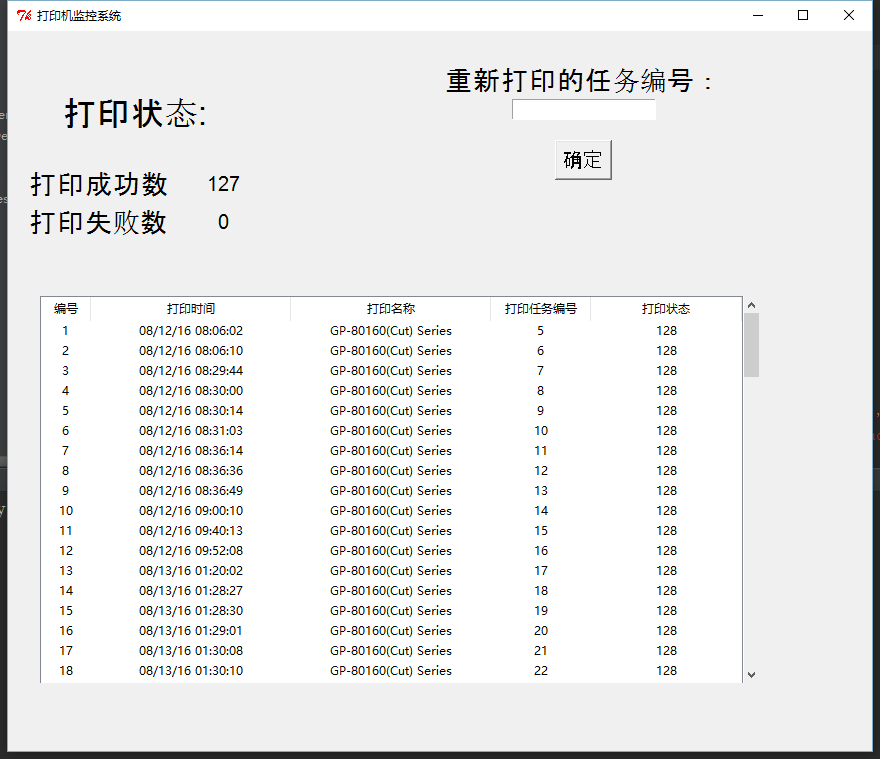
UI设计包括3个区域左上方,右上方和下方列表区域
使用网格grid方法来分配位置
下面是界面设计的代码
 #!/usr/bin/env python

 # -*- coding: utf-8 -*-

 from Tkinter import *

 from printer_pywin32 import PrinterPywin32

 import ttk

 class PrinterTkinter:

     def __init__(self):

         self.root = Tk()

         self.root.title("打印机监控系统")

         self.frame_left_top = Frame(width=400, height=200)

         self.frame_right_top = Frame(width=400, height=200)

         self.frame_center = Frame(width=800, height=400)

         self.frame_bottom = Frame(width=800, height=50)

         # 定义左上方区域

         self.left_top_title = Label(self.frame_left_top, text="打印状态:", font=('Arial', 25))

         self.left_top_title.grid(row=0, column=0, columnspan=2, sticky=NSEW, padx=50, pady=30)

         self.var_success = StringVar()  # 声明成功数

         self.var_false = StringVar()    # 声明失败数

         self.left_top_frame = Frame(self.frame_left_top)

         self.left_top_frame_left1 = Label(self.frame_left_top, text="打印成功数", font=('Arial', 20))

         self.left_top_frame_left2 = Label(self.frame_left_top, textvariable=self.var_success, font=('Arial', 15))

         self.get_success()  # 调用方法更新成功数

         self.left_top_frame_right1 = Label(self.frame_left_top, text="打印失败数", font=('Arial', 20))

         self.left_top_frame_right2 = Label(self.frame_left_top, textvariable=self.var_false, font=('Arial', 15))

         self.get_false()    # 调用方法更新失败数

         self.left_top_frame_left1.grid(row=1, column=0)

         self.left_top_frame_left2.grid(row=1, column=1)

         self.left_top_frame_right1.grid(row=2, column=0)

         self.left_top_frame_right2.grid(row=2, column=1)

         # 定义右上方区域

         self.var_entry = StringVar()

         self.right_top_title = Label(self.frame_right_top, text="重新打印的任务编号:", font=('Arial', 20))

         self.right_top_entry = Entry(self.frame_right_top, textvariable=self.var_entry)

         self.number = int

         self.right_top_button = Button(self.frame_right_top, text="确定", command=self.button_restart, font=('Arial', 15))

         self.right_top_title.grid(row=0, column=0)

         self.right_top_entry.grid(row=1, column=0)

         self.right_top_button.grid(row=2, column=0, padx=20, pady=20)

         # 定义中心列表区域

         self.tree = ttk.Treeview(self.frame_center, show="headings", height=18, columns=("a", "b", "c", "d", "e"))

         self.vbar = ttk.Scrollbar(self.frame_center, orient=VERTICAL, command=self.tree.yview)

         # 定义树形结构与滚动条

         self.tree.configure(yscrollcommand=self.vbar.set)

         # 表格的标题

         self.tree.column("a", width=50, anchor="center")

         self.tree.column("b", width=200, anchor="center")

         self.tree.column("c", width=200, anchor="center")

         self.tree.column("d", width=100, anchor="center")

         self.tree.column("e", width=150, anchor="center")

         self.tree.heading("a", text="编号")

         self.tree.heading("b", text="打印时间")

         self.tree.heading("c", text="打印名称")

         self.tree.heading("d", text="打印任务编号")

         self.tree.heading("e", text="打印状态")

         # 调用方法获取表格内容插入

         self.get_tree()

         self.tree.grid(row=0, column=0, sticky=NSEW)

         self.vbar.grid(row=0, column=1, sticky=NS)

         # 整体区域定位

         self.frame_left_top.grid(row=0, column=0, padx=2, pady=5)

         self.frame_right_top.grid(row=0, column=1, padx=30, pady=30)

         self.frame_center.grid(row=1, column=0, columnspan=2, padx=4, pady=5)

         self.frame_bottom.grid(row=2, column=0, columnspan=2)

         self.frame_left_top.grid_propagate(0)

         self.frame_right_top.grid_propagate(0)

         self.frame_center.grid_propagate(0)

         self.frame_bottom.grid_propagate(0)

         self.root.mainloop()

     # 得到打印成功数

     def get_success(self):

         self.var_success.set(PrinterPywin32.get_success())

         self.left_top_frame_left2.after(500, self.get_success)

     # 得到打印失败数

     def get_false(self):

         self.var_false.set(PrinterPywin32.get_false())

         self.left_top_frame.after(500, self.get_false)

     # 表格内容插入

     def get_tree(self):

         # 删除原节点

         for _ in map(self.tree.delete, self.tree.get_children("")):

             pass

         # 更新插入新节点

         for i in range(len(PrinterPywin32.get_enumjobs())):

             self.tree.insert("", "end", values=(i + 1, PrinterPywin32.get_enumjobs()[i]["Submitted"],

                                                 PrinterPywin32.get_enumjobs()[i]["pPrinterName"],

                                                 PrinterPywin32.get_enumjobs()[i]["JobId"],

                                                 PrinterPywin32.get_enumjobs()[i]["Status"]))

         self.tree.after(500, self.get_tree)

     # 重新打印

     def button_restart(self):

         self.number = self.right_top_entry.get()

         PrinterPywin32.printer_restart(self.number)

 if __name__ == '__main__':

     PrinterTkinter()
这里实现了Label控件标题文字的定时更新与表格内容的自动更新
python学习笔记(Tkinter编程利用Treeview实现表格自动更新)的更多相关文章
- Python学习笔记-CGI编程(如何在IIS上挂Python开发的Webservice)
一.如何用Python开发一个简单的Webservice 利用python的cgi编程,可以传入参数将结果输出. 定义需要编码以及需要引用的模块 #conding=utf-8 #修正中文乱码 impo ...
- python学习笔记08-- socket编程
本节内容: 一.网络基础知识 二.socket概念及相关语法 2.1socket概念 2.2socket解释 2.3socket模块功能介绍 2.4socket粘包问题 2.5Socket多并发 一. ...
- Python学习笔记(四)函数式编程
高阶函数(Higher-order function) Input: 1 abs Output: 1 <function abs> Input: 1 abs(-10) Output: 1 ...
- Python学习笔记九
Python学习笔记之九 为什么要有操作系统 管理硬件,提供接口. 管理调度进程,并且将多个进程对硬件的竞争变得有序. 操作系统发展史 第一代计算机:真空管和穿孔卡片 没有操作系统,所有的程序设计直接 ...
- Deep learning with Python 学习笔记(8)
Keras 函数式编程 利用 Keras 函数式 API,你可以构建类图(graph-like)模型.在不同的输入之间共享某一层,并且还可以像使用 Python 函数一样使用 Keras 模型.Ker ...
- python学习笔记目录
人生苦短,我学python学习笔记目录: week1 python入门week2 python基础week3 python进阶week4 python模块week5 python高阶week6 数据结 ...
- Python学习笔记之基础篇(-)python介绍与安装
Python学习笔记之基础篇(-)初识python Python的理念:崇尚优美.清晰.简单,是一个优秀并广泛使用的语言. python的历史: 1989年,为了打发圣诞节假期,作者Guido开始写P ...
- [Python学习笔记]文件的读取写入
文件与文件路径 路径合成 os.path.join() 在Windows上,路径中以倒斜杠作为文件夹之间的分隔符,Linux或OS X中则是正斜杠.如果想要程序正确运行于所有操作系统上,就必须要处理这 ...
- [Python学习笔记]正则表达式总结
常用缩写字符及其含义表格查询 缩写字符分类 含义 \d 0-9的任意数字 \D 除0-9的数字以外的任何字符 \w 任何字母.数字或下划线字符(可以认为是匹配"单词"字符) \W ...
随机推荐
- Eclipse设置UTF-8
将Eclipse所有的设置都设置为UTF-8: 1) Window -> Preferences -> General -> Workspace -> Text file en ...
- 理解Javascript参数中的arguments对象
ECMAScript中函数没有标签名的特性,所以ECMAScript函数中没有重载. Javascript中arguments的存在可以弥补javascript中函数没有重载的不足. Javascri ...
- LeetCode "Count of Smaller Number After Self"
Almost identical to LintCode "Count of Smaller Number before Self". Corner case needs to b ...
- asp.net 页面 输出之前修改 html(render)
protected override void Render(HtmlTextWriter writer) { StringWriter output = new StringWriter(); ba ...
- bzoj3135: [Baltic2013]pipesd
Description 有n个水库,m条管道.Jester会在某些管道中间凿开一个洞,让水流出来或者用水泵把水打进去.保证这个流速是偶数.对于一条管道(u, v),如果在中间凿开了一个洞让水流出来,流 ...
- SVN:通过Client端打tag
教你如何使用svnClient打tag~给公司人用的! 1.进入代码主目录 2.右击空白处“TortoiseSVN”—->“Branch/tag” 3.点地址栏右侧的 (选择tags存放目录) ...
- opacity兼容写法
.opacity{ position: absolute; top: 0px;left: 0px; background: #000; filter:alpha(opacity=50); /* IE ...
- spark1.4加载mysql数据 创建Dataframe及join操作连接方法问题
首先我们使用新的API方法连接mysql加载数据 创建DF import org.apache.spark.sql.DataFrame import org.apache.spark.{SparkCo ...
- kuangbin RMQ
这是kuangbin的RMQ,一维的,代码很简洁,附上: //kuangbin templet(查询最大值) 一维 //若想查最小,看提示更改 + ; ];//第二维是范围,即2^20约等于100万 ...
- 在单线程中你最好使用ArrayList而不是Vector
<java核心技术卷一>571页上提到Vector类的所有方法都是同步的.可以由两个线程安全地访问同一个Vector对象.显然,如果可以确定我们不会在多个线程中对这个数组进行操作的话,我们 ...