
树莓派 -- oled 续(2) python
上文中的代码通过wiringPi的API调用devfs API来显示图片。 这里分析的Python代码也通过类似的方法来显示图片。
主要用到了两个Library.
import spidev

import RPi.GPIO as GPIO
RPi.GPIO
在 https://blog.csdn.net/feiwatson/article/details/80790340 大致分析了RPi.GPIO.
这里的oled代码用到了RPi.GPIO 来控制 D/C 和 RST 两个GPIO。
spidev
https://pypi.org/project/spidev/
这里其实和wiringPi的代码类似,最终还是通过devfs API来调用底层SPI驱动
代码
ssd1306 的initialize, display
import spidev

import RPi.GPIO as GPIO

import time

# Constants

SSD1306_SETCONTRAST = 0x81

SSD1306_DISPLAYALLON_RESUME = 0xA4

SSD1306_DISPLAYALLON = 0xA5

SSD1306_NORMALDISPLAY = 0xA6

SSD1306_INVERTDISPLAY = 0xA7

SSD1306_DISPLAYOFF = 0xAE

SSD1306_DISPLAYON = 0xAF

SSD1306_SETDISPLAYOFFSET = 0xD3

SSD1306_SETCOMPINS = 0xDA

SSD1306_SETVCOMDETECT = 0xDB

SSD1306_SETDISPLAYCLOCKDIV = 0xD5

SSD1306_SETPRECHARGE = 0xD9

SSD1306_SETMULTIPLEX = 0xA8

SSD1306_SETLOWCOLUMN = 0x00

SSD1306_SETHIGHCOLUMN = 0x10

SSD1306_SETSTARTLINE = 0x40

SSD1306_MEMORYMODE = 0x20

SSD1306_COLUMNADDR = 0x21

SSD1306_PAGEADDR = 0x22

SSD1306_COMSCANINC = 0xC0

SSD1306_COMSCANDEC = 0xC8

SSD1306_SEGREMAP = 0xA0

SSD1306_CHARGEPUMP = 0x8D

SSD1306_EXTERNALVCC = 0x1

SSD1306_SWITCHCAPVCC = 0x2

# Scrolling constants

SSD1306_ACTIVATE_SCROLL = 0x2F

SSD1306_DEACTIVATE_SCROLL = 0x2E

SSD1306_SET_VERTICAL_SCROLL_AREA = 0xA3

SSD1306_RIGHT_HORIZONTAL_SCROLL = 0x26

SSD1306_LEFT_HORIZONTAL_SCROLL = 0x27

SSD1306_VERTICAL_AND_RIGHT_HORIZONTAL_SCROLL = 0x29

SSD1306_VERTICAL_AND_LEFT_HORIZONTAL_SCROLL = 0x2A

class SSD1306(object):

    """class for SSD1306  128*64 0.96inch OLED displays."""

    def __init__(self,rst,dc,spi):

        self.width = 128

        self.height = 64

        self._pages = 8

        self._buffer = [0]*(self.width*self._pages)

        #Initialize DC RST pin

        self._dc = dc

        self._rst = rst

        GPIO.setmode(GPIO.BCM)

        GPIO.setwarnings(False)

        GPIO.setup(self._dc,GPIO.OUT)

        GPIO.setup(self._rst,GPIO.OUT)

        #Initialize SPI

        self._spi = spi

    def command(self,cmd):

        """Send command byte to display"""

        GPIO.output(self._dc,GPIO.LOW)

        self._spi.writebytes([cmd])

    def data(self,val):

        """Send byte of data to display"""

        GPIO.output(self._dc,GPIO.HIGHT)

        self._spi.writebytes([val])

    def begin(self,vccstate=SSD1306_SWITCHCAPVCC):

        """Initialize dispaly"""

        self._vccstate = vccstate

        self.reset()

        self.command(SSD1306_DISPLAYOFF)                    # 0xAE

        self.command(SSD1306_SETDISPLAYCLOCKDIV)            # 0xD5

        self.command(0x80)                     # the suggested ra    tio 0x80

        self.command(SSD1306_SETMULTIPLEX)                  # 0xA8

        self.command(0x3F)

        self.command(SSD1306_SETDISPLAYOFFSET)              # 0xD3

        self.command(0x0)                                   # no offset

        self.command(SSD1306_SETSTARTLINE | 0x0)            # line #0

        self.command(SSD1306_CHARGEPUMP)                    # 0x8D

        if self._vccstate == SSD1306_EXTERNALVCC:

            self.command(0x10)

        else:

            self.command(0x14)

        self.command(SSD1306_MEMORYMODE)                    # 0x20

        self.command(0x00)                            # 0x0 act like ks0108

        self.command(SSD1306_SEGREMAP | 0x1)

        self.command(SSD1306_COMSCANDEC)

        self.command(SSD1306_SETCOMPINS)                    # 0xDA

        self.command(0x12)

        self.command(SSD1306_SETCONTRAST)                   # 0x81

        if self._vccstate == SSD1306_EXTERNALVCC:

            self.command(0x9F)

        else:

            self.command(0xCF)

        self.command(SSD1306_SETPRECHARGE)                  # 0xd9

        if self._vccstate == SSD1306_EXTERNALVCC:

            self.command(0x22)

        else:

            self.command(0xF1)

        self.command(SSD1306_SETVCOMDETECT)                 # 0xDB

        self.command(0x40)

        self.command(SSD1306_DISPLAYALLON_RESUME)           # 0xA4

        self.command(SSD1306_NORMALDISPLAY)                 # 0xA6

        self.command(SSD1306_DISPLAYON)

    def reset(self):

        """Reset the display"""

        GPIO.output(self._rst,GPIO.HIGH)

        time.sleep(0.001)

        GPIO.output(self._rst,GPIO.LOW)

        time.sleep(0.010)

        GPIO.output(self._rst,GPIO.HIGH)

    def display(self):

        """Write display buffer to physical display"""

        self.command(SSD1306_COLUMNADDR)

        self.command(0)                  #Cloumn start address

        self.command(self.width-1)     #Cloumn end address

        self.command(SSD1306_PAGEADDR)

        self.command(0)                  #Page start address

        self.command(self._pages-1)      #Page end address

        #Write buffer data

        GPIO.output(self._dc,GPIO.HIGH)

        self._spi.writebytes(self._buffer)

    def image(self, image):

        """Set buffer to value of Python Imaging Library image."""

        if image.mode != '1':

            raise ValueError('Image must be in mode 1.')

        imwidth, imheight = image.size

        if imwidth != self.width or imheight != self.height:

            raise ValueError('Image must be same dimensions as display \

                ({0}x{1}).' .format(self.width, self.height))

        pix = image.load()

        # Iterate through the memory pages

        index = 0

        for page in range(self._pages):

            # Iterate through all x axis columns.

            for x in range(self.width):

            # Set the bits for the column of pixels at the current position.

                bits = 0

                # Don't use range here as it's a bit slow

                for bit in [0, 1, 2, 3, 4, 5, 6, 7]:

                    bits = bits << 1

                    bits |= 0 if pix[(x, page*8+7-bit)] == 0 else 1

                # Update buffer byte and increment to next byte.

                self._buffer[index] = bits

                index += 1

    def clear(self):

        """Clear contents of image buffer"""

        self._buffer = [0]*(self.width*self._pages)

    def set_contrast(self, contrast):

        """Sets the contrast of the display.

        Contrast should be a value between 0 and 255."""

        if contrast < 0 or contrast > 255:

            raise ValueError('Contrast must be a value from 0 to 255).')

        self.command(SSD1306_SETCONTRAST)

        self.command(contrast)

    def dim(self, dim):

        """Adjusts contrast to dim the display if dim is True,

        otherwise sets the contrast to normal brightness if dim is False."""

        # Assume dim display.

        contrast = 0

        # Adjust contrast based on VCC if not dimming.

        if not dim:

            if self._vccstate == SSD1306_EXTERNALVCC:

                contrast = 0x9F

            else:

                contrast = 0xCF
显示一个图片到oled
# Copyright (c) 2015 WaveShare

# Author: My MX

import time

import spidev as SPI

import SSD1306

import Image

# Raspberry Pi pin configuration:

RST = 19

DC = 16

bus = 0

device = 0

# 128x32 display with hardware I2C:

disp = SSD1306.SSD1306(rst=RST,dc=DC,spi=SPI.SpiDev(bus,device))

# Initialize library.

disp.begin()

# Clear display.

disp.clear()

disp.display()

# Load image based on OLED display height.  Note that image is converted to 1 bit color.

image = Image.open('happycat.ppm').convert('1')

# Alternatively load a different format image, resize it, and convert to 1 bit color.

#image = Image.open('happycat.png').resize((disp.width, disp.height), Image.ANTIALIAS).convert('1')

# Display image.

disp.image(image)

disp.display()
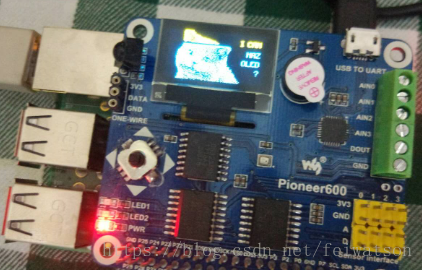
效果
树莓派 -- oled 续(2) python的更多相关文章
- 树莓派 -- oled 续(1) wiringPi
在上文中,分析了wiringPi 的oled demo是使用devfs来控制spi master和spi slave通讯. https://blog.csdn.net/feiwatson/articl ...
- 树莓派OLED模块的使用教程大量例程详解
简介 Python有两个可以用的OLED库 [Adafruit_Python_SSD1306库]->只支持SSD1306 [Luma.oled库]->支持SSD1306 / SSD1309 ...
- 自己动手实现智能家居之树莓派GPIO简介(Python版)
[前言] 一个热爱技术的人一定向往有一个科技感十足的环境吧,那何不亲自实践一下属于技术人的座右铭:“技术改变世界”. 就让我们一步步动手搭建一个属于自己的“智能家居平台”吧(不要对这个名词抬杠啦,技术 ...
- 树莓派上搭建基于Python+web.py+fastcgi+lighttpd的网站
最近在网上淘了一个树莓派,什么是树莓派?这里是他的官方网站你可以去看看. 简单的说就是一块使用了ARM11的CPU,具有256MB或512MB内存的具有两个USB接口,一个RJ45接口,HDMI输出和 ...
- 树莓派 连接 JY901(MPU9250) python 代码
先说BUG,最近要做项目需要树莓派和陀螺仪,资金充足的话肯定是买一个硬件卡尔曼滤波的传感器类似JY901模块,资金不足的就买MPU6050. 网上关于MPU6050在树莓派上的代码还能用,关于JY90 ...
- 树莓派 -- oled
硬件 SPI0,CE0 SPI Master Driver 设备树 arch\arm\boot\dts\bcm2710-rpi-3-b.dts &gpio { spi0_pins: spi0_ ...
- 树莓派控制GPIO(Python)
如果你的raspi没有安装python那么先 sudo apt-get update sudo apt-get install python-dev 例如想要控制35管脚的亮灭: 先建一个文本 ...
- 树莓派打造对话机器人 Python(转)
工具列表 1. **树莓派**(型号不要求,本人使用的是3B) 2. **usb麦克风**(某宝有卖,我就不打广告了) 用来录音 3. **音响或者喇叭**(某宝也有卖) 用来播放 以上就是需要的工具 ...
- 树莓派环境下使用python将h264格式的视频转为mp4
个人博客 地址:https://www.wenhaofan.com/a/20190430144809 下载安装MP4Box 命令行下执行以下指令安装MP4Box sudo apt-get inst ...
随机推荐
- Vijos P1782 借教室 ( 前缀和&&差分序列)
题目链接:借教室 题意:给出n天得教室数目,m个借教室得单子,按顺序借教室,问哪个单子不满足并输出 分析:可以用线段树做,会T,常数比较大,选择用差分序列维护前缀和,二分答案即可 #include&l ...
- JAVA 添加、修改和删除PDF书签
当阅读篇幅较长的PDF文档时,为方便我们再次阅读时快速定位到上一次的阅读位置,可以插入一个书签进行标记:此外,对于文档中已有的书签,我们也可以根据需要进行修改或者删除等操作.本篇文章将通过Java编程 ...
- Neighbor House LightOJ - 1047
Neighbor House LightOJ - 1047 #include<cstdio> #include<cstring> #include<algorithm&g ...
- ACM_平面、空间分割问题(递推dp)
折线分割平面 Time Limit: 2000/1000ms (Java/Others) Problem Description: 我们看到过很多直线分割平面的题目,今天的这个题目稍微有些变化,我们要 ...
- [C#基础知识系列]专题十:全面解析可空类型[转]
原文链接 主要内容: 1:空合并操作符(?? 操作符) ??操作符也就是"空合并操作符",它代表的意思是两个操作数,如果左边的数不为null时,就返回左边的数,如果左边的数为nul ...
- php 静态绑定
简介 编辑 后期静态绑定 从PHP 5.3.0开始,PHP增加了一个叫做后期静态绑定的功能,用于在继承范围内引用静态调用的类. 该功能从语言内部角度考虑被命名为”后期静态绑定“.”后期绑定“的意思是说 ...
- C#连接数据库_使用读取配置文件的方式
using System; using System.Collections.Generic; using System.Configuration; using System.Data.SqlCli ...
- $.ajax json 在本地正常 上传服务器不正常
$.ajax( { url:"url",// 跳转到 action data:{name ...
- poj3368 Frequent values
思路: 转化为RMQ. 实现: #include <cstdio> #include <cstring> #include <algorithm> using na ...
- ARC(Automatic Reference Counting )技术概述
此文章由Tom翻译,首发于csdn的blog 转自:http://blog.csdn.net/nicktang/article/details/6792972 Automatic Reference ...