
交互设计:隐藏或显示大段文本的UI组件有哪些?
应用场景:
在手机上要给列表中的每一项添加一个大段的介绍,应该用什么UI组件
A:
这里可以用,模态对话框,弹出提示,工具提示这类组件。模态对话框的好处,就是用关闭的按钮,用户操作方便;而弹出提示和工具提示只能通过点击来切换
模态对话框:
http://v2.bootcss.com/javascript.html#modals
http://www.runoob.com/bootstrap/bootstrap-modal-plugin.html
Bootstrap 模态框(Modal)插件
模态框(Modal)是覆盖在父窗体上的子窗体。通常,目的是显示来自一个单独的源的内容,可以在不离开父窗体的情况下有一些互动。子窗体可提供信息、交互等。
如果您想要单独引用该插件的功能,那么您需要引用 modal.js。或者,正如 Bootstrap 插件概览 一章中所提到,您可以引用bootstrap.js 或压缩版的 bootstrap.min.js。
用法
您可以切换模态框(Modal)插件的隐藏内容:
- 通过 data 属性:在控制器元素(比如按钮或者链接)上设置属性 data-toggle="modal",同时设置 data-target="#identifier" 或href="#identifier" 来指定要切换的特定的模态框(带有 id="identifier")。
- 通过 JavaScript:使用这种技术,您可以通过简单的一行 JavaScript 来调用带有 id="identifier" 的模态框:
$('#identifier').modal(options)
实例
一个静态的模态窗口实例,如下面的实例所示:
<!DOCTYPE html>
<html>
<head>
<title>Bootstrap 实例 - 模态框(Modal)插件</title>
<link href="/bootstrap/css/bootstrap.min.css" rel="stylesheet">
<script src="/scripts/jquery.min.js"></script>
<script src="/bootstrap/js/bootstrap.min.js"></script>
</head>
<body> <h2>创建模态框(Modal)</h2>
<!-- 按钮触发模态框 -->
<button class="btn btn-primary btn-lg" data-toggle="modal"
data-target="#myModal">
开始演示模态框
</button> <!-- 模态框(Modal) -->
<div class="modal fade" id="myModal" tabindex="-1" role="dialog"
aria-labelledby="myModalLabel" aria-hidden="true">
<div class="modal-dialog">
<div class="modal-content">
<div class="modal-header">
<button type="button" class="close"
data-dismiss="modal" aria-hidden="true">
×
</button>
<h4 class="modal-title" id="myModalLabel">
模态框(Modal)标题
</h4>
</div>
<div class="modal-body">
在这里添加一些文本
</div>
<div class="modal-footer">
<button type="button" class="btn btn-default"
data-dismiss="modal">关闭
</button>
<button type="button" class="btn btn-primary">
提交更改
</button>
</div>
</div><!-- /.modal-content -->
</div><!-- /.modal -->
</div>
</body>
</html>
结果如下所示:
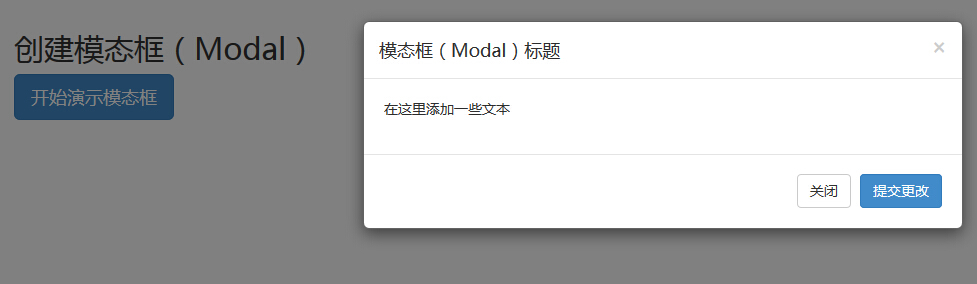
代码讲解:
- 使用模态窗口,您需要有某种触发器。您可以使用按钮或链接。这里我们使用的是按钮。
- 如果您仔细查看上面的代码,您会发现在 <button> 标签中,data-target="#myModal" 是您想要在页面上加载的模态框的目标。您可以在页面上创建多个模态框,然后为每个模态框创建不同的触发器。现在,很明显,您不能在同一时间加载多个模块,但您可以在页面上创建多个在不同时间进行加载。
- 在模态框中需要注意两点:
- 第一是 .modal,用来把 <div> 的内容识别为模态框。
- 第二是 .fade class。当模态框被切换时,它会引起内容淡入淡出。
- aria-labelledby="myModalLabel",该属性引用模态框的标题。
- 属性 aria-hidden="true" 用于保持模态窗口不可见,直到触发器被触发为止(比如点击在相关的按钮上)。
- <div class="modal-header">,modal-header 是为模态窗口的头部定义样式的类。
- class="close",close 是一个 CSS class,用于为模态窗口的关闭按钮设置样式。
- data-dismiss="modal",是一个自定义的 HTML5 data 属性。在这里它被用于关闭模态窗口。
- class="modal-body",是 Bootstrap CSS 的一个 CSS class,用于为模态窗口的主体设置样式。
- class="modal-footer",是 Bootstrap CSS 的一个 CSS class,用于为模态窗口的底部设置样式。
- data-toggle="modal",HTML5 自定义的 data 属性 data-toggle 用于打开模态窗口。
选项
有一些选项可以用来定制模态窗口(Modal Window)的外观和感观,它们是通过 data 属性或 JavaScript 来传递的。下表列出了这些选项:
| 选项名称 | 类型/默认值 | Data 属性名称 | 描述 |
|---|---|---|---|
| backdrop | boolean 或 string 'static' 默认值:true |
data-backdrop | 指定一个静态的背景,当用户点击模态框外部时不会关闭模态框。 |
| keyboard | boolean 默认值:true |
data-keyboard | 当按下 escape 键时关闭模态框,设置为 false 时则按键无效。 |
| show | boolean 默认值:true |
data-show | 当初始化时显示模态框。 |
| remote | path 默认值:false |
data-remote | 使用 jQuery .load 方法,为模态框的主体注入内容。如果添加了一个带有有效 URL 的 href,则会加载其中的内容。如下面的实例所示:
<a data-toggle="modal" href="remote.html" data-target="#modal">请点击我</a> |
方法
下面是一些可与 modal() 一起使用的有用的方法。
| 方法 | 描述 | 实例 |
|---|---|---|
| Options: .modal(options) | 把内容作为模态框激活。接受一个可选的选项对象。 |
$('#identifier').modal({
|
| Toggle: .modal('toggle') | 手动切换模态框。 |
$('#identifier').modal('toggle')
|
| Show: .modal('show') | 手动打开模态框。 |
$('#identifier').modal('show')
|
| Hide: .modal('hide') | 手动隐藏模态框。 |
$('#identifier').modal('hide')
|
实例
下面的实例演示了方法的用法:
<!DOCTYPE html>

<html>

<head>

   <title>Bootstrap 实例 - 模态框(Modal)插件方法</title>

   <link href="/bootstrap/css/bootstrap.min.css" rel="stylesheet">

   <script src="/scripts/jquery.min.js"></script>

   <script src="/bootstrap/js/bootstrap.min.js"></script>

</head>

<body>

<h2>模态框(Modal)插件方法</h2>

<!-- 按钮触发模态框 -->

<button class="btn btn-primary btn-lg" data-toggle="modal" data-target="#myModal">

   开始演示模态框

</button>

<!-- 模态框(Modal) -->

<div class="modal fade" id="myModal" tabindex="-1" role="dialog"

   aria-labelledby="myModalLabel" aria-hidden="true">

   <div class="modal-dialog">

      <div class="modal-content">

         <div class="modal-header">

            <button type="button" class="close" data-dismiss="modal"

               aria-hidden="true">×

            </button>

            <h4 class="modal-title" id="myModalLabel">

               模态框(Modal)标题

            </h4>

         </div>

         <div class="modal-body">

            按下 ESC 按钮退出。

         </div>

         <div class="modal-footer">

            <button type="button" class="btn btn-default"

               data-dismiss="modal">关闭

            </button>

            <button type="button" class="btn btn-primary">

               提交更改

            </button>

         </div>

      </div><!-- /.modal-content -->

   </div><!-- /.modal-dialog -->

</div><!-- /.modal -->

<script>

   $(function () { $('#myModal').modal({

      keyboard: true

   })});

</script>

</body>

</html>
结果如下所示:
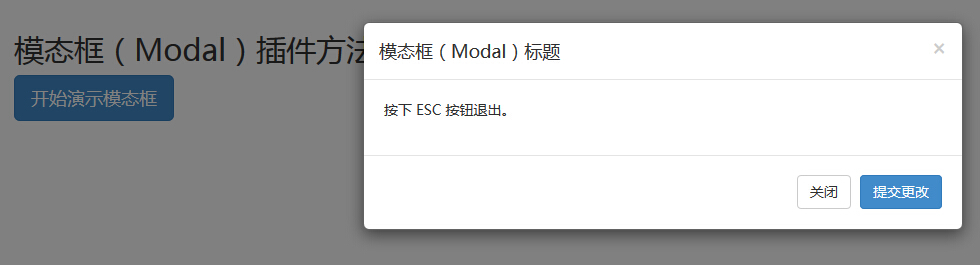
只需要点击 ESC 键,模态窗口即会退出。
事件
下表列出了模态框中要用到事件。这些事件可在函数中当钩子使用。
| 事件 | 描述 | 实例 |
|---|---|---|
| show.bs.modal | 在调用 show 方法后触发。 |
$('#identifier').on('show.bs.modal', function () {
|
| shown.bs.modal | 当模态框对用户可见时触发(将等待 CSS 过渡效果完成)。 |
$('#identifier').on('shown.bs.modal', function () {
|
| hide.bs.modal | 当调用 hide 实例方法时触发。 |
$('#identifier').on('hide.bs.modal', function () {
|
| hidden.bs.modal | 当模态框完全对用户隐藏时触发。 |
$('#identifier').on('hidden.bs.modal', function () {
|
实例
下面的实例演示了事件的用法:
<!DOCTYPE html>

<html>

<head>

   <title>Bootstrap 实例 - 模态框(Modal)插件事件</title>

   <link href="/bootstrap/css/bootstrap.min.css" rel="stylesheet">

   <script src="/scripts/jquery.min.js"></script>

   <script src="/bootstrap/js/bootstrap.min.js"></script>

</head>

<body>

<h2>模态框(Modal)插件事件</h2>

<!-- 按钮触发模态框 -->

<button class="btn btn-primary btn-lg" data-toggle="modal" data-target="#myModal">

   开始演示模态框

</button>

<!-- 模态框(Modal) -->

<div class="modal fade" id="myModal" tabindex="-1" role="dialog"

   aria-labelledby="myModalLabel" aria-hidden="true">

   <div class="modal-dialog">

      <div class="modal-content">

         <div class="modal-header">

            <button type="button" class="close" data-dismiss="modal"

               aria-hidden="true">×

            </button>

            <h4 class="modal-title" id="myModalLabel">

               模态框(Modal)标题

            </h4>

         </div>

         <div class="modal-body">

            点击关闭按钮检查事件功能。

         </div>

         <div class="modal-footer">

            <button type="button" class="btn btn-default"

               data-dismiss="modal">

               关闭

            </button>

            <button type="button" class="btn btn-primary">

               提交更改

            </button>

         </div>

      </div><!-- /.modal-content -->

   </div><!-- /.modal-dialog -->

</div><!-- /.modal -->

<script>

   $(function () { $('#myModal').modal('hide')})});

</script>

<script>

   $(function () { $('#myModal').on('hide.bs.modal', function () {

      alert('嘿,我听说您喜欢模态框...');})

   });

</script>

</body>

</html>
结果如下所示:
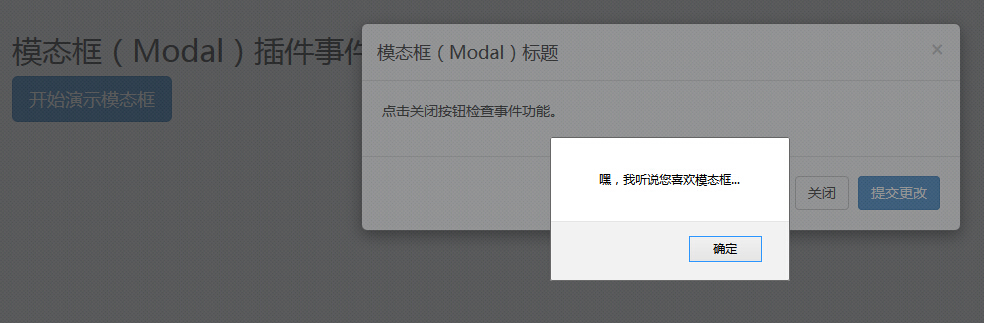
正如上面实例所示,如果您点击了 关闭 按钮,即 hide 事件,则会显示一个警告消息。
Bootstrap 弹出框(Popover)插件
弹出框(Popover)与工具提示(Tooltip)类似,提供了一个扩展的视图。如需激活弹出框,用户只需把鼠标悬停在元素上即可。弹出框的内容完全可使用 Bootstrap 数据 API(Bootstrap Data API)来填充。该方法依赖于工具提示(tooltip)。
如果您想要单独引用该插件的功能,那么您需要引用 popover.js,它依赖于 工具提示(Tooltip)插件。或者,正如 Bootstrap 插件概览一章中所提到,您可以引用 bootstrap.js 或压缩版的 bootstrap.min.js。
用法
弹出框(Popover)插件根据需求生成内容和标记,默认情况下是把弹出框(popover)放在它们的触发元素后面。您可以有以下两种方式添加弹出框(popover):
- 通过 data 属性:如需添加一个弹出框(popover),只需向一个锚/按钮标签添加 data-toggle="popover" 即可。锚的 title 即为弹出框(popover)的文本。默认情况下,插件把弹出框(popover)设置在顶部。
<a href="#" data-toggle="popover" title="Example popover">

   请悬停在我的上面

</a> - 通过 JavaScript:通过 JavaScript 启用弹出框(popover):
$('#identifier').popover(options)
弹出框(Popover)插件不像之前所讨论的下拉菜单及其他插件那样,它不是纯 CSS 插件。如需使用该插件,您必须使用 jquery 激活它(读取 javascript)。使用下面的脚本来启用页面中的所有的弹出框(popover):
$(function () { $("[data-toggle='popover']").popover(); });
实例
下面的实例演示了通过 data 属性使用弹出框(Popover)插件的用法。
<!DOCTYPE html>

<html>

<head>

   <title>Bootstrap 实例 - 弹出框(Popover)插件</title>

   <link href="/bootstrap/css/bootstrap.min.css" rel="stylesheet">

   <script src="/scripts/jquery.min.js"></script>

   <script src="/bootstrap/js/bootstrap.min.js"></script>

</head>

<body>

<div class="container" style="padding: 100px 50px 10px;" >

   <button type="button" class="btn btn-default" title="Popover title"

      data-container="body" data-toggle="popover" data-placement="left"

      data-content="左侧的 Popover 中的一些内容">

      左侧的 Popover

   </button>

   <button type="button" class="btn btn-primary" title="Popover title"

      data-container="body" data-toggle="popover" data-placement="top"

      data-content="顶部的 Popover 中的一些内容">

      顶部的 Popover

   </button>

   <button type="button" class="btn btn-success" title="Popover title"

      data-container="body" data-toggle="popover" data-placement="bottom"

      data-content="底部的 Popover 中的一些内容">

      底部的 Popover

   </button>

   <button type="button" class="btn btn-warning" title="Popover title"

      data-container="body" data-toggle="popover" data-placement="right"

      data-content="右侧的 Popover 中的一些内容">

      右侧的 Popover

   </button>

   </div>

   <script>$(function ()

      { $("[data-toggle='popover']").popover();

      });

   </script>

</div>

</body>

</html>
结果如下所示:

选项
有一些选项是通过 Bootstrap 数据 API(Bootstrap Data API)添加或通过 JavaScript 调用的。下表列出了这些选项:
| 选项名称 | 类型/默认值 | Data 属性名称 | 描述 |
|---|---|---|---|
| animation | boolean 默认值:true |
data-animation | 向弹出框应用 CSS 褪色过渡效果。 |
| html | boolean 默认值:false |
data-html | 向弹出框插入 HTML。如果为 false,jQuery 的 text 方法将被用于向 dom 插入内容。如果您担心 XSS 攻击,请使用 text。 |
| placement | string|function 默认值:top |
data-placement | 规定如何定位弹出框(即 top|bottom|left|right|auto)。 当指定为 auto 时,会动态调整弹出框。例如,如果 placement 是 "auto left",弹出框将会尽可能显示在左边,在情况不允许的情况下它才会显示在右边。 |
| selector | string 默认值:false |
data-selector | 如果提供了一个选择器,弹出框对象将被委派到指定的目标。 |
| title | string | function 默认值:'' |
data-title | 如果未指定 title 属性,则 title 选项是默认的 title 值。 |
| trigger | string 默认值:'hover focus' |
data-trigger | 定义如何触发弹出框: click| hover | focus | manual。您可以传递多个触发器,每个触发器之间用空格分隔。 |
| delay | number | object 默认值:0 |
data-delay | 延迟显示和隐藏弹出框的毫秒数 - 对 manual 手动触发类型不适用。如果提供的是一个数字,那么延迟将会应用于显示和隐藏。如果提供的是对象,结构如下所示:
delay: |
| container | string | false 默认值:false |
data-container | 向指定元素追加弹出框。 实例: container: 'body' |
方法
下面是一些弹出框(Popover)插件中有用的方法:
| 方法 | 描述 | 实例 |
|---|---|---|
| Options: .popover(options) | 向元素集合附加弹出框句柄。 |
$().popover(options) |
| Toggle: .popover('toggle') | 切换显示/隐藏元素的弹出框。 |
$('#element').popover('toggle')
|
| Show: .popover('show') | 显示元素的弹出框。 |
$('#element').popover('show')
|
| Hide: .popover('hide') | 隐藏元素的弹出框。 |
$('#element').popover('hide')
|
| Destroy: .popover('destroy') | 隐藏并销毁元素的弹出框。 |
$('#element').popover('destroy')
|
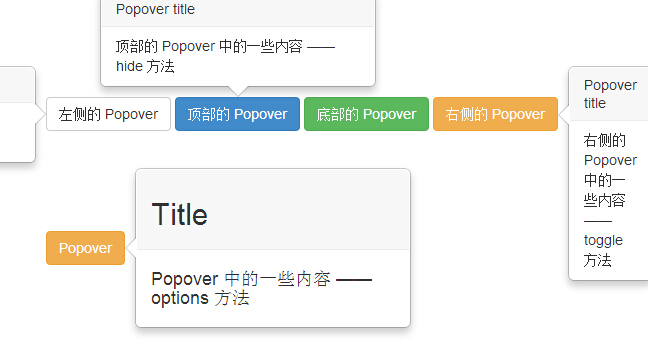
实例
下面的实例演示了弹出框(Popover)插件的方法:
<!DOCTYPE html>

<html>

<head>

   <title>Bootstrap 实例 - 弹出框(Popover)插件方法</title>

   <link href="/bootstrap/css/bootstrap.min.css" rel="stylesheet">

   <script src="/scripts/jquery.min.js"></script>

   <script src="/bootstrap/js/bootstrap.min.js"></script>

</head>

<body>

<div class="container" style="padding: 100px 50px 10px;" >

   <button type="button" class="btn btn-default popover-show"

      title="Popover title" data-container="body"

      data-toggle="popover" data-placement="left"

      data-content="左侧的 Popover 中的一些内容 —— show 方法">

      左侧的 Popover

   </button>

   <button type="button" class="btn btn-primary popover-hide"

      title="Popover title" data-container="body"

      data-toggle="popover" data-placement="top"

      data-content="顶部的 Popover 中的一些内容 —— hide 方法">

      顶部的 Popover

   </button>

   <button type="button" class="btn btn-success popover-destroy"

      title="Popover title" data-container="body"

      data-toggle="popover" data-placement="bottom"

      data-content="底部的 Popover 中的一些内容 —— destroy 方法">

      底部的 Popover

   </button>

   <button type="button" class="btn btn-warning popover-toggle"

      title="Popover title" data-container="body"

      data-toggle="popover" data-placement="right"

      data-content="右侧的 Popover 中的一些内容 —— toggle 方法">

      右侧的 Popover

   </button><br><br><br><br><br><br>

   <p class="popover-options">

      <a href="#" type="button" class="btn btn-warning" title="<h2>Title</h2>"

         data-container="body" data-toggle="popover" data-content="

         <h4>Popover 中的一些内容 —— options 方法</h4>">

         Popover

      </a>

   </p>

   <script>

      $(function () { $('.popover-show').popover('show');});

      $(function () { $('.popover-hide').popover('hide');});

      $(function () { $('.popover-destroy').popover('destroy');});

      $(function () { $('.popover-toggle').popover('toggle');});

     $(function () { $(".popover-options a").popover({html : true });});

   </script>

</div>

</body>

</html>
结果如下所示:
事件
下表列出了弹出框(Popover)插件中要用到的事件。这些事件可在函数中当钩子使用。
| 事件 | 描述 | 实例 |
|---|---|---|
| show.bs.popover | 当调用 show 实例方法时立即触发该事件。 |
$('#mypopover').on('show.bs.popover', function () {
|
| shown.bs.popover | 当弹出框对用户可见时触发该事件(将等待 CSS 过渡效果完成)。 |
$('#mypopover').on('shown.bs.popover', function () {
|
| hide.bs.popover | 当调用 hide 实例方法时立即触发该事件。 |
$('#mypopover').on('hide.bs.popover', function () {
|
| hidden.bs.popover | 当工具提示对用户隐藏时触发该事件(将等待 CSS 过渡效果完成)。 |
$('#mypopover').on('hidden.bs.popover', function () {
|
实例
下面的实例演示了弹出框(Popover)插件的事件:
<!DOCTYPE html>

<html>

<head>

   <title>Bootstrap 实例 - 弹出框(Popover)插件事件</title>

   <link href="/bootstrap/css/bootstrap.min.css" rel="stylesheet">

   <script src="/scripts/jquery.min.js"></script>

   <script src="/bootstrap/js/bootstrap.min.js"></script>

</head>

<body>

<div clas="container" style="padding: 100px 50px 10px;" >

   <button type="button" class="btn btn-primary popover-show"

      title="Popover title" data-container="body"

      data-toggle="popover"

      data-content="左侧的 Popover 中的一些内容 —— show 方法">

      左侧的 Popover

   </button>

   </div>

   <script>

      $(function () { $('.popover-show').popover('show');});

      $(function () { $('.popover-show').on('shown.bs.popover', function () {

      alert("当显示时警告消息");

   })});

   </script>

</div>

</body>

</html>
结果如下所示:

Bootstrap 提示工具(Tooltip)插件
当您想要描述一个链接的时候,提示工具(Tooltip)就显得非常有用。提示工具(Tooltip)插件是受 Jason Frame 写的 jQuery.tipsy 的启发。提示工具(Tooltip)插件做了很多改进,例如不需要依赖图像,而是改用 CSS 实现动画效果,用 data 属性存储标题信息。
用法
提示工具(Tooltip)插件根据需求生成内容和标记,默认情况下是把提示工具(tooltip)放在它们的触发元素后面。您可以有以下两种方式添加提示工具(tooltip):
- 通过 data 属性:如需添加一个提示工具(tooltip),只需向一个锚标签添加 data-toggle="tooltip" 即可。锚的 title 即为提示工具(tooltip)的文本。默认情况下,插件把提示工具(tooltip)设置在顶部。
<a href="#" data-toggle="tooltip" title="Example tooltip">请悬停在我的上面</a>
- 通过 JavaScript:通过 JavaScript 触发提示工具(tooltip):
$('#identifier').tooltip(options)
$(function () { $("[data-toggle='tooltip']").tooltip(); });
实例
下面的实例演示了通过 data 属性使用提示工具(Tooltip)插件的用法。
<!DOCTYPE html>

<html>

<head>

   <title>Bootstrap 实例 - 提示工具(Tooltip)插件</title>

   <link href="/bootstrap/css/bootstrap.min.css" rel="stylesheet">

   <script src="/scripts/jquery.min.js"></script>

   <script src="/bootstrap/js/bootstrap.min.js"></script>

</head>

<body>

<h4>提示工具(Tooltip)插件 - 锚</h4>

这是一个 <a href="#" class="tooltip-test" data-toggle="tooltip"

   title="默认的 Tooltip">

   默认的 Tooltip

</a>.

这是一个 <a href="#" class="tooltip-test" data-toggle="tooltip"

   data-placement="left" title="左侧的 Tooltip">

   左侧的 Tooltip

</a>.

这是一个 <a href="#" data-toggle="tooltip" data-placement="top"

   title="顶部的 Tooltip">

   顶部的 Tooltip

</a>.

这是一个 <a href="#" data-toggle="tooltip" data-placement="bottom"

   title="底部的 Tooltip">

   底部的 Tooltip

</a>.

这是一个 <a href="#" data-toggle="tooltip" data-placement="right"

   title="右侧的 Tooltip">

   右侧的 Tooltip

</a>

<br>

<h4>提示工具(Tooltip)插件 - 按钮</h4>

<button type="button" class="btn btn-default" data-toggle="tooltip"

   title="默认的 Tooltip">

   默认的 Tooltip

</button>

<button type="button" class="btn btn-default" data-toggle="tooltip"

   data-placement="left" title="左侧的 Tooltip">

   左侧的 Tooltip

</button>

<button type="button" class="btn btn-default" data-toggle="tooltip"

   data-placement="top" title="顶部的 Tooltip">

   顶部的 Tooltip

</button>

<button type="button" class="btn btn-default" data-toggle="tooltip"

   data-placement="bottom" title="底部的 Tooltip">

   底部的 Tooltip

</button>

<button type="button" class="btn btn-default" data-toggle="tooltip"

   data-placement="right" title="右侧的 Tooltip">

   右侧的 Tooltip

</button>

<script>

   $(function () { $("[data-toggle='tooltip']").tooltip(); });

</script>

</body>

</html>
结果如下所示:

选项
有一些选项是通过 Bootstrap 数据 API(Bootstrap Data API)添加或通过 JavaScript 调用的。下表列出了这些选项:
| 选项名称 | 类型/默认值 | Data 属性名称 | 描述 |
|---|---|---|---|
| animation | boolean 默认值:true |
data-animation | 提示工具使用 CSS 渐变滤镜效果。 |
| html | boolean 默认值:false |
data-html | 向提示工具插入 HTML。如果为 false,jQuery 的 text 方法将被用于向 dom 插入内容。如果您担心 XSS 攻击,请使用 text。 |
| placement | string|function 默认值:top |
data-placement | 规定如何定位提示工具(即 top|bottom|left|right|auto)。 当指定为 auto 时,会动态调整提示工具。例如,如果 placement 是 "auto left",提示工具将会尽可能显示在左边,在情况不允许的情况下它才会显示在右边。 |
| selector | string 默认值:false |
data-selector | 如果提供了一个选择器,提示工具对象将被委派到指定的目标。 |
| title | string | function 默认值:'' |
data-title | 如果未指定 title 属性,则 title 选项是默认的 title 值。 |
| trigger | string 默认值:'hover focus' |
data-trigger | 定义如何触发提示工具: click| hover | focus | manual。您可以传递多个触发器,每个触发器之间用空格分隔。 |
| content | string | function 默认值:'' |
data-content | 如果未指定 data-content 属性,则使用默认的 content 值。 |
| delay | number | object 默认值:0 |
data-delay | 延迟显示和隐藏提示工具的毫秒数 - 对 manual 手动触发类型不适用。如果提供的是一个数字,那么延迟将会应用于显示和隐藏。如果提供的是对象,结构如下所示:
delay: |
| container | string | false 默认值:false |
data-container | 向指定元素追加提示工具。 实例: container: 'body' |
方法
下面是一些提示工具(Tooltip)插件中有用的方法:
| 方法 | 描述 | 实例 |
|---|---|---|
| Options: .tooltip(options) | 向元素集合附加提示工具句柄。 |
$().tooltip(options) |
| Toggle: .tooltip('toggle') | 切换显示/隐藏元素的提示工具。 |
$('#element').tooltip('toggle')
|
| Show: .tooltip('show') | 显示元素的提示工具。 |
$('#element').tooltip('show')
|
| Hide: .tooltip('hide') | 隐藏元素的提示工具。 |
$('#element').tooltip('hide')
|
| Destroy: .tooltip('destroy') | 隐藏并销毁元素的提示工具。 |
$('#element').tooltip('destroy')
|
实例
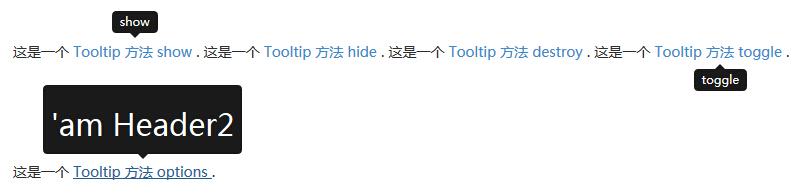
下面的实例演示了提示工具(Tooltip)插件方法的用法。
<!DOCTYPE html>

<html>

<head>

   <title>Bootstrap 实例 - 提示工具(Tooltip)插件方法</title>

   <link href="/bootstrap/css/bootstrap.min.css" rel="stylesheet">

   <script src="/scripts/jquery.min.js"></script>

   <script src="/bootstrap/js/bootstrap.min.js"></script>

</head>

<body>

<div style="padding: 100px 100px 10px;">

   这是一个 <a href="#" class="tooltip-show" data-toggle="tooltip"

      title="show">Tooltip 方法 show

   </a>.

   这是一个 <a href="#" class="tooltip-hide" data-toggle="tooltip"

      data-placement="left" title="hide">Tooltip 方法 hide

   </a>.

   这是一个 <a href="#" class="tooltip-destroy" data-toggle="tooltip"

      data-placement="top" title="destroy">Tooltip 方法 destroy

   </a>.

   这是一个 <a href="#" class="tooltip-toggle" data-toggle="tooltip"

      data-placement="bottom" title="toggle">Tooltip 方法 toggle

   </a>.

   <br><br><br><br><br><br>

   <p class="tooltip-options" >

      这是一个 <a href="#" data-toggle="tooltip" title="<h2>'am Header2

         </h2>">Tooltip 方法 options

      </a>.

   </p>

   <script>

      $(function () { $('.tooltip-show').tooltip('show');});

      $(function () { $('.tooltip-hide').tooltip('hide');});

      $(function () { $('.tooltip-destroy').tooltip('destroy');});

      $(function () { $('.tooltip-toggle').tooltip('toggle');});

      $(function () { $(".tooltip-options a").tooltip({html : true });

      });

   </script>

<div>

</body>

</html>
结果如下所示:
事件
下表列出了提示工具(Tooltip)插件中要用到的事件。这些事件可在函数中当钩子使用。
| 事件 | 描述 | 实例 |
|---|---|---|
| show.bs.tooltip | 当调用 show 实例方法时立即触发该事件。 |
$('#myTooltip').on('show.bs.tooltip', function () {
|
| shown.bs.tooltip | 当提示工具对用户可见时触发该事件(将等待 CSS 过渡效果完成)。 |
$('#myTooltip').on('shown.bs.tooltip', function () {
|
| hide.bs.tooltip | 当调用 hide 实例方法时立即触发该事件。 |
$('#myTooltip').on('hide.bs.tooltip', function () {
|
| hidden.bs.tooltip | 当提示工具对用户隐藏时触发该事件(将等待 CSS 过渡效果完成)。 |
$('#myTooltip').on('hidden.bs.tooltip', function () {
|
实例
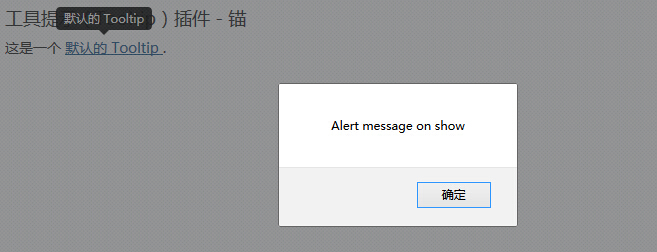
下面的实例演示了提示工具(Tooltip)插件事件的用法。
<!DOCTYPE html>

<html>

<head>

   <title>Bootstrap 实例 - 提示工具(Tooltip)插件事件</title>

   <link href="/bootstrap/css/bootstrap.min.css" rel="stylesheet">

   <script src="/scripts/jquery.min.js"></script>

   <script src="/bootstrap/js/bootstrap.min.js"></script>

</head>

<body>

<h4>提示工具(Tooltip)插件 - 锚</h4>

这是一个 <a href="#" class="tooltip-show" data-toggle="tooltip"

   title="默认的 Tooltip">默认的 Tooltip

</a>.

<script>

$(function () { $('.tooltip-show').tooltip('show');});

$(function () { $('.tooltip-show').on('show.bs.tooltip', function () {

   alert("Alert message on show");

})});

</script>

</body>

</html>
结果如下所示:
交互设计:隐藏或显示大段文本的UI组件有哪些?的更多相关文章
- Html大段文本自适应换行显示-SSM
只处理前端: <style> .ctl{ table-layout:fixed } .ctl td{ word-break:break-all } </style> <d ...
- 用jdbc访问大段文本数据
package it.cast.jdbc; import java.io.BufferedReader; import java.io.BufferedWriter; import java.io.F ...
- 【附案例】UI交互设计不会做?设计大神带你开启动效灵感之路
随着网络技术的创新发展,如今UI交互设计应用越来越广泛,显然已经成为设计的主流及流行的必然趋势.UI界面交互设计中的动效包括移动,滑块,悬停效果,GIF动画等.UI界面交互设计为何越来越受到青睐?它有 ...
- php 两段文本对比,不同的文字显示高亮
php 两段文本对比,不同的文字显示高亮[下面这个只能区分错误后面的..] <?php $str1 ="MIIEvQIBADANBgkqhkiG9w0BAQEFAASCBKcwgg ...
- web设计经验<三>值得你深入了解的交互设计5大支柱
随着单页式设计和移动端的兴起,网页中的交互设计越来越重要了.为了打造流畅而可靠的用户体验,你需要对交互设计有更加深入的了解. 正如同我们在<交互设计最佳实践(卷1)>中所述,要做好交互设计 ...
- HTML(多行)文本超过部分隐藏,末尾显示(...)
HTML(多行)文本超过部分隐藏,末尾显示(...) <!DOCTYPE html> <html> <head> <meta charset="ut ...
- CSS之 元素显示隐藏,用户界面样式,文本溢出隐藏,精灵技术,三角形
元素的显示与隐藏 display 显示 display 设置或检索对象是否及如何显示 display: none; 隐藏对象 display: block; 除了转换为块级元素, 同时还有显示元素的意 ...
- 《About Face 3:交互设计精髓》【PDF】下载
<About Face 3:交互设计精髓>[PDF]下载链接: https://u253469.pipipan.com/fs/253469-230384328 内容简介 全书分成3篇:第1 ...
- JS实现“隐藏与显示”功能(多种方法)
1,通过按钮实现隐藏与显示: 这个是通过按钮点击实现的隐藏与显示,具体代码如下: ? 1 2 3 4 5 6 7 8 9 10 11 12 13 14 15 16 17 18 19 20 21 22 ...
随机推荐
- JS-表格数据的添加与删除、搜索
<!doctype html><html><head><meta charset="utf-8"><title>JS练习 ...
- js 常用处理
判断浏览器环境是PC端还是手机端 function goPAGE() { if ((navigator.userAgent.match(/(phone|pad|pod|iPhone|iPod|ios| ...
- JSP(Java Servlet Page)
一.简介 HTML HTML擅长显示一个静态的网页,但是不能调用Java程序. Servlet Servlet擅长调用Java程序和后台进行交互,但是它不擅长显示一个完整的HTML页面. 我们希望创建 ...
- Android 图片文件和Bitmap之间的转换
String filePath="c:/01.jpg"; Bitmap bitmap=BitmapFactory.decodeFile(filePath); 如果图片过大,可能导致 ...
- 机器学习-随机梯度下降(Stochastic gradient descent)和 批量梯度下降(Batch gradient descent )
梯度下降(GD)是最小化风险函数.损失函数的一种常用方法,随机梯度下降和批量梯度下降是两种迭代求解思路,下面从公式和实现的角度对两者进行分析,如有哪个方面写的不对,希望网友纠正. 下面的h(x)是要拟 ...
- 详解Android Activity生命周期
转载注明来自: http://www.cnblogs.com/wujiancheng/ 一.正常情况下Activity的生命周期: Activity的生命周期大概可以归为三部分 整个的生命周期:o ...
- iOS-UI控件之UITableView(一)
UITableView 介绍 UITableView 是用来用列表的形式显示数据的UI控件 举例 QQ好友列表 通讯录 iPhone设置列表 tableView 常见属性 // 设置每一行cell的高 ...
- PostgreSQL 数据库错误状态编号解释[附带列表
PostgreSQL 服务器发出的所有消息都赋予了五个字符的错误代码, 这些代码遵循 SQL 的 "SQLSTATE" 代码的习惯.需要知道发生了什么错误条件的应用通常应该测试错误 ...
- 怎样在nexus 中 搜索到远程maven仓库中的jar 文件
怎样在nexus 中 搜索到远程maven仓库中的jar 文件 url: http://www.oschina.net/question/95712_21999 点击Administration菜单下 ...
- 前端入门22-讲讲模块化 包括webstrom建立简单ES6
https://www.cnblogs.com/dasusu/p/10105433.html