
安卓---Tabhost实现页面局部刷新--父页子页之间的传值
TabHost的实现分为两种,一个是不继承TabActivity,一个是继承自TabActivity;当然了选用继承自TabActivity的话就相对容易一些,下面来看看分别是怎样来实现的吧。
我只写继承TabActivity,文章末尾会给一个比较牛逼的链接,本人也是照着他的做的
首先准备几个跳转的页面,布局文件里面的东西大家自己添加,没必要按照我的布局来,
main2.xml
<?xml version="1.0" encoding="utf-8"?>

<LinearLayout xmlns:android="http://schemas.android.com/apk/res/android"

    android:layout_width="match_parent"

    android:layout_height="match_parent"

    android:orientation="vertical" >

    <TextView

        android:id="@+id/tv_dzmc"

        android:layout_width="wrap_content"

        android:layout_height="wrap_content"

        android:layout_gravity="center"

        android:layout_marginTop="15dip"

        android:text="电站名称"

        android:textSize="28sp" />

    <TableLayout

        android:layout_width="match_parent"

        android:layout_height="fill_parent"

        android:layout_marginLeft="20dip"

        android:layout_marginRight="20dip"

        android:layout_marginTop="20dip"

        android:stretchColumns="*" >

        <TableRow

            android:id="@+id/tableRow_zjrl"

            android:layout_width="wrap_content"

            android:layout_height="wrap_content" >

            <TextView

                android:id="@+id/tv_mc1"

                android:layout_width="wrap_content"

                android:layout_height="wrap_content"

                android:text="装机容量"

                android:textSize="20sp" />

            <TextView

                android:id="@+id/tv_zjrl"

                android:layout_width="wrap_content"

                android:layout_height="wrap_content"

                android:layout_gravity="right"

                android:text="0"

                android:textSize="20sp" />

            <TextView

                android:id="@+id/tv_dw1"

                android:layout_width="wrap_content"

                android:layout_height="wrap_content"

                android:layout_gravity="right"

                android:text="kW"

                android:textSize="20sp" />

        </TableRow>

        <View

            android:layout_width="fill_parent"

            android:layout_height="1px"

            android:layout_marginLeft="10dip"

            android:layout_marginRight="10dip"

            android:background="#dddddd" />

        <TableRow

            android:id="@+id/tableRow_gl"

            android:layout_width="wrap_content"

            android:layout_height="wrap_content"

            android:layout_marginTop="15dip" >

            <TextView

                android:id="@+id/tv_mc2"

                android:layout_width="wrap_content"

                android:layout_height="wrap_content"

                android:text="功率"

                android:textSize="20sp" />

            <TextView

                android:id="@+id/tv_gl"

                android:layout_width="wrap_content"

                android:layout_height="wrap_content"

                android:layout_gravity="right"

                android:text="0"

                android:textSize="20sp" />

            <TextView

                android:id="@+id/tv_dw"

                android:layout_width="wrap_content"

                android:layout_height="wrap_content"

                android:layout_gravity="right"

                android:text="kW"

                android:textSize="20sp" />

        </TableRow>

        <View

            android:layout_width="fill_parent"

            android:layout_height="1px"

            android:layout_marginLeft="10dip"

            android:layout_marginRight="10dip"

            android:background="#dddddd" />

        <TableRow

            android:id="@+id/tableRow_dwfdl"

            android:layout_width="wrap_content"

            android:layout_height="wrap_content"

            android:layout_marginTop="15dip" >

            <TextView

                android:id="@+id/tv_mc3"

                android:layout_width="wrap_content"

                android:layout_height="wrap_content"

                android:text="名称"

                android:textSize="20sp" />

            <TextView

                android:id="@+id/tv_dwfdl"

                android:layout_width="wrap_content"

                android:layout_height="wrap_content"

                android:layout_gravity="right"

                android:text="0"

                android:textSize="20sp" />

            <TextView

                android:id="@+id/tv_dw3"

                android:layout_width="wrap_content"

                android:layout_height="wrap_content"

                android:layout_gravity="right"

                android:text="kwh/kw"

                android:textSize="20sp" />

        </TableRow>

        <View

            android:layout_width="fill_parent"

            android:layout_height="1px"

            android:layout_marginLeft="10dip"

            android:layout_marginRight="10dip"

            android:background="#dddddd" />

        <TableRow

            android:id="@+id/tableRow_jrfdl"

            android:layout_width="wrap_content"

            android:layout_height="wrap_content"

            android:layout_marginTop="15dip" >

            <TextView

                android:id="@+id/tv_mc4"

                android:layout_width="wrap_content"

                android:layout_height="wrap_content"

                android:text="今日发电量"

                android:textSize="20sp" />

            <TextView

                android:id="@+id/tv_jrfdl"

                android:layout_width="wrap_content"

                android:layout_height="wrap_content"

                android:layout_gravity="right"

                android:text="0"

                android:textSize="20sp" />

            <TextView

                android:id="@+id/tv_dw4"

                android:layout_width="wrap_content"

                android:layout_height="wrap_content"

                android:layout_gravity="right"

                android:text="kWh"

                android:textSize="20sp" />

        </TableRow>

        <View

            android:layout_width="fill_parent"

            android:layout_height="1px"

            android:layout_marginLeft="10dip"

            android:layout_marginRight="10dip"

            android:background="#dddddd" />

        <TableRow

            android:id="@+id/tableRow_jrsy"

            android:layout_width="wrap_content"

            android:layout_height="wrap_content"

            android:layout_marginTop="15dip" >

            <TextView

                android:id="@+id/tv_mc5"

                android:layout_width="wrap_content"

                android:layout_height="wrap_content"

                android:text="今日收益"

                android:textSize="20sp" />

            <TextView

                android:id="@+id/tv_jrsy"

                android:layout_width="wrap_content"

                android:layout_height="wrap_content"

                android:layout_gravity="right"

                android:text="0"

                android:textSize="20sp" />

            <TextView

                android:id="@+id/tv_dw5"

                android:layout_width="wrap_content"

                android:layout_height="wrap_content"

                android:layout_gravity="right"

                android:text="元"

                android:textSize="20sp" />

        </TableRow>

        <View

            android:layout_width="fill_parent"

            android:layout_height="1px"

            android:layout_marginLeft="10dip"

            android:layout_marginRight="10dip"

            android:background="#dddddd" />

        <TableRow

            android:id="@+id/tableRow_ljfdl"

            android:layout_width="wrap_content"

            android:layout_height="wrap_content"

            android:layout_marginTop="15dip" >

            <TextView

                android:id="@+id/tv_mc6"

                android:layout_width="wrap_content"

                android:layout_height="wrap_content"

                android:text="累计发电量"

                android:textSize="20sp" />

            <TextView

                android:id="@+id/tv_ljfdl"

                android:layout_width="wrap_content"

                android:layout_height="wrap_content"

                android:layout_gravity="right"

                android:text="0"

                android:textSize="20sp" />

            <TextView

                android:id="@+id/tv_dw6"

                android:layout_width="wrap_content"

                android:layout_height="wrap_content"

                android:layout_gravity="right"

                android:text="MWh"

                android:textSize="20sp" />

        </TableRow>

        <View

            android:layout_width="fill_parent"

            android:layout_height="1px"

            android:layout_marginLeft="10dip"

            android:layout_marginRight="10dip"

            android:background="#dddddd" />

        <TableRow

            android:id="@+id/tableRow_ljsy"

            android:layout_width="wrap_content"

            android:layout_height="wrap_content"

            android:layout_marginTop="15dip" >

            <TextView

                android:id="@+id/tv_mc7"

                android:layout_width="wrap_content"

                android:layout_height="wrap_content"

                android:text="累计收益"

                android:textSize="20sp" />

            <TextView

                android:id="@+id/tv_ljsy"

                android:layout_width="wrap_content"

                android:layout_height="wrap_content"

                android:layout_gravity="right"

                android:text="0"

                android:textSize="20sp" />

            <TextView

                android:id="@+id/tv_dw7"

                android:layout_width="wrap_content"

                android:layout_height="wrap_content"

                android:layout_gravity="right"

                android:text="万元"

                android:textSize="20sp" />

        </TableRow>

        <View

            android:layout_width="fill_parent"

            android:layout_height="1px"

            android:layout_marginLeft="10dip"

            android:layout_marginRight="10dip"

            android:background="#dddddd" />

    </TableLayout>

</LinearLayout>
dianzhangaikuang.java
package com.example.myfragment;

import android.app.Activity;

import android.os.Bundle;

import android.view.View;

import android.view.View.OnClickListener;

import android.widget.Button;

import android.widget.TextView;

public class dianzhangaikuang extends Activity {

//    private TextView tv;

    @Override

    protected void onCreate(Bundle savedInstanceState) {

        // TODO Auto-generated method stub

        super.onCreate(savedInstanceState);

        setContentView(R.layout.main2);

//        tv=(TextView) findViewById(R.id.text);

//        Button button=(Button) findViewById(R.id.button);

//        button.setText("改变");

//        button.setOnClickListener(new OnClickListener() {

//

//            @Override

//            public void onClick(View arg0) {

//                // TODO Auto-generated method stub

//                tv.setText("TextView改变了");

//            }

//        });

    }

}
tianqi.xml
<?xml version="1.0" encoding="utf-8"?>

<LinearLayout xmlns:android="http://schemas.android.com/apk/res/android"

    android:layout_width="match_parent"

    android:layout_height="match_parent"

    android:orientation="vertical" >

    <TextView

        android:id="@+id/tv_dzmc"

        android:layout_width="wrap_content"

        android:layout_height="wrap_content"

        android:layout_gravity="center"

        android:layout_marginTop="15dip"

        android:text="电站名称"

        android:textSize="28sp" />

    <TableLayout

        android:layout_width="match_parent"

        android:layout_height="wrap_content"

        android:layout_marginLeft="20dip"

        android:layout_marginRight="20dip"

        android:layout_marginTop="20dip"

        android:stretchColumns="*" >

        <TableRow

            android:id="@+id/tableRow_tq"

            android:layout_width="wrap_content"

            android:layout_height="wrap_content" >

            <TextView

                android:id="@+id/tv_cs"

                android:layout_width="wrap_content"

                android:layout_height="wrap_content"

                android:layout_gravity="center_vertical"

                android:text="城市" />

            <ImageView

                android:id="@+id/tv_tq"

                android:layout_width="50dip"

                android:layout_height="50dip"

                android:layout_column="2"

                android:layout_gravity="right"

                android:src="@drawable/yuan" />

        </TableRow>

        <TableRow

            android:id="@+id/tableRow_wd"

            android:layout_width="wrap_content"

            android:layout_height="wrap_content"

            android:layout_marginTop="10dip" >

            <TextView

                android:id="@+id/tv_cs1"

                android:layout_width="wrap_content"

                android:layout_height="wrap_content"

                android:layout_gravity="center_vertical"

                android:text="温度" />

            <ImageView

                android:id="@+id/textView4"

                android:layout_width="50dip"

                android:layout_height="50dip"

                android:layout_gravity="center"

                android:src="@drawable/yuan" />

            <TextView

                android:id="@+id/tv_wd"

                android:layout_width="wrap_content"

                android:layout_height="wrap_content"

                android:layout_gravity="right|center_vertical"

                android:text="0" />

        </TableRow>

        <TableRow

            android:id="@+id/tableRow_fs"

            android:layout_width="wrap_content"

            android:layout_height="wrap_content"

            android:layout_marginTop="10dip" >

            <TextView

                android:id="@+id/tv_cs2"

                android:layout_width="wrap_content"

                android:layout_height="wrap_content"

                android:layout_gravity="center_vertical"

                android:text="风速" />

            <ImageView

                android:id="@+id/textView4"

                android:layout_width="50dip"

                android:layout_height="50dip"

                android:layout_gravity="center"

                android:src="@drawable/yuan" />

            <TextView

                android:id="@+id/tv_fs"

                android:layout_width="wrap_content"

                android:layout_height="wrap_content"

                android:layout_gravity="right|center_vertical"

                android:text="0" />

        </TableRow>

        <TableRow

            android:id="@+id/tableRow_sd"

            android:layout_width="wrap_content"

            android:layout_height="wrap_content"

            android:layout_marginTop="10dip" >

            <TextView

                android:id="@+id/tv_cs3"

                android:layout_width="wrap_content"

                android:layout_height="wrap_content"

                android:layout_gravity="center_vertical"

                android:text="湿度" />

            <ImageView

                android:id="@+id/textView4"

                android:layout_width="50dip"

                android:layout_height="50dip"

                android:layout_gravity="center"

                android:src="@drawable/yuan" />

            <TextView

                android:id="@+id/tv_sd"

                android:layout_width="wrap_content"

                android:layout_height="wrap_content"

                android:layout_gravity="right|center_vertical"

                android:text="0" />

        </TableRow>

    </TableLayout>

</LinearLayout>
tianqi.java
package com.example.myfragment;

import android.app.Activity;

import android.os.Bundle;

public class tianqi extends Activity{

    protected void onCreate(Bundle savedInstanceState) {

        // TODO Auto-generated method stub

        super.onCreate(savedInstanceState);

        setContentView(R.layout.tianqi);

    }

}
fadianliang.java以及shebeixinxi.java大家就自己去完成吧!
在AndroidManifest里注册要用的activity,不注册会闪退的
<activity android:name="com.example.myfragment.tianqi"
android:label="天气"></activity>
准备工作完成后,下面开始写主页面
activity_main.xml
<TabHost xmlns:android="http://schemas.android.com/apk/res/android"

    android:id="@android:id/tabhost"

    android:layout_width="fill_parent"

    android:layout_height="fill_parent" >

    <LinearLayout

        android:layout_width="fill_parent"

        android:layout_height="fill_parent"

        android:background="@drawable/jbshape"

        android:orientation="vertical" >

        <FrameLayout

            android:id="@android:id/tabcontent"

            android:layout_width="fill_parent"

            android:layout_height="0.0dip"

            android:layout_marginTop="0dip"

            android:layout_weight="1.0" />

        <TabWidget

            android:id="@android:id/tabs"

            android:layout_width="fill_parent"

            android:layout_height="wrap_content"

            android:layout_weight="0.0"

            android:visibility="gone" />

        <FrameLayout

            android:layout_width="fill_parent"

            android:layout_height="wrap_content" >

            <RadioGroup

                android:id="@+id/main_tab_group"

                android:layout_width="fill_parent"

                android:layout_height="wrap_content"

                android:layout_gravity="bottom"

                android:background="@drawable/bottom1"

                android:gravity="bottom"

                android:orientation="horizontal"

                 >

                <RadioButton

                    android:id="@+id/main_tab_gaikuang"

                    style="@style/MMTabButton"

                    android:layout_weight="1.0"

                    android:checked="true"

                    android:drawableTop="@drawable/bg_checkbox_icon_menu_0"

                    android:text="概况" />

                <RadioButton

                    android:id="@+id/main_tab_tianqi"

                    style="@style/MMTabButton"

                    android:layout_weight="1.0"

                    android:drawableTop="@drawable/bg_checkbox_icon_menu_1"

                    android:text="天气" />

                <RadioButton

                    android:id="@+id/main_tab_fadianliang"

                    style="@style/MMTabButton"

                    android:layout_weight="1.0"

                    android:drawableTop="@drawable/bg_checkbox_icon_menu_2"

                    android:text="发电量" />

                <RadioButton

                    android:id="@+id/main_tab_nibianqi"

                    style="@style/MMTabButton"

                    android:layout_weight="1.0"

                    android:drawableTop="@drawable/bg_checkbox_icon_menu_3"

                    android:text="逆变器" />

            </RadioGroup>

            <TextView

                android:id="@+id/main_tab_new_message"

                android:layout_width="wrap_content"

                android:layout_height="wrap_content"

                android:layout_gravity="center_horizontal|top"

                android:layout_marginLeft="60dip"

                android:layout_marginTop="1dip"

                android:background="@drawable/tips"

                android:gravity="center"

                android:text="1"

                android:textColor="#ffffff"

                android:textSize="10sp"

                android:visibility="gone" />

        </FrameLayout>

    </LinearLayout>

</TabHost>
zhuyemian.java
package com.example.myfragment;

import android.app.ActionBar;

import android.app.TabActivity;

import android.app.Activity;

import android.app.FragmentManager;

import android.app.FragmentTransaction;

import android.content.Intent;

import android.os.Bundle;

import android.view.MenuItem;

import android.view.View;

import android.widget.RadioGroup;

import android.widget.TabHost;

import android.widget.TextView;

import android.widget.Toast;

import android.widget.RadioGroup.OnCheckedChangeListener;

public class zhuyemian extends TabActivity {//implements OnCheckedChangeListener

    private RadioGroup group;

    private TabHost tabHost;

    private TextView main_tab_new_message;

    @Override

    protected void onCreate(Bundle savedInstanceState) {

        super.onCreate(savedInstanceState);

        setContentView(R.layout.activity_main);

//        group=(RadioGroup) findViewById(R.id.radioGroup);

//        group.setOnCheckedChangeListener(this);

        /* 显示App icon左侧的back键 */

        final ActionBar actionBar = getActionBar();

        actionBar.setDisplayHomeAsUpEnabled(true);

        main_tab_new_message=(TextView) findViewById(R.id.main_tab_new_message);

        main_tab_new_message.setVisibility(View.VISIBLE);

        main_tab_new_message.setText("10");

        tabHost=this.getTabHost();

        TabHost.TabSpec spec;

        Intent intent;

        intent=new Intent().setClass(this, dianzhangaikuang.class);

        spec=tabHost.newTabSpec("概况").setIndicator("概况").setContent(intent);

        tabHost.addTab(spec);

        intent=new Intent().setClass(this,tianqi.class);

        spec=tabHost.newTabSpec("天气").setIndicator("天气").setContent(intent);

        tabHost.addTab(spec);

        intent=new Intent().setClass(this, fadianliang.class);

        spec=tabHost.newTabSpec("发电量").setIndicator("发电量").setContent(intent);

        tabHost.addTab(spec);

        intent=new Intent().setClass(this, shebeixinxi.class);

        spec=tabHost.newTabSpec("逆变器").setIndicator("逆变器").setContent(intent);

        tabHost.addTab(spec);

        tabHost.setCurrentTab(0);

        RadioGroup radioGroup=(RadioGroup) this.findViewById(R.id.main_tab_group);

        radioGroup.setOnCheckedChangeListener(new OnCheckedChangeListener() {

            @Override

            public void onCheckedChanged(RadioGroup group, int checkedId) {

                // TODO Auto-generated method stub

                switch (checkedId) {

                case R.id.main_tab_gaikuang://添加考试

                    tabHost.setCurrentTabByTag("概况");

                    actionBar.setTitle("概况");//设置标题栏

                    break;

                case R.id.main_tab_tianqi://我的考试

                    tabHost.setCurrentTabByTag("天气");

                    actionBar.setTitle("天气");

                    break;

                case R.id.main_tab_fadianliang://我的通知

                    tabHost.setCurrentTabByTag("发电量");

                    actionBar.setTitle("发电量");

                    break;

                case R.id.main_tab_nibianqi://设置

                    tabHost.setCurrentTabByTag("逆变器");

                    actionBar.setTitle("逆变器");

                    break;

                default:

                    //tabHost.setCurrentTabByTag("我的考试");

                    break;

                }

            }

        });

    }

    @Override

    public boolean onOptionsItemSelected(MenuItem item) {

        switch (item.getItemId()) {

        case android.R.id.home:

            finish();

            return true;

        default:

            return super.onOptionsItemSelected(item);

        }

    }

}
演示效果如下:
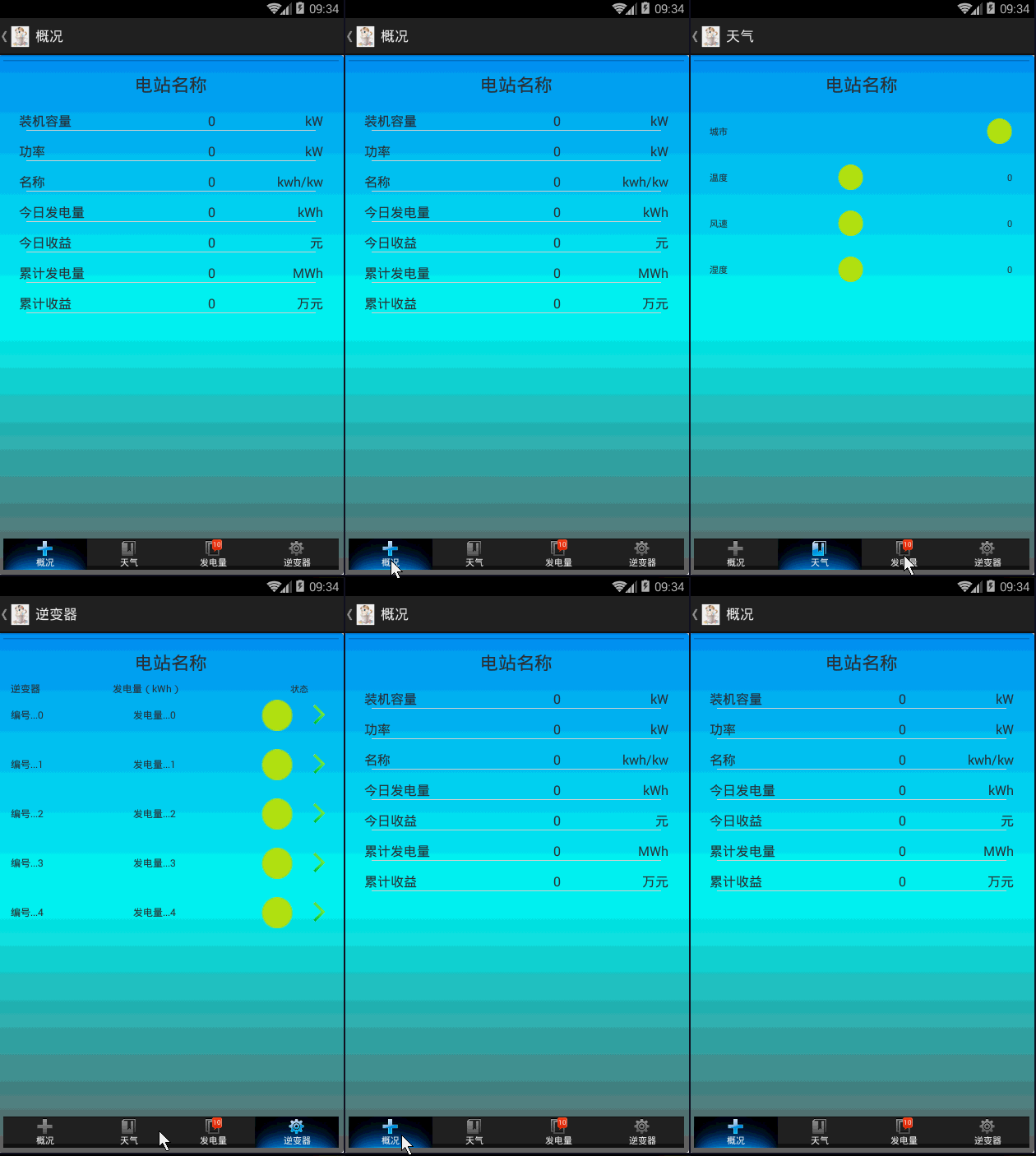
这个也许大家会觉得麻烦,那么多页面,好麻烦!那下面就把所有页面放在一个.xml文件中
fadianliang.xml
<?xml version="1.0" encoding="utf-8"?>

<FrameLayout xmlns:android="http://schemas.android.com/apk/res/android"

    android:layout_width="fill_parent"

    android:layout_height="fill_parent" >

    <!-- 第一个布局 -->

    <LinearLayout

        android:id="@+id/view1"

        android:layout_width="match_parent"

        android:layout_height="match_parent" >

        <TextView

            android:id="@+id/textView1"

            android:layout_width="wrap_content"

            android:layout_height="wrap_content"

            android:text="张小媛" />

    </LinearLayout>

    <!-- 第二个布局 -->

    <LinearLayout

        android:id="@+id/view2"

        android:layout_width="match_parent"

        android:layout_height="match_parent" >

        <TextView

            android:id="@+id/textView2"

            android:layout_width="wrap_content"

            android:layout_height="wrap_content"

            android:text="马贝贝" />

    </LinearLayout>

    <!-- 第三个布局 -->

    <LinearLayout

        android:id="@+id/view3"

        android:layout_width="match_parent"

        android:layout_height="match_parent" >

        <TextView

            android:id="@+id/textView3"

            android:layout_width="wrap_content"

            android:layout_height="wrap_content"

            android:text="呼伦贝尔" />

    </LinearLayout>

</FrameLayout>
fadianliang.java
package com.example.myfragment;

import android.app.Activity;

import android.app.TabActivity;

import android.os.Bundle;

import android.view.LayoutInflater;

import android.widget.TabHost;

import android.widget.TabHost.OnTabChangeListener;

import android.widget.TabWidget;

import android.widget.TextView;

public class fadianliang extends TabActivity {

    @Override

    protected void onCreate(Bundle savedInstanceState) {

        super.onCreate(savedInstanceState);

        TabHost tabHost = getTabHost();

        LayoutInflater.from(this).inflate(R.layout.fadianliang,

                tabHost.getTabContentView(), true);

        tabHost.addTab(tabHost.newTabSpec("功率").setIndicator("功率", getResources().getDrawable(R.drawable.ic_launcher))

                .setContent(R.id.view1));

        tabHost.addTab(tabHost.newTabSpec("月发电量").setIndicator("月发电量")

                .setContent(R.id.view2));

        tabHost.addTab(tabHost.newTabSpec("年发电量").setIndicator("年发电量")

                .setContent(R.id.view3));

        TabWidget tabWidget=tabHost.getTabWidget();

        for (int i = 0; i < tabWidget.getChildCount(); i++) {//tabWidget.getChildCount()得到tab总数

            TextView tv = (TextView) tabWidget.getChildAt(i).findViewById(android.R.id.title);

            tv.setTextSize(18);

        }//设置tab上的字体大小

         //标签切换事件处理,setOnTabChangedListener

        tabHost.setOnTabChangedListener(new OnTabChangeListener(){

            @Override

            public void onTabChanged(String tabId) {

                if (tabId.equals("功率")) {   //第一个标签

                }

                if (tabId.equals("月发电量")) {   //第二个标签

                }

                if (tabId.equals("年发电量")) {   //第三个标签

                }

            }

        });

        TabWidget tw=tabHost.getTabWidget();

        tw.setBackgroundColor(getResources().getColor(R.color.txt_blue));

    }

    public void onTabChanged(String tabId) {

        Activity activity = getLocalActivityManager().getActivity(tabId);

        if (activity != null) {

            activity.onWindowFocusChanged(true);

        }

    }

}
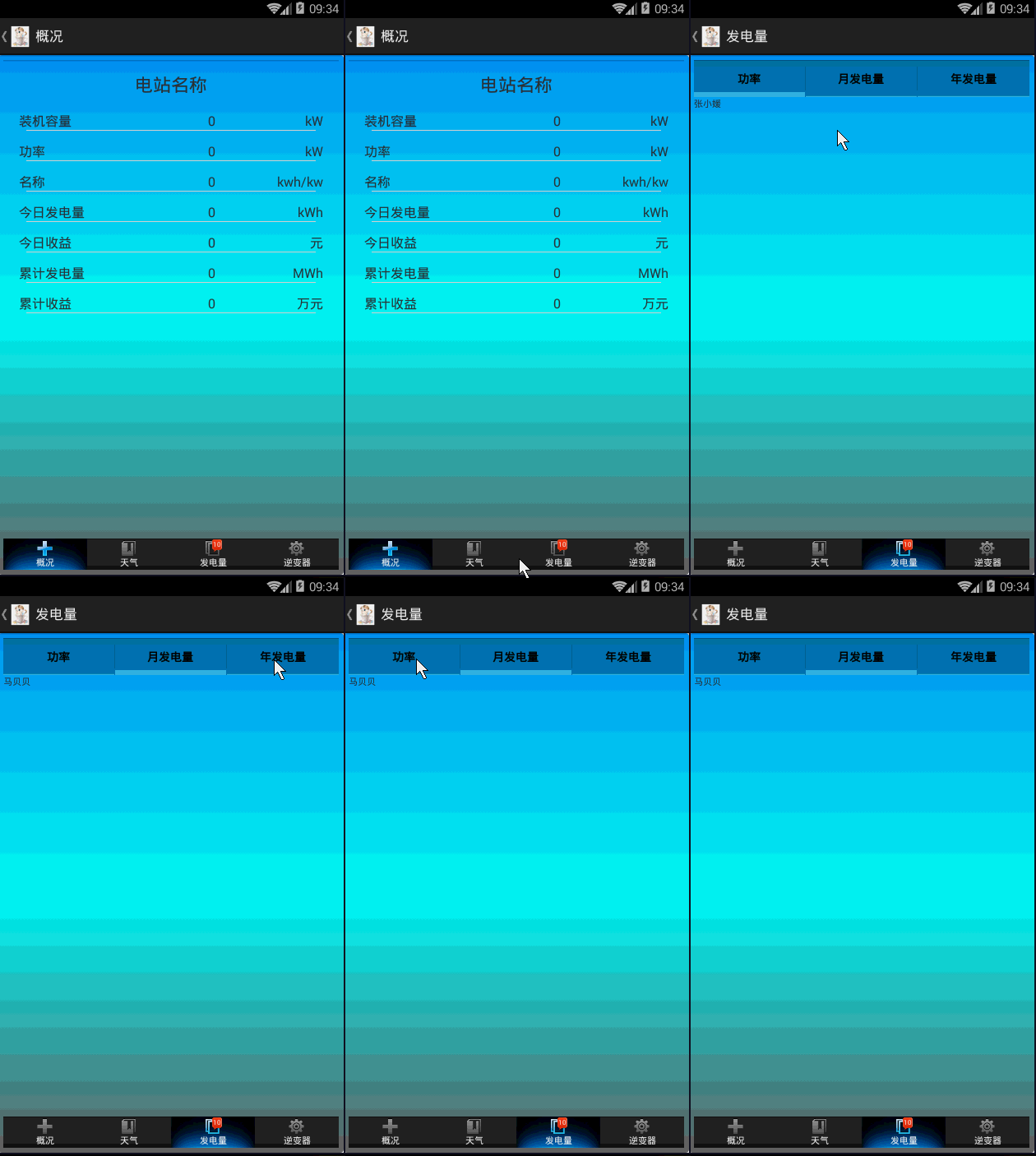
好了这就是我实现的tabhost了,还有一种不继承的方法大家可以参看下面的链接:
http://blog.csdn.net/harvic880925/article/details/17120325#t11
从父类传值过来
intent.putExtra("id", “1111”);
intent.setClass(dianzhanliebiao.this, zhuyemian.class);
dianzhanliebiao.this.startActivity(intent);
共享传递到父类的值,(tabhost的子页面)
// 获取id
Intent intent = getParent().getIntent();
String id = intent.getStringExtra("id");
安卓里面ViewPager也可以实现上面的功能,而且可以滑动,可参考链接:http://blog.csdn.net/harvic880925/article/details/38453725
安卓---Tabhost实现页面局部刷新--父页子页之间的传值的更多相关文章
- jquery实现页面局部刷新
后台管理中总是使用frameset进行分成部分进行管理,但是感觉很不好用,尤其是页面间调转还要判断window.parent,太令我费神了,于是学习使用XMLHttpRequest进行页面局部刷新.代 ...
- 关闭open页面时刷新父页面列表
var winObjEI = window.open("/Invoice/InvoiceViewEI?invoiceid=" + data.InvoiceId); ; //关闭op ...
- layui框架--关闭当前页面并刷新父页面
//关闭当前页面 并刷新父页面 var index = parent.layer.getFrameIndex(window.name); parent.layer.close(index) windo ...
- 使用ajax与iframe嵌套实现页面局部刷新
使用ajax与iframe嵌套实现页面局部刷新.该javascript代码仅供参考,需按自己需要修改.1. [代码]javascript代码 function cj_start(depname,gr ...
- 浅析PHP页面局部刷新功能的实现小结(转)
转载地址 https://www.jb51.net/article/38901.htm 方法其实挺多的.以前比较常用的是iframe这样来做.现在多了个ajax,所以一般情况下都是用的ajax.第一种 ...
- thickbox关闭子页后ajax局部刷新父页
1. 首先注意需要调用thickbox的js <script type="text/javascript" src="<%=path%>/js/jque ...
- jquery 实现页面局部刷新ajax做法
这个方法就多了去了,常见的有以下几种:下面介绍全页面刷新方法:有时候可能会用到 window.location.reload()刷新当前页面. parent.location.reload()刷新父亲 ...
- JS 重载页面,本地刷新,返回上一页
JS 重载页面,本地刷新,返回上一页 : <a href="javascript:history.go(-1)">返回上一页</a> <a href= ...
- fancybox 关闭弹出窗口 parent.$.fancybox.close(); 无反应 fancybox 关闭弹出窗口父页面自动刷新,弹出子窗口前后事件
当我们在父页面使用 fancybox 弹出窗口后,如果想自己手动关闭,则可以 function Cancel() { parent.$.fancybox.close(); } 如果关闭没有反应,最好看 ...
随机推荐
- 在 Emacs 中如何退出 Slime Mode
1.在 Slime 的 Buffer 中按逗号“,”: 2.在 Command 后输入:sayoonara 3.回车,确认. ================ 退出 SBCL 输入:(sb-ext:q ...
- iOS关于RunLoop和Timer
RunLoop这个东西,其实我们一直在用,但一直没有很好地理解它,或者甚至没有知道它的存在.RunLoop可以说是每个线程都有的一个对象,是用来接受事件和分配任务的loop.永远不要手动创建一个run ...
- Oracle实现主键自增长
-- 主键设置:xx_id number(24) primary key 1 create sequence XX_seq --序列名称 increment by 1 -- 每次加几个 start - ...
- HTML + Javascript开发AIR应用
HTML + Javascript开发AIR应用 目录 背景什么是AIR?环境准备运行效果开发过程目录结构应用程序描述符HTML页面调试备注 背景返回目录 断断续续用Winform和WPF开发过一些小 ...
- ASP.NET MVC4简单使用ELMAH记录系统日志
ASP.NET MVC4简单使用ELMAH记录系统日志 前言 在项目开发.测试以及已经上线的项目中都会存在bug,而如果我们在项目的各个阶段都能及时的监控系统出现的任何问题,那么对于我们开发人员来说完 ...
- html5 人物行走
键盘方向键控制人物上下左右行走 演示地址 点击打开链接 MYCode <html> <head> <meta charset=utf-8> <title> ...
- Android 点击桌面快捷方式和Notifycation跳转到Task栈顶Activity
我们一般下载的应用在第一次启动应用的时候都会给我创建一个桌面快捷方式,然后我在网上找了些资料整理下了,写了一个快捷方式的工具类,这样我们以后要创建快捷方式的时候直接拷贝这个类,里面提供了一些静态方法, ...
- oralce 10g 官方认证的操作系统版本
oralce 10g 官方认证的操作系统版本 Operating system x86 Red Hat Enterprise Linux AS/ES 3 (Update 4 ...
- C语言之原码、反码和补码
原码.反码和补码 1).数据在内存中存储的时候都是以二进制的形式存储的. int num = 10; 原码.反码.补码都是二进制.只不过是二进制的不同的表现形式. 数据是以补码的二进制存储的. 2). ...
- 基于Azure blob storage T级别HBase表恢复
为减少Hbase集群压力,提高性能,我们将HBase库中的数据移到另外的存储,下面记录当我需要对数据进行计算时,数据恢复的过程 目录: Azure storage explorer 工具 数据复制 元 ...