
IBM WebSphere MQ介绍安装以及配置服务详解(转)
首先介绍一下MQ
MQ消息队列的简称是一种应用程序对应用程序的通信方法。说白了也就是通过队列的方式来对应用程序进行数据通信。而无需专用链接来链接它们。
MQ的通讯方式
1.数据报的方式 Datagram (Send and forget)
应用程序在创建完消息后。利用MQ的API将消息发送到队列中。它充分利用了MQ(once and once only )
2.请求和应答方式 Request/Reply
发送消息之后需等待对方处理结果。 需考虑如下问题:
a.等待应答的时间是多少?
b.如果没有应答怎么办。
c.本次session是否需要保留?
MQ的开发流程
1.让应用程序与队列管理器链接,通过MQconnect调用来进行此链接。
2.使用MQOpen调用为输出打开一个队列
3.应用程序使用MQPut调用将其数据放到队列上。
4.调用MQOpen调用打开输入队列
5.使用MQGet从队列上接收数据
安装步骤。(此处为转载文章,作者已经证实所有步骤。)
服务端的安装:
1)把WebSphere MQ
Windows版服务器CD-ROM插入CD-ROM驱动器。
2)如果安装了自动运行,那么会启动安装进程。如果不启动,则双击CD-ROM上的根目录中的Setup图标以启动安装程序。
安装启动板"窗口为止。
MQ,则必须先把这些软件装好)。
"+"号以显示安装连接;
- WebSphere MQ CD
- 因特网
- 网络
6)安装完成时,单击项目左边的"-"符号。
注意:对于定制安装,可能不需要所有的必备软件。
7)安装完所有的必备软件,然后选择"网络先决条件"选项。
8)选择"WebSphere
MQ"安装选项
(9)选择启动WebSphere
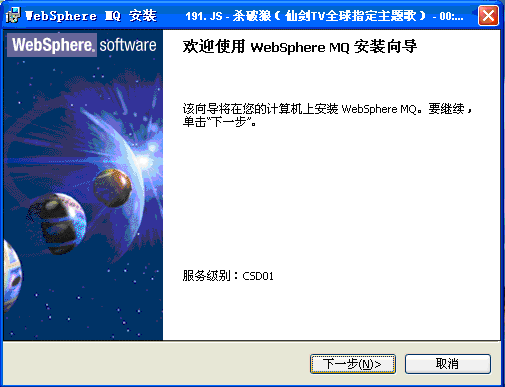
MQ安装程序,然后等待,直到显示了带有欢迎信息的"WebSphere MQ安装"窗口为止。
(10)单击"下一步"按钮继续。
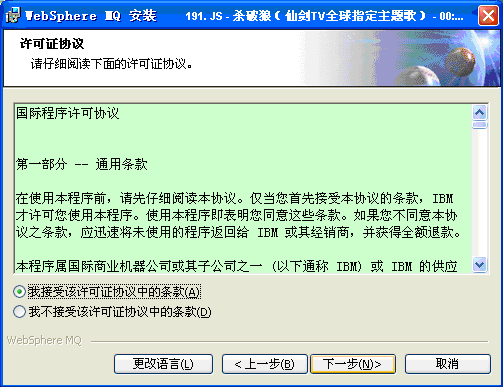
(11)阅读面板上的信息和许可证条款,选择接受,然后单击"下一步"。
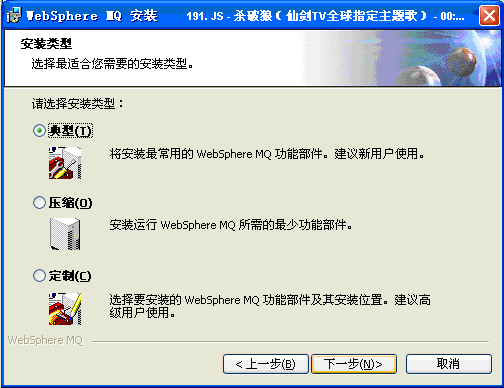
(12)如果机器上未安装过此产品的前一个版本,则显示"安装类型"面板。选择希望的安装类型(一般选择"典型"安装即可),然后单击"下一步"按钮。
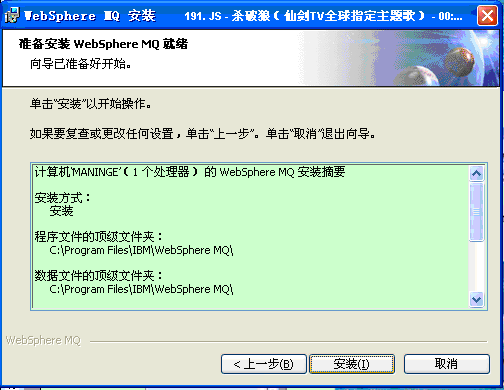
(13)"WebSphere
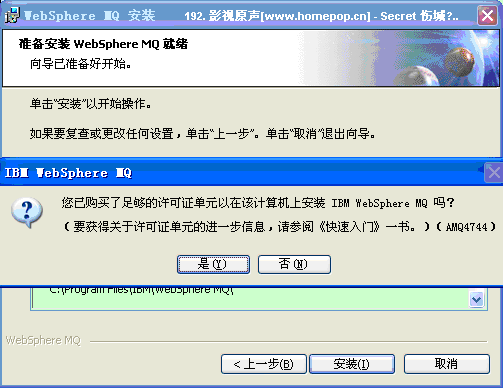
MQ安装"窗口显示"安装WebSphere MQ就绪"信息。该窗口还显示用户选中的安装摘要,单击"安装"开始正式安装。
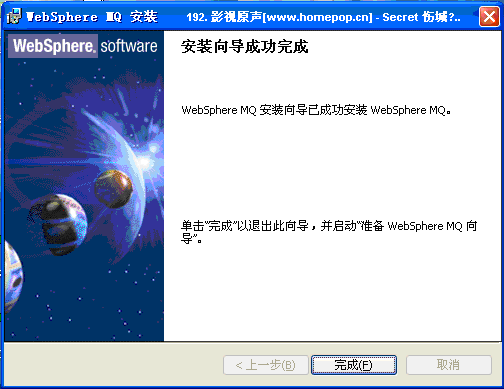
14)成功安装WebSphere
MQ后,"WebSphere MQ安装"窗口显示以下信息:安装向导成功完成。
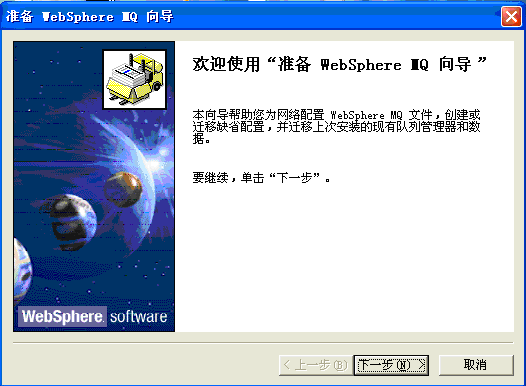
15)单击"完成"按钮启动"准备WebSphere
MQ"向导。
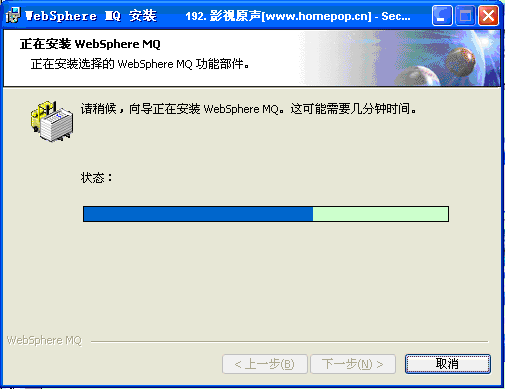
 安装图示
安装图示
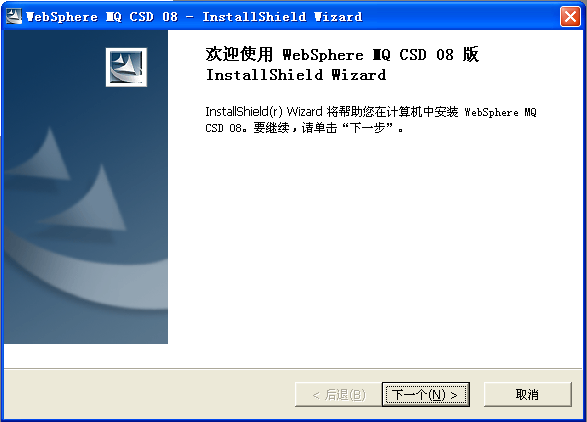
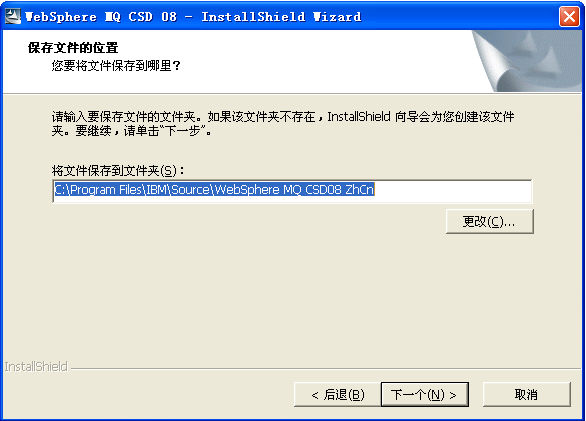
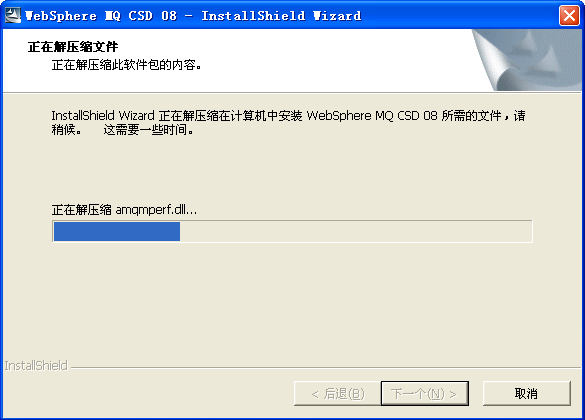
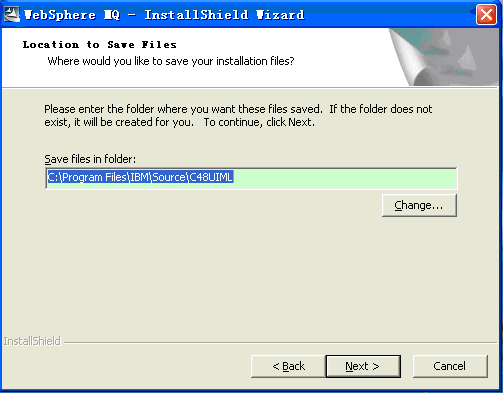
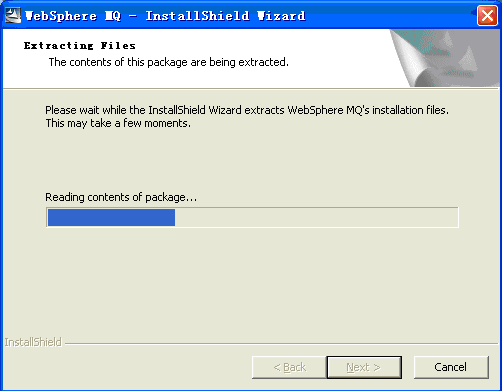
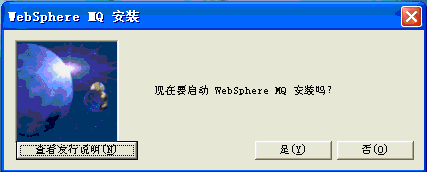
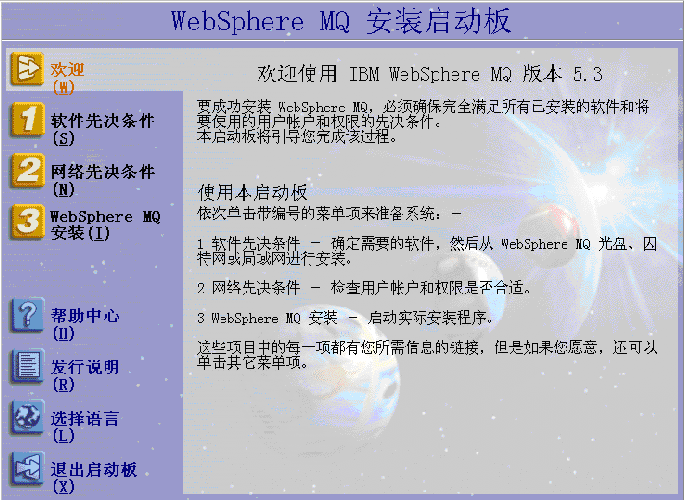
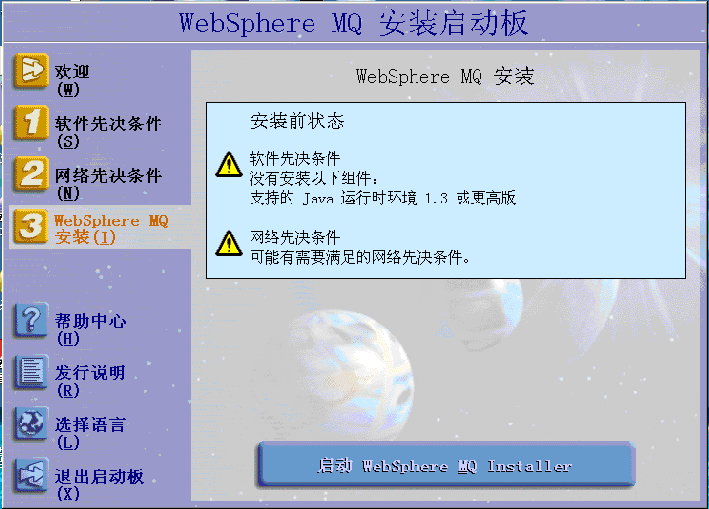
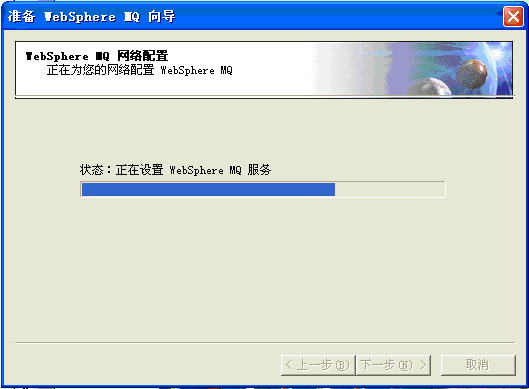
且包含JAVA实现的客户端程序。由此构成一个完整的客户端-服务器的流程。
服务端配置
"开始"->"所有程序"->"IBM
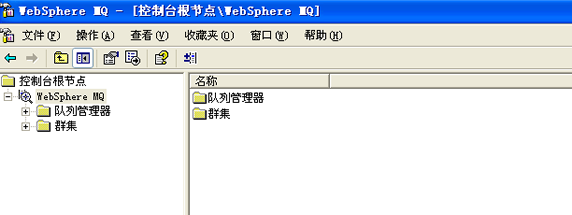
WebSphere MQ"->"WebSphere MQ 资源管理器",进入WebSphere MQ
资源管理器界面。如下图所示:
图9
服务端配置
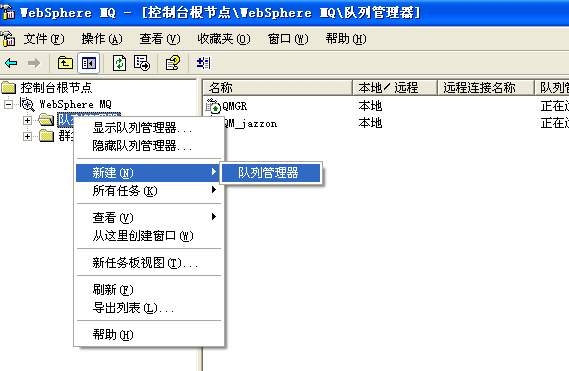
"QM_JACK"的队列管理器
"队列管理器"->"新建"->"队列管理器",如下图所示:
图10 创建名为"QM_JACK"的队列管理器
"QM_JACK",其他选项默认不变,点"下一步":
图11 在队列管理中输入"QM_JACK"
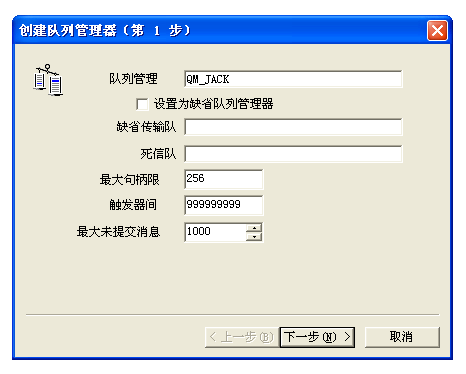
"下一步":
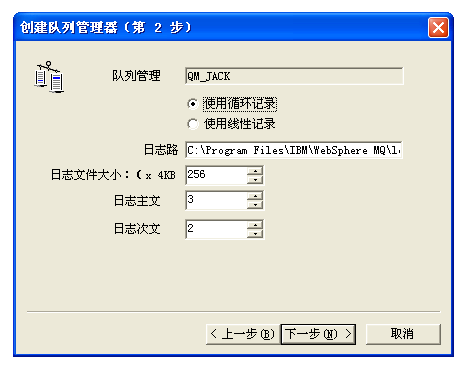
图12
设置队列日志
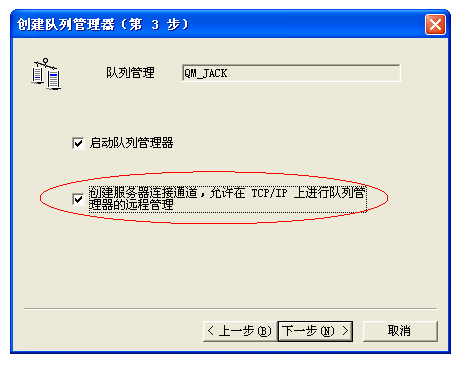
TCP/IP上进行队列管理器的远程管理,点击"下一步":
图13 创建服务器连接通道
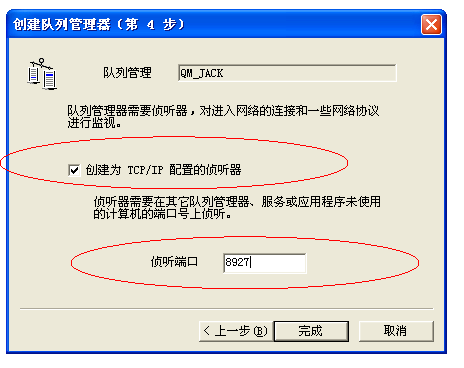
QM_JACK的侦听端口:8927(用户可以根据需要自行更改端口号),点击"完成"。
图14
设置队列管理器QM_JACK的侦听端口
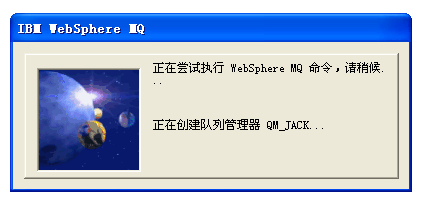
 图
图15
系统等待界面
QM_JACK创建成功
图16
系统队列管理器QM_JACK创建成功
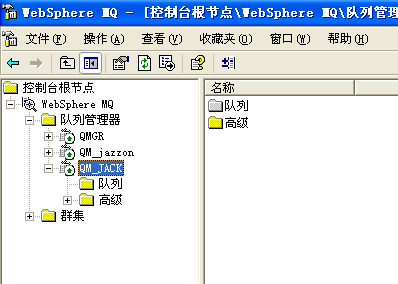
QM_JACK下创建名为"QUEUE_RECV"和"QUEUE_REPLY"的本地队列(客户可以根据自己的需求随意更改本地队列的名字和数量,这里创建这两个本地队列只是为之后的MQ_Tuxedo项目作准备):
图17 定义本地队列
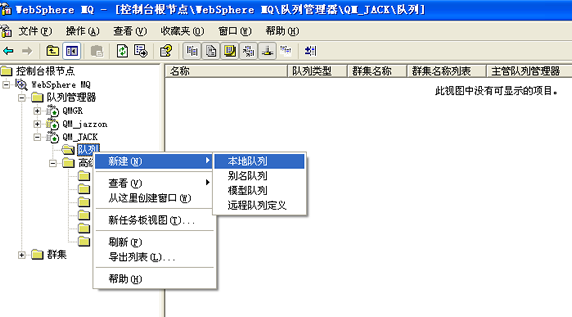
图18 定义本地队列
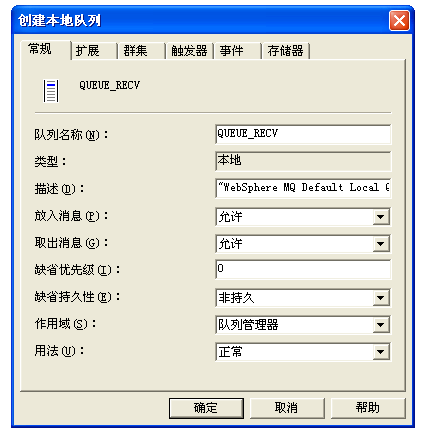
"确定"。
QM_JACK下创建名为"CNN_JACK"的服务器通道。
图19
创建服务器连接通道
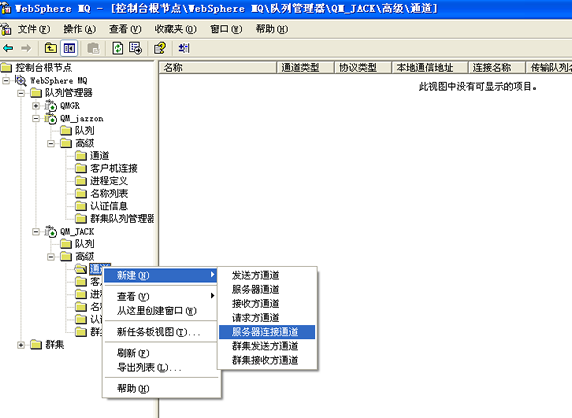
图20 创建服务器连接通道
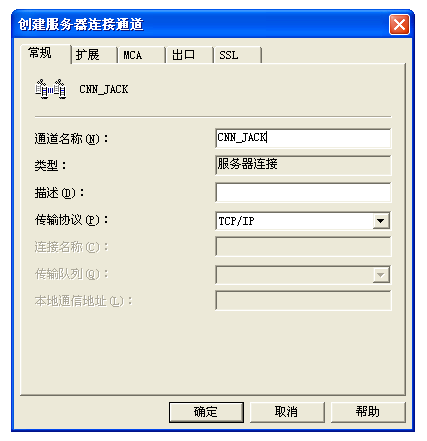
CNN_JACK,其他选项保留为系统默认设置,点击"确定"。
MQ服务器端的计算机用户中添加MQ客户端所在计算机的系统用户。比如我的MQ客户端被Suse
Linux下的root用户使用,那么,我们就需要在MQ的服务端(也就是Windows
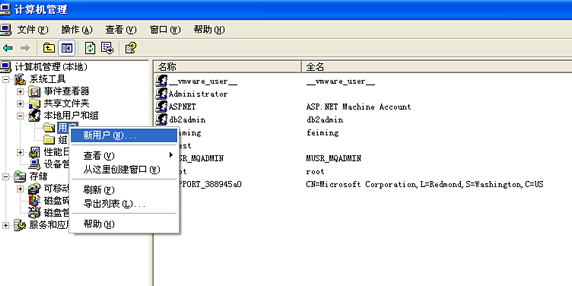
xp系统中添加名为"root"的用户)所在的计算机系统中添加名为"root"的用户。具体步骤如下:
"开始"->"控制面板"->"计算机管理"->"系统工具"->"本地用户和组"->"用户",点右键,选"新用户",如下图所示:
图21
创建系统用户
root(注意:这里的用户名"root"是MQ客户端所在系统的用户名,用户要根据具体情况进行修改)
图22 创建系统用户
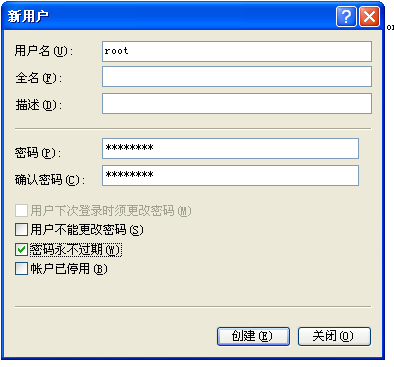
"创建"。
mqm组(注意:这里的mqm组是我们安装完MQ
Server后系统自动创建的)。具体操作如下:
图23
设置系统用户所在组
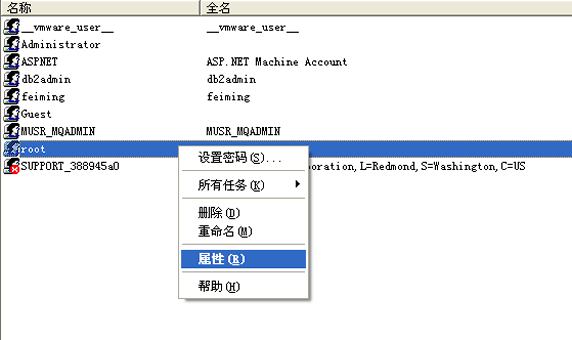
"属性":
图24 设置系统用户所在组
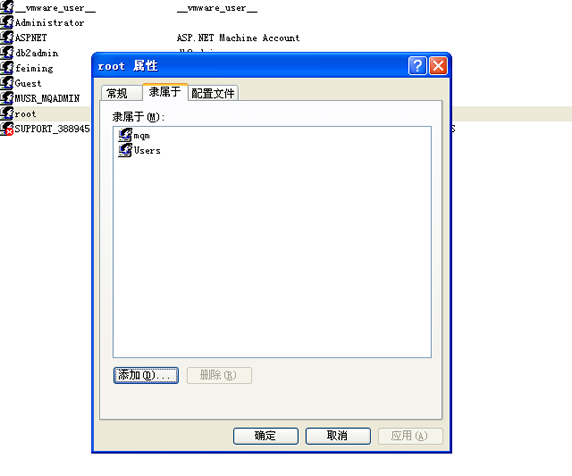
"添加":
图25
设置系统用户所在组
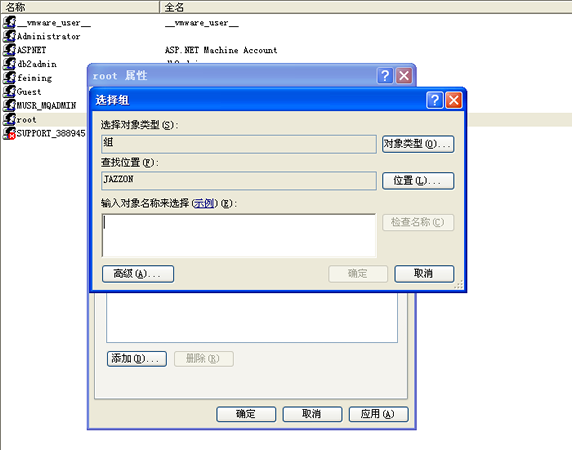
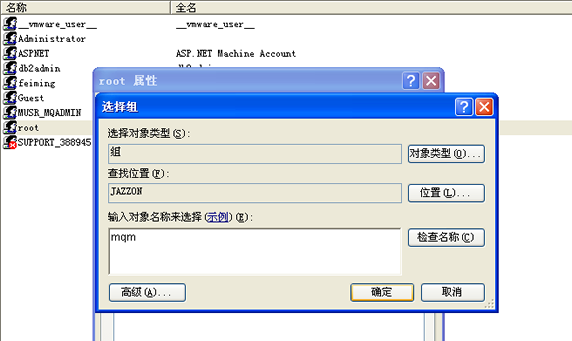
mqm,点击"确定":
图26 设置系统用户所在组
mqm组中:
图27 设置系统用户所在组
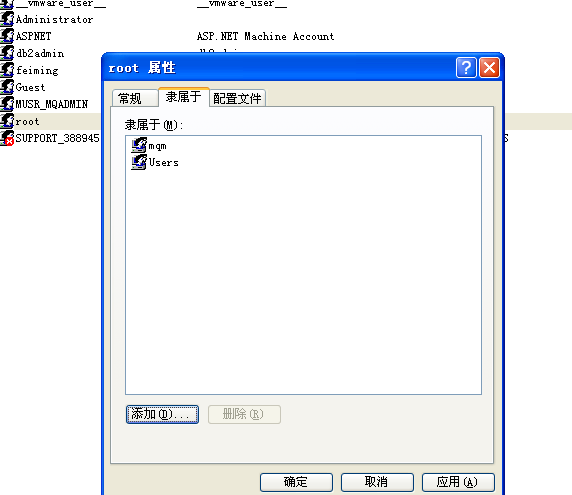
"应用",点击"确定"。
MQ服务端的配置完成。
import java.io.File;

import java.io.FileInputStream;

import java.io.InputStream;

import java.util.Properties;

import org.apache.commons.logging.Log;

import org.apache.commons.logging.LogFactory;

import com.ibm.mq.MQC;

import com.ibm.mq.MQEnvironment;

import com.ibm.mq.MQException;

import com.ibm.mq.MQGetMessageOptions;

import com.ibm.mq.MQMessage;

import com.ibm.mq.MQQueue;

import com.ibm.mq.MQQueueManager;

/**

 * 函数功能: MQjava客户端实现

 */

public class MQClient {

    /**

     * Logger for this class

     */

    private static final Log logger = LogFactory.getLog(MQClient.class);

    private String strExtraSendXmlFileName = "D:\\jndi.properties";

    private static Properties props;

    static {

    props = new Properties();

    props.put("mqHostName", "139.31.89.67");

    props.put("mqPort", "4032");

    props.put("mqCCSID", "1381");

    props.put("mqUserName", "liujx");

    props.put("mqPassword", "linux");

    props.put("mqQManager", "Monitor_Queue_Manager");

    props.put("mqChannel", "Monitor_Conn_Chanel");

    props.put("mqLocalOutQueue", "Q_RECEIVE");

    props.put("mqLocalInQueue", "Q_RECEIVE");

    }

    /**

     *

     * 函数功能:TODO 主测试方法 <br>

     * 相关参数: <br>

     *

     * @param args

     *            修改记录: <br>

     */

    public static void main(String[] args) {

    MQClient test = new MQClient();

    // 发送消息

    test.putMsg();

    // 接收消息

    test.getMsg();

    }

    public void putMsg() {

    // MQ发送数据

    try {

        // 建立MQ客户端应用上下文环境

        MQEnvironment.hostname = props.getProperty("mqHostName");

        MQEnvironment.port = Integer.parseInt(props.getProperty("mqPort"));

        MQEnvironment.CCSID = Integer

            .parseInt(props.getProperty("mqCCSID"));

        MQEnvironment.channel = props.getProperty("mqChannel");

        MQEnvironment.userID = props.getProperty("mqUserName");

        MQEnvironment.password = props.getProperty("mqPassword");

        // 连接队列管理器

        MQQueueManager qMgr = new MQQueueManager(

            props.getProperty("mqQManager"));

        int openOptions = MQC.MQOO_OUTPUT | MQC.MQOO_FAIL_IF_QUIESCING;

        // 打开队列

        MQQueue q = null;

        try {

        q = qMgr.accessQueue(props.getProperty("mqLocalOutQueue"),

            openOptions);

        } catch (MQException me) {

        System.out.println("打开队列出现通讯异常" + me.getMessage() + "\n");

        return;

        }

        InputStream fins = new FileInputStream(new File(

            strExtraSendXmlFileName));

        byte[] data = new byte[fins.available()];

        fins.read(data);

        fins.close();

        MQMessage msg = new MQMessage();

        msg.write(data);

        // 放入消息

        q.put(msg);

        System.out.println("客户端发送数据包成功..");

        // 关闭队列

        q.close();

        // 断开队列管理器连接

        qMgr.disconnect();

    } catch (MQException e) {

        if (logger.isDebugEnabled())

        logger.debug(e.getMessage());

        e.printStackTrace();

    } catch (Exception e) {

        if (logger.isDebugEnabled())

        logger.debug(e.getMessage());

        e.printStackTrace();

    }

    }

    /**

     *

     * 函数功能:TODO 获取数据 <br>

     * 修改记录: <br>

     */

    public void getMsg() {

    // MQ接收数据

    try {

        // 建立用上下文环境

        MQEnvironment.hostname = props.getProperty("mqHostName");

        MQEnvironment.port = Integer.parseInt(props.getProperty("mqPort"));

        MQEnvironment.CCSID = Integer

            .parseInt(props.getProperty("mqCCSID"));

        MQEnvironment.channel = props.getProperty("mqChannel");

        MQEnvironment.userID = props.getProperty("mqUserName");

        MQEnvironment.password = props.getProperty("mqPassword");

        // 建立队列管理器

        MQQueueManager qMgr = new MQQueueManager(

            props.getProperty("mqQManager"));

        int openOptions = MQC.MQOO_INPUT_AS_Q_DEF

            | MQC.MQOO_FAIL_IF_QUIESCING;

        // 打开队列

        MQQueue q = qMgr.accessQueue(props.getProperty("mqLocalInQueue"),

            openOptions);

        MQGetMessageOptions mgo = new MQGetMessageOptions();

        mgo.options |= MQC.MQGMO_NO_WAIT;

        // 构造返回消息

        MQMessage msg = new MQMessage();

        if ((msg = fetchOneMsg(q)) != null) {

        byte[] xmlData = new byte[msg.getDataLength()];

        msg.readFully(xmlData);

        logger.info(new String(xmlData));

        System.out.println("接收服务器端返回数据包成功..\n接收数据为:\n"

            + new String(xmlData));

        }

        // 关闭队列

        q.close();

        // 断开队列管理器

        qMgr.disconnect();

    } catch (MQException e) {

        logger.error(e);

        e.printStackTrace();

    } catch (Exception e) {

        logger.error(e);

        e.printStackTrace();

    }

    }

    /**

     *

     * 函数功能:TODO 从队列中取出消息 <br>

     * 相关参数: <br>

     *

     * @param q

     * @return

     * @throws Exception

     *             修改记录: <br>

     */

    private static MQMessage fetchOneMsg(MQQueue q) throws Exception {

    MQGetMessageOptions mgo = new MQGetMessageOptions();

    mgo.options |= MQC.MQGMO_NO_WAIT;

    MQMessage msg = new MQMessage();

    try {

        // 获取消息

        q.get(msg, mgo);

    } catch (MQException e) {

        return null;

    }

    return msg;

    }

}
IBM WebSphere MQ介绍安装以及配置服务详解(转)的更多相关文章
- IBM WebSphere MQ介绍安装以及配置服务详解
首先介绍一下MQ MQ消息队列的简称是一种应用程序对应用程序的通信方法.说白了也就是通过队列的方式来对应用程序进行数据通信.而无需专用链接来链接它们. MQ的通讯方式 1.数据报的方式 Datagra ...
- C#自制Web 服务器开发:mysql免安装版配置步骤详解分享
mysql免安装版配置步骤详解分享 1.准备工作 下载mysql的最新免安装版本mysql-noinstall-5.1.53-win32.zip,解压缩到相关目录,如:d:\ mysql-noinst ...
- Python安装、配置图文详解(转载)
Python安装.配置图文详解 目录: 一. Python简介 二. 安装python 1. 在windows下安装 2. 在Linux下安装 三. 在windows下配置python集成开发环境(I ...
- 【和我一起学python吧】Python安装、配置图文详解
Python安装.配置图文详解 目录: 一. Python简介 二. 安装python 1. 在windows下安装 2. 在Linux下安装 三. 在windows下配置python集成开发环境( ...
- gcc g++ 安装与配置 入门详解 - 精简归纳
gcc g++ 安装与配置 入门详解 - 精简归纳 JERRY_Z. ~ 2020 / 9 / 24 转载请注明出处!️ 目录 gcc g++ 安装与配置 入门详解 - 精简归纳 一.下载MinGW ...
- win10下MYSQL的下载、安装以及配置超详解教程(转)
下载MYSQL 官网下载MYSQL5.7.21版本,链接地址https://www.mysql.com/downloads/.下载流程图如下: 进入官网点击Community,下载社区版. 找到MYS ...
- Python安装、配置图文详解
原文地址:http://weixiaolu.iteye.com/blog/1617440 目录: 一. Python简介 二. 安装python 1. 在windows下安装 2. 在Linux下安装 ...
- mysql在win系统dos 安装版配置步骤详解
1.准备工作 下载mysql的最新免安装版本mysql-noinstall-5.1.53-win32.zip,解压缩到相关目录,如:d:\ mysql-noinstall-5.1.53-win32.这 ...
- phpStudy2018安装与配置步骤详解
phpStudy 2018是一款非常强大的php环境调试工具,一次性安装,无须配置即可使用,是非常方便.好用的PHP调试环境.对学习PHP的新手来说,WINDOWS下环境配置是一件很困难的事:对老手来 ...
随机推荐
- 『PyTorch』第九弹_前馈网络简化写法
『PyTorch』第四弹_通过LeNet初识pytorch神经网络_上 『PyTorch』第四弹_通过LeNet初识pytorch神经网络_下 在前面的例子中,基本上都是将每一层的输出直接作为下一层的 ...
- Oracle11g温习-第一章 2、ORACLE 物理结构
2013年4月27日 星期六 10:26 物理操作系统文件的集合.主要包括: 控制文件(参数文件init$ORACLE_SID.ora记录了控制文件的位置) 二进制文件,控制文件由参数control_ ...
- 新学dfs(看懂了)
在N*N的迷宫内,“#”为墙,“.”为路,“s”为起点,“e”为终点,一共4个方向可以走.从左上角((0,0)“s”)位置处走到右下角((n-1,n-1)“e”)位置处,可以走通则输出YES,不可以走 ...
- SMTP 发邮件
public class EmailOrderProcessor :IOrderProcessor { private EmailSettings es; public EmailOrderProce ...
- jstl <fmt:formatNumber>标签
标签用于格式化数字,百分比和货币. 如果type属性为百分比或数字,则可以使用多个数字格式属性.maxIntegerDigits和minIntegerDigits属性允许您指定数字的非分数部分的大小. ...
- HashMap相关(二)
基于哈希表的 Map 接口的实现.此实现提供所有可选的映射操作,并允许使用 null 值和 null 键.(除了不同步和允许使用 null 之外, HashMap 类与 Hashtable 大致相同. ...
- learning docker steps(8) ----- docker network 初次体验
参考: docker network 主要是介绍了docker 容器之间的组网模式, 一般来说实像组网主要是依赖于bridge iptalbes vlan来实现,但是附带的如端口转发会降低效率. 新型 ...
- 第n+1次考试
题目: 1. 中位数 [问题描述] 给定C个不同物品,每个物品有一重量和体积,保证每个物品的重量不一样.从中选出N个物品,在体积不超过F的情况下,使得选出的物品的重量的中位数最大.所谓中位数,就是排序 ...
- windows 环境下python 安装 pypcap 并用pyinstaller打包到exe,解决DLL 加载失败。
安装 PYQT5 pypcap 环境: windows10_x64 python3.6.3 pycharm2017.2.4 备注: 需要安装 Visual C++ Build Tools 2015 可 ...
- 需求改进&系统设计
1.需求&原型改进 针对课堂讨论环节老师和其他组的问题及建议,对修改选题及需求进行修改,发现在原有需求下,无需进行过大修改. 2.系统设计 3.Alpha任务分配计划 待定 4.测试计划 测试 ...