
pyhon之Tkinter实例化学习
Tkinter模块("Tk 接口")是Python的标准Tk GUI工具包的接口,位Python的内置模块,直接import tkinter即可使用。
作为实践, 用Tkinter做了个ascii码转化查询表
1. 产品介绍
界面

功能
- 通过输入字符或数字查询对应的信息
- 通过选择列表中的信息查询对应的信息
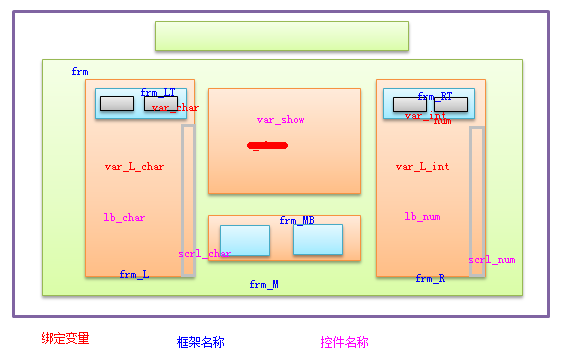
2. 设计规划
规划图
3. 相关知识
首先看怎么产生第一个窗口
from Tkinter import *   #引用Tk模块

root = Tk()             #初始化Tk()

root.mainloop()         #进入消息循环
几个常用属性
- title: 设置窗口标题
- geometry: 设置窗口大小
- resizable():设置窗口是否可以变化长 宽
# -*- coding: cp936 -*-

from Tkinter import *

root = Tk()

root.title("hello world")

root.geometry('200x100')                 #是x 不是*

root.resizable(width=False, height=True) #宽不可变, 高可变,默认为True

root.mainloop()
介绍以下几个控件的用法
- Label
- Frame
- Entry
- Text
- Button
- Listbox
- Scrollbar
说明每个控件最后要加上pack().否则控件是无法显示的.
3.1 Label
说明
标签
用法
Label(根对象, [属性列表])
属性
- text 要现实的文本
- bg 背景颜色
- font 字体(颜色, 大小)
- width 控件宽度
- height 控件高度
以下介绍的控件差不多都有这几个属性, 更详细的属性查看参考网页
举例
# -*- coding: cp936 -*-

from Tkinter import *

root = Tk()

root.title("hello world")

root.geometry('300x200')

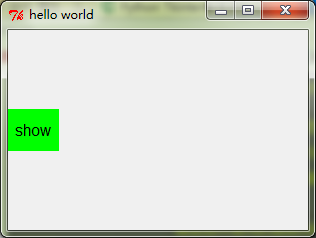
l = Label(root, text="show", bg="green", font=("Arial", 12), width=5, height=2)

l.pack(side=LEFT)  #这里的side可以赋值为LEFT  RTGHT TOP  BOTTOM

root.mainloop()
效果
3.2 Frame
说明
在屏幕上创建一块矩形区域,多作为容器来布局窗体
用法
Frame(根对象, [属性列表])
举例
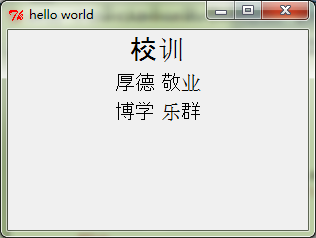
要在控件中出现这样的四个词语
校训
厚德 敬业
博学 乐群
可以规划为

# -*- coding: cp936 -*-

from Tkinter import *

root = Tk()

root.title("hello world")

root.geometry('300x200')

Label(root, text='校训'.decode('gbk').encode('utf8'), font=('Arial', 20)).pack()

frm = Frame(root)

#left

frm_L = Frame(frm)

Label(frm_L, text='厚德'.decode('gbk').encode('utf8'), font=('Arial', 15)).pack(side=TOP)

Label(frm_L, text='博学'.decode('gbk').encode('utf8'), font=('Arial', 15)).pack(side=TOP)

frm_L.pack(side=LEFT)

#right

frm_R = Frame(frm)

Label(frm_R, text='敬业'.decode('gbk').encode('utf8'), font=('Arial', 15)).pack(side=TOP)

Label(frm_R, text='乐群'.decode('gbk').encode('utf8'), font=('Arial', 15)).pack(side=TOP)

frm_R.pack(side=RIGHT)

frm.pack()

root.mainloop()
效果
3.3 Entry
说明
创建单行文本框
用法
- 创建:lb =Entry(根对象, [属性列表])
- 绑定变量 var=StringVar() lb=Entry(根对象, textvariable = var)
- 获取文本框中的值 var.get()
- 设置文本框中的值 var.set(item1)
举例
# -*- coding: cp936 -*-

from Tkinter import *

root = Tk()

root.title("hello world")

root.geometry()

var = StringVar()

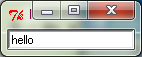
e = Entry(root, textvariable = var)

var.set("hello")

e.pack()

root.mainloop()
效果
3.4 Text
说明
向该空间内输入文本
用法
t = Text(根对象)
插入:t.insert(mark, 内容)
删除:t.delete(mark1, mark2)
其中,mark可以是行号,或者特殊标识,例如
- INSERT:光标的插入点CURRENT:鼠标的当前位置所对应的字符位置
- END:这个Textbuffer的最后一个字符
- SEL_FIRST:选中文本域的第一个字符,如果没有选中区域则会引发异常
- SEL_LAST:选中文本域的最后一个字符,如果没有选中区域则会引发 异常
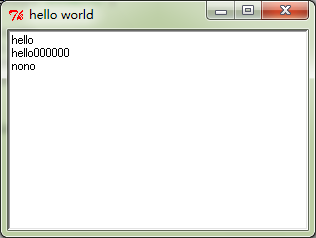
举例
# -*- coding: cp936 -*-

from Tkinter import *

root = Tk()

root.title("hello world")

root.geometry('300x200')

t = Text(root)

t.insert(1.0, 'hello\n')

t.insert(END, 'hello000000\n')

t.insert(END, 'nono')

t.pack()

root.mainloop()
效果
3.5 Button
说明
创建按钮
用法
Button(根对象, [属性列表])
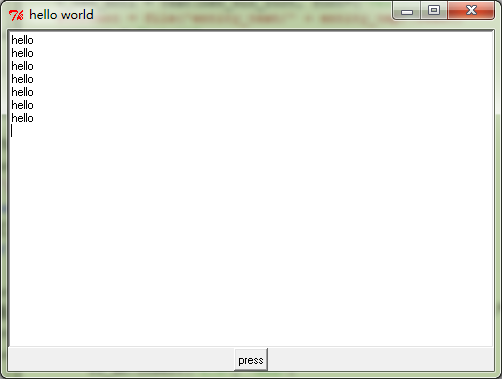
举例
# -*- coding: cp936 -*-

from Tkinter import *

root = Tk()

root.title("hello world")

root.geometry()

def printhello():

    t.insert('1.0', "hello\n")

t = Text()

t.pack()

Button(root, text="press", command = printhello).pack()

root.mainloop()
效果
3.6 Listbox
说明
列表控件,可以含有一个或多个文本想,可单选也可多选
用法
- 创建:lb = ListBox(根对象, [属性列表])
- 绑定变量 var=StringVar() lb=ListBox(根对象, listvariable = var)
- 得到列表中的所有值 var.get()
- 设置列表中的所有值 var.set((item1, item2, .....))
- 添加:lb.insert(item)
- 删除:lb.delete(item,...)
- 绑定事件 lb.bind('<ButtonRelease-1>', 函数)
- 获得所选中的选项 lbl.get(lb.curselection())
属性
selectmode可以为BROWSE MULTIPL SINGLE
举例
# -*- coding: cp936 -*-

from Tkinter import *

root = Tk()

root.title("hello world")

root.geometry()

def print_item(event):

    print lb.get(lb.curselection())

var = StringVar()

lb = Listbox(root,  listvariable = var)

list_item = [1, 2, 3, 4]         #控件的内容为1 2 3 4

for item in list_item:

    lb.insert(END, item)

lb.delete(2, 4)                  #此时控件的内容为1 3

var.set(('a', 'ab', 'c', 'd'))   #重新设置了,这时控件的内容就编程var的内容了

print var.get()

lb.bind('<ButtonRelease-1>', print_item)

lb.pack()

root.mainloop()
效果

3.7 Scrollbar
说明
在屏幕上创建一块矩形区域,多作为容器来布局窗体
用法
Frame(根对象, [属性列表]), 最长用的用法是和别的控件一起使用.
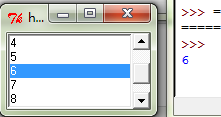
举例
from Tkinter import *

root = Tk()

root.title("hello world")

root.geometry()

def print_item(event):

    print lb.get(lb.curselection())

var = StringVar()

lb = Listbox(root, height=5, selectmode=BROWSE, listvariable = var)

lb.bind('<ButtonRelease-1>', print_item)

list_item = [1, 2, 3, 4, 5, 6, 7, 8, 9, 0]

for item in list_item:

    lb.insert(END, item)

scrl = Scrollbar(root)

scrl.pack(side=RIGHT, fill=Y)

lb.configure(yscrollcommand = scrl.set)

lb.pack(side=LEFT, fill=BOTH)

scrl['command'] = lb.yview

root.mainloop()
效果
4. 源码附件
代码
# -*- coding:cp936 -*-

from Tkinter import *

class show:

    num_info_hash = {}

    char_info_hash = {}

    num_char = {}

    char_num = {}

    def __init__(self):

        self.root = Tk()

        self.root.title("ASCII码查询".decode('gbk').encode('utf8'))

        #self.root.geometry('470x320')

        ########

        self.frm = Frame(self.root)

        #Top

        Label(self.root, text="ASCII码查询".decode('gbk').encode('utf8'), font=('Arial', 15)).pack()

        self.load_sys()

        self.frm = Frame(self.root)

        #Left

        self.frm_L = Frame(self.frm)

        self.frm_LT = Frame(self.frm_L)

        self.var_char = StringVar()

        Entry(self.frm_LT, textvariable=self.var_char, width = 5, font =('Verdana',15)).pack(side=RIGHT)

        Label(self.frm_LT, text = '字符'.decode('gbk').encode('utf8'), font =('Arial',12)).pack(side=LEFT)

        self.frm_LT.pack()

        self.var_L_char = StringVar()

        self.lb_char = Listbox(self.frm_L, selectmode=BROWSE, listvariable=self.var_L_char, font =('Verdana',12), width=10, height=13)

        self.lb_char.bind('<ButtonRelease-1>', self.get_char)

        for key in self.char_num:

            self.lb_char.insert(END, key[0])

        self.scrl_char = Scrollbar(self.frm_L)

        self.scrl_char.pack(side=RIGHT, fill=Y)

        self.lb_char.configure(yscrollcommand = self.scrl_char.set)

        self.lb_char.pack(side=LEFT, fill=BOTH)

        self.scrl_char['command'] = self.lb_char.yview

        self.frm_L.pack(side = LEFT)

        #Mid

        self.frm_M = Frame(self.frm)

        self.t_show = Text(self.frm_M, width=20, height=5, font =('Verdana',15))

        self.t_show.insert('1.0', '')

        self.t_show.pack()

        self.frm_MB = Frame(self.frm_M)

        Button(self.frm_MB, text="清除".decode('gbk').encode('utf-8'), command=self.clear, width=6, height=1, font=('Arial', 10)).pack(side=LEFT)

        Button(self.frm_MB, text="查询".decode('gbk').encode('utf-8'), command=self.search, width=6, height=1, font=('Arial', 10)).pack(side=RIGHT)

        self.frm_MB.pack(side=BOTTOM)

        self.frm_M.pack(side=LEFT)

        #Right

        self.frm_R = Frame(self.frm)

        self.frm_RT = Frame(self.frm_R)

        self.var_int = StringVar()

        Entry(self.frm_RT, textvariable=self.var_int, width=5, font =('Verdana',15)).pack(side=LEFT)

        Label(self.frm_RT, text='十进制'.decode('gbk').encode('utf-8'), font =('Arial',12)).pack(side=RIGHT)

        self.frm_RT.pack()

        self.var_R_int = StringVar()

        self.lb_int = Listbox(self.frm_R, selectmode=BROWSE, listvariable=self.var_R_int, font =('Verdana',12), width=10, height=13)

        self.lb_int.bind('<ButtonRelease-1>', self.get_int,)

        for key in self.num_char:

            self.lb_int.insert(END, key[0])

        self.scrl_int = Scrollbar(self.frm_R)

        self.scrl_int.pack(side=RIGHT, fill=Y)

        self.lb_int.configure(yscrollcommand = self.scrl_int.set)

        self.lb_int.pack(side=LEFT, fill=BOTH)

        self.scrl_int['command'] = self.lb_int.yview

        self.frm_R.pack(side = LEFT)

        self.frm.pack()

        ########

    def get_char(self, event):

        self.var_char.set('')

        self.var_int.set('')

        tmp = self.lb_char.get(self.lb_char.curselection())

        self.var_char.set(tmp)

    def get_int(self, event):

        self.var_int.set('')

        self.var_char.set('')

        tmp = self.lb_int.get(self.lb_int.curselection())

        self.var_int.set(tmp)

    def clear(self):

        self.var_char.set('')

        self.var_int.set('')

        self.t_show.delete('1.0', '10.0')

    def search(self):

        self.t_show.delete('1.0', '100.0')

        tmp_char = self.var_char.get()

        tmp_int = self.var_int.get()

        if tmp_char != '':

            if not self.char_info_hash.has_key(tmp_char):

                self.t_show.insert('1.0', "您输入的字符不在128个字符之内".decode('gbk').encode('utf8'))

            else:

                self.t_show.insert('1.0', '十六进制:'.decode('gbk').encode('utf8') + '\t' + self.char_info_hash[tmp_char][2] + '\n')

                self.t_show.insert('1.0', '十进制:'.decode('gbk').encode('utf8') +'\t' + self.char_info_hash[tmp_char][1] + '\n')

                self.t_show.insert('1.0', '八进制:'.decode('gbk').encode('utf8') + '\t' + self.char_info_hash[tmp_char][0] + '\n')

                self.t_show.insert('1.0', '字符:'.decode('gbk').encode('utf8') +'\t' + tmp_char + '\n\n')

            self.var_char.set('')

            self.var_int.set('')

        elif tmp_int !='':

            if not self.num_info_hash.has_key(tmp_int):

                self.t_show.insert('1.0', "请输入介于0~127之间的整数".decode('gbk').encode('utf8'))

            else:

                self.t_show.insert('1.0', '字符:'.decode('gbk').encode('utf8') +'\t' + self.num_info_hash[tmp_int][2] + '\n')

                self.t_show.insert('1.0', '十六进制:'.decode('gbk').encode('utf8') + '\t' + self.num_info_hash[tmp_int][1] + '\n')

                self.t_show.insert('1.0', '八进制:'.decode('gbk').encode('utf8') + '\t' + self.num_info_hash[tmp_int][0] + '\n')

                self.t_show.insert('1.0', '十进制:'.decode('gbk').encode('utf8') + '\t' + tmp_int + '\n\n')

            self.var_char.set('')

            self.var_int.set('')

        else:

            self.t_show.insert('1.0', '请选择或输入'.decode('gbk').encode('utf8'))

    def load_sys(self):

        f = file('asc')

        for line in f:

            chunk = line.strip().split('\t')

            self.num_char[int(chunk[1])] = chunk[3]

            self.char_num[chunk[3]] = int(chunk[1])

            self.num_info_hash[chunk[1]] = [chunk[0], chunk[2], chunk[3]]

            self.char_info_hash[chunk[3]] = [chunk[0], chunk[1], chunk[2]]

        self.num_char =sorted(self.num_char.iteritems(), key = lambda asd:asd[0])

        self.char_num =sorted(self.char_num.iteritems(), key = lambda asd:asd[1])

def main():

    d = show()

    mainloop()

if __name__== "__main__":

    main()
文本
00    0    00    nul

01    1    01    soh

02    2    02    stx

03    3    03    etx

04    4    04    eot

05    5    05    enq

06    6    06    ack

07    7    07    bel

10    8    08    bs

11    9    09    ht

12    10    0a    nl

13    11    0b    vt

14    12    0c    ff

15    13    0d    er

16    14    0e    so

17    15    0f    si

20    16    10    dle

21    17    11    dc1

22    18    12    dc2

23    19    13    dc3

24    20    14    dc4

25    21    15    nak

26    22    16    syn

27    23    17    etb

30    24    18    can

31    25    19    em

32    26    1a    sub

33    27    1b    esc

34    28    1c    fs

35    29    1d    gs

36    30    1e    re

37    31    1f    us

40    32    20    sp

41    33    21    !

42    34    22    "

43    35    23    #

44    36    24    $

45    37    25    %

46    38    26    &

47    39    27    `

50    40    28    (

51    41    29    )

52    42    2a    *

53    43    2b    +

54    44    2c    ,

55    45    2d    -

56    46    2e    .

57    47    2f    /

60    48    30    0

61    49    31    1

62    50    32    2

63    51    33    3

64    52    34    4

65    53    35    5

66    54    36    6

67    55    37    7

70    56    38    8

71    57    39    9

72    58    3a    :

73    59    3b    ;

74    60    3c    <

75    61    3d    =

76    62    3e    >

77    63    3f    ?

100    64    40    @

101    65    41    A

102    66    42    B

103    67    43    C

104    68    44    D

105    69    45    E

106    70    46    F

107    71    47    G

110    72    48    H

111    73    49    I

112    74    4a    J

113    75    4b    K

114    76    4c    L

115    77    4d    M

116    78    4e    N

117    79    4f    O

120    80    50    P

121    81    51    Q

122    82    52    R

123    83    53    S

124    84    54    T

125    85    55    U

126    86    56    V

127    87    57    W

130    88    58    X

131    89    59    Y

132    90    5a    Z

133    91    5b    [

134    92    5c    \

135    93    5d    ]

136    94    5e    ^

137    95    5f    _

140    96    60    '

141    97    61    a

142    98    62    b

143    99    63    c

144    100    64    d

145    101    65    e

146    102    66    f

147    103    67    g

150    104    68    h

151    105    69    i

152    106    6a    j

153    107    6b    k

154    108    6c    l

155    109    6d    m

156    110    6e    n

157    111    6f    o

160    112    70    p

161    113    71    q

162    114    72    r

163    115    73    s

164    116    74    t

165    117    75    u

166    118    76    v

167    119    77    w

170    120    78    x

171    121    79    y

172    122    7a    z

173    123    7b    {

174    124    7c    |

175    125    7d    }

176    126    7e    ~

177    127    7f    del
参考资料
通用控件属性:http://my.oschina.net/TyLucifer/blog/112961
文件路径:http://blog.sina.com.cn/s/blog_76129c6f0101892q.html
pyhon之Tkinter实例化学习的更多相关文章
- [转]pyhon之Tkinter实例化学习
本文转自:http://www.cnblogs.com/kaituorensheng/p/3287652.html 阅读目录 1. 产品介绍 2. 设计规划 3. 相关知识 4. 源码附件 Tkint ...
- python-GUI之tkinter的学习
最近看了哔哩哔哩的python的学习,直接看代码吧,以后会更新 先来个基础的 import tkinter as tk #导入包 app = tk.Tk() #抽象出一个GUI app.title(& ...
- Python之Tkinter模块学习
本文转载自:http://www.cnblogs.com/kaituorensheng/p/3287652.html Tkinter模块("Tk 接口")是Python的标准Tk ...
- 关不掉的小姐姐程序python tkinter实现 学习---打包教程
首先,我们先准备两个.py文件,还要图片文件 代码//是我自己手写的,copy时记得删掉,不然有可能错误,比如中英文啥的 当然 一些语法的无问题就百度,都能给你答案 第一个.py ...
- Python Tkinter的学习
Tkinter模块("Tk 接口")是Python的标准Tk GUI工具包的接口.Tk和Tkinter可以在大多数的Unix平台下使用,同样可以应用在Windows和Macinto ...
- python tkinter组件学习
http://blog.csdn.net/pfm685757/article/details/50162567
- Python入门 —— 03GUI界面编程
GUI(Graphical User Interface) 即图形用户接口,又称图形用户接口. 是指采用图形方式显示的计算机操作用户界面.GUI 是屏幕产品的视觉体验和互动操作部分. "你的 ...
- Python:GUI之tkinter学习笔记1控件的介绍及使用
相关内容: tkinter的使用 1.模块的导入 2.使用 3.控件介绍 Tk Button Label Frame Toplevel Menu Menubutton Canvas Entry Mes ...
- tkinter内嵌Matplotlib系列(一)之解读官网教材
目录 目录 前言 (一)小目标 1.首页卷面: 2.绘制一条函数曲线: 3.绘制多条曲线: (二)官方教材 1.对GUI框架的支持: 2.内嵌于tkinter的说明文档: (三)对官方教程的解读 目录 ...
随机推荐
- Tomcat配置文件server.xml
Tomcat目录中的server.xml配置文件 server.xml称为主配置文件或全局配置文件 它完成以下两个目标: 1,提供Tomcat组件的初始化配置 2,说明Tomcat的结构和含义,使得T ...
- 优雅输出Javascript从Chrome浏览器
一般前端Web开发好的App中js脚本文件,为了节约流量,都会做最小化,甚至合并压缩处理.但在对于需要Debug已处理过Javascript文件就不太方便了,可读性太差了. 使用Goo ...
- H5前端面试题及答案(1)
前几天去面试了一家公司,整下改公司的面试题. 1.新的 HTML5 文档类型和字符集是? HTML5 文档类型很简单: <!doctype html> HTML5 使用 UTF-8 编码示 ...
- mybatis hellworld
用maven来进行搭建项目的~~ 1. 搭建环境 pom.xml <project xmlns="http://maven.apache.org/POM/4.0.0" x ...
- SQL对字符串数组的处理
一,用临时表作为数组 复制代码代码如下: create function f_split(@c varchar(2000),@split varchar(2)) returns @t table(co ...
- MUI - 将tap模拟成原生click体验
mui提供了tap事件替换了html5的click事件,解决了300ms延时的问题.不过相比原生app的click体验还是有些许差距的.关于300ms延时的问题,这篇帖子分析的比较完善,其中提到了穿透 ...
- 屏幕字段结构SCREEN的字段含义
在SAP屏幕中,一个字段就像.NET中的一个控件,这个字段对应一个SCREEN结构,就像控件的多个属性. SE11可以查看SCREEN结构中的字段,只是没有备注. 名称 长度 说明 NAME 屏幕字段 ...
- Engine中如何更改矢量图层字段别名?
[解决办法]:使用IClassSchemaEdit.AlterFieldAliasName方法可以更改数据源的别名,如果想在图层的属性中更改显示的别名需要使用ITableFields.FieldInf ...
- 学写了一段LINQ
要写一段代码读入一个用空格分隔的几列的文件,程序中有多处类似的文件,所以想着有没有什么好点的办法. 井名 X坐标 Y坐标 深度 测试井1 634600 ...
- 编译hadoop eclipse的插件(hadoop1.0)
原创文章,转载请注明: 转载自工学1号馆 欢迎关注我的个人博客:www.wuyudong.com, 更多云计算与大数据的精彩文章 在hadoop-1.0中,不像0.20.2版本,有现成的eclipse ...