
Tomcat安装、使用(Windows)
一、下载、安装
1、下载
进官网下载 : https://tomcat.apache.org/
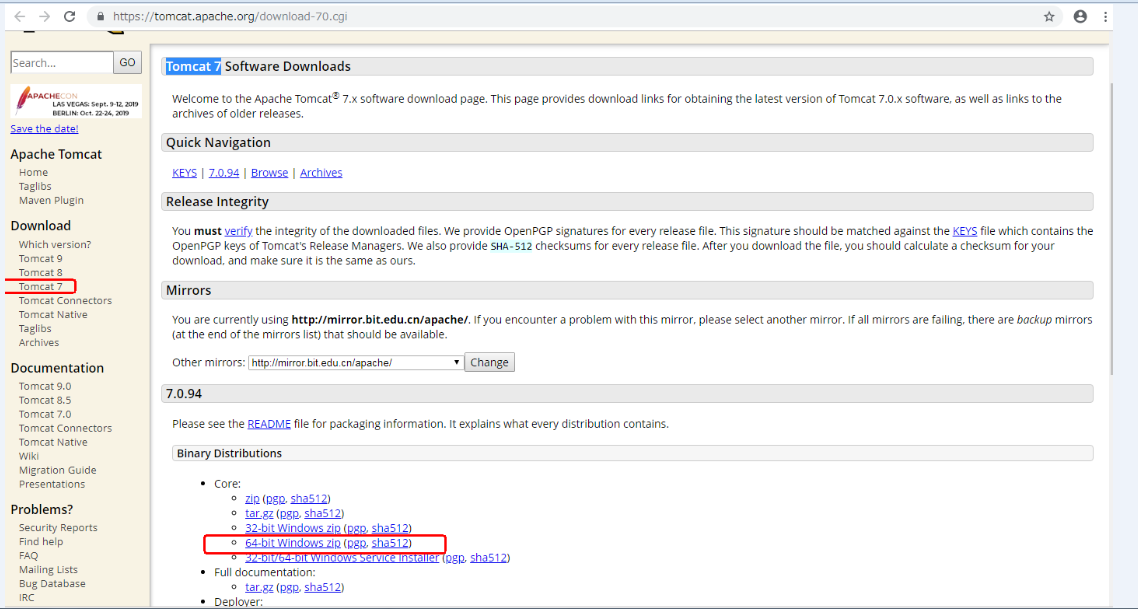
选择自己适合的版本。在这里演示的是下载 Tomcat 7(解压安装版)。
2、解压、启动tomcat
解压到指定目录。
tomcat7之后的版本一般不用配置环境变量。
找到bin目录下的 startup.bat 文件。

使用某软件打开后(比如:Notepad++),

如果存在  if exist "%CATALINA_HOME%\bin\catalina.bat" goto okHome  ,

则表示 bin 目录下存在 catalina.bat文件即可访问tomcat页面(启动服务器后),

此时不需要配置环境变量。

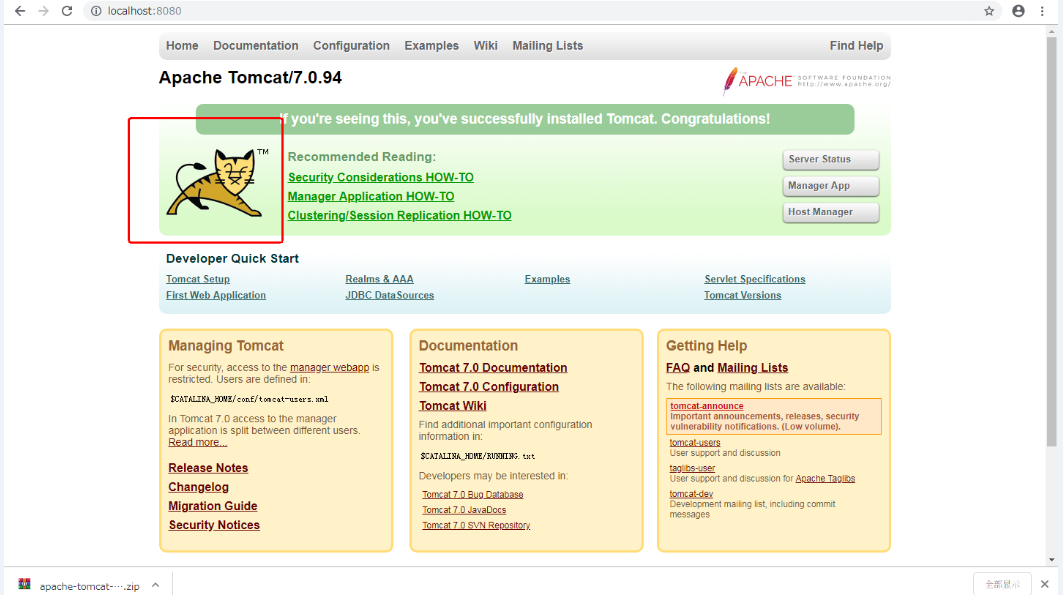
启动 tomcat 服务后(可直接双击startup.bat文件), 在浏览器中输入 http://localhost:8080/, 若能进入页面,则成功。

若进不去网址,则需要手动配置环境变量。

    CATALINA_HOME:Tomcat的安装路径。 比如: C:\Users\Downloads\apache-tomcat-7.0.94

    PATH:一些命令所在的路径。 比如: C:\Users\Downloads\apache-tomcat-7.0.94\bin

启动tomcat:

    方法1:

        直接双击打开bin目录下的startup.bat文件。

    方法2:

        使用命令行启动,首先进入tomcat的bin目录,然后输入startup即可启动。

        比如:

            通过命令行进入bin目录

                cd C:\Users\Downloads\apache-tomcat-7.0.94\bin

            启动tomcat

                startup

            关闭tomcat

                shutdown
成功启动后,访问网站后显示如下:
3、tomcat日志文件乱码问题
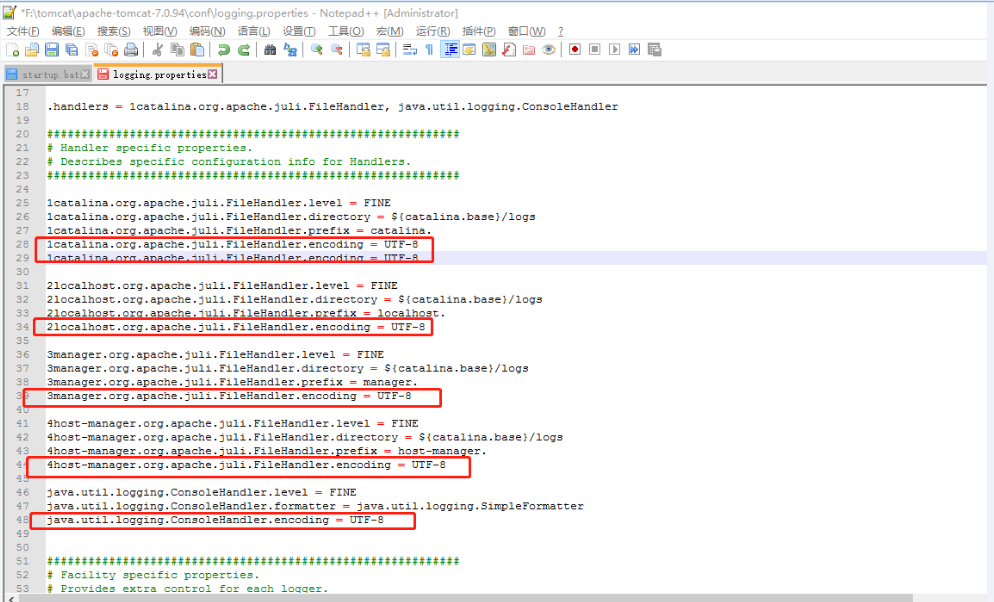
找到安装目录下logging.properties文件的位置。
比如 F:\tomcat\apache-tomcat-7.0.94\conf\logging.properties
将其中关于utf-8 的信息删除即可。

二、Eclipse中配置Tomcat
1、配置tomcat
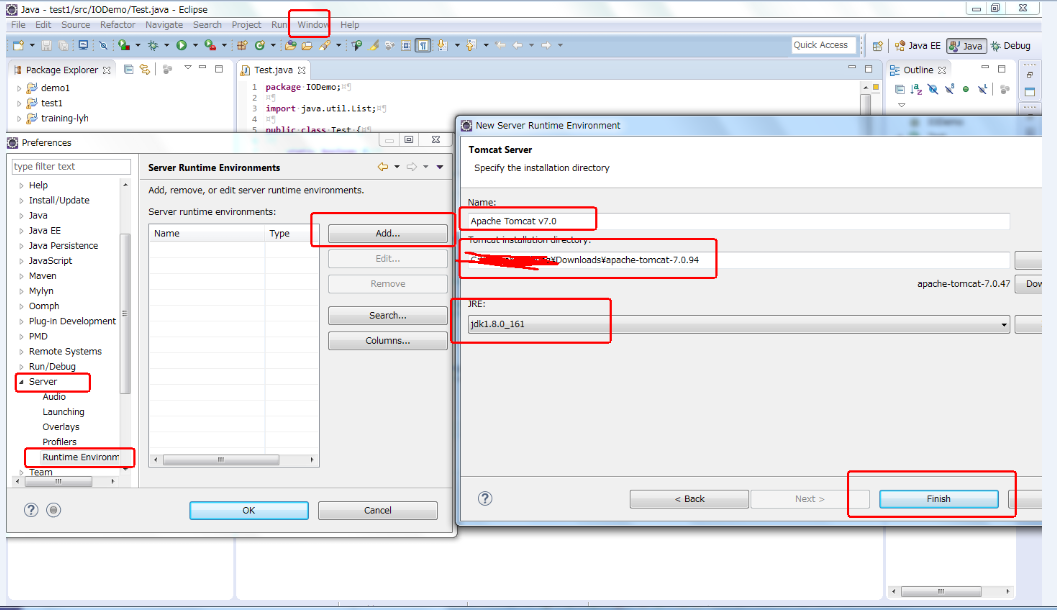
在window的preferences中找到Server,选择其Runtime Environment,选择Add,添加Apache-tomcat服务器,并点击Brower导入自己解压的Apache-tomcat文件,可以指定JDK,此时配置已完成。
2、创建一个web工程,编写文件。
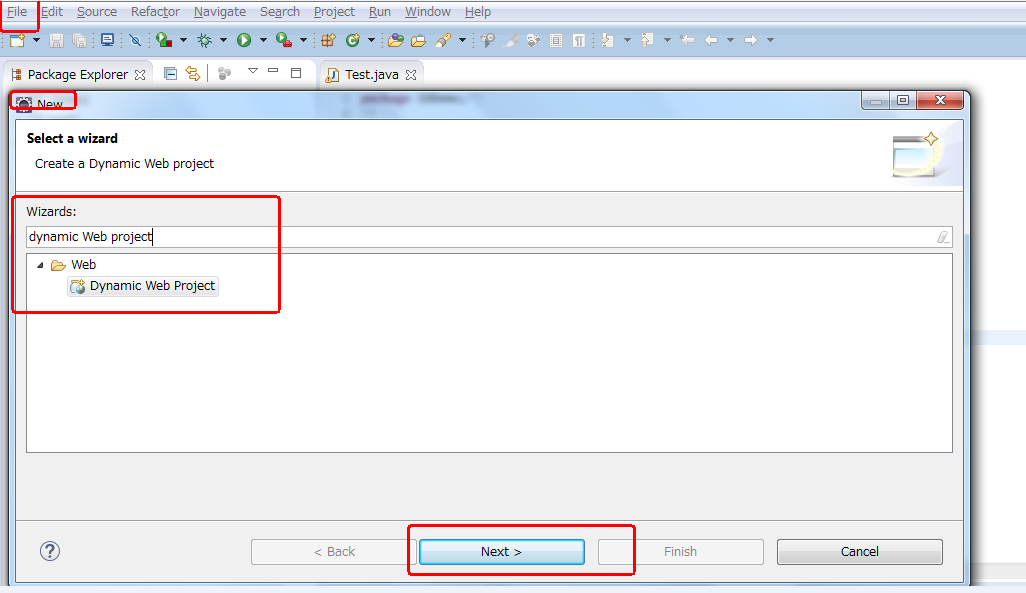
自定义一个项目名,其他的默认即可。
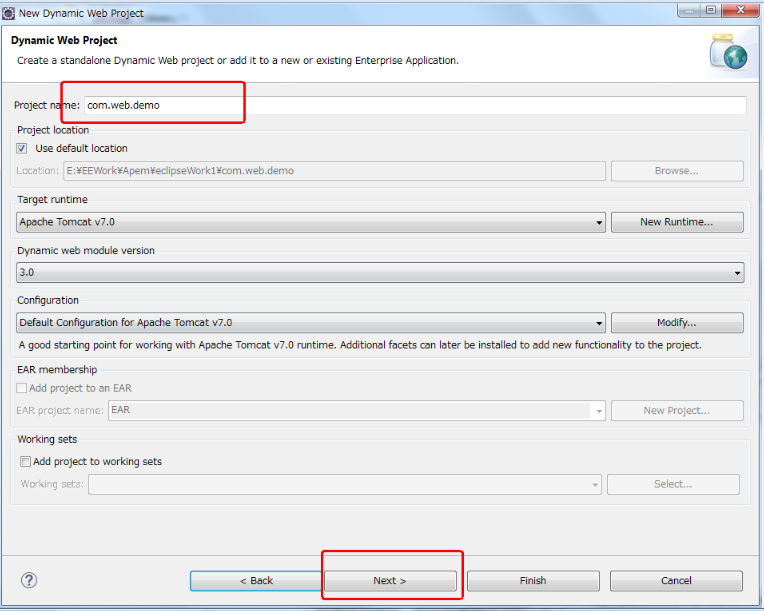
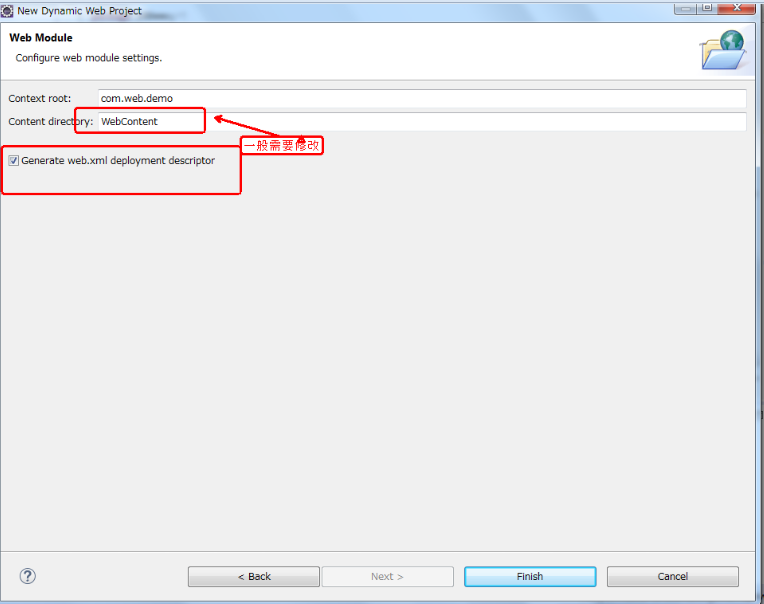
一般要修改路径,此处我直接使用默认的了。
3、Servers组件
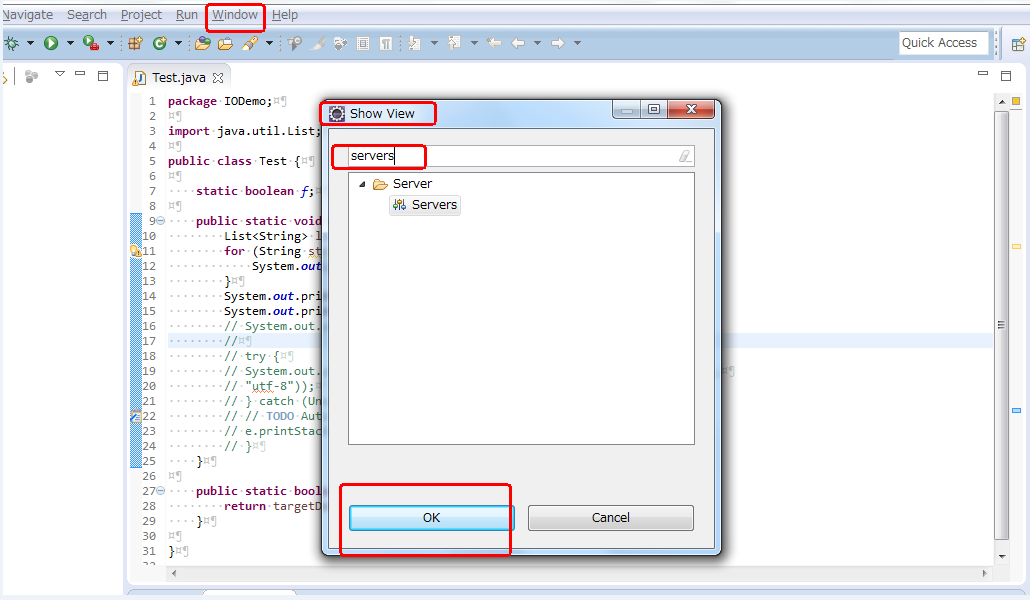
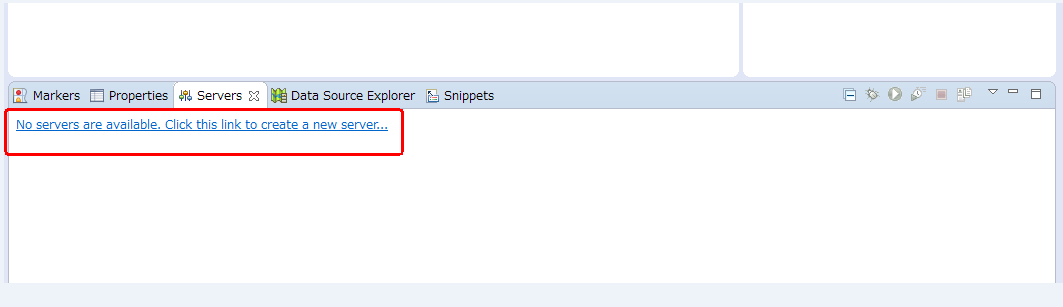
第一次启动server的话,可以在windows-》show view -》servers启动。
若未找到,则 windows-》show view -》other , 然后在搜索框中输入servers。
若没有服务器的话,先点击选择服务器,点next(不要点finish),选择项目并Add,然后再finish。
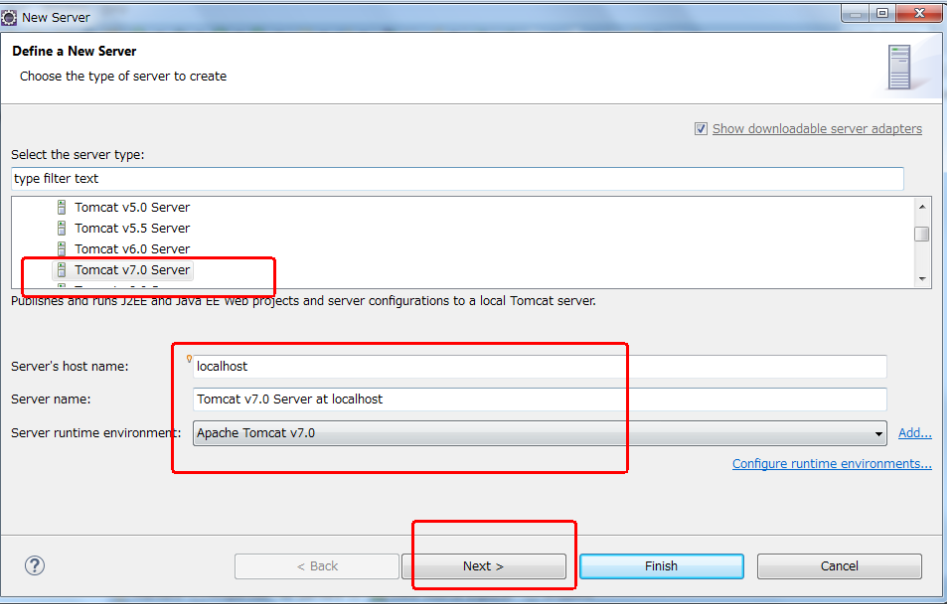

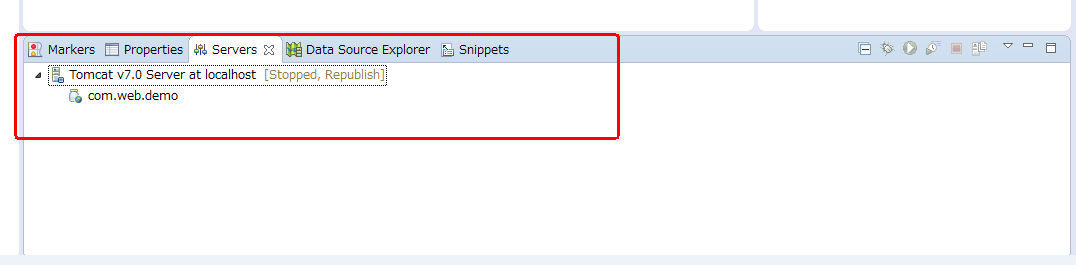
如下图,选择文件拷贝后存储的容器位置(选择自己安装的tomcat的webapps)。
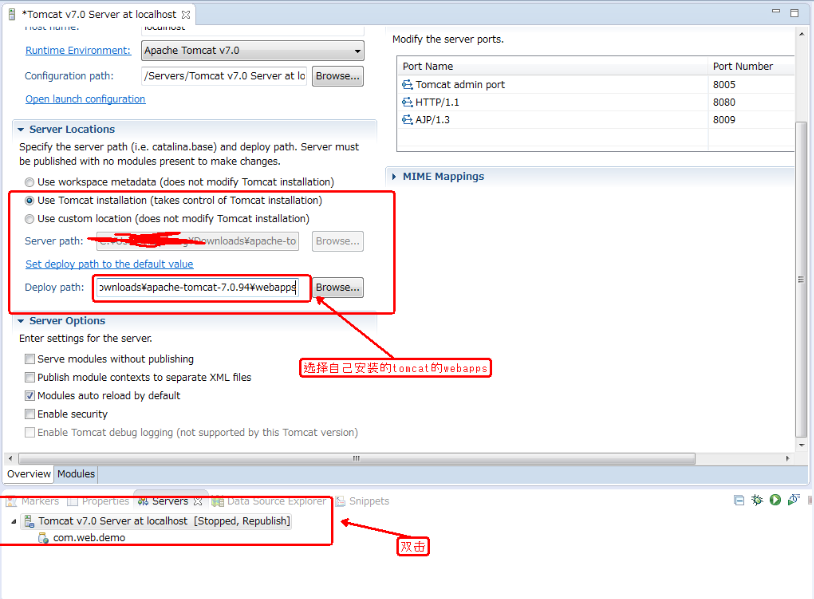
启动servers即可。
4、启动服务器,并访问
【如果访问的是Servlet等】

格式:

    http://ip:port/appname/url-pattern

注:

    ip是容器的地址,

    port为端口号。

    appname为创建的文件夹。

    url-pattern在web.xml文件中定义。

比如:

    http://192.168.147.1:8080/WebTest/hello

    http://localhost:8080/WebTest/hello

【web.xml】

<?xml version="1.0" encoding="UTF-8"?>

<web-app xmlns="http://java.sun.com/xml/ns/javaee"

  xmlns:xsi="http://www.w3.org/2001/XMLSchema-instance"

  xsi:schemaLocation="http://java.sun.com/xml/ns/javaee

                      http://java.sun.com/xml/ns/javaee/web-app_3_0.xsd"

  version="3.0"

  metadata-complete="true">

  <servlet>

      <!-- 名字可自定义 -->

      <servlet-name>helloServlet</servlet-name>

      <!-- 完整的类名(不能写错), 包名.类名 -->

      <servlet-class>Web.HelloServlet</servlet-class>

  </servlet>

  <servlet-mapping>

      <!-- 两个name要一致 -->

      <servlet-name>helloServlet</servlet-name>

      <!-- 字符串,以/开头 -->

      <url-pattern>/hello</url-pattern>

  </servlet-mapping>

</web-app>

【如果访问的是html等文件】

格式:

    http://ip:port/appname/url-html

注:

    url-html为html等文件所在的位置。

三、IntelliJ IDEA配置Tomcat
1、新建一个JavaWeb项目

2、配置Tomcat
选择Run --> Edit Configurations...
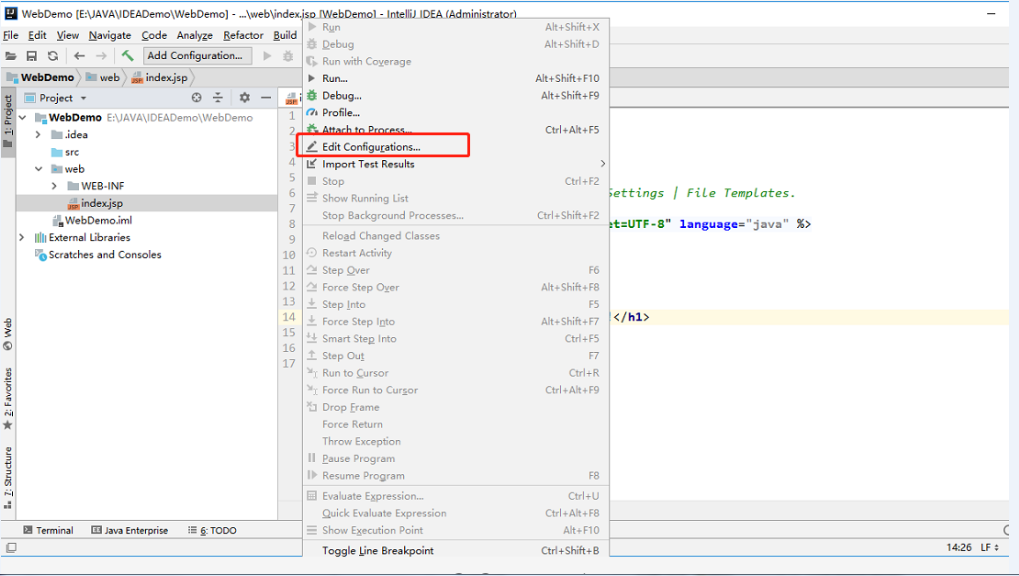
选择 Tomcat Server --> Local, 并配置相关的信息。

在Deployment下,选择需要放入tomcat容器的项目。

四、tomcat启动失败情况
1、若是8080报错。
先查询是哪个进程占用了,若能直接删除最好,不行的话,再百度。
windows查询端口号以及进程:
WIN + R 敲cmd打开命令行。
输入:netstat -aon|findstr 端口号
输出的是端口号以及其PID。
输入:tasklist | findstr PID
输出的是占用端口号的进程。
输入:taskkill /f /t /im 进程名 (用于结束进程)
若是oracle软件导致的,可以根据以下步骤进行修改。
oracle 10g修改默认端口号(8080->>8088)
windows下:
WIN + R 敲cmd打开命令行。
输入:sqlplus / as sysdba;
然后会提示输入数据库的用户名+口令(根据自己的情况输入)。
输入(用户名):SYSTEM
输入(口令):SYSTEM
连接数据库成功后:
输入:exec dbms_xdb.sethttpport(8088)
此时就将默认端口号(8080)改为了8088.
2、ClassFormatException
启动tomcat报错:

org.apache.tomcat.util.bcel.classfile.ClassFormatException: Invalid byte tag in constant pool: 18

可能是 metadata-complete="true"未设置。

<web-app version="3.0" xmlns="http://java.sun.com/xml/ns/javaee" xmlns:xsi="http://www.w3.org/2001/XMLSchema-instance" xsi:schemaLocation="http://java.sun.com/xml/ns/javaee http://java.sun.com/xml/ns/javaee/web-app_3_0.xsd" metadata-complete="true">

  metadata-complete="true" 这句话的意思是设置tomcat启动后不要自动扫描注解和网络碎片。
Tomcat安装、使用(Windows)的更多相关文章
- 将 tomcat 安装成 windows 服务
1.下载 tomcat 的windows 压缩包,一般以 .zip ,而且文件名中有 bin 的文件就是 2.解压下载的文件到某一个目录下,eg: TOMCAT_HOME 3.打开 cmd ,运行 % ...
- JavaMath方法、服务器与Tomcat安装与配置步骤
一.Math Math.PI 记录的圆周率 Math.E 记录e的常量 Math中还有一些类似的常量,都是一些工程数学常用量. Math.abs 求绝对值 Math.sin 正弦函数 Math. ...
- Windows下Java环境配置,tomcat安装
问题描述:在Windows下面做Java web相关的项目的时候,Java和tomcat是基础,这里记载一下Java环境的配置以及tomcat的安装和配置. 使用工具:Windows.jdk安装包.t ...
- Windows 下tomcat安装及将多个tomcat注册为Windows服务
一.应用场景 虽然Windows在当下已经不再是我们作为服务器操作系统平台的首选,但是还是有一些开发商或者项目整体需求的限制必须运行在Windows系统平台之下.为了避免多个应用部署在同一个tomca ...
- windows下Tomcat安装
环境Windows 64位 jdk1.8 1.Tomcat安装 官网地址:http://tomcat.apache.org/download-90.cgi 下载安装包,安装之后进行解压 2.修改htt ...
- Windows平台下Java,tomcat安装与环境配置
问题描述:在Windows下面做Java web相关的项目的时候,Java和tomcat是基础,这里记载一下Java环境的配置以及tomcat的安装和配置. 使用工具:Windows.jdk安装包.t ...
- Windows上Tomcat安装以及解决乱码问题
Windows上Tomcat安装以及解决乱码问题 下载tomcat8 1.进入tomcat官网 官方网站 2.选择windows的版本 解压 确定自己配置好了jdk jdk的相关配置 配置好tomca ...
- Windows操作系统下tomcat安装版图文教程
下载tomcat安装文件,官方下载地址是:http://tomcat.apache.org/,本文以tomcat-7.0.26版本为例进行安装过程的说明: 1.双击apache-tomcat-7.0. ...
- [Windows Server 2012] Tomcat安装方法
★ 欢迎来到[护卫神·V课堂],网站地址:http://v.huweishen.com ★ 护卫神·V课堂 是护卫神旗下专业提供服务器教学视频的网站,每周更新视频. ★ 本节我们将带领大家:Win20 ...
- Windows下Tomcat安装 + eclipse-Server配置
一.Tomcat安装 1.安装 解压安装包到自己的电脑上,建议不要解压到中文目录下 2.配置 网上有些安装教程提到需要配置CATALINA_HOME环境变量,此变量指向了tomcat 的目录,主要是为 ...
随机推荐
- PAT 1006 Sign In and Sign Out 查找元素
At the beginning of every day, the first person who signs in the computer room will unlock the door, ...
- 一篇文章,彻底理解ReentrantLock
本人免费整理了Java高级资料,涵盖了Java.Redis.MongoDB.MySQL.Zookeeper.Spring Cloud.Dubbo高并发分布式等教程,一共30G,需要自己领取.传送门:h ...
- Java后端高频面试题汇总
Java后端面试题汇总 近来,分专题更新了Java后端面试题,此文章对这些文章做一个目录式的整理,方便查看 1.Java基础 https://www.cnblogs.com/autism-dong ...
- ArcGIS api for JavaScript 3.27 在线浏览的一些小部件
var navOption; var navToolbar;// 当前选择的操作 require( [ "esri/toolbars/navigation", "esri ...
- Sql注入之limit注入的学习
0x01 前言 今天听学长们交流漏洞挖掘的经验,提到了Limit注入,借此来学习一下limit注入 0x02 知识介绍 limit LIMIT[位置偏移量,]行数 其中,中括号里面的参数是可选参数,位 ...
- 地图SDK全新版本v4.3.0上线 - 新增多项功能及优化
以下内容转载自腾讯位置服务公众号的文章<地图SDK全新版本v4.3.0上线 - 新增多项功能及优化!> 作者:腾讯位置服务 链接:https://mp.weixin.qq.com/s/hb ...
- 0day2安全——笔记4(修改临界变量)
第二章 修改临界变量 #include <stdio.h> #include <string.h> #define PASSWORD "1234567" i ...
- EXSI的使用
新建资源池 创建好的资源池和虚拟机 创建用户 角色就是权限的集合 右键点击添加. 创建完角色回到清单资源池 重点新登录 bios有一项叫来电自启动. 添加网桥
- SP15637 Mr Youngs Picture Permutations 高维动态规划
问题描述 LG-SP 题解 发现\(n,k\)都非常小,尤其是\(k,k\le 5\),于是直接开\(5\)维进行\(\mathrm{DP}\) 用记忆化搜索实现. \(\mathrm{Code}\) ...
- 解决谷歌浏览器在F12情况下自动断点问题(Paused in debugger)
解决谷歌浏览器在F12情况下自动断点问题(Paused in debugger) 最近在使用谷歌浏览器在调试js脚本的时候,每次按F12,再刷新页面,都会跳出如上图所示的图标,自动进入断点调试.如果不 ...